こんにちは、あずまゆきです!
今回はTourBox Tech様から左手デバイス「TourBox NEO」をご提供頂きましたので使用したレポートなどをお伝えできればと思いこちらの記事を書かせて頂いております。
個人的にとても相性がよく、今まで使っていた「G13」から乗り換えることにしました。
クリスタを使っている絵描きの使用感想記事になりますので「TourBox NEO」の基本情報や旧機種「TourBox」との違い、クリスタ以外の感想などは詳しく記事にして下さってる方がたくさんいるのでそちらをご参照頂けると幸いです!
「使っているけど他の人はどんな設定なのかな?」
「気になってるけどどんな操作方法なんだろう…」
みたいな感じの方に読んで頂けると嬉しいです✨
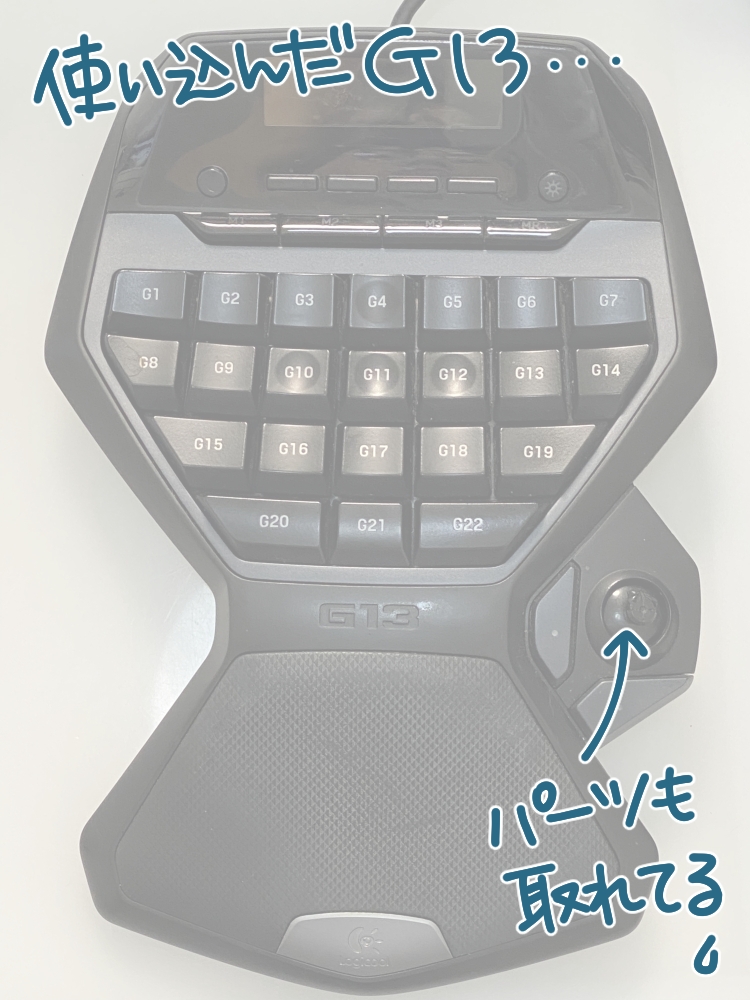
今現在使っている「G13」はずっと愛用してきたのでお気に入りなのですが、生産終了していて同じものが手に入らないことと、そろそろ使い続けるのに限界が来たのでいつかは別の物に替えないと…と思っていたところでした。
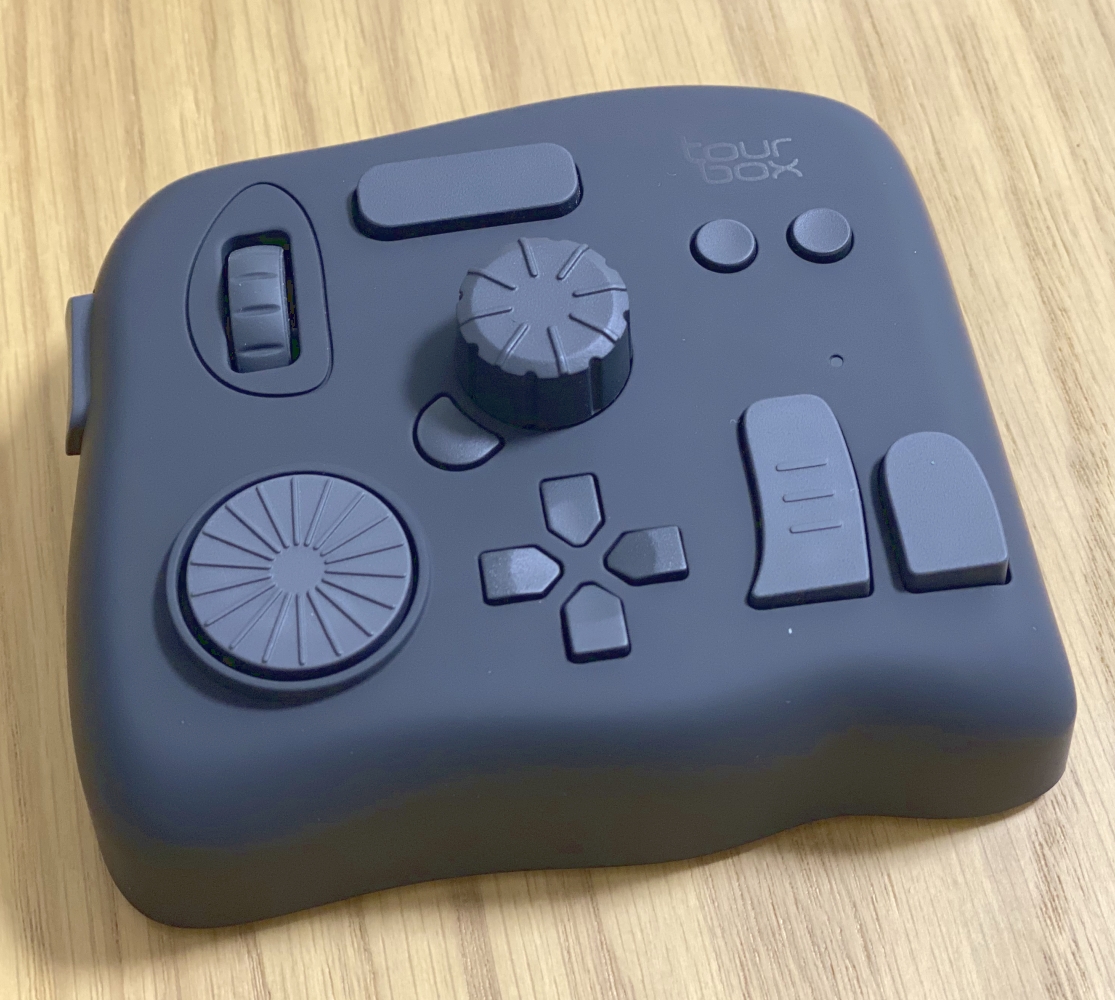
「TourBox NEO」はこんなデバイスです。
大きな違いは「G13」はキー操作がメインですが、「TourBox NEO」はダイヤルが3か所もあります。
その点が合うかどうか不安だったんですが、これが思いのほか使いやすくてびっくりしました!
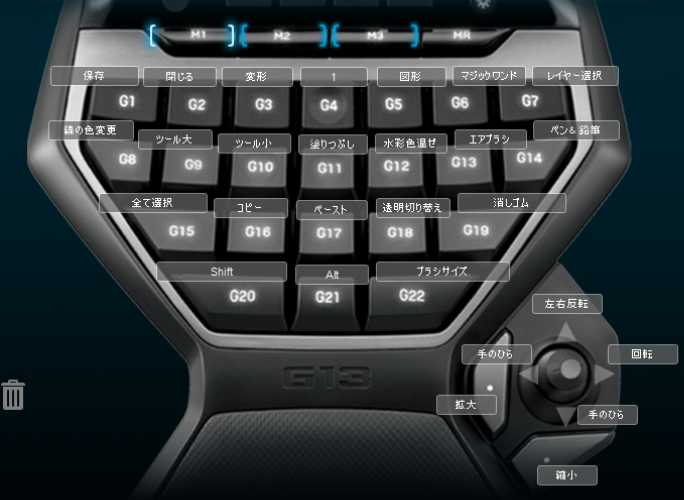
ちなみに「G13」はこのような設定で使っていました。
親指でスティックを操作してキャンバスの動きを管理
同じく親指でスティック横のボタンでキャンバスの拡大縮小
その他は上のキーボードに設定したショートカットで操作
…こんな感じでした。
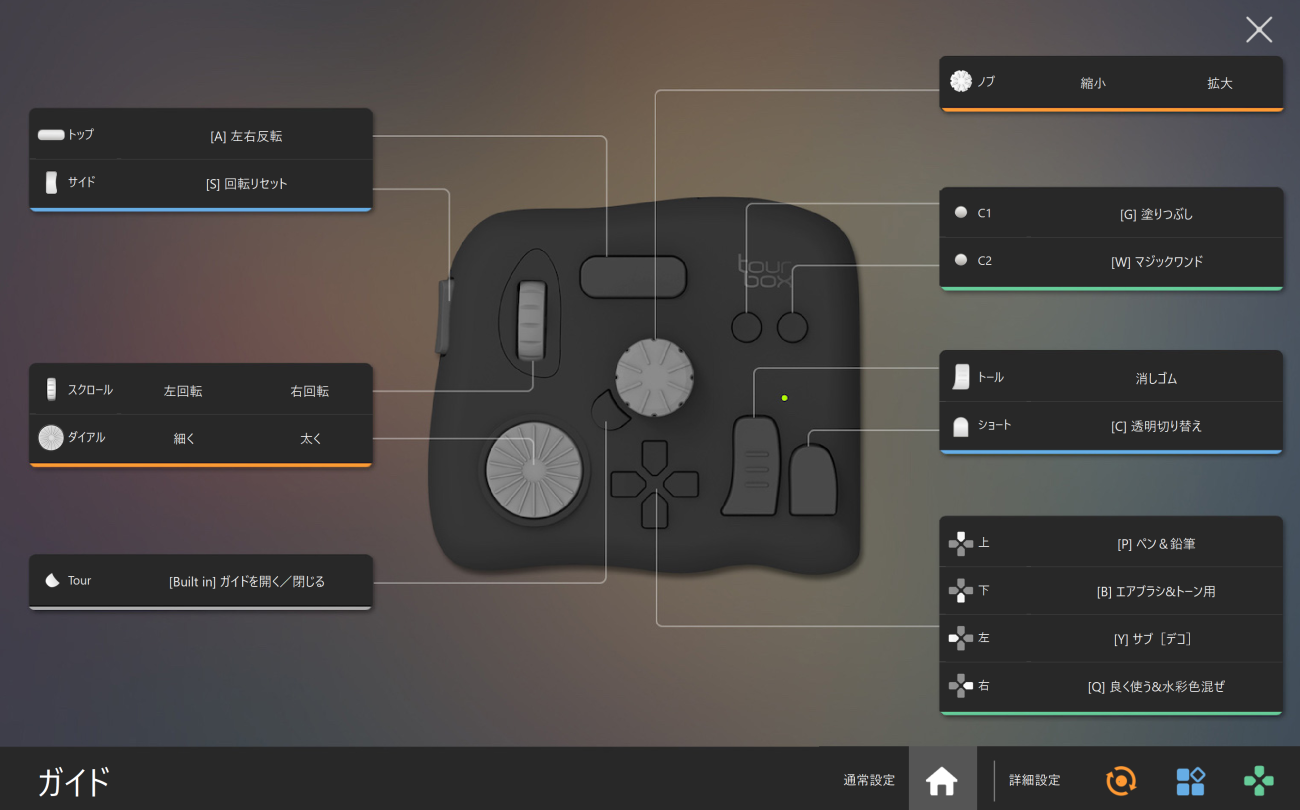
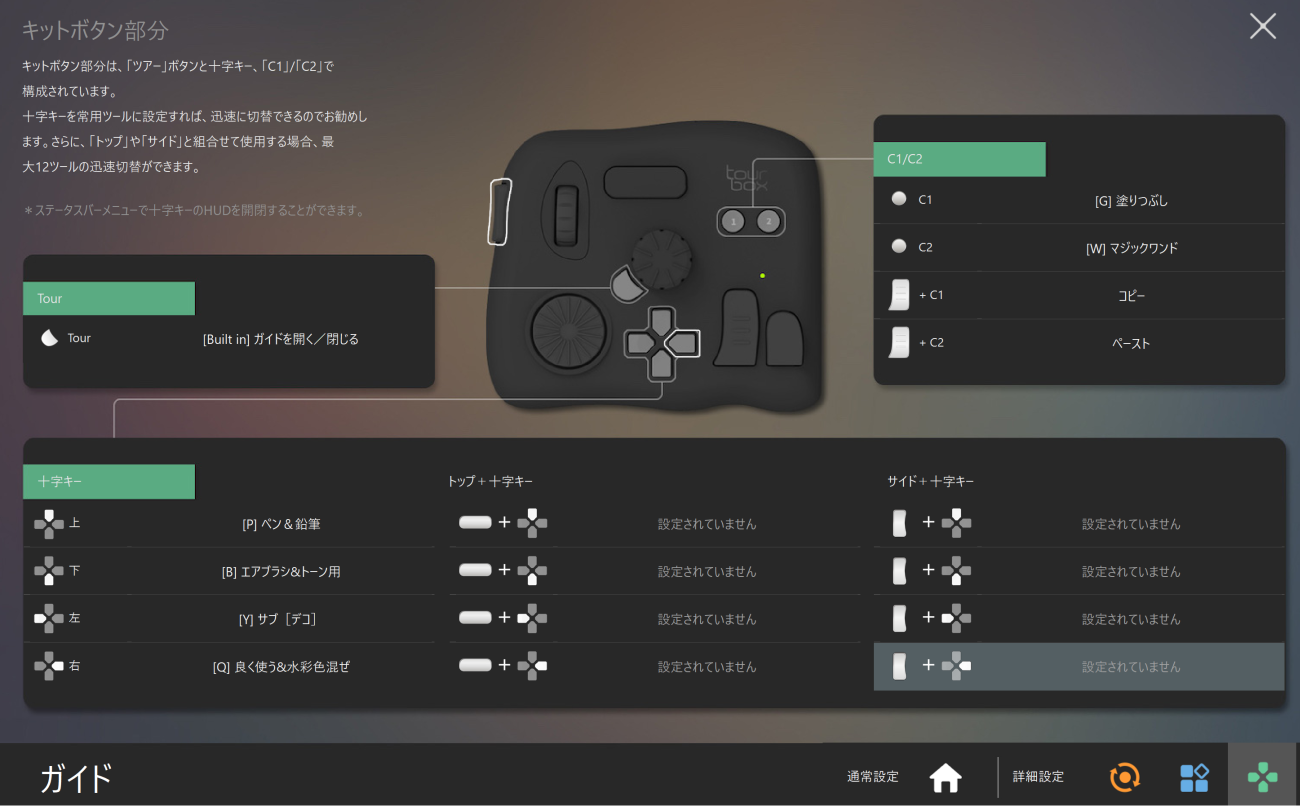
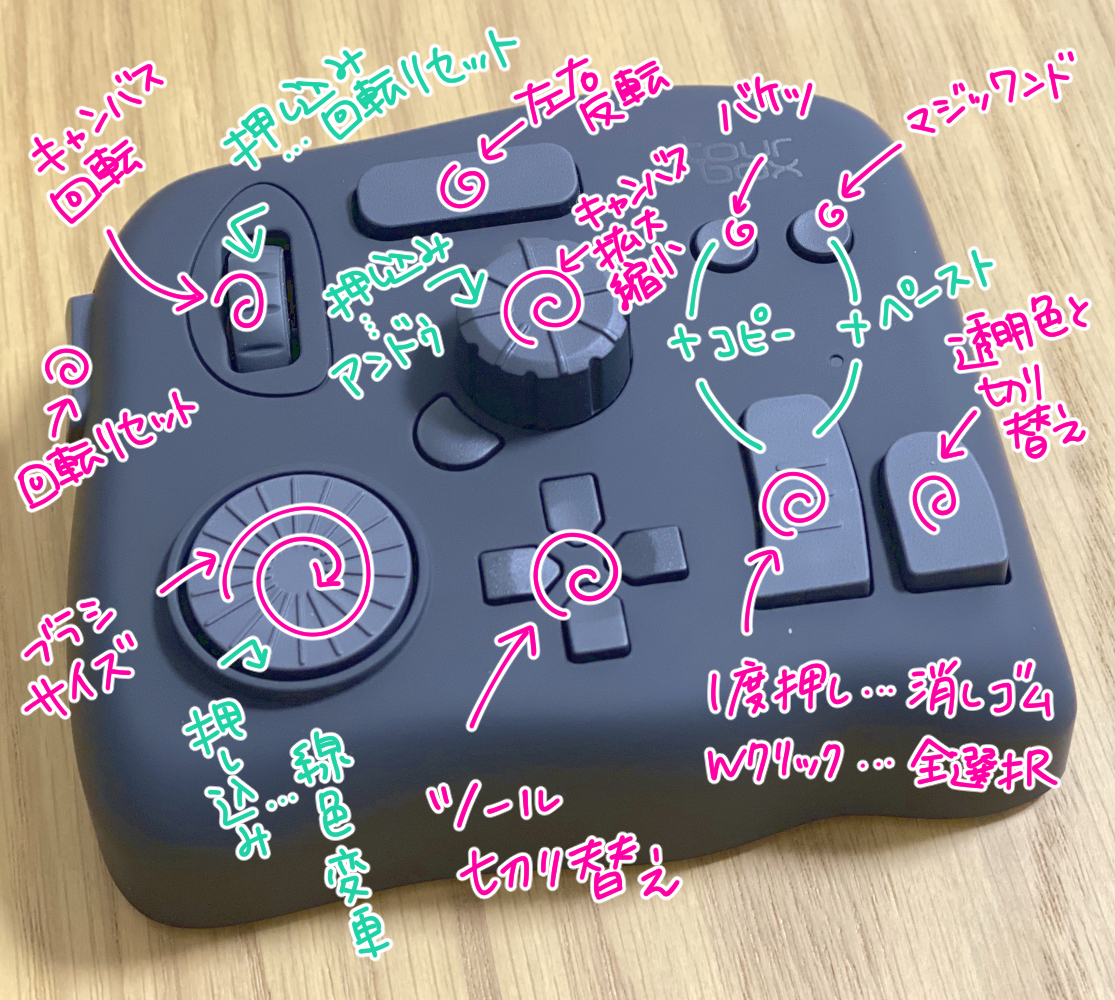
「TourBox NEO」ではこのような設定にしています。
「TourBox NEO」は
・ダイヤル操作
・ダイヤル押し込み操作
・キー操作
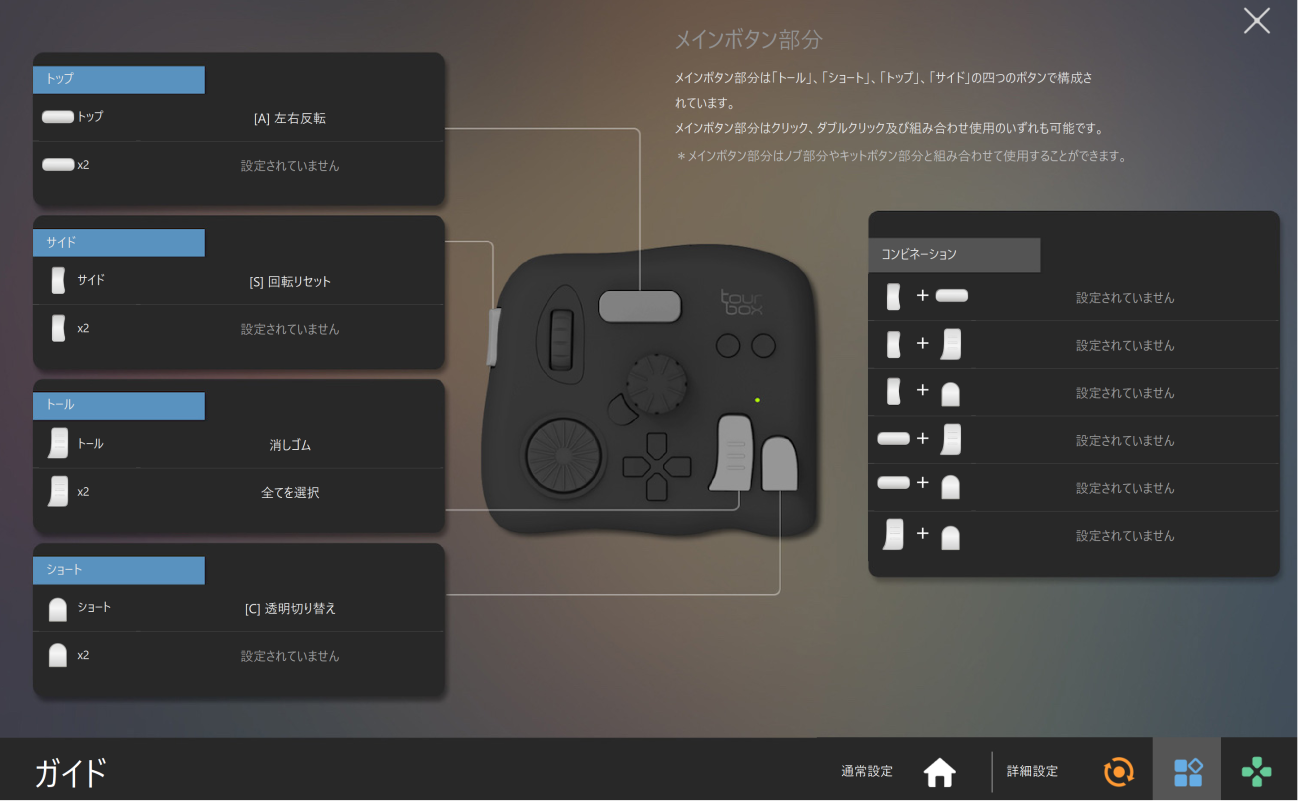
・複数キー同時押し
これだけ設定できるのでそれぞれに設定してしまうときっと使い切れないと思ったので同時押し系に関してはほぼ設定していません。
分かりやすく書くとこんな感じです!
わたしはリドゥを使わないのと、手のひらツールを液タブペンの人差し指で押すボタンに設定しているのでこの中にはありません。
この設定になるまでに描いたものはカラーイラスト2枚とモノクロペン入れ1枚なので、これからまだまだ変わっていくと思いますが、このデバイスの一番いいところは設定画面がものすごくわかりやすく使いやすいところです!
説明書も特に必要なく、みたままの状態で設定を進めていくことが出来ます。
一度設定したショートカットは履歴に残っているので、別のボタンに設定したいなと思ったらそこから選ぶだけでOKです。
なので「やっぱりこれこっちのボタンがいいな!」ってときに設定しなおすのがとても楽です✨
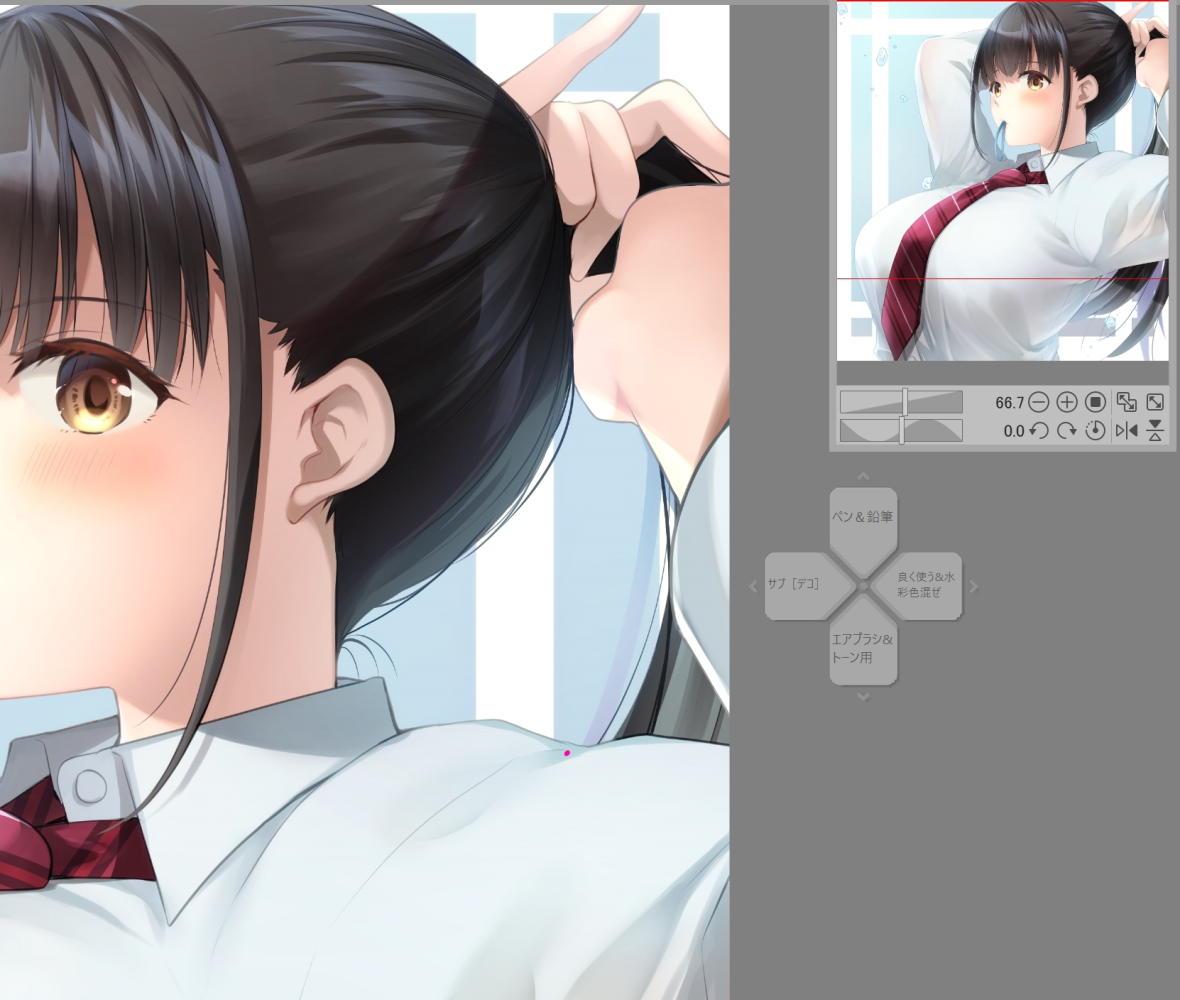
あと、地味になれない間は嬉しいなと思った機能が
十字キーの設定が半透明で置いておくことができ、右クリックで濃さや表示設定の大きさなども変更することが出来ます。
その上をクリックしても特に干渉しないので手が覚えるまではとても便利だなと思いました!
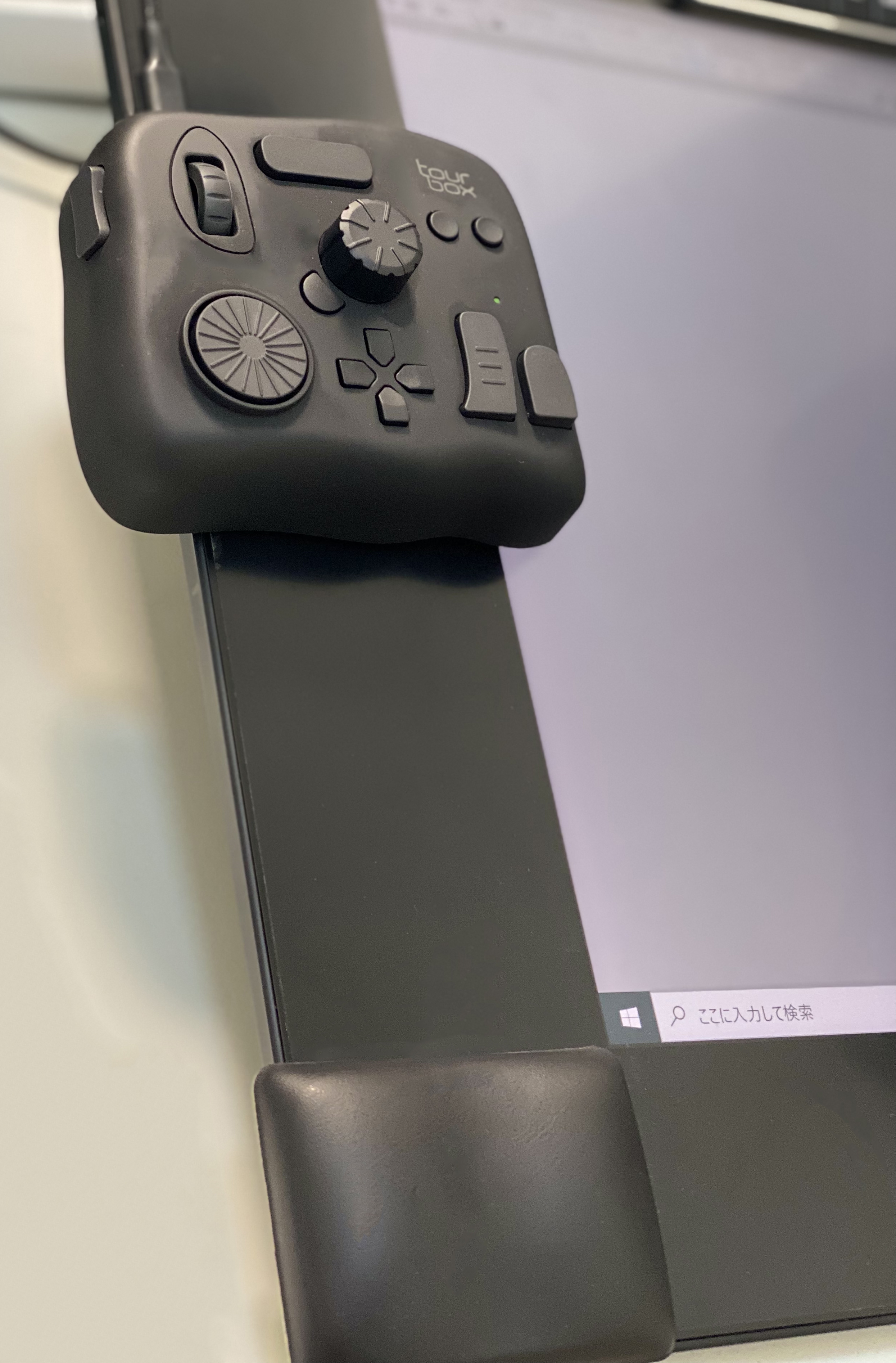
大きさ感はCintiq Pro24の横に置いてこのぐらいです。
わたしの手は小さめなのですが、それで覆いかぶさるぐらいの大きさで置いたまま全てのボタンに指が届きます。
G13はここに置くと滑って落ちてくるので後ろに両面テープはったりしていましたが、これは滑ってくることがないのでそれも個人的に使いやすいと思っています。
デメリットとしては…
・お試しで使うにはお値段が高い(2021年10月時で19,600円程度)
・ダイヤル操作が合わない人は厳しい
よく「ダイヤル部分が引っ掛かりがなくくるくる回ってしまうのが不便」というレビューも見かけますが実際その通りです。
わたしはその部分は気にならなかったので、そこは好みかと思います。
数年使ってみての質感の変化などはまだまだわかりませんが、これからもお世話になっていこうかなと思っています✨
以上ですが、この手の文章初めて書くので親切な書き方になってないかと思います💦
もし「ここのところどうなの?」みたいなご質問があればコメント頂ければ、わかる範囲でしたらお応えできればと思います~!
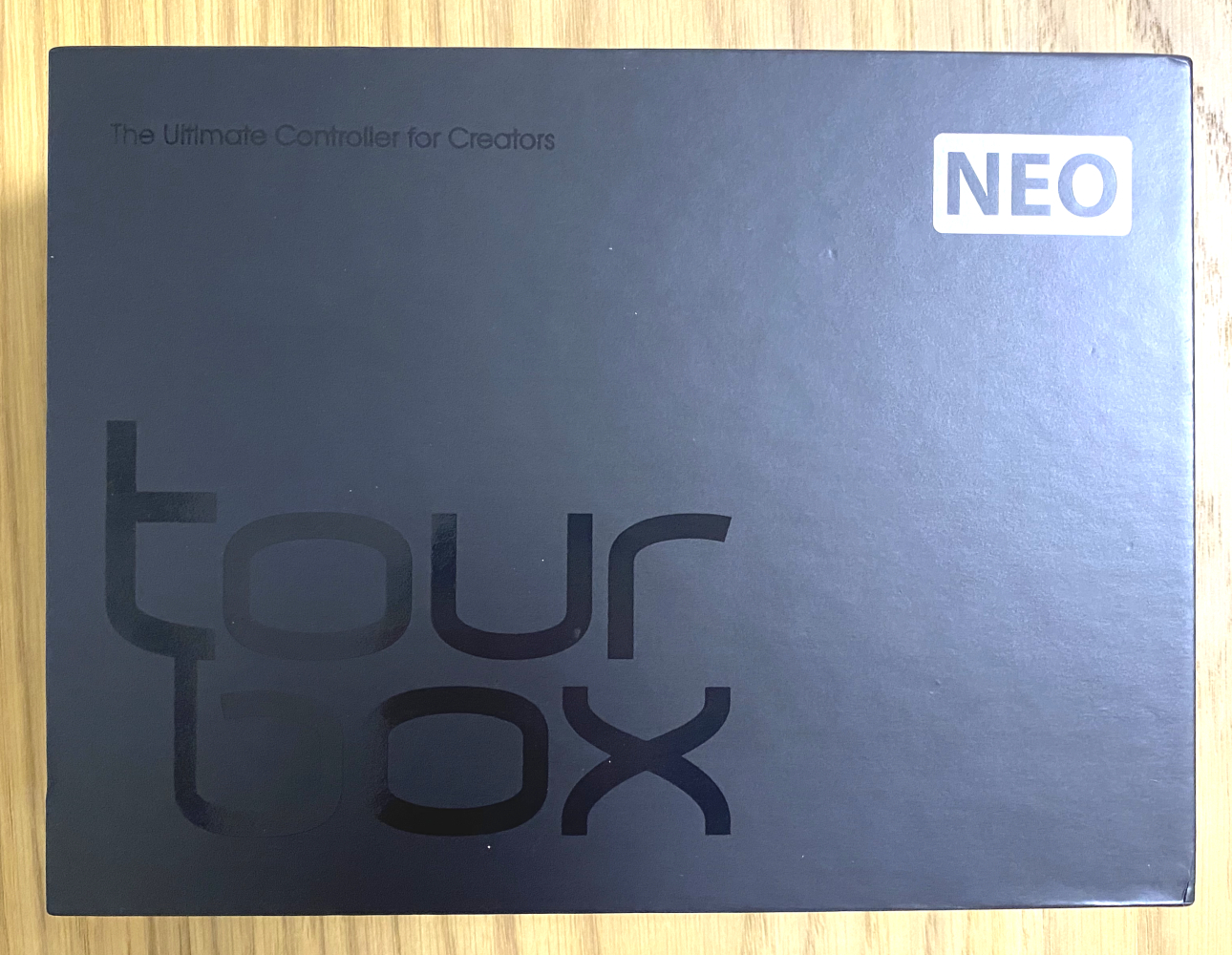
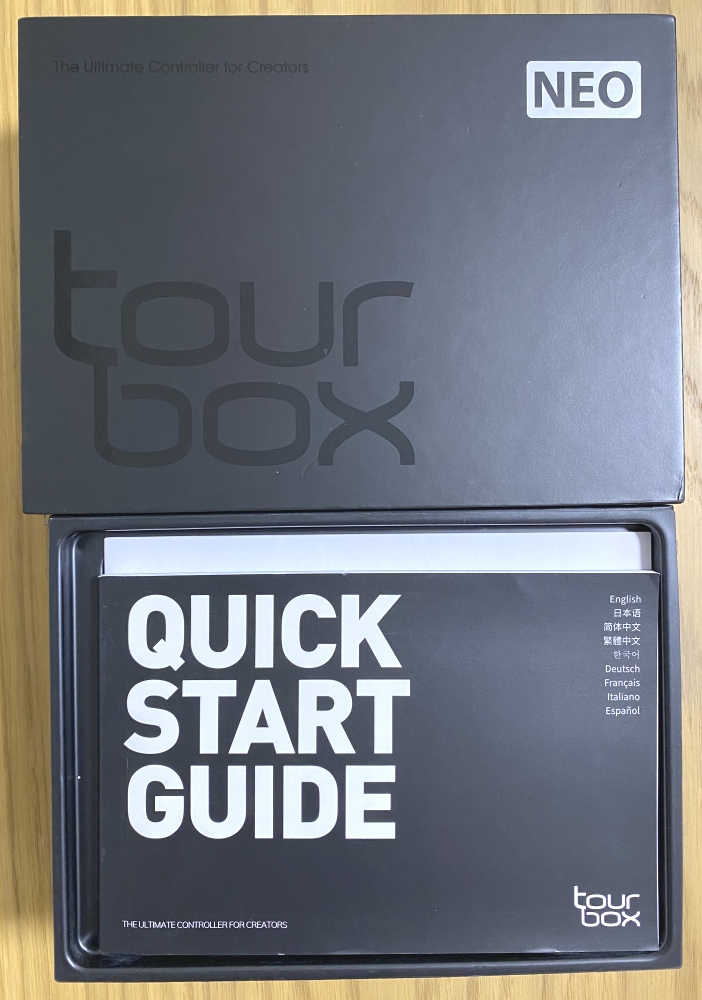
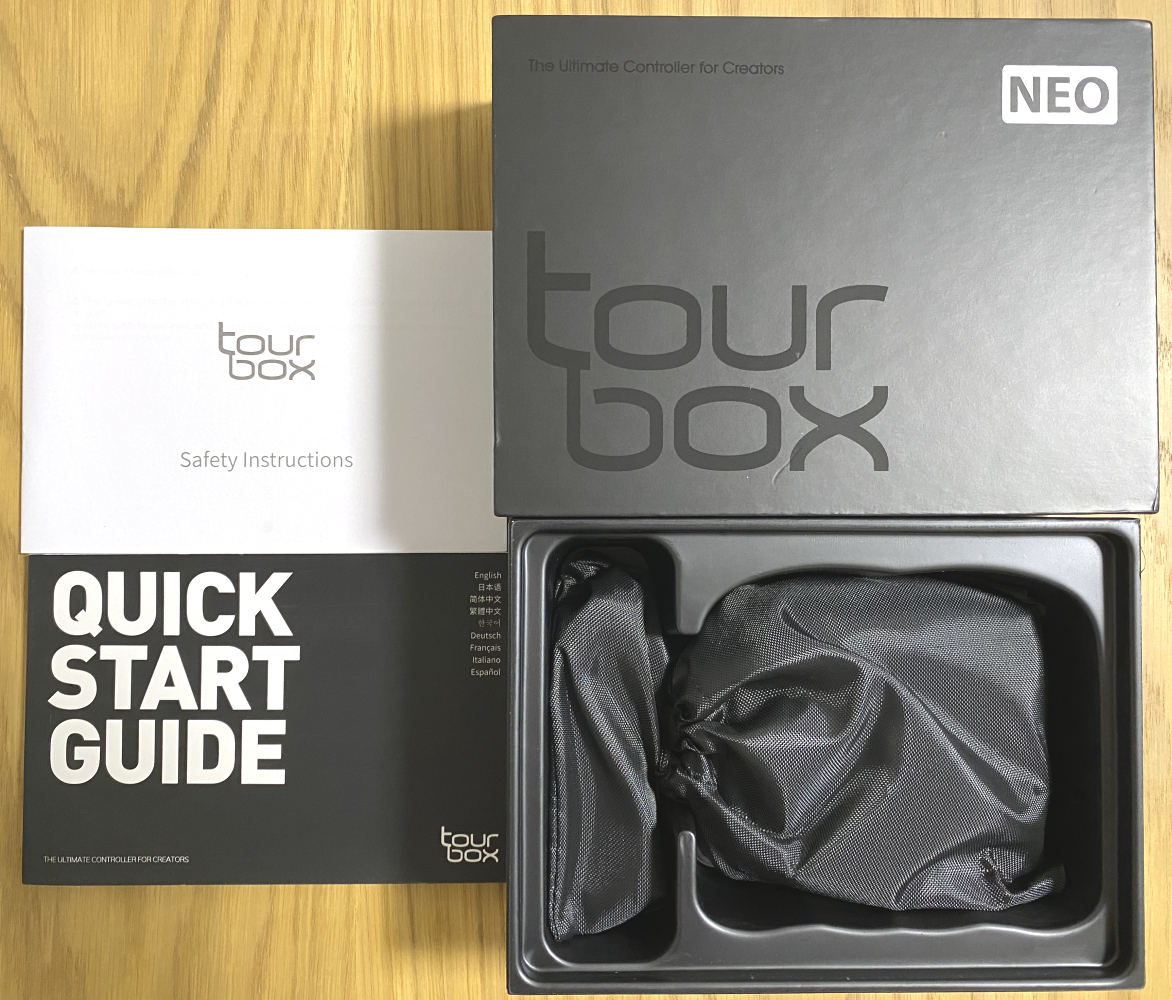
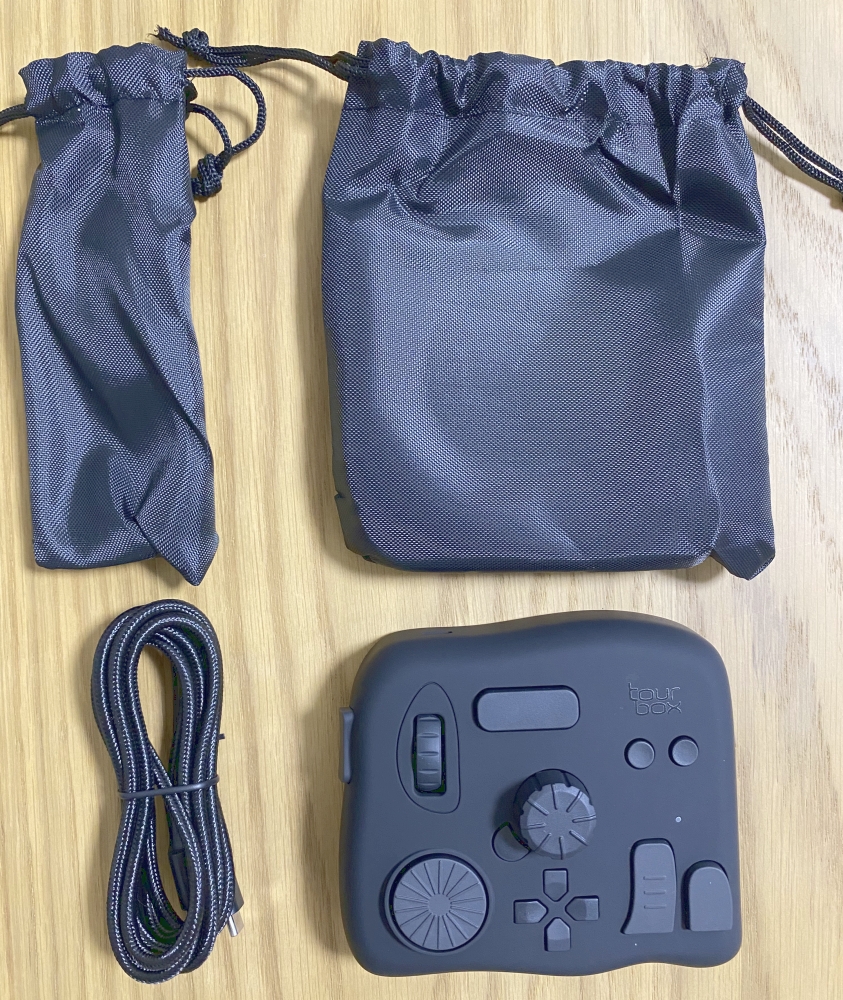
あとは、箱から開封した時の写真と見た目の感想です。
持ち運びができるようにポーチが付いています。
箱も本体もマット感があってとても高級感があります。
手触りすべすべ気持ちがいい!
猫の毛付きそうだな…と思いましたがその心配はなかったです笑
ここまで読んで下さってありがとうございました🙇♀️
yuki_azuma
2021-10-15 10:37:28 +0000 UTCほむふむ
2021-10-15 08:11:07 +0000 UTC