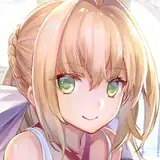
こんにちは、torinoです。
以前からちょくちょくメイキング公開のご要望をいただいていて、そのうちやりますと言いつつ先延ばしにしていたのですが…
ようやく時間が取れましたので最初は髪の描き方から。
※使用ソフトはCLIP STUDIO PAINTです。
現状日本では最もポピュラーなペイントツールであり、日本語の解説記事が充実しているので日本の方には特におすすめです。
クリスタは素材の共有ができるので、今回は使用ブラシも公開していきます。
まず、こちらは先日原寸データをアップしたランスロットちゃんのラフです。
これでも公開用に手を加えていて、実際はもっともっといい加減なことが多いです…
私は構図含めて作業を進めながら色々試しつつ頭の中を纏めていくタイプなのでラフ段階からカチっとしたイメージはありません。
途中で表情が変わったりポージングが変わったり衣装デザインが変わったりはザラです。
ぼんやりとした完成イメージはありますが、特に背景は虚無から始めることが多いですね(;´∀`)
背景を描き込むのは好きですがあくまでキャラが主役なので、まずキャラを8割がた描いてから、それを引き立てられるように背景にオブジェクトを描き入れていくかんじです。
このランスロットちゃんは比較的シンプルな構図なので最初から変更が少なかった方です。
クリスタのツールボックスの配置はかなり自由度が高いのですが、私はこのような形で固定しています。
右手でペンを持つので右側にツールを集約しています。
左手でタッチ操作をする方は左側にツールがくると思います。
私はタッチはオフにして左手デバイスを使っています。
まず前髪の線画を描いていきます。
▼線画に使用するブラシはこちら
※解凍後、クリスタのツールボックス上にドラッグ&ドロップで使用可能です。
※筆圧の出方やon荷重はお使いのペンタブや環境によって異なるのでお好みに調整してください。
ラフレイヤーの不透明度を下げて見やすくし、別レイヤーに線画を描いていきます。
私はレイヤー構造を細かく分けつつ作業しています。
全体でひとつの線画を描くのではなく、パーツ単位でレイヤーフォルダに分けて進めていくかんじです。
後から自由変形や色調整などの修正がしやすいためです。
優柔不断な性格が出ていますね(;´Д`)
一応、レイヤーをパーツごとに分ける癖をつけておくとお仕事で役立ちます。
企業案件では基本的にパーツが分かれているほうが喜ばれますし、Live2D用素体などの案件ではもっともっと細かいパーツ分けが求められます。
レイヤーを増やすとメモリをたくさん使うので、仕事用でiPadがきびしい理由のひとつですね。
見やすいので緑色で線画を描くことが多いです。
バケツツール(塗りつぶし)を使う予定の場合は隙間が空かないように意識して描いていきます。
前髪の毛先などボカしたい箇所も後で線画を消すことを前提に閉じておきます。
線と線のつなぎ目は重ね描きで気持ち太くします。
私は塗りを細かく描き込む方なので線画での太さの強弱はあまりつけません。
ブラシサイズもかなり細めにして基本的に均一な太さで線を引いて、ピンポイントで重ね描きで強調するかんじです。
逆に塗りがシンプルな方は線画のメリハリを強くしたりラフっぽくしたりと、凝ってみるのもいいかもしません。
線画レイヤーを参照レイヤーに設定し、線画レイヤーの下に新規レイヤーを作成してバケツツールで塗りつぶします。
この時点での色は適当でいいです。
どうしても線画との細かい隙間が残ってしまうので手作業で埋めて、線画の色を黒に変更します。
▼隙間埋めに使用するブラシはこちら
抜きがシャープなペンなので毛先など細かい箇所の塗り残し埋めに向いています。
バケツツールには「塗り残し部分に塗る」「囲って塗る」などの塗り残しを埋める機能がありますが、私は一番確実なブラシでの手作業でやっています。
バケツツールプロパティの「領域拡縮」などのパラメータをいじることで塗り残しを少なくすることはできるので、ご自身の線画に合わせてベストな設定を見つけてください。
前髪とはフォルダを分けて横髪を描きました。
こちらも同様に塗りつぶします。
バランスを見やすくするためにざっくりと眉を描いておきます。
表情が分かりやすくなるので眉毛は髪の上に描くことが多いです。
眉に髪がかかっている部分は仕上げ時に眉の不透明度を下げて透けているかんじにします。
後ろ髪は普段はざっくりと色だけ置いておいて顔や体が出来上がってから最後に描いています。
今回は髪の描き方ということで暫定で顔・体にはラフを置いておき、後ろ髪も進めていきます。
今回の後ろ髪は輪郭がシンプルなので、あえて先に線画を描かず「境界効果」を使って描きます。
まず、ざっくりと後ろ髪に色を置きます。
色を置く時のブラシは先程の「Gペン」を使っています。インク濃度や不透明度が100%なのでバケツでの塗りつぶしと同じようにベタ塗りできます。
色を置いたレイヤーのレイヤープロパティを開き、境界効果をこのように設定します。
すると色を置いた周囲に黒1pxの輪郭ができます。これで均一に線画を描いたのと同じことなります。
このやり方をするメリットは手間が少ない上に、後からの輪郭の修正が容易だということです。
線画と色を別々に描いている場合は修正したくなった時にまず線画を消して描き直し、それに合わせて色を置き直し…と複数レイヤーにわたった作業が必要になります。
境界効果を使ったやり方だと、描き足したり消しゴムで輪郭を削ったりするだけですぐに形や大きさが修正できます。
むしろ削ったり足したりしてデッサンを進めながら線画も描けているイメージです。
後から線画に色をつけたい場合もレイヤーごと上からスクリーンをかけるなどで似たような表現は可能です。
デメリットは使いすぎると平面的な印象になってしまうのと、入り組んだ形状になるといかにも境界効果感アリアリになってしまうことです↓
なので細かい線画向きはなく、シンプルな形状の輪郭によく使っています。
別レイヤーに細かい毛束のラフを形のバランスを見ながら描いていきます。
同時進行で境界効果をつけたレイヤーの形も削ったり描き足したりして整えていきます。
体に隠れている部分の髪もざっくりと形の整合性がとれるように描いておきます。
細かい毛束部分の線画を描きます。輪郭部分の線画は境界効果があるので不要です。
これで髪の毛全体の線画と下塗りが終わりました。
この時点のレイヤー構成は以下の通りです。
前髪から陰影をつけていきます。
まず前髪レイヤーの「透明ピクセルをロック」をチェックし、はみ出さないようにします。
▼塗り込みの際は先程のGペンに加えて、以下の2種類のブラシを使います。
まずラフ丸ブラシでサッサッサ~~と軽く影を付けます。
ラフ丸ブラシはサっと払うとナチュラルに薄くなっていき、グリっと押し付けると筆跡がハッキリ出ます。
また重ね描きするといい感じに色が重なるので、明度を変えたり違う色を置いてみたりして好みの雰囲気を探ります。
クッキリとした影を付けたい箇所はGペンを使います。
Gペンなどのくっきりとした部分を重ねなじませブラシでなじませます。
重ねなじませブラシはかなり便利です。困ったらこのブラシで周囲の色をスポイトしながらガシガシやるとなんかいいかんじになります。
この繰り返しでGペン、ラフ丸ブラシ、重ねなじませブラシの3つを駆使してざっくざっくと、横髪と後ろ髪も塗っていきます。
塗っていく中で不要な線画があったら随時消しゴムで消していきます。
ヘアピン?もこのタイミングで描いておきました。こういう小物を描き足す時にも境界効果で輪郭をつけると楽です。
※小技1
髪の流れの向きにボカシたい場合は、指先ツールが便利です。こういう箇所は…
指先ツールで髪の流れに合わせて払います。
※小技2
ちょっと明るくしたい、暗くしたい、コントラストを上げたい、彩度を上げたいなど、塗りながら色合いを調整したくなったらその都度以下の機能を使います。
・レベル補正
・トーンカーブ
・色相・彩度・明度
※小技3
色の選択は個々人の好みや感覚次第と言わざるを得ませんが、ひとつの指標として
「色が暗い部分の内側に向かうにつれて寒色(色温度が低い)外側に向かうにつれて暖色(色温度が高い)」を選択すると良い感じになることが多いです。
後ろ髪まで全体的に下塗りが終わりました。
ハイライトは天使の輪を意識して、構図や髪型にもよりますがおおまかに3本のラインで描くことが多いです。
ハイライト用に新規レイヤーを作成し、Gペンを使ってざっくり描き込みます。
ハイライトのカラーリングは上から水色・黄色・青紫を基準として髪色に合わせて調節するかんじです。
ハイライトレイヤーの「透明ピクセルをロック」をチェックし、エアブラシなどでグラデーションをつけます。
ハイライトの形を整えながら、境界部分を縁取るイメージで別の色を置いていきます。ハイライトの境界をカラフルにするのは近年の流行りです。
例の3種のブラシを使って満足いくまでハイライトをいじります。
あとはハイライト以外の部分をどんどん線を細かくしていくイメージで描き込んでいきます。
細かい作業になるほど作業画面のズーム倍率を上げます。この場合はこれくらい拡大して描いてます。
逆に細かくない部分で拡大しすぎると全体のバランスが崩れたり線の勢いがなくなったりするので、必要ない場合は等倍とは言わないまでもズームは控えめにするように意識した方が良いと思います。
ここにきて明確な光源を決めました。目印として背景にエアブラシで光を描き込んでおきます。
光源を決めるのはできるだけ早い段階の方が良いです。
一番最初に決めるのがセオリーだと思いますが私は描きながら考えるタイプなので途中で決めることが多いです。
髪全体の上に新規レイヤーを作成し、Gペンを使って重ね髪を描いていきます。
ふわっと軽いイメージになるように一筆でサっと描くのがポイントです。
光源に合わせて全体のコントラストを調整して、髪の毛は完成です!
最終的なレイヤー構成はこんなかんじです。
髪の毛を塗り込んでいく過程で色により深みを出す方法を補足しておきます。
手を加えたいレイヤーの上に新規レイヤーを作成し、「下のレイヤーでクリッピング」を選択します。
これでクリッピング元のレイヤーに描画されている部分にだけ色を置くことができます。(つまりはみ出さないということです)
Photoshopなどでもお馴染みの機能ですが、クリスタでも多用しています。
クリッピングしたレイヤーの合成モードをソフトライトにして、エアブラシで色を加えていきます。
この時の色は上から黄→青→赤を基準として置くことが多いです。
前髪の毛先あたりは顔の肌色が透けているイメージで、赤~肌色を置くと透明感が出ます。
わかりやすく通常モードにしてみるとこんな色です。
クリッピングしたレイヤーの不透明度を下げて濃さを調節します。
このような合成モードによる色の調整も塗りながら随時行っています。
色数が増えて深みが増すテクニックです。
合成モードは「ソフトライト」「オーバーレイ」「スクリーン」を多用します。
ソフトライトは全体的にナチュラルに色を置きたい時、オーバーレイは少しコントラストを強調したい時、スクリーンはマイルドにハイライトを入れたい時…などです。
金属部分の光沢など、ワンポイントで強めのハイライトを入れる時は「加算(発光)」を使います。
例えばさらにこの上からオーバーレイでエアブラシを入れると…
このように強調されます。
何枚重ねても自由なので、好みの色合いになるまで合成モードをいじってみると楽しいです。
合成レイヤーは結合してしまってもいいですし、まだ調整する可能性があるときは残しておいてもいいです。
お疲れさまでした。今の描き方になって初めてメイキングを作ってみましたが、いかがだったでしょうか…
説明忘れだったり分かりにくい箇所も後々見えてくるかと思いますので、また今後の記事で補足していきたいと思います。
初回だったので説明することが多く長くなりましたが、次回はもっと短くできると思います。
ただ、メイキング記事のペースは不定期で通常の更新に混じってまた時間ができたときにちょくちょく挟んでいく形になると思います。
まったりペースになりますが、次回も見ていただけたら嬉しいです_(._.)_
次はやはり目の描き方ですかね…!
to be continued…
rururin
2022-03-24 12:19:14 +0000 UTCtorino
2022-03-24 09:13:34 +0000 UTCrururin
2022-03-23 14:32:48 +0000 UTCtorino
2022-03-15 14:34:16 +0000 UTCtorino
2022-01-25 11:14:27 +0000 UTCrururin
2021-12-08 14:45:23 +0000 UTCtorino
2021-12-08 13:36:12 +0000 UTCrururin
2021-12-05 10:01:57 +0000 UTCtorino
2021-11-17 15:49:12 +0000 UTCtorino
2021-11-17 15:44:00 +0000 UTC由姫 霙(ゆき みぞれ)❄『辺境第5王子』コミカライズ連載
2021-11-13 11:55:56 +0000 UTCtorino
2021-10-29 16:59:30 +0000 UTCtorino
2021-09-07 16:23:54 +0000 UTCtorino
2021-09-07 16:21:53 +0000 UTC十万三千小黄书
2021-09-05 16:01:19 +0000 UTCneoillusions
2021-09-05 07:12:50 +0000 UTCtorino
2021-09-05 04:37:37 +0000 UTCtorino
2021-09-05 04:27:39 +0000 UTCtorino
2021-09-05 04:26:02 +0000 UTCtorino
2021-09-05 04:22:01 +0000 UTCtorino
2021-09-05 04:19:35 +0000 UTCtorino
2021-09-05 04:19:20 +0000 UTC十万三千小黄书
2021-09-04 17:28:36 +0000 UTC斧アックス
2021-09-04 06:39:07 +0000 UTCたかちん
2021-09-03 17:03:46 +0000 UTCハスティン
2021-09-02 15:11:05 +0000 UTC