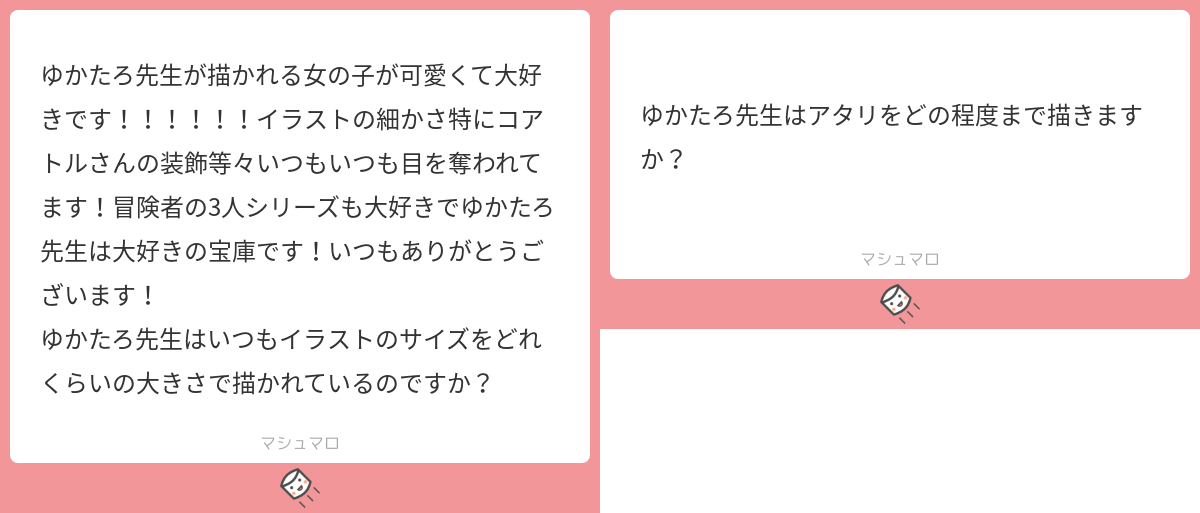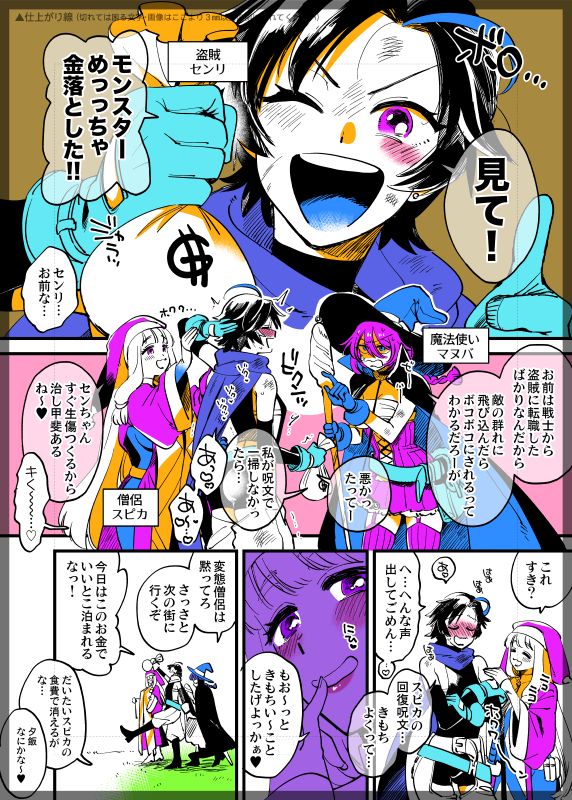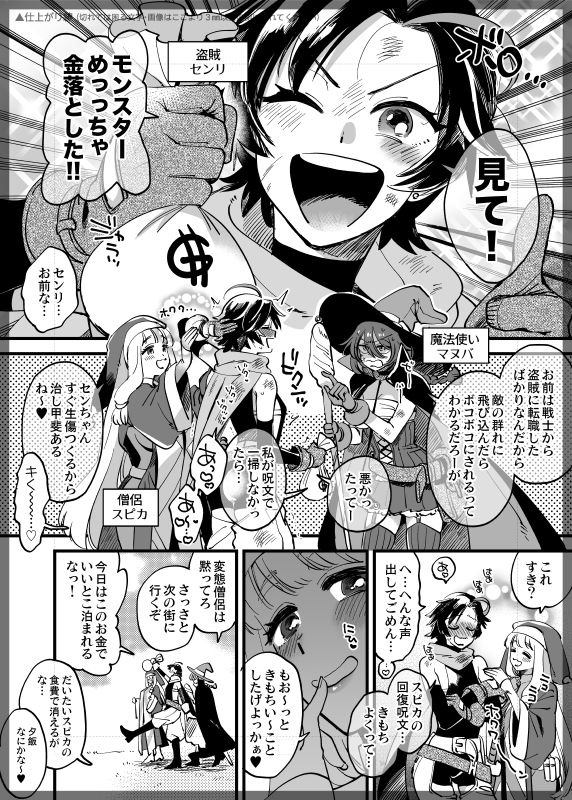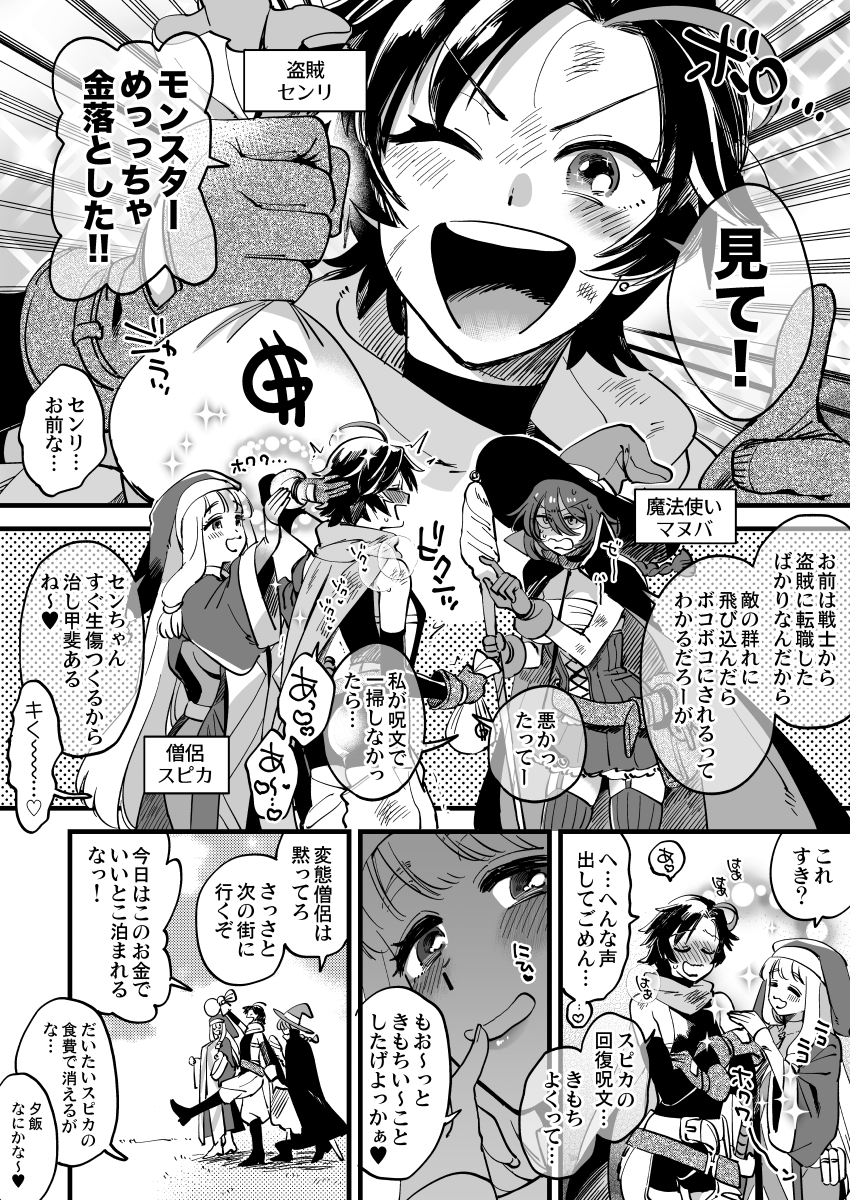
などなど 以前から絵の制作工程に関するマシュマロが届いてたので、今回は絵を描くときの制作手順あれこれの話を…つまり絵のメイキングの記事です!
前回、クリップスタジオの環境そのものについて語りましたのでこっちも読んでね。
まず絵のサイズとかファイルとか…
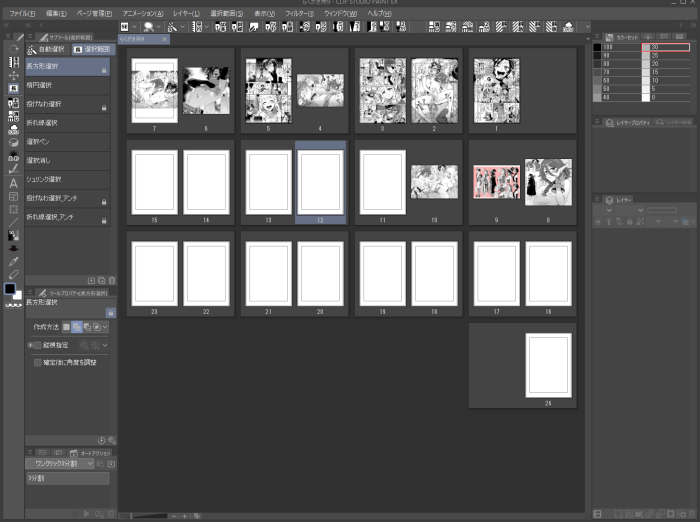
クリップスタジオでB5サイズ・24pくらいの漫画用ファイル…いわゆる「クリスタマンション」と呼ばれるものを作り、1ページにつき1枚ずつ絵を描いてます。
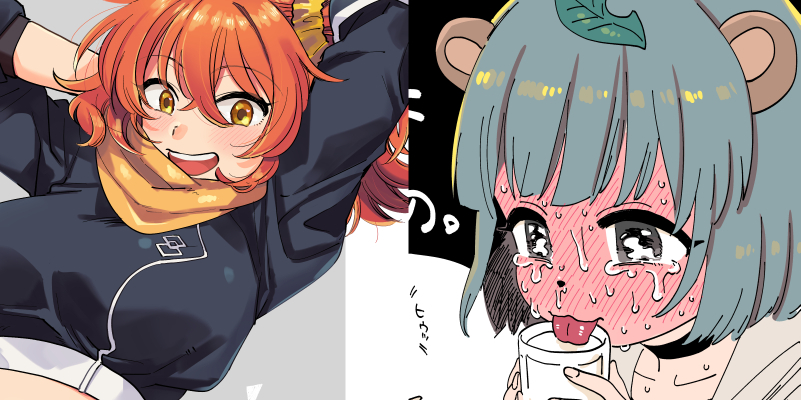
基本的にB5縦サイズ(182mm×256mm/上下左右断ち切り3mm足して188×263)でモノクロ・グレー絵なら600dpi、フルカラー絵なら350dpiに設定して、描きたい絵によって2種類のファイルを使い分けてます。でも複雑な塗りをしないバケツ塗り程度のフルカラーだったら解像度が高くてもそこまで動作が重くならないので、ファイル切り替えをめんどくさがって600dpiのキャンバスに描いちゃうこともたまにあります。
フルカラーの複雑な塗りの例(左)と複雑ではない塗りの絵の例(右)
1ページごとにキャンバスサイズの変更もできるので「今回は横長の絵を描きたいな」と思ったらそのページだけサイズを変えたり、またはB5縦テンプレはそのままにコマ枠フォルダなどを使ってキャンバスサイズを狭めてそこに描いたりしたりしてます。
さて本題、絵の制作手順…メイキングに入ります。創作女冒険者の漫画で解説しますね。
この漫画はグレー塗りなのでB5サイズ・600dpiのファイルで描きます。
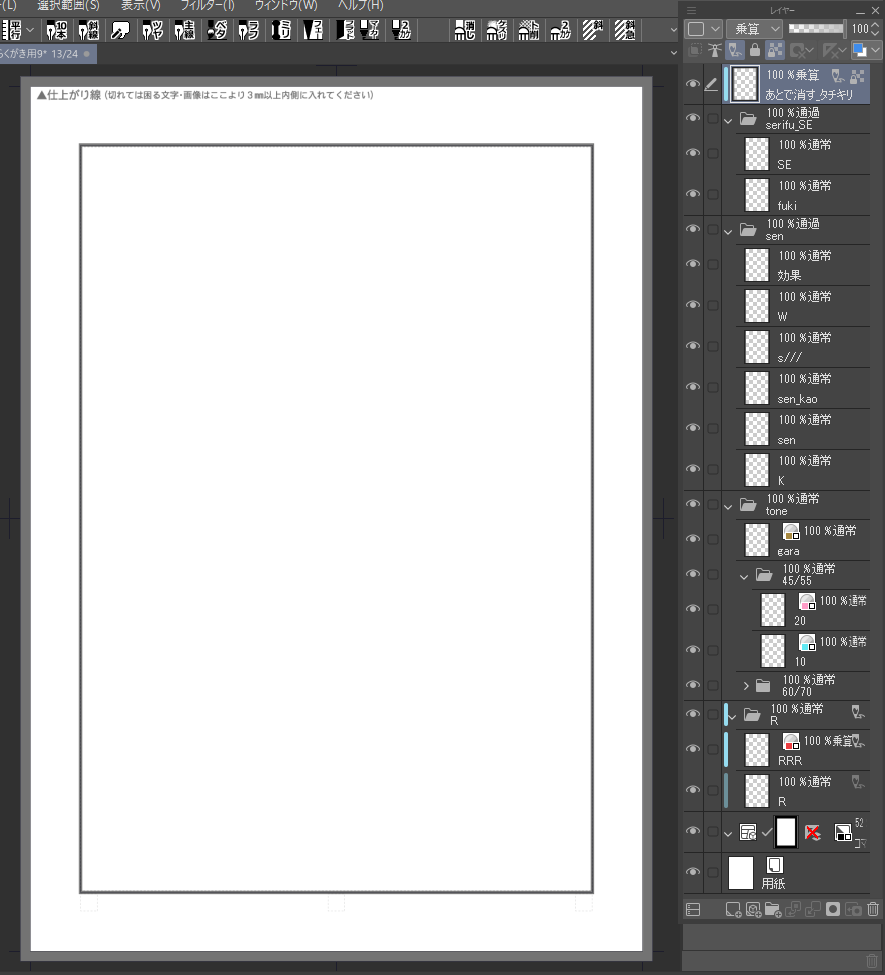
まずあらかじめ自作して素材登録しておいたテンプレートをキャンバスに配置…
するとこんな感じのレイヤー構成になります。(画面右)
レイヤーフォルダは上から「タチキリ用のガイド」「セリフ・フキダシ・書き文字用フォルダ」「線画用フォルダ」「トーン用フォルダ」「下書き用フォルダ」「内枠にあわせて作ったコマ枠フォルダ」です。フォルダ内にはあらかじめ名前やレイヤーカラーを設定したレイヤーを作って入れてあります。
レイヤー構成をまとめてテンプレートとして素材登録できる機能、ほんとに便利ですね~!! ※テンプレート云々とかはぐぐってね!
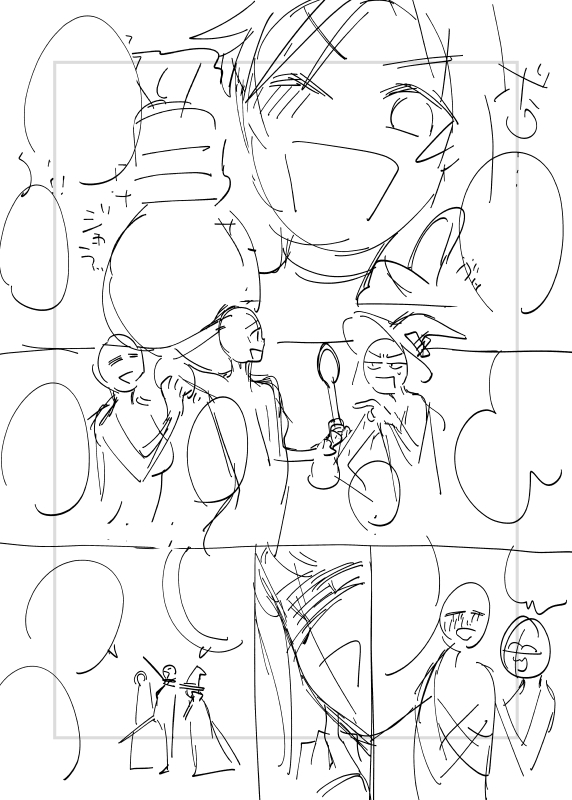
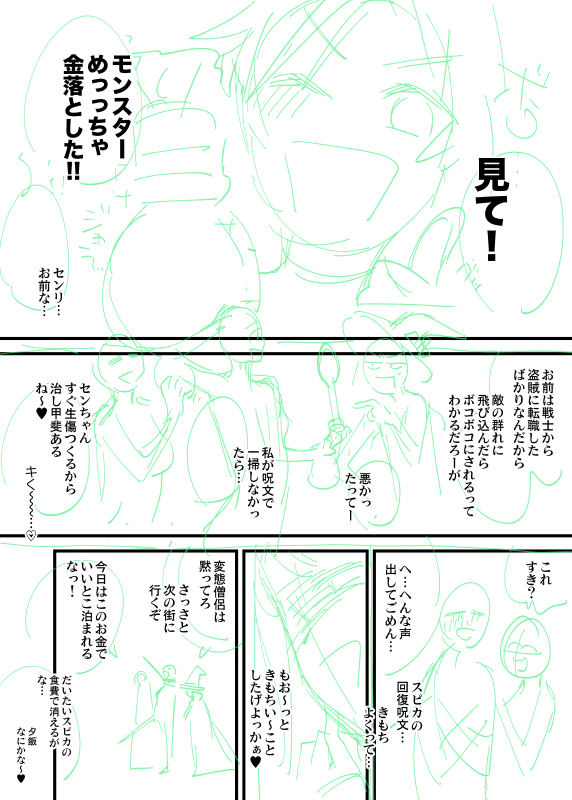
まずおおまかなラフを下書き用フォルダ内のRレイヤーに描いていきます。
ざっくりざっくり
だいたいの配置と表情がわかる程度のアタリでよしとします。
同人誌とかページ数が多めの漫画作成の際は、別途プロットをメモ帳などテキストファイルで作っておきクリスタのストーリーエディタにコピペで流し込む…という工程を最初にしてますが、今回は突発の1P漫画なのでこの画面にいきなりセリフを打ち込むことになります。セリフはまだぼんやり頭の中。
コマフォルダをコマ割りツールで割ってラフにあわせて調整。
このとき大ラフにはレイヤーカラーで色を付けます。便利だね~レイヤーカラー機能…
私はコマフォルダは漫画の場合はフォルダとしては使っていません。コマを簡単に割れるツールとしてはめっちゃくちゃ便利なので、その用途にのみ使ってます。
さらにフォントツールを使ってセリフを入れます。
普段漫画で使ってるのは「リョービコミックフォント」
(現在は販売されてません)(別のメーカーに吸収されたらしい?)
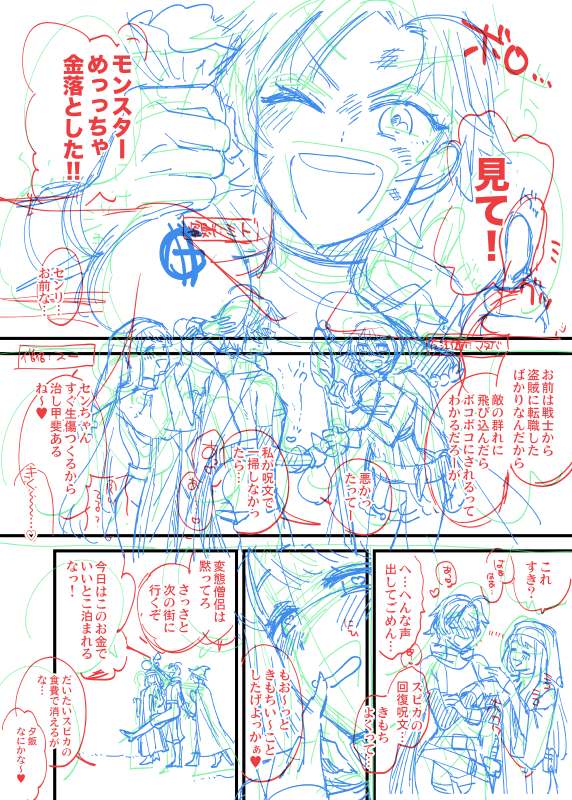
下書き用フォルダ内にさらに新規レイヤーを作って本ラフをかきこみ…
ラフの線に色がついてますが作業中は黒で描いてます。ラフ作業がすべて終わってから擬音やフキダシのラフを赤、それ以外のラフを青にレイヤーカラーで色分けします。
大ラフのときは腹黒っぽい表情だったスピカを赤面に修正したり(スピカのえっち行為は計算ではなく素でやってるタイプなので)、本ラフでいろいろ細かく演出指定していきます。本ラフは細かく描かないと不安になってしまいます…よっぽど時間がないとき以外はこのくらい書き込みます。
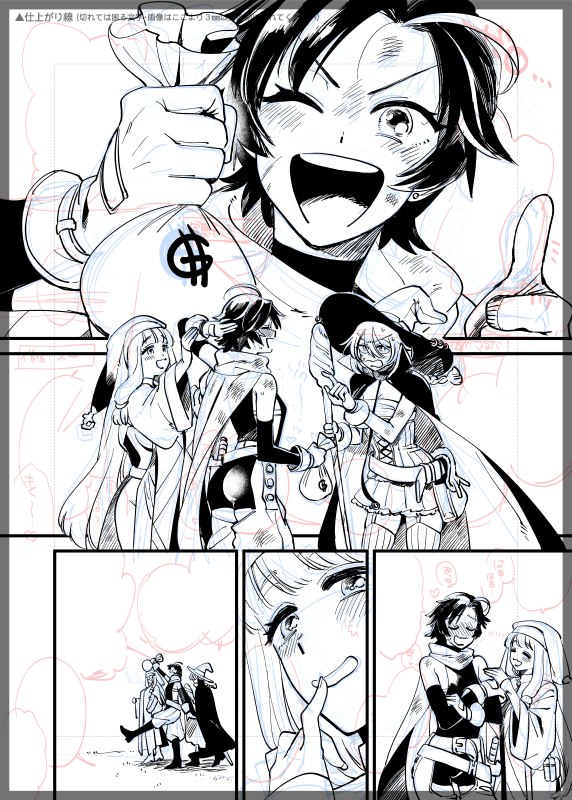
線画用フォルダでひたすらペン入れとベタ塗り。
人物の線画はsenレイヤー、顔の表情はsen_kaoレイヤー、赤面の斜線は///レイヤー…とそこそこレイヤーを分けて描いています。結構な頻度でパーツごとに切ったり貼ったり自由変形を駆使したりで修正しまくるので細かく分けておいたほうが個人的には作業がラクになります。細かい背景を描く場合はその都度レイヤーを増やしてます。
ベタ塗りはKレイヤーで行ってます。間違えてペン入れレイヤーにベタを塗ってしまうこともあるのですが(たぶん絵描きあるある)…その時は…諦め…
フキダシと書き文字擬音を清書。
擬音は書くものではない、描くものである…という念をこめて書き文字はよみやすく・勢いよく・丁寧にをモットーにしております。なのでめちゃくちゃ時間がかかる。ペン入れと同じくらい時間かけてます。
コシのないしょぼい書き文字は萎えに繋がるので大事(個人の感想です)
フキダシは透けさせたいものだけはフキダシツールを使い、それ以外の透けないフキダシは普通のレイヤーにペン入れブラシでフキダシを描いてます。
ここで一番下にあったコマ割りフォルダをラスタライズして、線画用フォルダの直上に移動させて、コマ外にはみ出た線を消したり、逆に絵が乗っかってる部分のコマ枠を消す作業をします。(じつは1つ前の画像ですでにやっちゃってますがだいたいこのへんでやってると思ってください)
コマ枠をラスタライズしなくても枠の一部を消すツールはあるにはあるのですが、消した際の線のはじっこの処理がなんか好みじゃなかったのでこのアナログチックな作業に落ち着きました。いざというときの保険としてラスタライズ直後の何も手を入れてないコマ枠レイヤーを複製してとっておいてあります。
トーンレイヤーのトーンを塗り分け…
トーンを貼りたいところをどんどん塗り分けしていきます。素材登録の時点でレイヤーごとにレイヤーカラーを分けているので、K100%(黒ベタ)で塗るだけで勝手に色分けされていきます。これめちゃくちゃ便利!正直クリスタ導入して一番感動した機能…
塗り分けできたらトーンの濃度を変えたり、いろんな柄レイヤーを貼り込んだり…
レイヤーカラーでの塗り分けが済んだら、今度はグレーに塗っていきます。素材登録の時点でレイヤー名を「50」や「30」という名前にしているので、そのとおりの濃度の色に塗りつぶすだけです。実際に塗ってみて「もっと濃い色にしたい」「ここはグラデーションにしたい」ということも多々起きるのでそのときは柔軟に対応します。
柄トーン・効果トーンは雰囲気に合うものをどんどん貼っていきます。私は空白を埋めたがりなのでついつい画面がうるさくなってしまいがち。引き算大事…
いわゆる漫画っぽいスクリーントーン処理にする必要がある場合は、「レイヤー効果のトーン化」を最後に使ってグレー塗りをすべて網点化しています。(この漫画だと2コマ目の背景の網点でトーン化を使用してます)ただ「レイヤー効果のトーン化」は網点の精度が「トーンレイヤー」の網点に比べると低く、網点の大きさによってはきれいな点にならないことがため、きれいなトーンにしたい場合はその都度トーンレイヤー機能を使うこともあります。
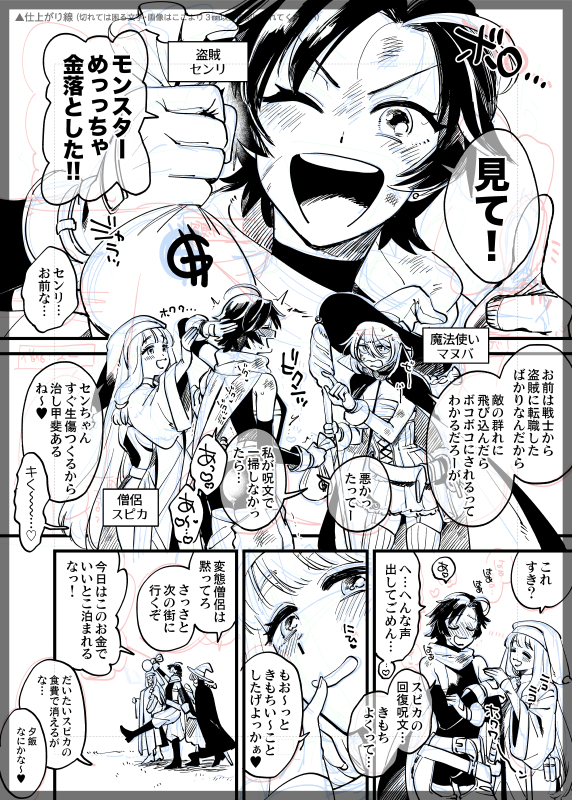
最後にいろんな効果を足して完成!
ちょっとわかりづらいですが、スピカがセンリに回復呪文を使っているところにキラキラエフェクトを追加してます。
それとこの漫画だとタチキリから外を切り落としてます。直前まで外側についていたグレーの枠がなくなっているのがおわかりいただけるだろうか…これが切り落とした部分、いわゆる印刷の際に裁断される箇所です。デジタルだとタチキリは本来関係ないんですが、このときはなんとなく印刷物と同じくタチキリを意識して作りました。
絵によってはこのあとグラデーションマップを使って軽く色をつけたり、絵を統合してぼかしを入れたりとかしますが、この漫画はこれで完成!
作業時間はラフから完成まで最速で4時間、ものによっては8時間~ですね…この漫画は何時間かかったかはちょっと忘れてしまったのですが…エロ漫画になると仕上げのコストがさらにえげつなくなるので本当に大変です…
そのぶん完成したときの満足度は高いんですけどね~
ちなみにですが私は普段「40分作業10分休憩法」を実践しています。読んで字のごとくタイマーを使って40分間作業、その後10分休憩をとったらまた40分作業…を繰り返す戦法です。10分休憩のあいだにお茶をいれなおしたり、ストレッチをしたりして意識して椅子に座り続けないようにしてます。
また、40分で1工程ずつ作業するように決めて「1工程目でラフを、2工程目でペン入れを、3工程目で書き文字とベタを…」みたいな区切りをすることで、ペン入れだけでダラダラ作業してしまうのを防ぐ効果もあります。(この場合だと例えば40分以内にペン入れが終わらなくても次のベタ作業に強制的に移行して、最後の最後に間に合わなかった分をまとめて作業してます)ダラダラ作業は無限に描いたり消したり修正したりを繰り返してしまい、いつまでたっても完成にこぎつけないのでどこかでさっと切り上げるのが正解だと思っています。
30分作業10分休憩にするのが当面の目標ですが、なかなか縮められないですね~
以上、ゆかたろの普段のお絵描き手順…メイキング記事でした!