今回はエッチな投稿じゃないです。すみません。
イラストの一部をマウスで動かしたなんちゃってアニメーションの作り方です。
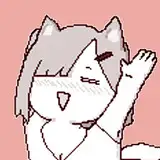
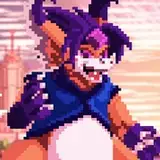
↓みたいなやつです。
Twitterなどで時々見かけて自分も作ってみたいと思ったのですが、ハウツー系の動画や記事が見当たらなくて地味に苦労したので、需要があるかはわかりませんがこちらの記事で私のやり方を紹介しておきます。
私の場合イラストツールはクリスタを使っていますが、おそらく他のイラストツールでも同様のことはできると思います。(他のイラストツール使ったことないので確かなことが言えずすみません……)
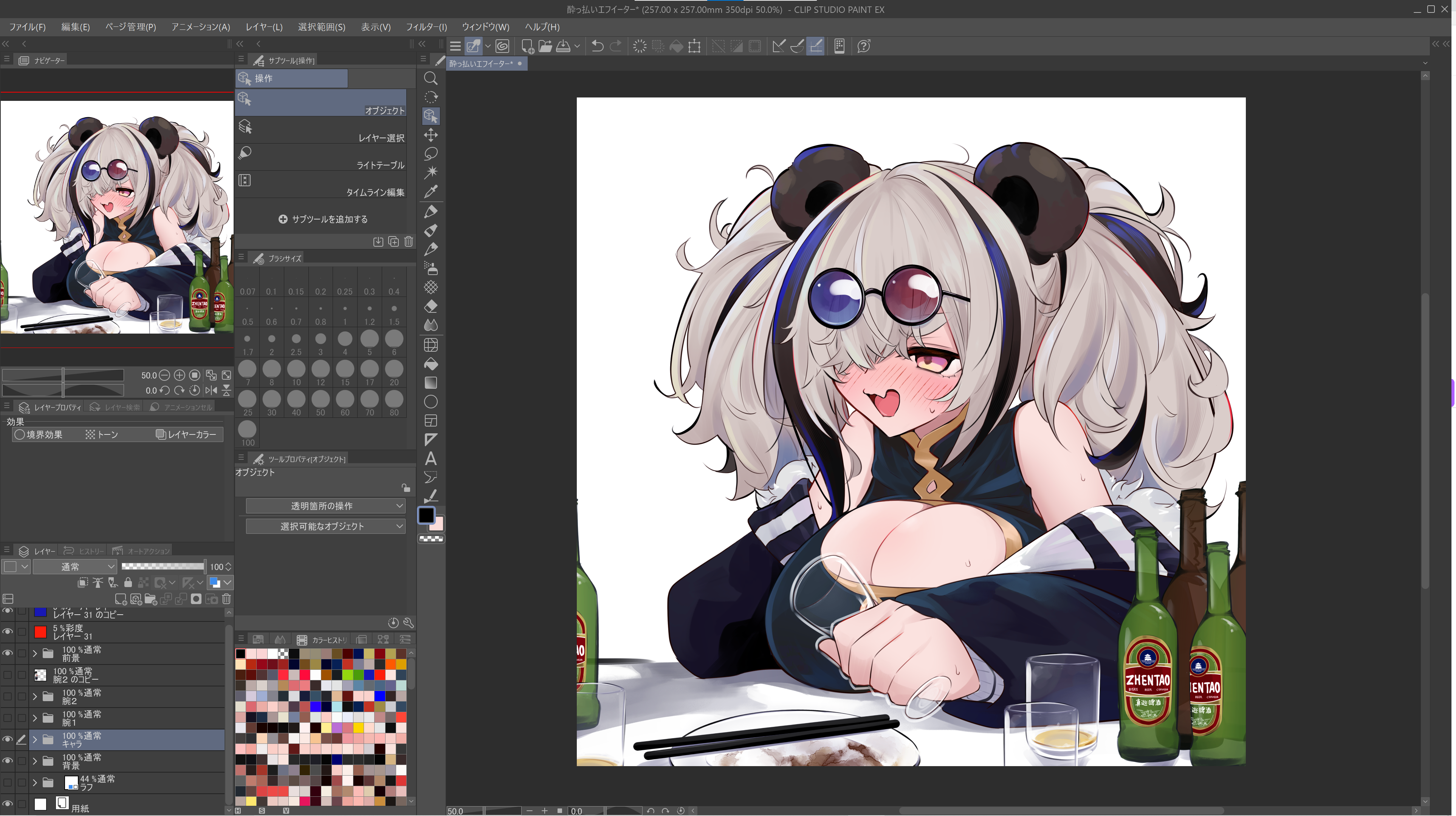
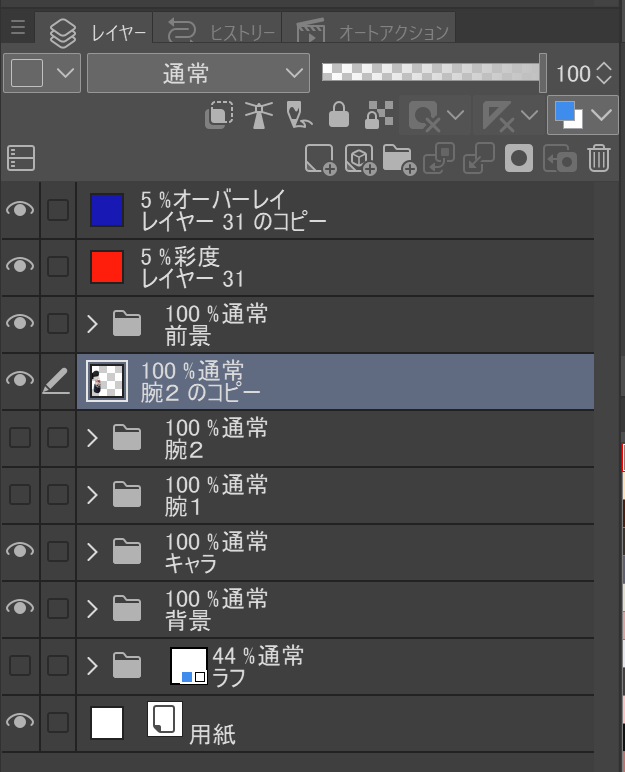
まずイラストの動かしたい部分と動かしたくない部分を別のレイヤーやフォルダに分けておきます。
私の場合は「腕2」にまとめられている部分を動かしたいので、↓のようにフォルダを分けました。
この時点で動かしたい部分は一つのレイヤーに統合しておくと、処理負荷が減って滑らかなアニメーションになります。
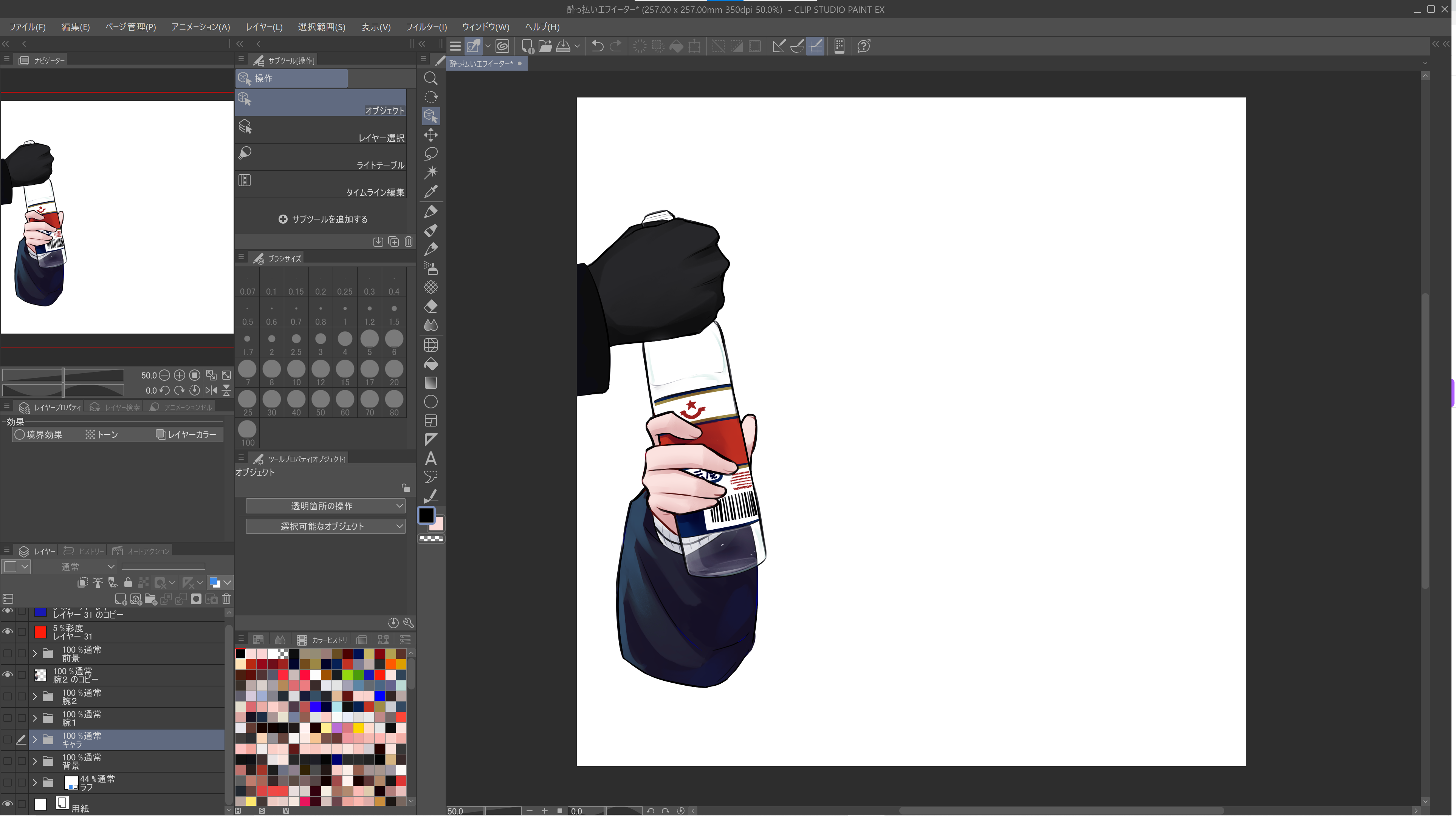
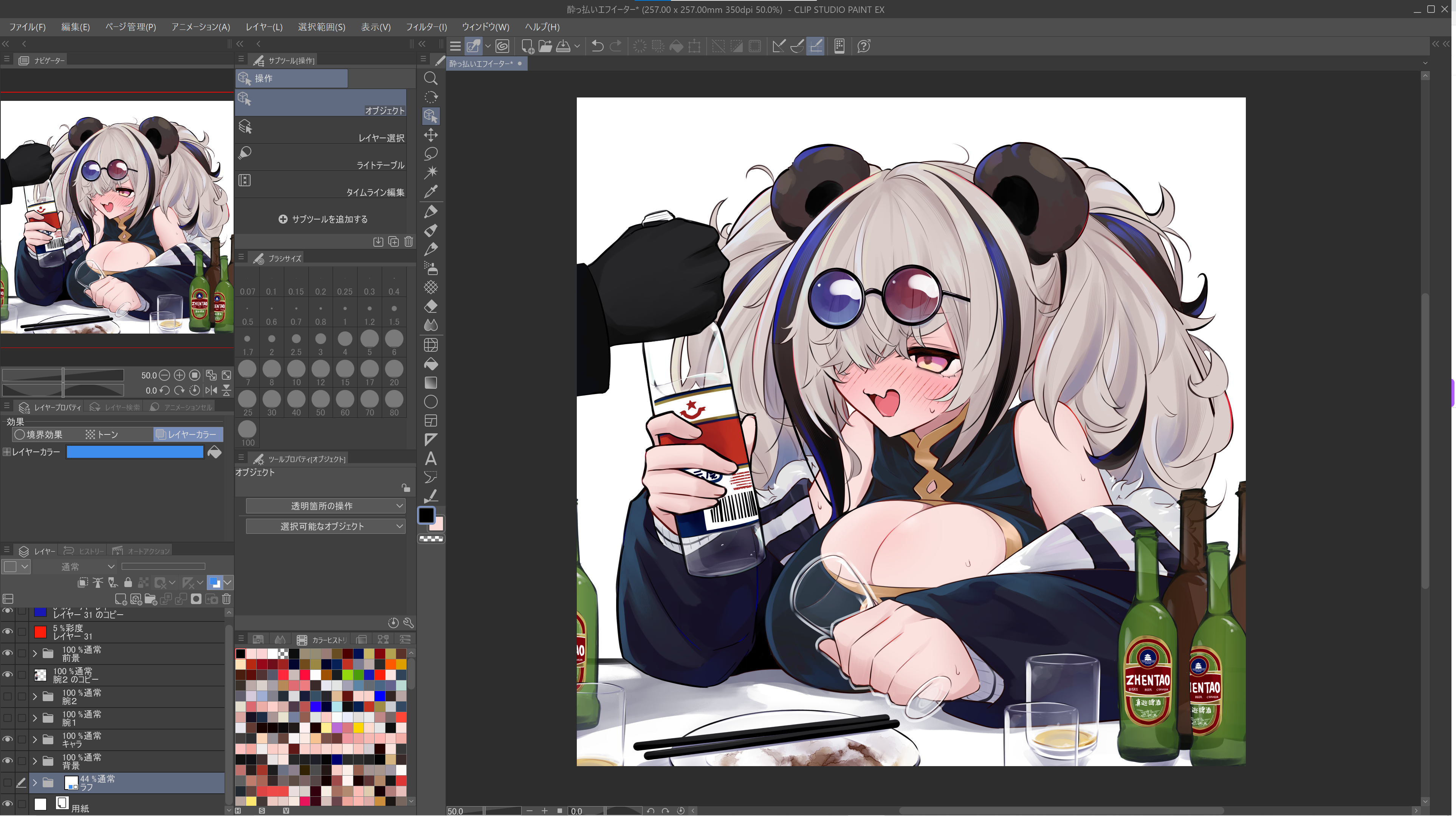
↓動かさない部分
↓動かしたい部分
↓両方表示させた場合
次に画面を範囲選択して録画できるソフトを準備します。
Windows標準のソフトだとできなかったので、私はDemoCreatorを使いました。
録画用のソフトは範囲指定機能さえあればなんでもいいと思います。
ソフトの具体的な使い方は↓の記事を見ながらやってみてください。
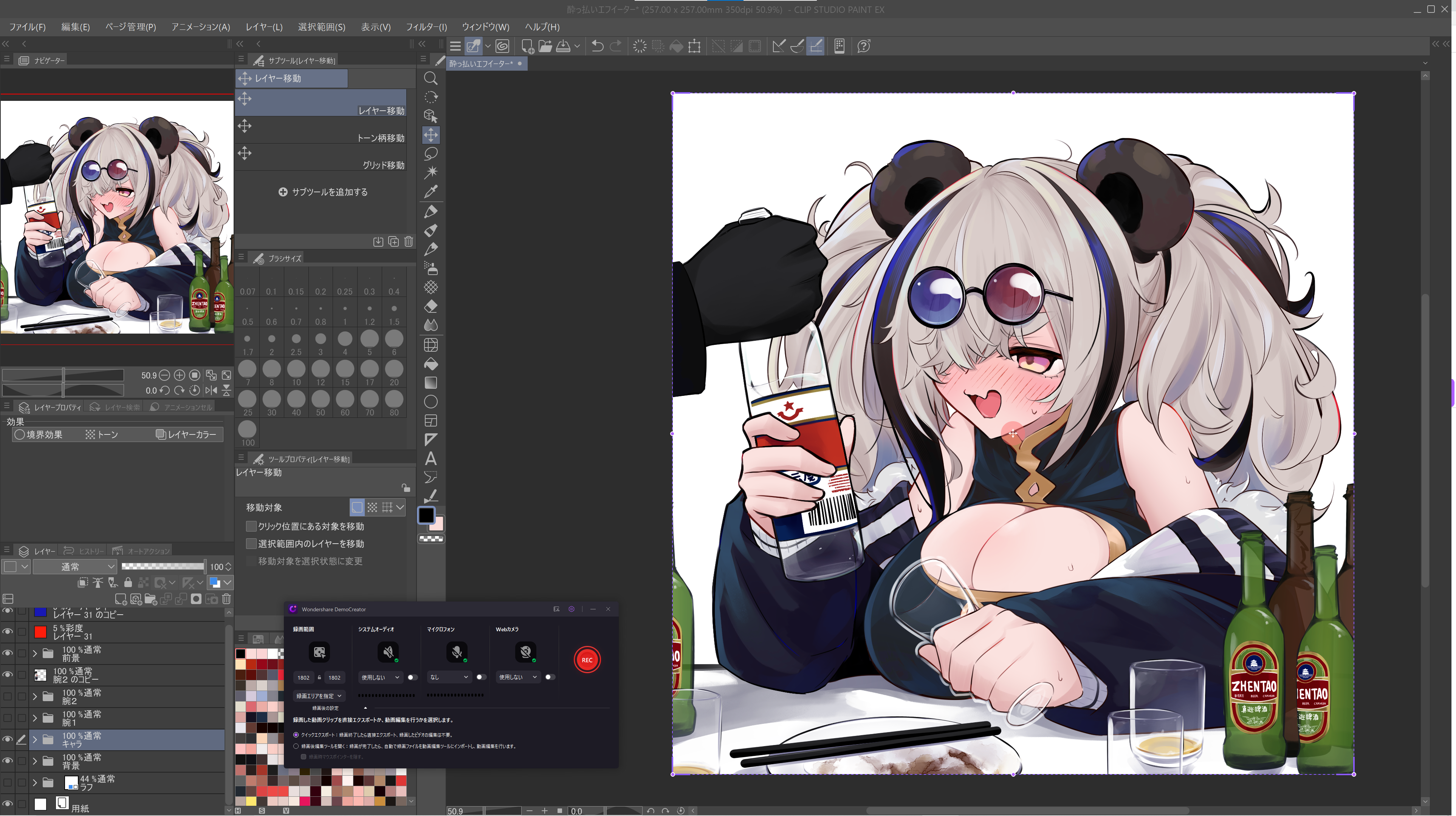
キャンパス上のイラストがぴったり収まるように範囲選択してあげてください。
録画開始直前まで作業を進めると、↓のようになると思います。
準備ができたら録画を開始して、動かしたい部分をマウスで動かします。
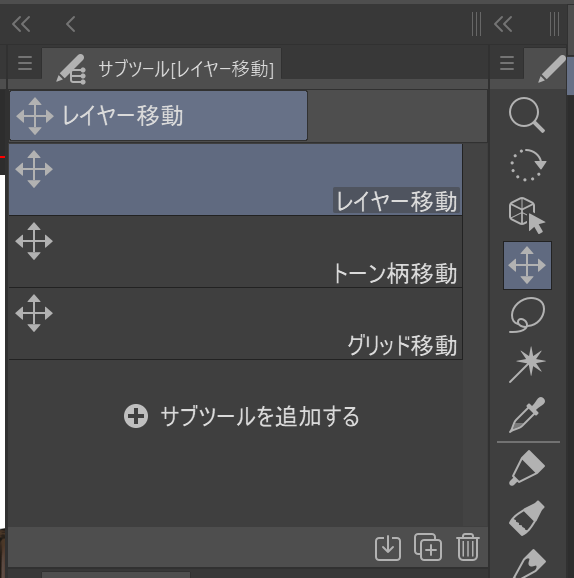
動かしたいレイヤーを選択した状態で、サブツールのレイヤー移動を選択します。
これで対象レイヤーをマウスポインタに沿って動かすことができます。
このときに注意点があって、マウスポインタは録画範囲外に置いた状態でレイヤーを動かしてください。
ポインタを録画範囲内に置いてしまうと、ポインタまで一緒に録画されてしまいます。
↓のような感じで録画してみてください。
手順通りやるとポインタ等が映りこむことはないと思います。
あとは収録した動画の必要な部分だけを残すように編集してください。
私の場合は動画の前後をトリミングする程度なので、Windows標準の「フォト」でやってしました。
↓参考サイト
https://www.gigafree.net/Windows/photo-trimming/
DemoCreatorで録画したものをそのまま編集できますが、無料版だと動画に透かしが入ってしまうのでお勧めしません。
編集が完了するとなんちゃってアニメーション動画の出来上がり~
Rec_2023-10-11 18-40-11 - Trim
他にもっといい方法があるかもしれませんが、とりあえず簡単なアニメーション動画は今回の方法で作れます。
興味がある方は一度試しに作ってみてください。
それでは~