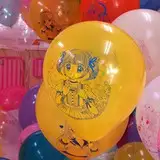
先日、私がよく作っている風船の仕上がりイメージ写真(通称:合成写真)についてどうやって作っているのか質問をいただきました。
せっかくなので、こちらでこれについて触れてみようと思います。
まずは基本編から。たいして難しくないですヨ。
ベースとなるのは、「ふうせん天国」様の「ばーちゃるばるーん」 です。
(20世紀からある…この界隈では源流…といってもいいかも?しれないサイトですねぇ。)
このやり方を知ってから、私も色々作ってきました…(遠い目
ふう天さんには感謝です
embed: www2j.biglobe.ne.jp●諸事情※により、以下のスクショは古いPhotoshopで行っていますが、もちろんPhotoshop CCでも問題なく作れます。(GIMPやPhotoscapeなどといったフリーソフトやAffinity Photo、Photoshop Elementsでもできると思います)
(※この記事を、サブPCで書いているからw)
(1) 垂直の無地の風船の画像を用意します。
頭から結び目まで映っているのが理想。
(2)写し込む画像を用意、Photoshopで読み込みます。いつもは、イラストレータさんに依頼したイラストを差し込みますが、今回はチュートリアルですので、イラストACのこちらのイラストをお借りします。
(3)風船の写真をPhotoshopで読み込み、長方形選択ツールで正方形に選択します。
このときに、カンバスカラー:透明を選択します。(カンバスカラー:白でも可)
(4) Ctrl+C → Ctrl+N して、選択した領域のサイズの新規オブジェクトを作成します。
↓
作成後
(5)元イラストをで全選択&コピー(Ctrl+A →Ctrl+C)し、作成したオブジェクトに貼り付けます(Ctrl+V)。
(6)貼り付けた先のオブジェクト(↑のスクショでは名称未設定1)を
全選択(Ctrl+A)。そのあと、風船の写真へCtrl+Vして貼り付けます。
(7)貼り付けたレイヤー(スクショではレイヤー1)を選択し、乗算を選びます。
↑乗算を選んだ後
(8)これではただそのまま貼っただけですので、イラストを球面体に歪ませます。
フィルタ→変形→球面を選択します
球面の量は100%でよいでしょう。
(9)膨らませたようにイラストが球面体に歪みます。
(10)位置が若干上側にいってしまいましたので、移動し、あてる位置を修正します。
(11)線がはっきりしすぎている場合もあるので、不透明度を若干下げます。
(これはお好みで、になります)
(12)完成です!!
基本編はこんな感じです。簡単でしょ。
慣れると、2分ぐらいで作れるようになります。
ということで、次回は応用編を書きたいと思いますー。
白インク印刷や、赤印刷の場合の再現方法、イラストをより大きくみせる方法など。









![SexFM [DO NOT DONATE]](https://xaiju.com/istorage/71004.jpg)