初心者用Live2D講座、今回もまつ毛の変形の続きから解説していきたいと思います!
今回でまつ毛の解説を終えたいのですが果たしてどうなるか……
前回の記事はこちら⬇️
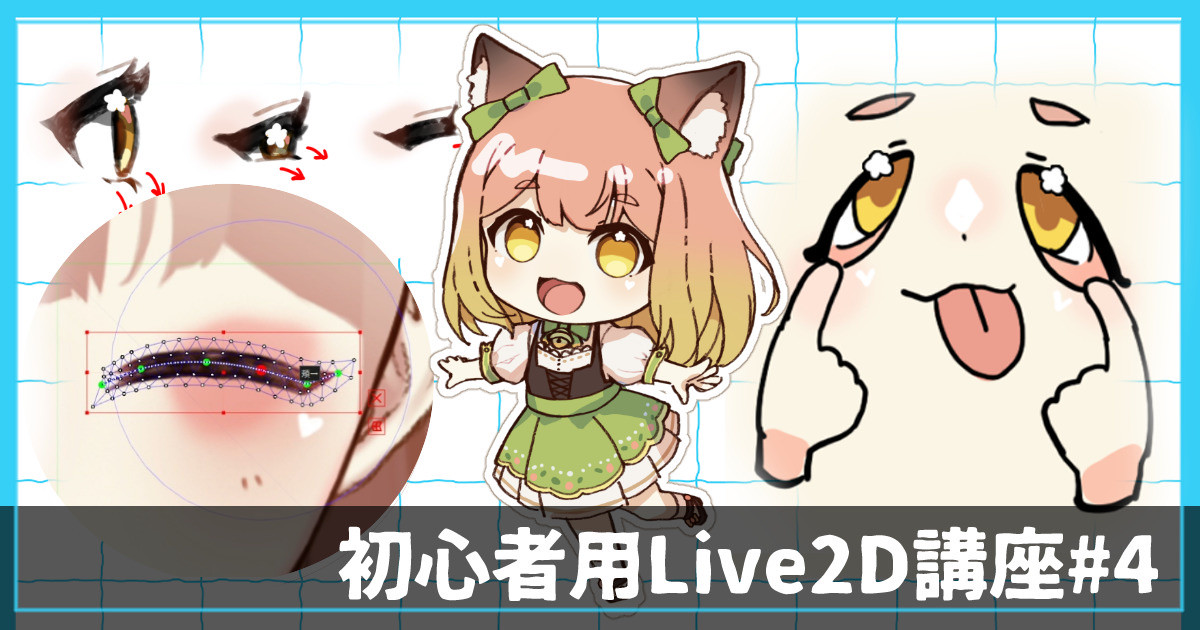
皆さんこんにちは!乾物ひものです。 初心者用Live2D講座、今回はまつ毛の変形の続きから解説していきたいと思います! 今回から、徐々にメッシュ割りなどの重複する解説は省いて、解説のスピードを上げていきます!なので、もし「あれ!?この作業のやり方忘れた!」みたいな部分があれば、適宜前の講座に戻って確認し...
ーーーーーーーーーーーーーーーーーーーーーーーーーーーーーーーーーーーーー
まつ毛の解説続きの前にこのネタを話します。
本当はおまけの小ネタとして紹介するようなジャンルなんですが、知ってるのと知らないのとでは効率が1000000倍くらい変わるのでここに入れちゃいました。
前回の記事にコメント下さった、たかきさんありがとうございます🥰
さて、Live2Dをやられている方なら一度はやらかした事があるシチュエーション。それが「パラメータにキーを打ち忘れたまま変形を始めて絶望する」です😇
「さぁて、まばたき作ったぞ〜😆動き確認するか!って、アレ……?」
bandicam 2025-06-12 18-03-43-700
「キー打ってないやん!!!!😱😱😱😱😱」←コレね……。
順当に行くと作り直しだし、最悪「詰んだ!!!」になるのですが、ご安心ください、いくつか救済方法があります!!
①「フォームの編集→元の形状に戻す」を活用
この手法は使える場所が限られてますがとても簡単です!
使えるのは、「キーを打ってるパラメータが、打ち忘れたパラメータ以外に無い」場合!
つまりこういう場合はOK⬇️
「〇左目 開閉」にキーを打ち忘れてます。他のパラメータには紐付けなし!
赤丸部分を押すと、紐づけてあるパラメータの一覧が表示されるので便利ですよ!
さてさて、その場合の救済方法ですが、
まず、打ち忘れていた目開閉パラメータにキーを打ちます。
そして、キーをデフォルト位置に戻します。
Ctrl+1でデフォルトに戻るよ!(前回の復習)
その状態で、左上のメニューのモデリング→フォームの編集→元の形状に戻すを選ぶと……
あら不思議!!まつ毛がデフォルトの形に戻りました💖💖
bandicam 2025-06-12 18-10-18-054
目開閉みたいな2点パラメータの場合はこのひと手間で簡単に復帰できるので、是非やってみてください✨
②自動バックアップファイル・もしくは別名保存の活用
ちょっと厄介なのがこういう場合👇
bandicam 2025-06-12 18-18-05-706
「〇左目 開閉」で瞬きを作った後、「〇笑顔」にキーを打ち忘れたたまま笑顔閉じ目を作っちゃったパターンです。この場合、元々あった通常閉じ目は笑顔閉じ目に上書きされてデータの海に消えちゃってます……。
でもでも!そんな時に思い出してほしい、自動バックアップフォルダ!!
ここを漁れば、閉じ目を上書きする前の古いデータが残っている可能性があります。
もしくは、一旦今の上書きしてしまったデータを別名保存し、保存前のデータ内を漁るのもアリです。
↑上書きしちゃった方を「Nekomaguro_01_EyeOpen1.cmo3」という名前で別名保存し、保存前の元データ「Nekomaguro_01_EyeOpen.cmo3」内を漁ってみました。そうしたら、上書き前の通常とじ目がありました!
この手法で無事上書き前の形状を発掘出来た方は、発掘した形状を最新データに統合しましょう!
前回解説した、「フォームをコピー(Ctrl+Shift+C)」「フォームを貼り付け(Ctrl+Shift+V)」機能を覚えてらっしゃいますでしょうか?(忘れた方は前回の記事を読んでね!)
この機能の凄い所、なんと、アートメッシュの形状が同じであれば、別データをまたいでも使える所なんです!
bandicam 2025-06-12 18-33-30-568
なので、上の動画のように、「Nekomaguro_01_EyeOpen1.cmo3」の通常とじ目をフォームコピーして、「Nekomaguro_01_EyeOpen.cmo3」に貼り付ける……なんてことも出来ちゃうんです!!!
これで、通常とじ目の作り直しの手間が省けるので、活用できそうであれば是非使って時短してみてください✨
(今後もコメントでいただいた感想・質問があればこんな感じでお答えしていこうと思います🥰)
さて、前回の記事の最後でもお伝えしたのですが、個人的にまばたき変形で最難関だと思っている目尻の制作がやってきました!
ちなみにその次に難しいのはまつ毛大なので、みなさんは中ボスは既に倒してます!
ラスボスも頑張って倒しましょう🔥(疲れたら休憩してね!)
まずはメッシュ割り。
ここは特筆すべき点は特にございません!ただし、まつ毛大と比べると少しポリゴンは細かめです。つまり……結構大きく動きます🔥
お次は変形に行きましょう……と言いたいところですがその前に、
今回は先に「初心者さんがやりがちな例」を先に見てみましょう。
(間違いではないのですが、クオリティに差が出る所でもあります👀💦是非その後に解説する乾物ひものの作り方と見比べてみてください!)
👇ばばーん!ズバリこんな感じ!ぱっと見は綺麗に動いているように見えますが……
bandicam 2025-05-15 05-17-35-001
bandicam 2025-06-12 18-44-00-330
よく見ると、目尻が滑るように位置が変わって、下まつげにくい込んじゃってます!!
前回の記事で、「滑る=違和感の元」という話をしたのを覚えていますでしょうか?
まさにこれが、「滑って違和感が出ちゃってる現象」になります!
比べて、乾物ひもの制作の動きはどうでしょうか。
bandicam 2025-06-12 19-03-45-633
こんな感じ!
一目瞭然、「滑ってない」ですね✨️
では、なんでこんなに動きに違いが出てしまうのでしょうか?
まず「滑ってる」ほうの動かし方を見てみましょう。とてもシンプルで、目尻パーツを回転させて、まつげ大に隠しているだけです。
bandicam 2025-06-12 19-06-01-716
シンプルで簡単なので、ガチガチの初心者で難しいことなんも分からん!!とりあえず動けばいい!!という場合は、これでも全然OK✨️
この記事では1歩踏み込んで、「何故この動かし方だと滑ってしまうのか」を考えます。
開き目と閉じ目の時の、目尻の位置を見比べてみましょう。
(Sキーを押して強調表示+スナップショットを使って見比べます。前回の復習だね!)
だいぶ見辛くて申し訳ないんですが、初心者がやりがちな例だと、目尻の先端(水色線)が大きく内側にズレて動いているのが分かります。他のまつ毛パーツの動き幅(赤線)と合っていないので、途中で場所がズレちゃうんですね。
それと比べて乾物ひもの制作の動きはこんな感じ!
思いっきり目尻を縦に縮めることで、目尻の動き幅がズレないように工夫しています。
このおかげで、「滑らない」んですね✨
原理の話は以上!あとはこの「思いっきり目尻を縮める」方法をマスターすればおけまるだね🙆♀️
まず、下記のように変形パスを打ちましょう。角になる部分は折れ線をONにします。
(変形パスの打ち方を忘れた方は前々回の記事を見ましょう👇)
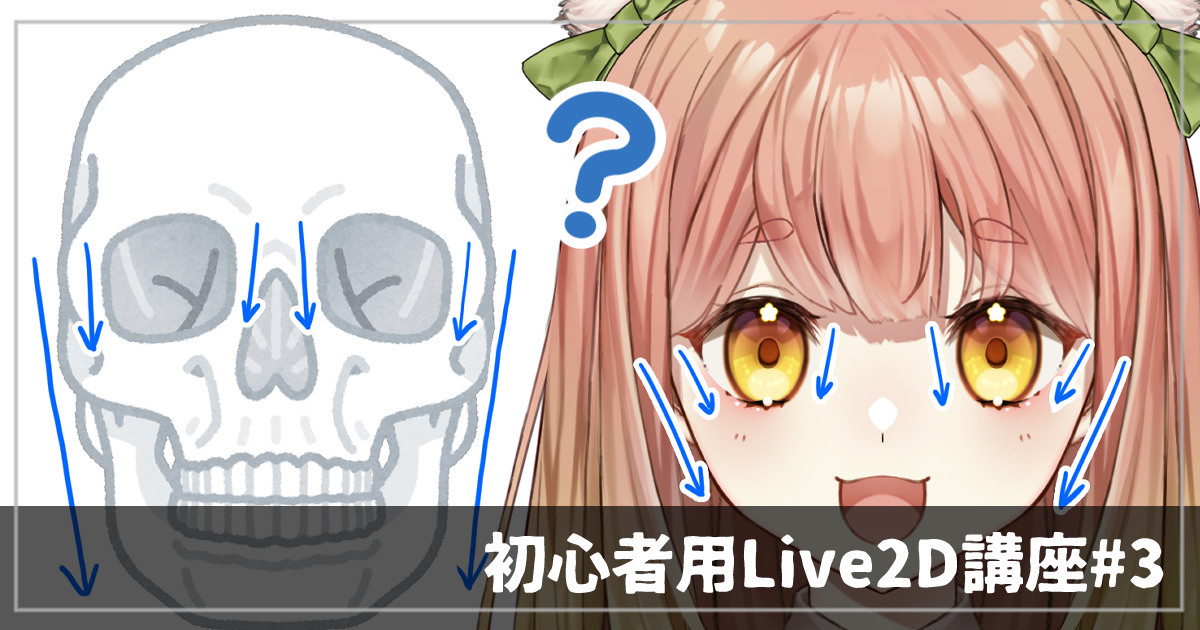
猫鮪にゃんちゃんの立ち絵を使った初心者用講座、 前回はLive2Dのダウンロード~クリッピングのやり方までを解説しました。 今回から目の作り方を解説していきます! 最初に、本記事の最後に配布しているデータのサンプル動画をお見せします!(但し長いので記事は数回に分けます💦) きゃー!ウインクした!可愛い!! 始...
(私の記事はクソ長いので、変形パスの解説部分を読みたい方はCtrl+Fキーでページ内検索を使うととっても便利です。Fanboxに目次機能があればいいのになぁ……)
話戻って、
変形パスを打ったら、目尻を選択した状態で「〇左目 開閉」にキーを打って、
まず目頭の根元をまつ毛大とじ目の根元に合わせて移動させます。
bandicam 2025-06-12 19-32-01-303
次に、全体変形や変形パスのコントロールポイントを活用して目尻を縦に思いっきり縮めます!!
bandicam 2025-06-12 19-37-37-645
パラメータを動かしながら微調整します。
コントロールポイントは大きく変形させすぎるとメッシュが歪むことがあるので、
その場合は手動で微調整します。
bandicam 2025-06-12 19-39-46-991
~ここで小ネタ~
↑の動画、13秒あたりで一瞬で変形パスが消えているのが分かると思います。
これは変形パスを消したんじゃなくて、「非表示」にさせました。
画面のど真ん中上あたりに「編集レベル」というメニューがございます。
これを、変形パスを作ったレベル以外に変更すると、一時的に変形パスを非表示にさせることが出来ます✨(デフォルトは2なので、特別弄ってない場合は3か1にすると非表示になる)
bandicam 2025-06-12 19-44-54-078
変形パスにカーソルが吸われてメッシュ編集できねぇ!!でも変形パス消すの勿体ねぇ!!という場合は是非活用してみてください😋
~小ネタ終わり~
このまま笑顔目も作ってしまいましょう。
bandicam 2025-06-12 19-48-49-567
目尻を選択した状態で〇笑顔にキーを打ち、変形パスの表示・非表示を繰り返しながら少しずつ目尻をまつ毛大に隠していきます。
メッシュが歪みやすいのでここが初心者には難しいポイントかも!
焦らず少しずつ変形しましょう!
これで、目尻も完成です。半目の時もとっても綺麗✨
bandicam 2025-06-12 19-54-28-086
お次は二重です。目尻を倒した皆さんには楽勝な相手です。
メッシュ割りと変形パスはこう!単純明快です。
二重には「ストロークによるメッシュ割り」を使ってます。前々回の記事のおまけでも解説したのですが👇(記事内で「ストローク」を検索検索ゥ!)、
猫鮪にゃんちゃんの立ち絵を使った初心者用講座、 前回はLive2Dのダウンロード~クリッピングのやり方までを解説しました。 今回から目の作り方を解説していきます! 最初に、本記事の最後に配布しているデータのサンプル動画をお見せします!(但し長いので記事は数回に分けます💦) きゃー!ウインクした!可愛い!! 始...
改めて実践での使い方を動画で乗っけときますね。
bandicam 2025-06-12 23-13-20-529
黄色い輪っかはCtrlキーを押しながら動かしますよ。黄色い輪っかがない所もCtrlキーを押しながらドラッグすると黄色い輪っかが出現します!(前々回のおさらい)
そしたら、〇左目 開閉にキーを打って他のパーツと同じように変形させていきます。まずは横幅を他のパーツと同じ動き幅になるよう合わせます。
bandicam 2025-06-12 23-22-48-869
(私は動かして微調整したけど、スナップショット使ってもいいかも)
その後、変形パスのコントロールポイントを動かして形をまつ毛に沿わせていきます。
bandicam 2025-06-12 23-27-45-310
二重をどのように&どれくらい変形させるかは人によってめちゃくちゃ好みが分かれる所であります。
主な派閥(?w)は二つあって、
①まつ毛の形に沿わせる
②まぶたの形に沿わせる
という違いがあります。私は①をよく使うけど、どっちも原理としては間違ってないのでどっちでもおけー!(皆さんはどっち派ですか?✨)
①は、目を閉じたときに二重のシワが消えずに残ったもの、②は、まぶたのくぼみをデフォルメ化したやつだと思います。どこに線を引くかの違いです!
個人的には①は可愛らしく・幼く、②はクール・大人っぽく見えるかなと思います!
①を使う場合、二重幅は開き目の時と同じかすこーし広くするのと、目頭部分を少し内側に向けるのが好みです。
笑顔閉じ目の時の二重はもっと簡単です!
そのまま下に移動させて沿わせるだけ!w横幅だけ意識しましょう👍
bandicam 2025-06-13 00-07-16-339
これで二重も完成です✨
どんどん進めますよ!お次は白目です!
メッシュ割りはこう!周りをぐるーっと取り囲んだ後に、真ん中にもいくつか点を打ってます。
白目は変形の仕方がちょっと特殊(でも簡単)なのでよく見ていてください。
まずは、いつも通り「〇左目 開閉」にキーを打った後、閉じ目の縦幅に合わせて思いっきり縦幅を縮めます。
bandicam 2025-06-13 00-11-17-175
そして!変形ブラシではみ出ているところをまつ毛の内側に隠します!
bandicam 2025-06-13 00-16-15-486
次は笑顔とじ目も作るのですが、ここで小技!
通常とじ目の状態に変形パスを打ちます!
この状態で、〇笑顔にキーを打ってコントロールポイントを動かせば、あっという間に笑顔とじ目の白目も出来ちゃいます🥰
bandicam 2025-06-28 23-31-10-765
大まかに隠したら、まつ毛大パーツを非表示にして、目尻や下まつ毛にぴったり合わせるように微調整すると、半目の時も白目がズレなくて良きです✨
bandicam 2025-06-28 23-32-23-819
これで白目は完成!かんたーん🎵
お次は涙袋です。涙袋ってなんやねんって感じですが、
目の下のハイライトのことです!涙袋の部分にキラキラのラメを付けてるようなイメージでここにハイライトを入れてます。
こういう目の下のパーツはめんどくさかったら動かさなくてもいいんですが、動かすと頬が目に連動するので、皮膚が動いて見えてより生き生きとします。余裕があったらやってみましょう!
メッシュ割りは上の画像のような感じです。こういった点状のパーツは、周りを6角形状に囲む+真ん中に1点を打つように作るとポリゴン少なめに効率よく作れます👍
そしてこれにも変形パスを打つのですが……
ズバリこんな感じw点と点を繋ぐ感じです。
bandicam 2025-06-28 23-40-29-810
大まかな位置は変形パスで。細かい位置調整は範囲選択ですると楽!
丁度まつ毛の間のくぼみにハイライトがあるので、その位置関係を崩さずに作れば他は特筆すべき点はないです。ここまで作ってきた皆さんであれば楽勝でしょう!
bandicam 2025-06-28 23-44-44-997
今の状態だと頬の赤みだけ残ってて凄い違和感がありますが後にそっちも動かしますのでご安心ください!
お次は白目の影です。にゃんちゃんは分けたのですが、モデルデータによっては分かれてない場合もあります。分かれてない場合は白目にくっついてるのでこの工程は丸々スキップ出来ます!
ぶっちゃけ白目影は分けても分けなくてもどっちでもいいです。
但しにゃんちゃんの場合、瞳の手前に白目影が来ているので、こういう構造の場合は分けて動かした方が見た目が良くなると思います!
bandicam 2025-06-28 23-54-16-774
↑瞳の上に来た影が動くと立体感が映えます✨
さて、メッシュ割りはこんな感じ。どうみても平凡で典型的なメッシュ割りです。
しかーし!!!!私の講座を律儀に1から読んでくださっている方にはここに大きな罠ポイントがあるので気を付けてください!!!!
遡る事3記事前。
皆さんこんにちは!乾物ひものです。 猫鮪にゃんちゃんの立ち絵を使った初心者用講座、今回から実際のLive2D作業の解説に入っていきたいと思います! 前回の記事はこちら↓ 最初に、本講座の「初心者用」の定義についてお話しします。 昨今はLive2Dの講座もだいぶ数が増えてきまして、YouTubeなどで「初心者向け+Live2D」...
Live2D講座第一回で、みなさんは白目影を白目でクリッピングしましたよね?
クリッピング欄に白目が入っているはずです。
(スクショだと分かりやすいようにパーツのID名を変えてるけど無視してね、デフォルトのままだとArtMesh○○(数字)みたいな名前になってるはず)
なので、この状態でメッシュ編集モード(Ctrl+E)に移ると、白目影は白目の範囲だけしか映らないはずです。
これが超超超超大罠!!!!!!!!!初心者絶対間違うポイント!!!!
多分このまま何も説明せずに進めたら、100人中98人くらいの方がこうやってメッシュを割ると思います。
しかし!!!!ここで一旦メッシュを割らずにクリッピングを外してみます。
↑クリッピング欄に入ってるIDをそのままBackSpaseかDeleteキーで消してEnterキー押せばクリッピング外れます。
するとこうなります。
そうです、はみ出てるんです。白目影は白目よりはみ出てるんです。
なのに、クリッピングした状態でメッシュ編集モードに行くと、このはみ出している部分は表示されないので、今回みたいに配布されたデータ(=本人が作ってないデータ)でかつ初心者が触った場合、十中八九はみ出している部分は存在しないと勘違いしてメッシュ割りをしてしまう可能性がバカ高いと思います💦
最早覚えている人は殆どいないかと思いますが、第一回の記事で「先にクリッピングをすると二度手間になる」と言ったのはこのせいです><
めっちゃめんどくさいですが、一度クリッピングを外す→メッシュ割りする→クリッピングを戻す、という工程を挟まないといけません。
このめんどくささと、先にクリッピング処理して見た目が可愛く見える状態でモチベを上げることを天秤にかけた結果、私は可愛さを優先しました。
かつ、何も知らない初心者にはこの二度手間の意味を説明するのが難しすぎて後出しの説明になっちゃいましたごめんなさい(´;ω;`)
説明が長くなりましたが、とにかく言いたいのは、クリッピングしてあるパーツは必ずクリッピングを外してからメッシュ割りしてね!!!!という事です!
本講座ではクリッピングしてあるパーツは毎度案内を出すのでご安心くださいね👍
bandicam 2025-06-29 00-14-31-047
変形は笑顔閉じ目からやったほうが簡単です!
変形自体は特筆すべき点はないです。いままでのパーツと同じように、移動させて変形パスを打って変形して変形ブラシで微調整……って感じ!
強いて言えば、こういうはみ出したパーツはクリッピングを付けたり外したりして位置を確認しながら動かした方がクオリティが上がるということでしょうか!
上の動画だと謎に位置にこだわってますが、ぶっちゃけ白目影はある程度適当でも綺麗に見えます!
この画像のように、目を閉じたときにまつ毛の下のラインと同じくらいか、すこーし下にはみ出すくらいに影の下のラインを持ってくるのが一番影の付き方として自然に見えるんじゃないかなーと思います。個人的な意見です!
bandicam 2025-06-29 00-22-44-993
通常とじ目の方も動画だけ載せておきます。白目の時の変形と大体同じです!何故か変形パスを使おうとして辞めて変形ブラシを使ってますね。何故??
みなさんはどっちでもやりやすい方でやりましょうw
ーーーーーーーーーーーーーーーーーーーーーーーーーーーーーーーーーーーーーー
さてここで残念なお知らせです。
本記事はここまでです。(´;ω;`)
一体いつになったらまつ毛の講座を書き終わるんでしょう……。
流石に時間がかかり過ぎて需要も吹っ飛んでる気がするので、
来月以降は追加で別のコンテンツも考えたいと思ってます!
文章めちゃくちゃ時間かかるからやっぱり配布記事かな?
すんごい悲しいこと言うけど、ぶっちゃけ配布記事の方が時間もかからないし正直需要もある!!!!!wwww
でも個人的には時間がかかってもちゃんとこういう解説を書きたい。
いつか誰かの役に立つと願って(´;ω;`)
だから、こっちの記事は半趣味みたいな感じにして、他に需要のある、かつそんなに私に負担の無いコンテンツを用意しようと思います!
次回からはワープデフォーマの解説が入ると思います!
ようやっとLive2Dの根幹を担う機能を解説できるのでとっても楽しみです!
それではまた!!
乾物ひもの@Vtuber
2025-07-01 11:11:52 +0000 UTC蓋付き
2025-07-01 03:40:58 +0000 UTC