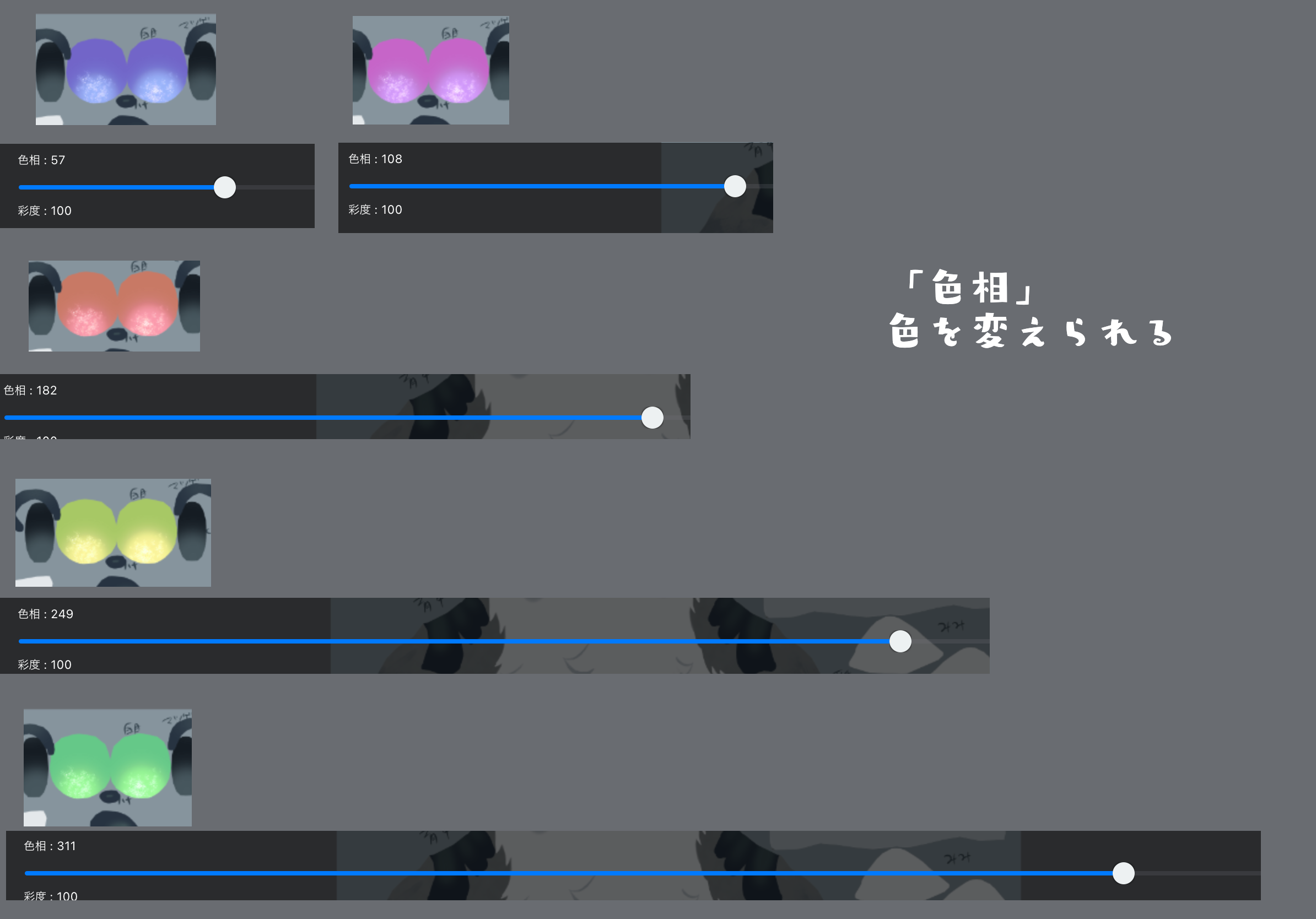
こんにちは、Hoshinoです。
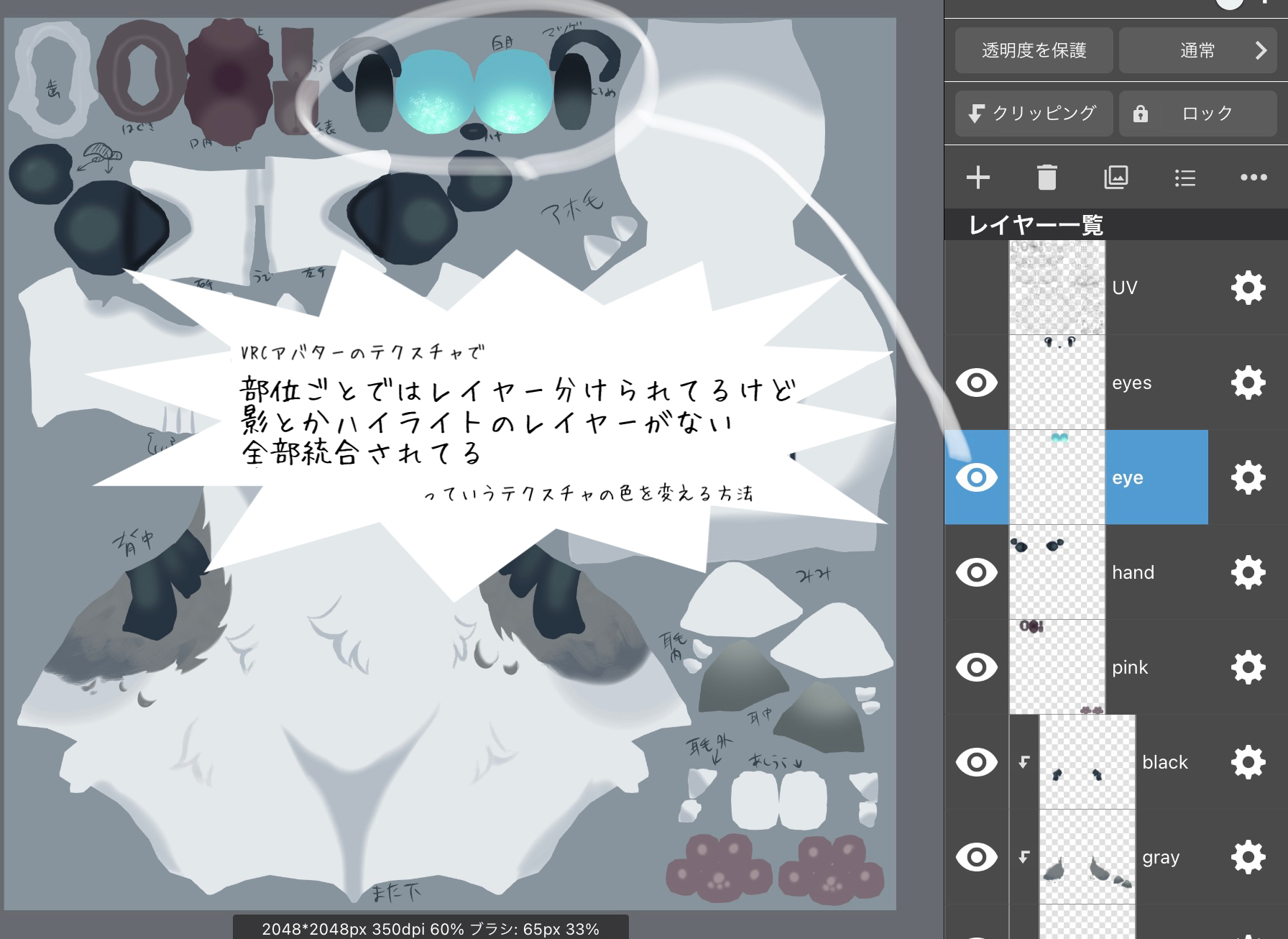
「VRCアバターのテクスチャ色変えたいけど、パーツが分かれてるだけで影とかのレイヤーは分けられてないから難しい…」というときに使えるかもしれない色変え方法です。
こういうことですね。
(今回レイヤー分けする気力がありませんでしたすみません…。代わりにこの記事書いたので許してください)
自作モデル蠍猫のテクスチャで説明してきます
https://hoshinekonikki.booth.pm/items/3082908
今回使うお絵かきソフト
MediBang Paint ( https://medibangpaint.com )
PC(Win/Mac)、iPad、iPhone、Androidに対応していて無料でDLできます。
HoshinoはiPadでメディバン使用してますが、PCとかでもレイアウトは違えど基本操作は同じだと思います(スマホの方は確認してないごめん)
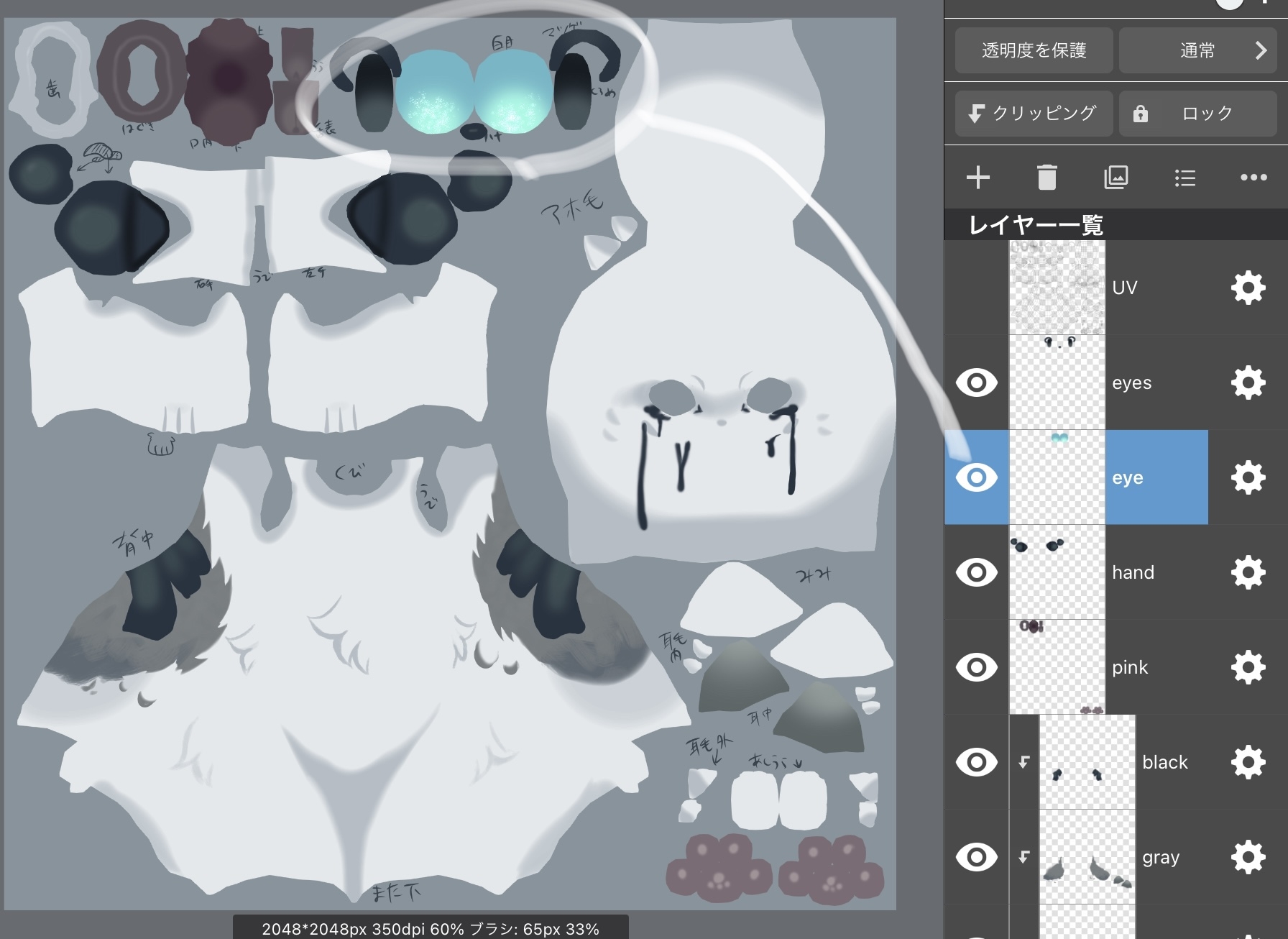
この統合されてる瞳の色を変えていきたいと思います。
(iPadでのやり方メインで、一応PC画面も補足で載せてます)
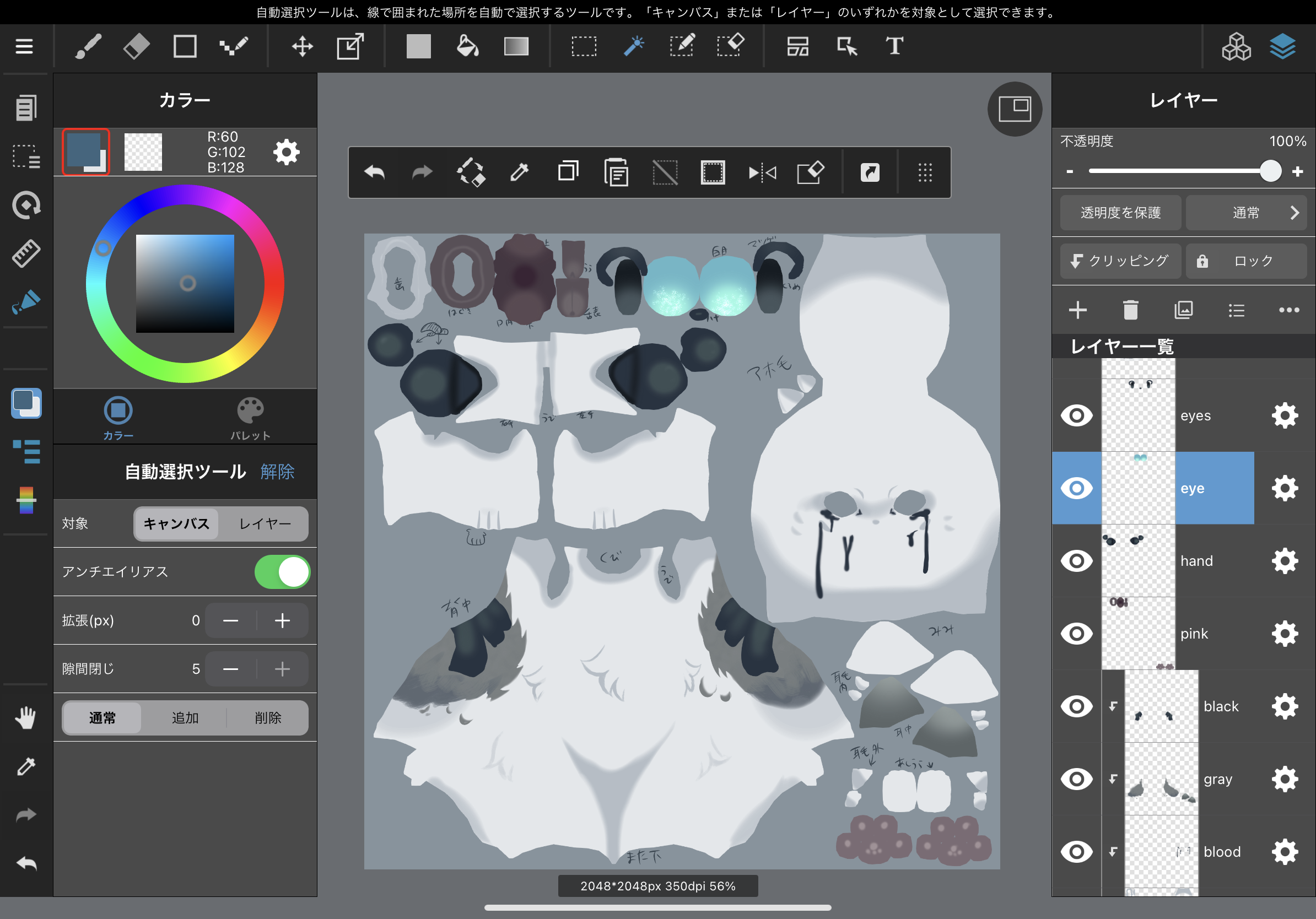
①メディバンにPSDデータをインポート
(画面はiPadの場合です)
色を変えたいレイヤーを選択、今回は「eye」の色を変えていきます。
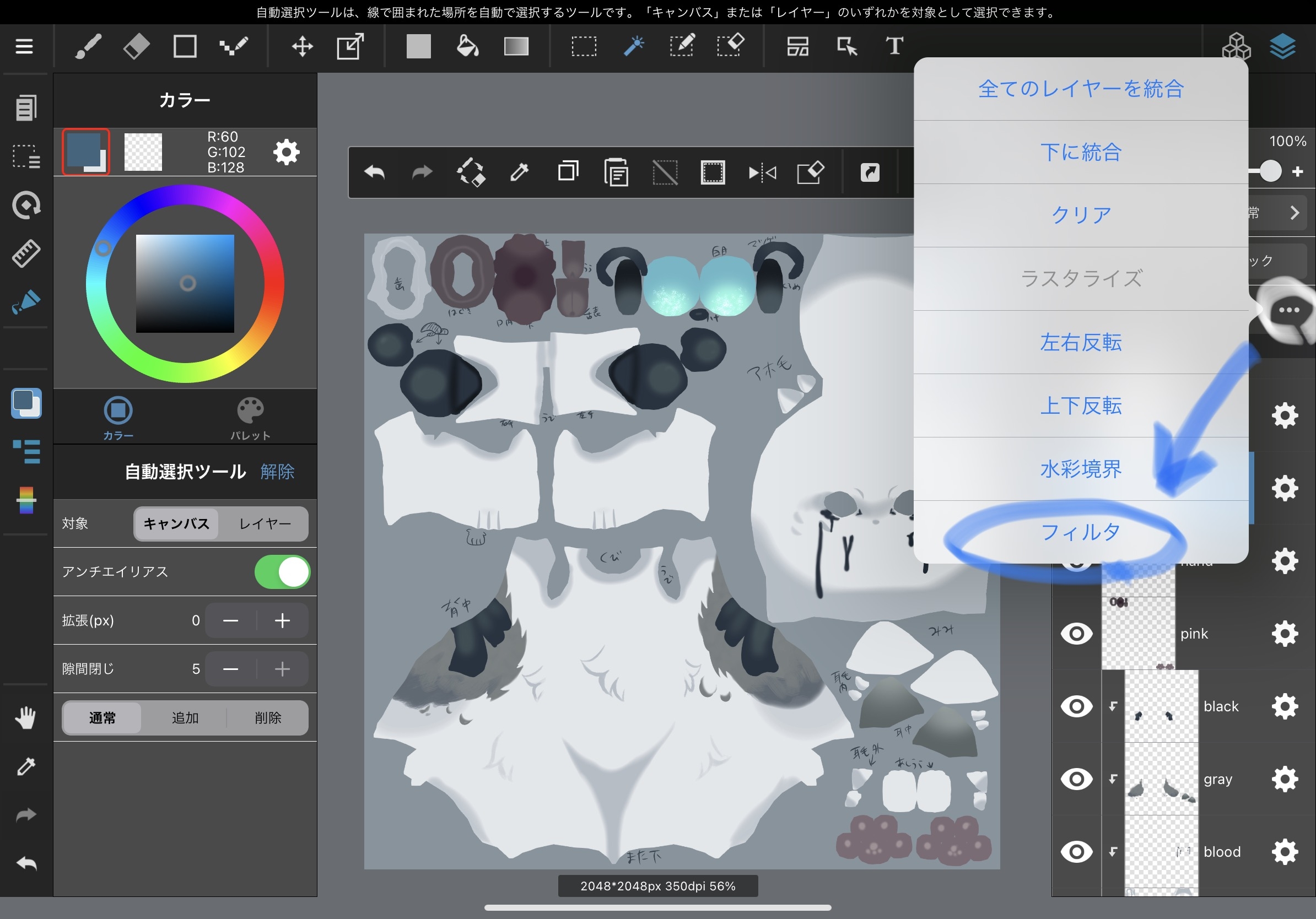
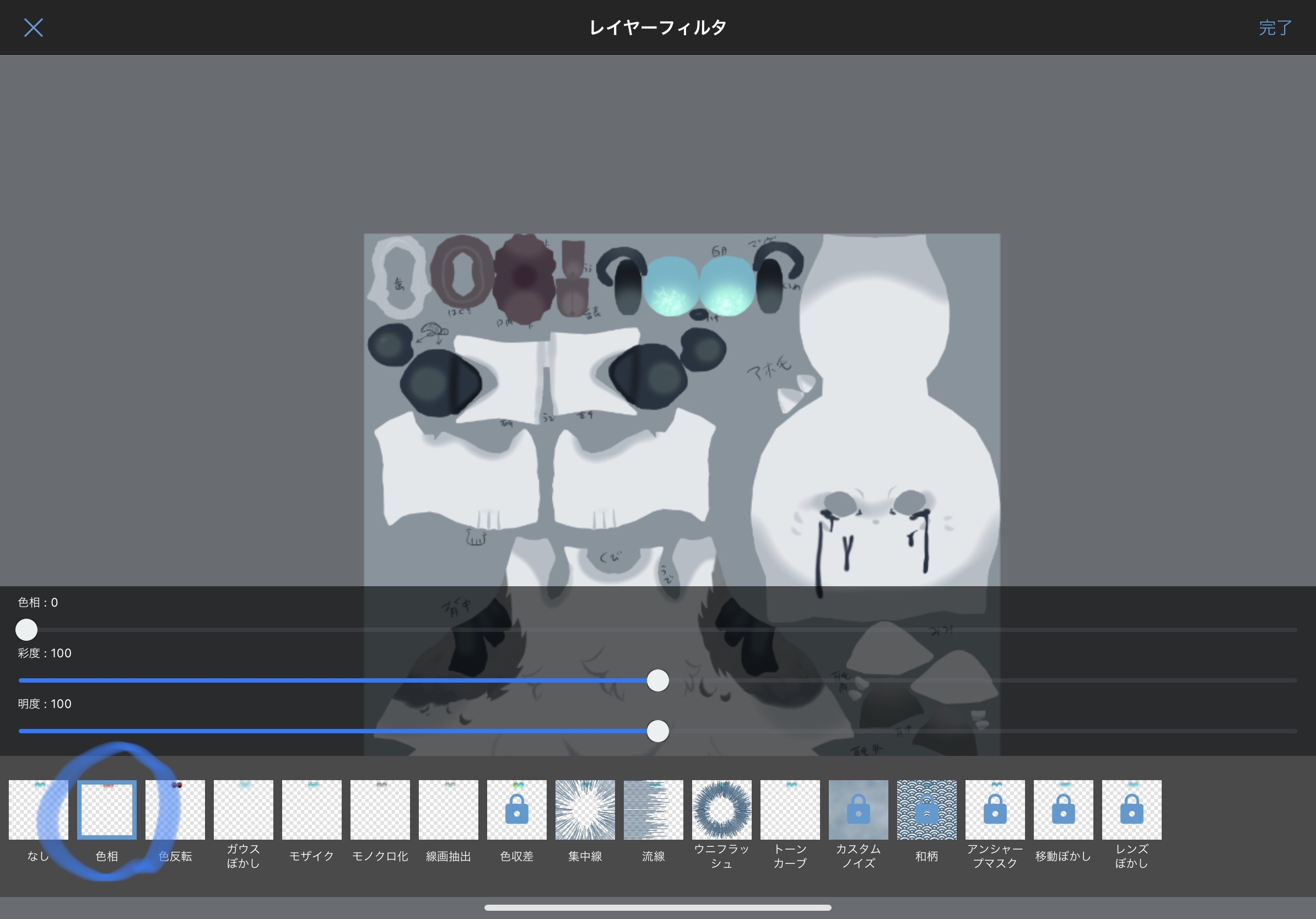
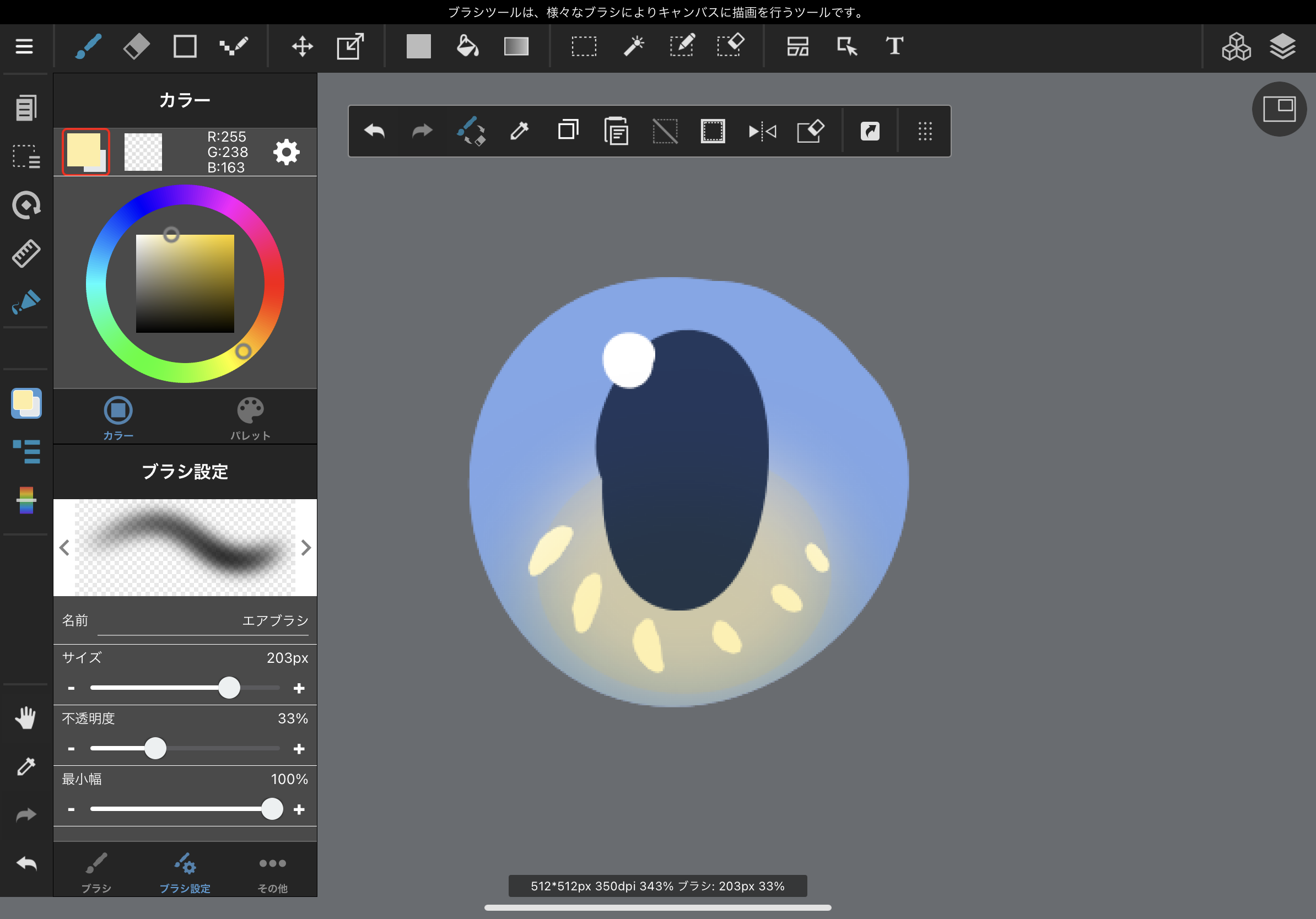
②右にある「・・・」をタップして「フィルタ」→「色相」を選択
これで色を(ある程度)変えることができます
(更新してないから画面違ってたらごめん)
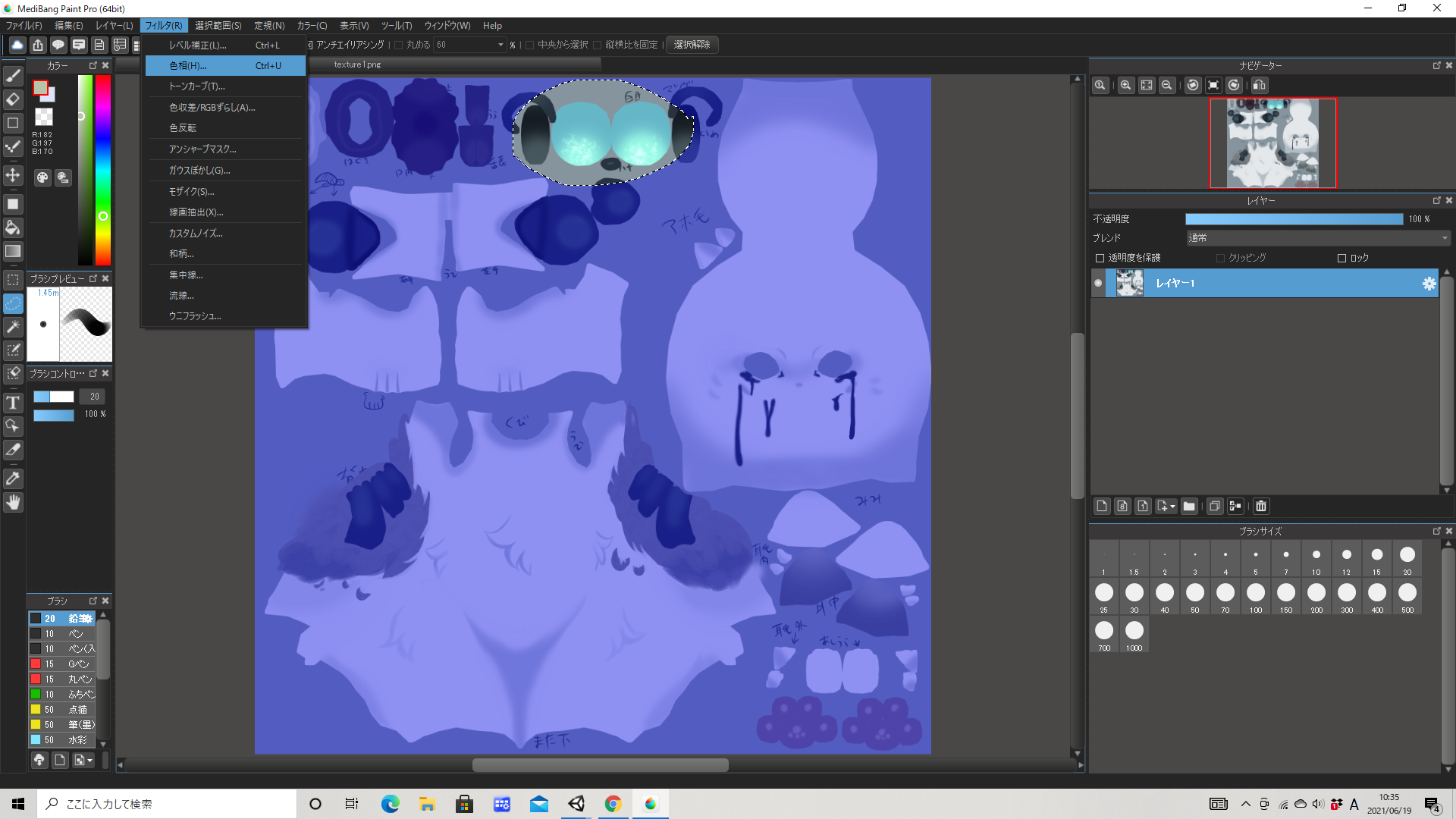
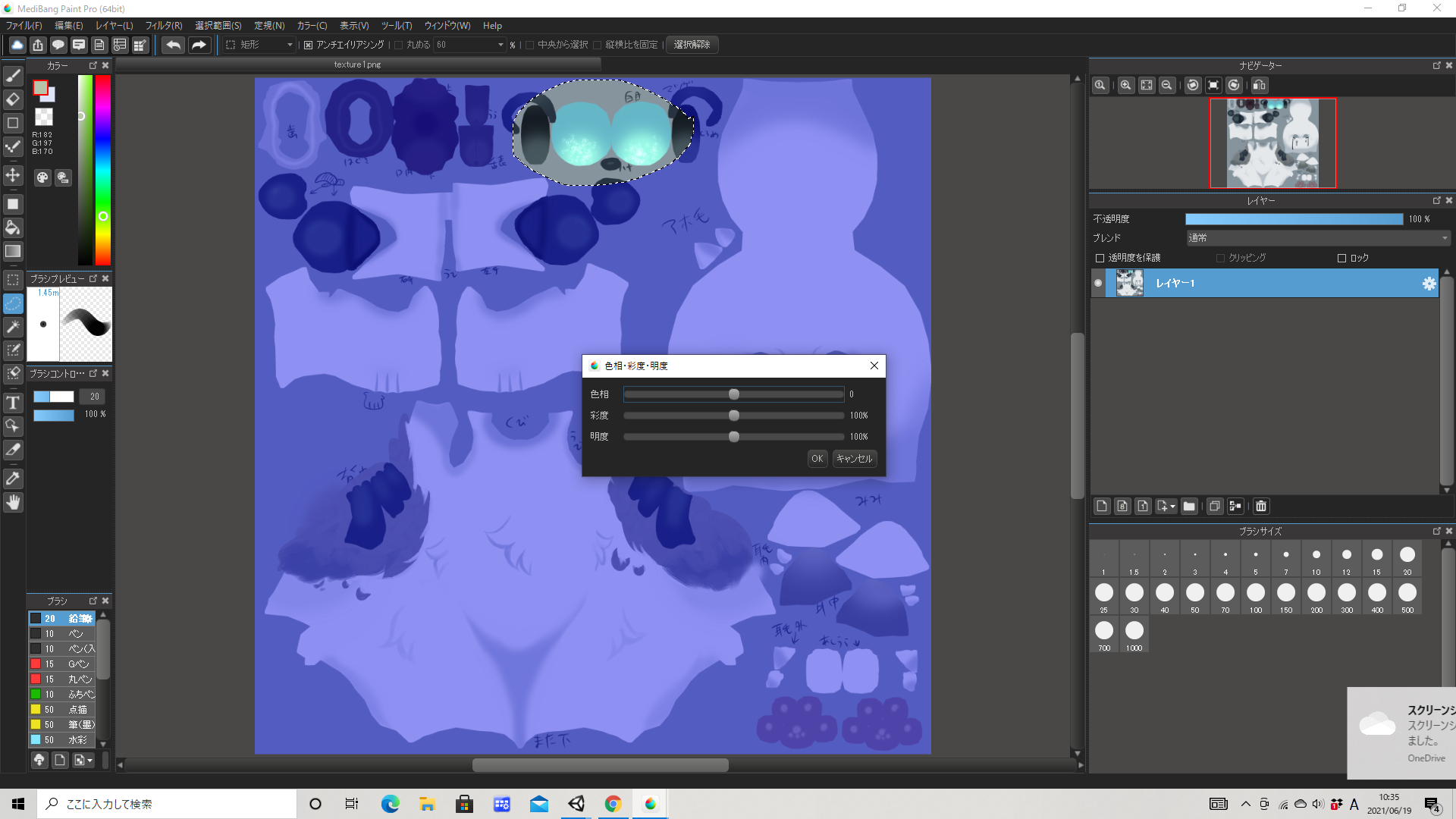
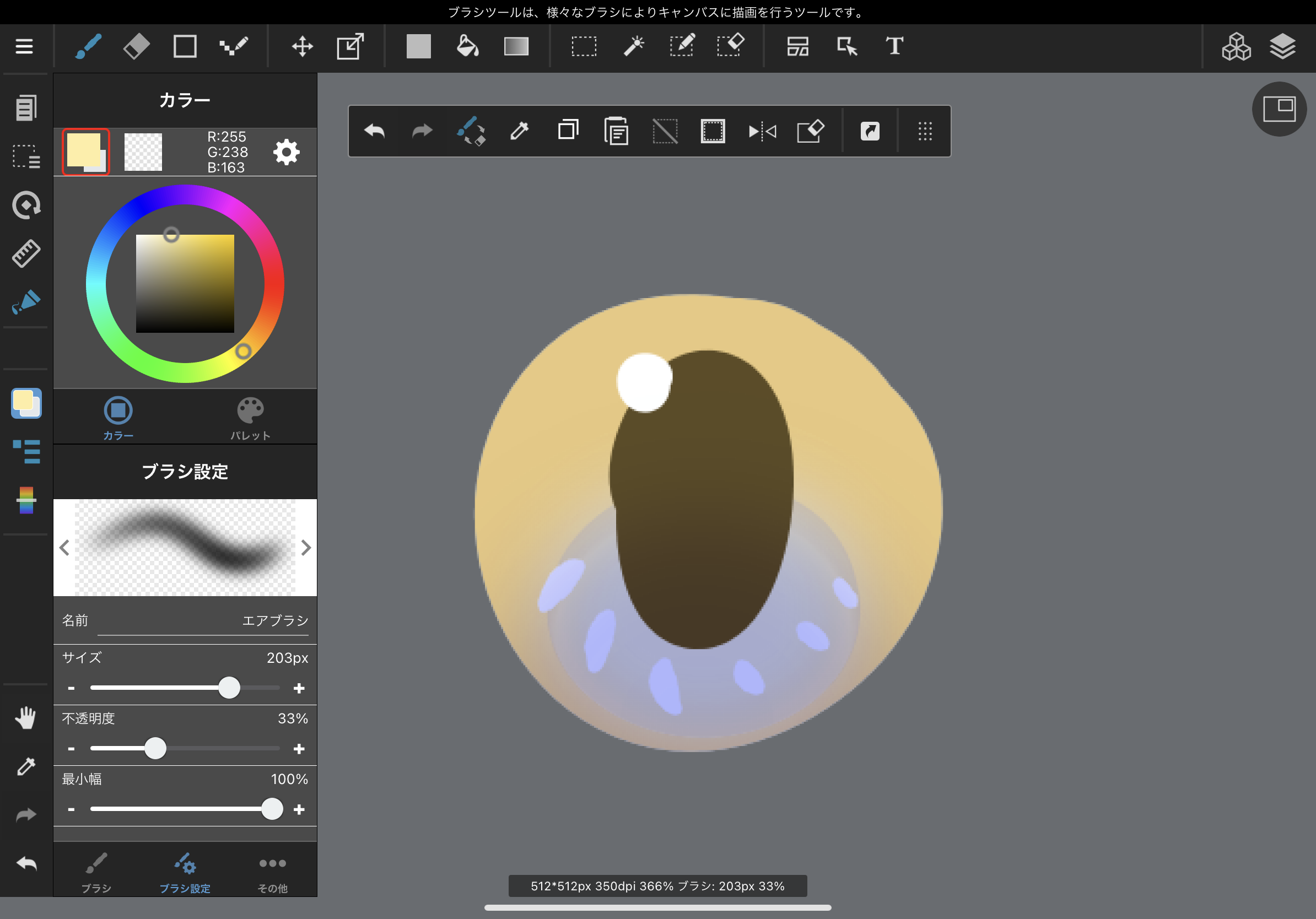
左上にある「フィルタ(R)」→「色相(H)」を選択
(PCの方ではPNGデータで色変えようとしてます。投げ縄ツールで色変えたい範囲を選択中)
③好きにいじる
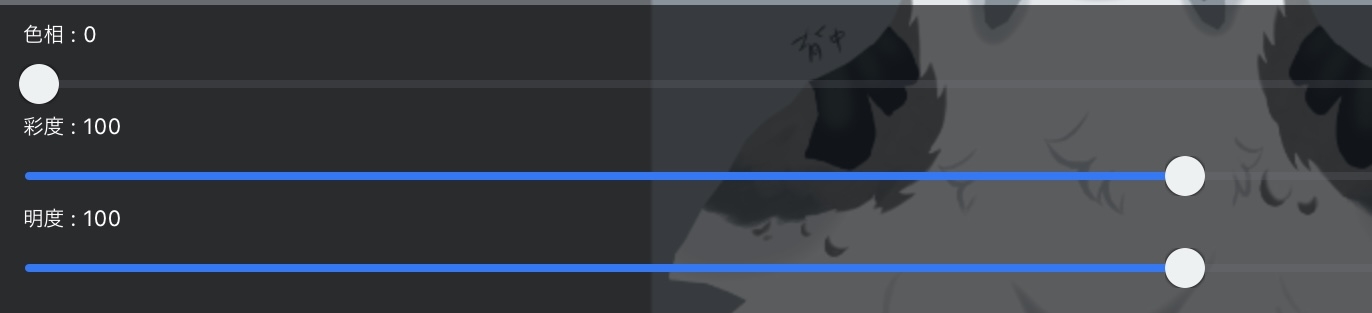
あとはこの3種類のパラメータの数値をいじれば色変えられます、簡単だね。
上から順にいじっていくのがオススメです。
それでは各パラメータ説明
一番上の「色相」をいじることで全体の色合いを変更できます。
(注意というか補足)
全体の色が同じ色合いへと変わる訳ではなく、それぞれの色に対して変わっていく感じなので
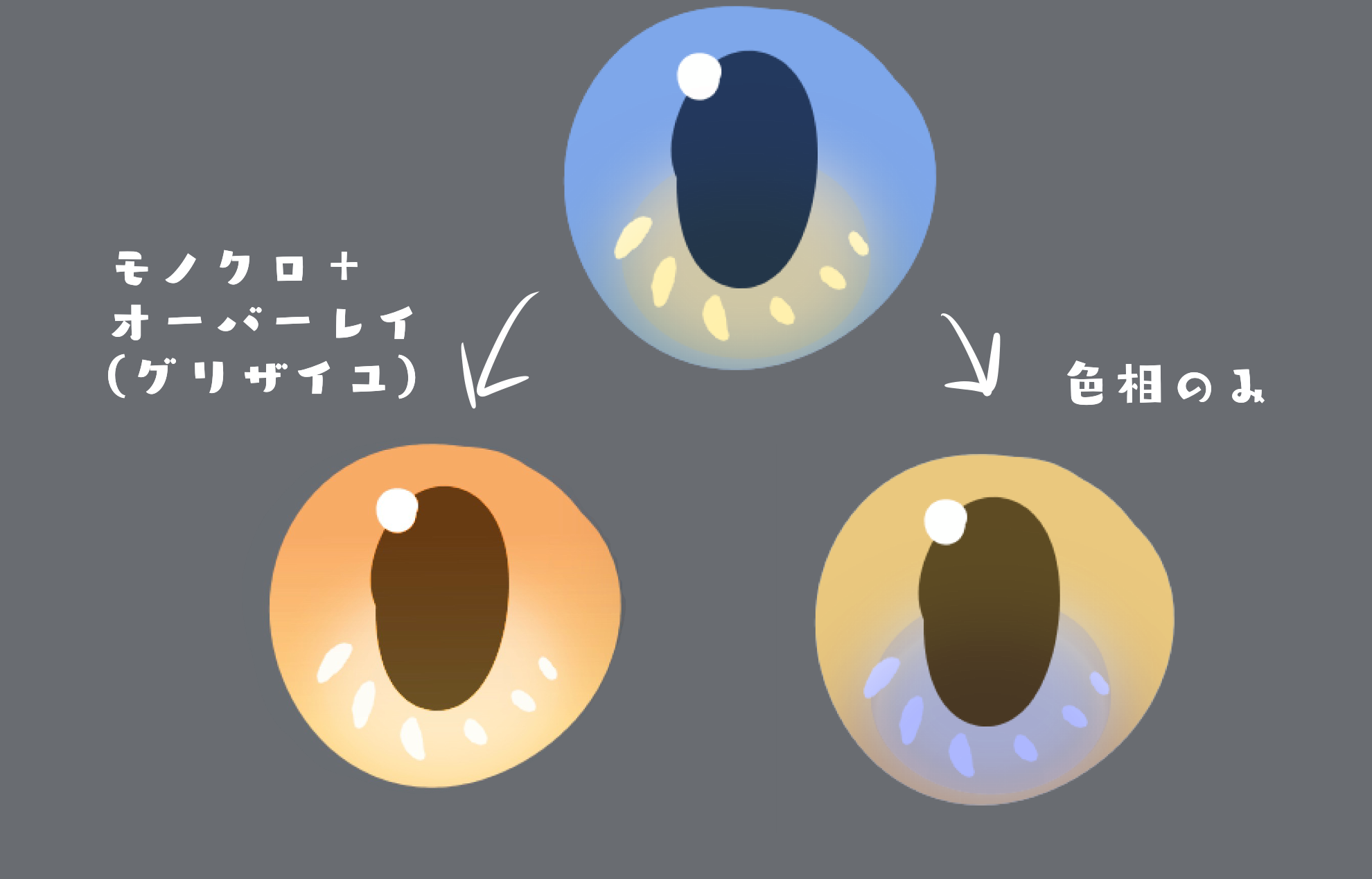
こういうお目目があっても
色相変更↓
こういう感じで、色相変えても上手く色変えができない場合もあります。(反対色使われてる場合は特に)
そういうときは、色相で色を変えるのとは別の方法使うといいかもしれないです。
左の方法を説明していきます。
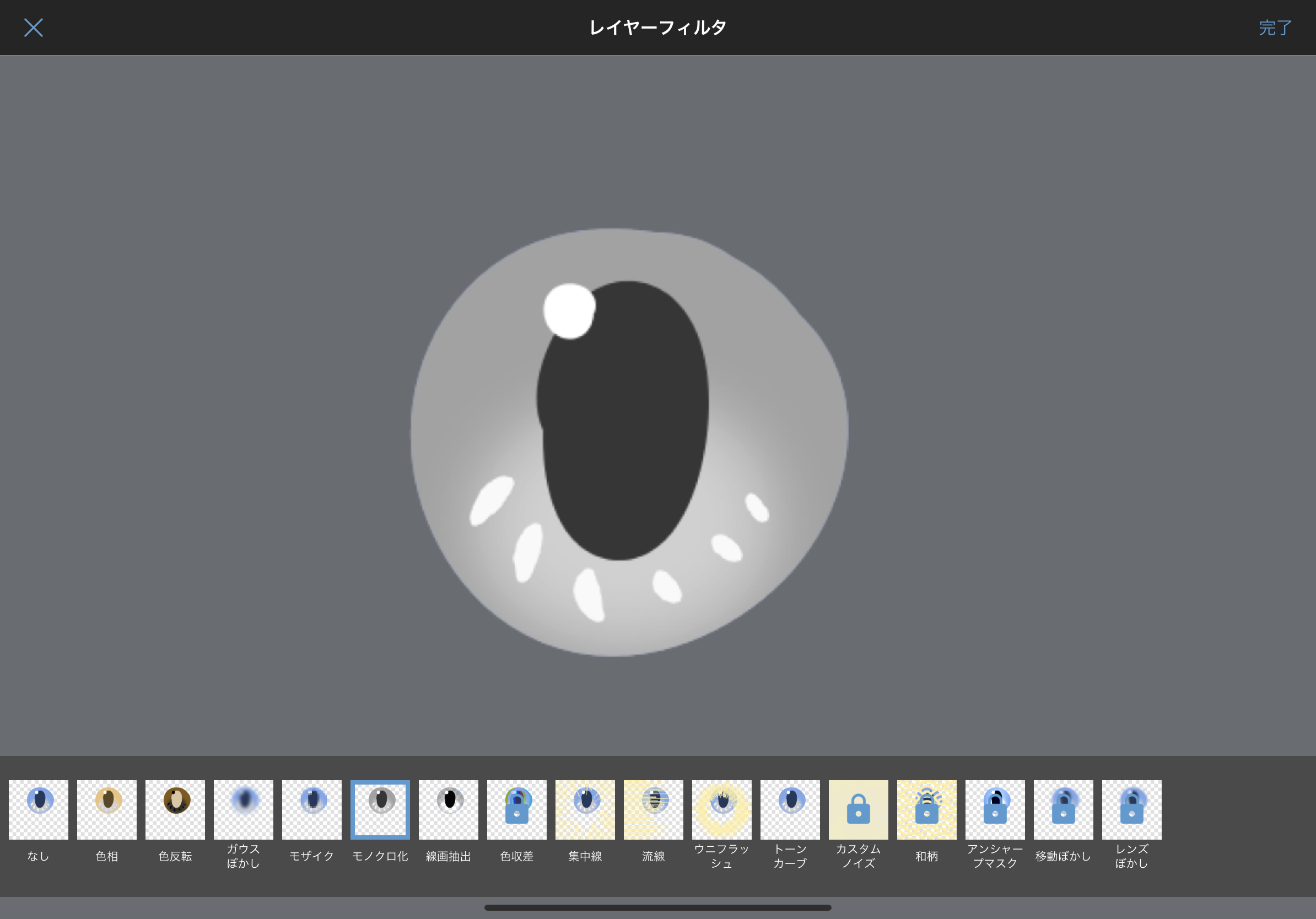
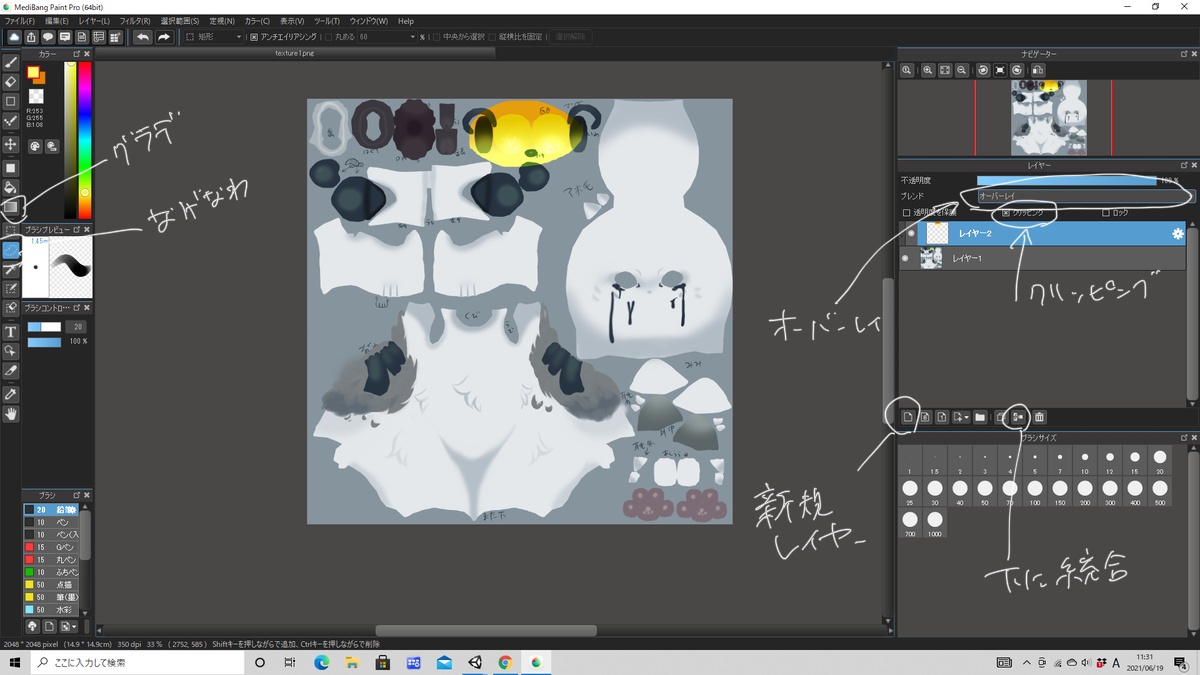
①フィルタ→「色相」ではなく「モノクロ」を選択 (色変えたいレイヤーを白黒にすればok)
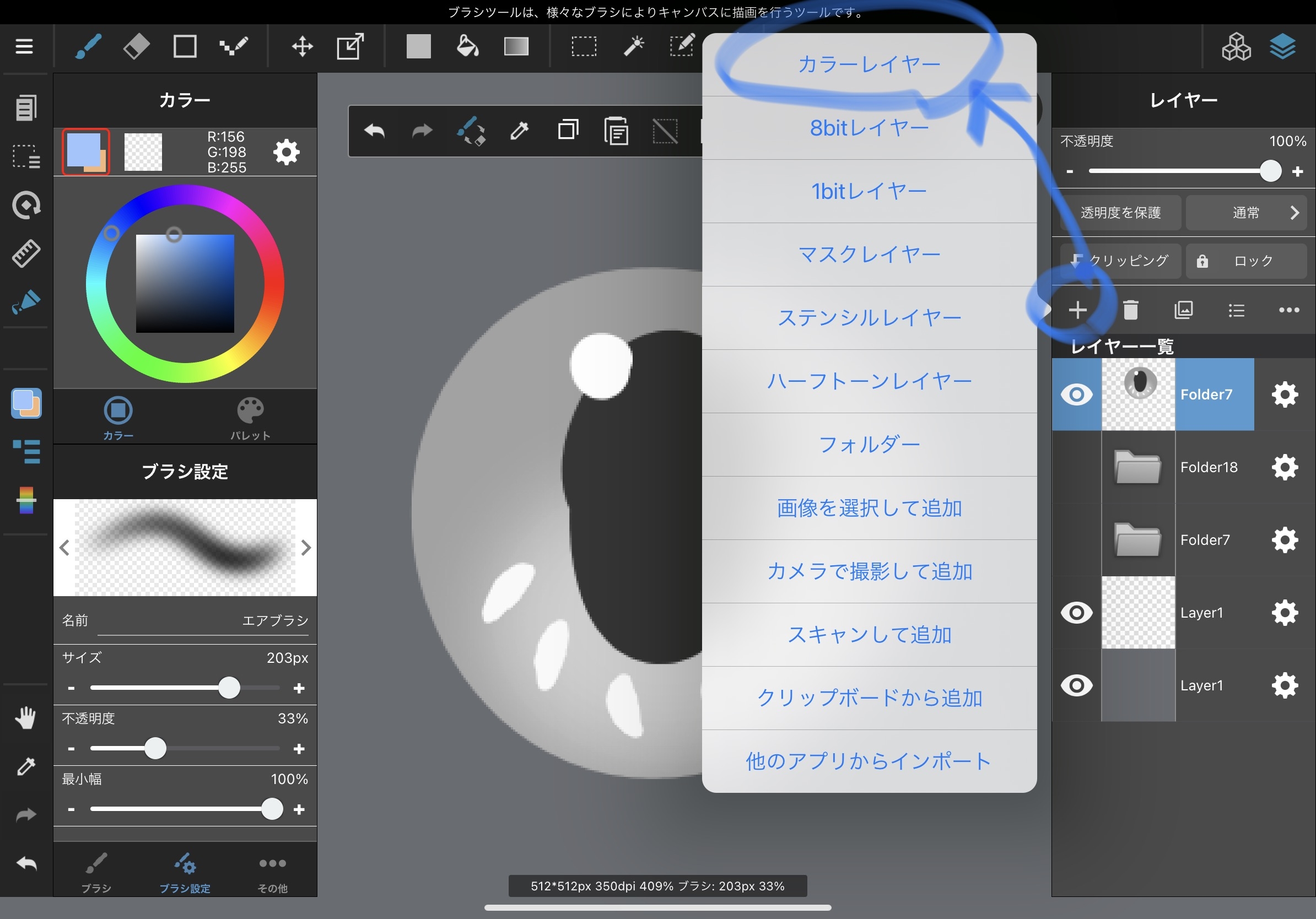
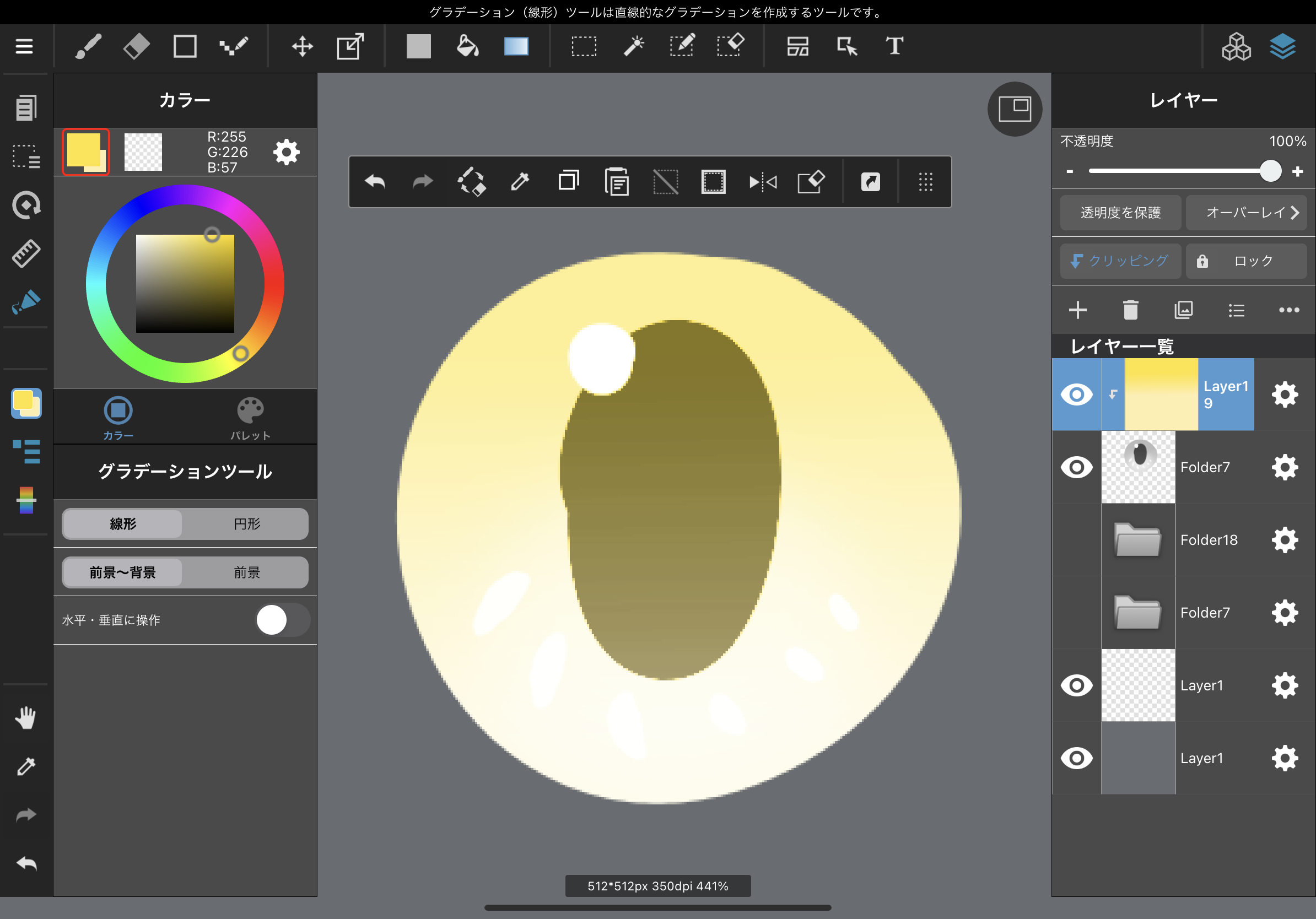
②モノクロレイヤーの上に新規レイヤー追加
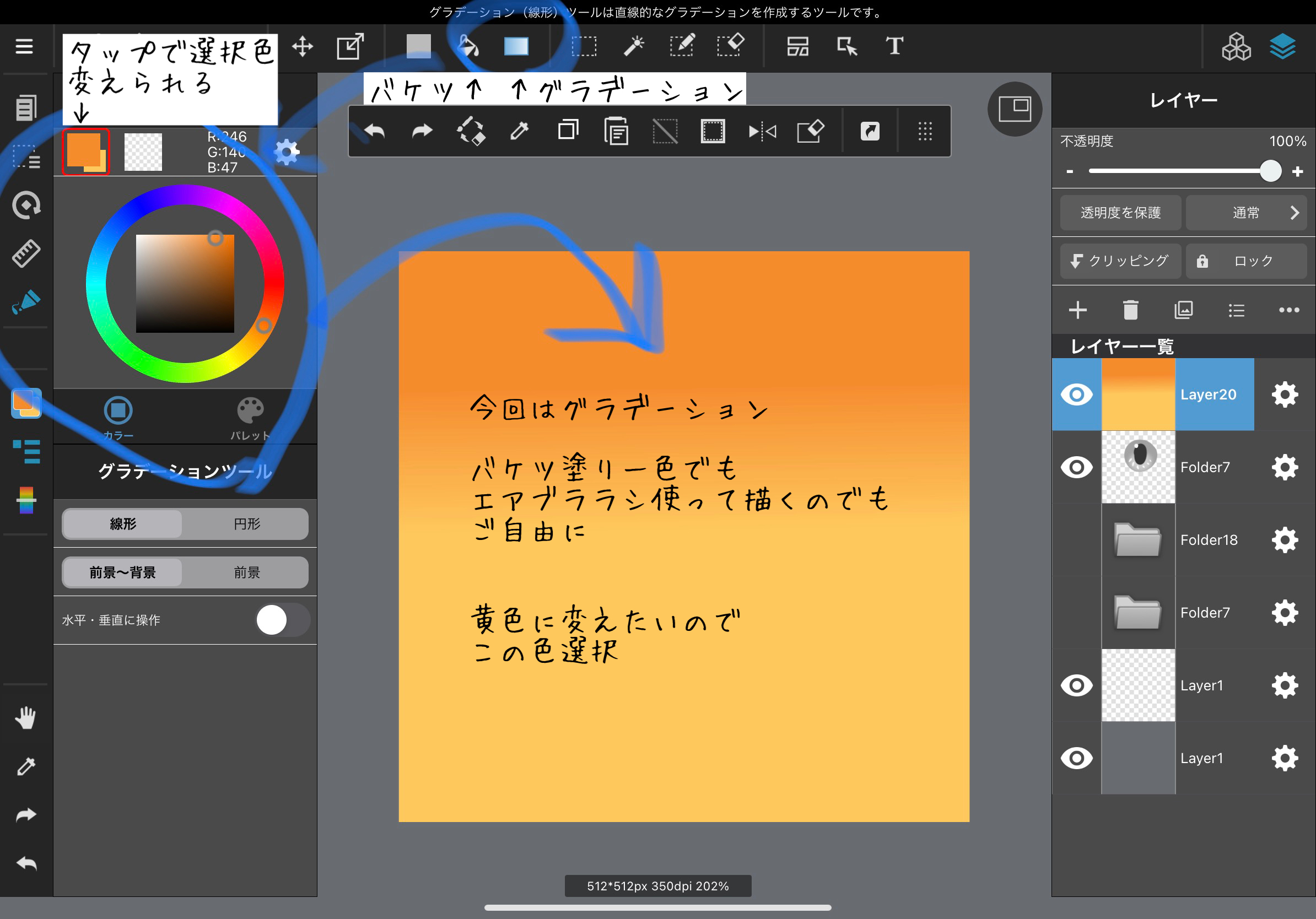
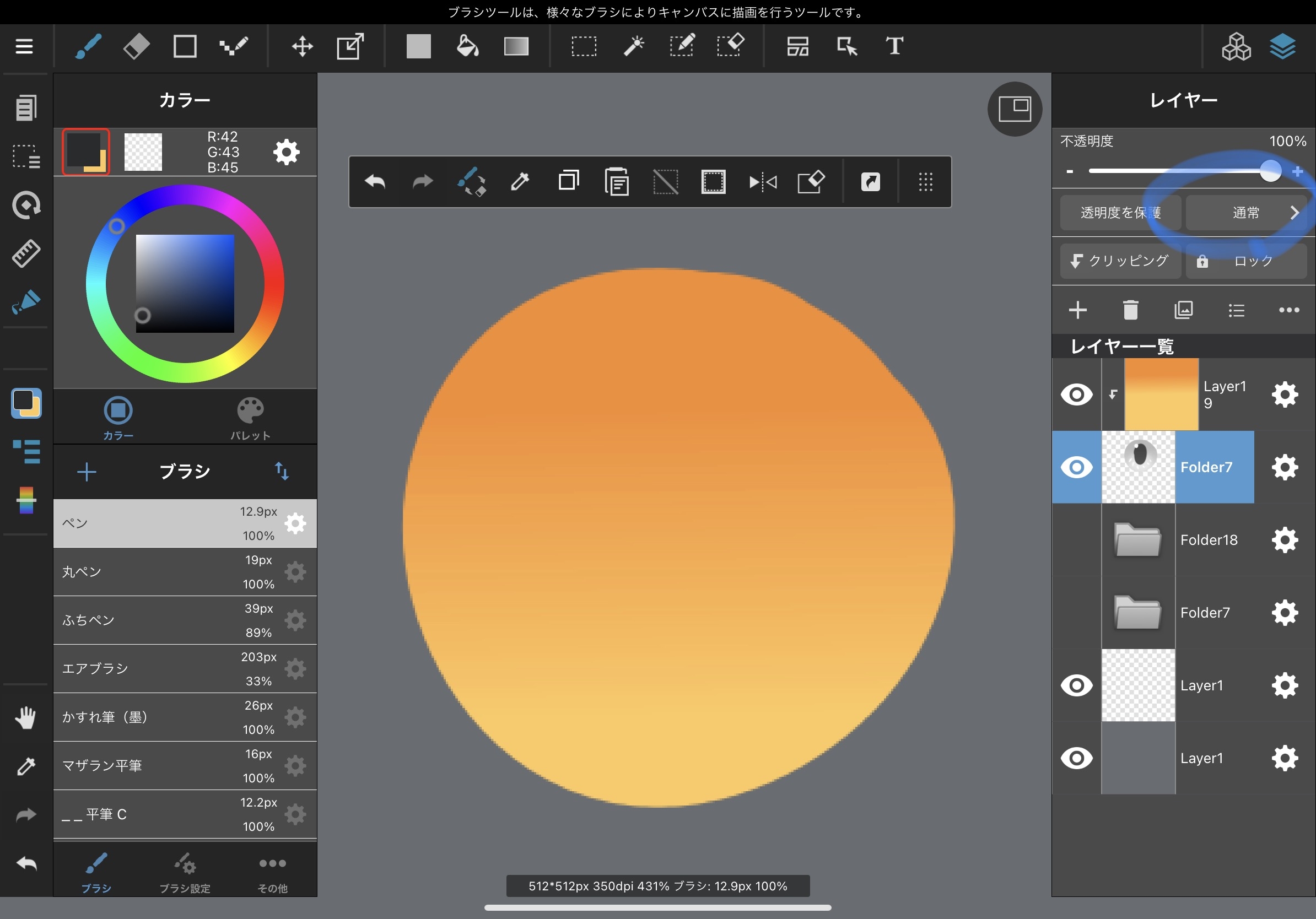
③作った新規レイヤーの上に、変えたい色を塗る
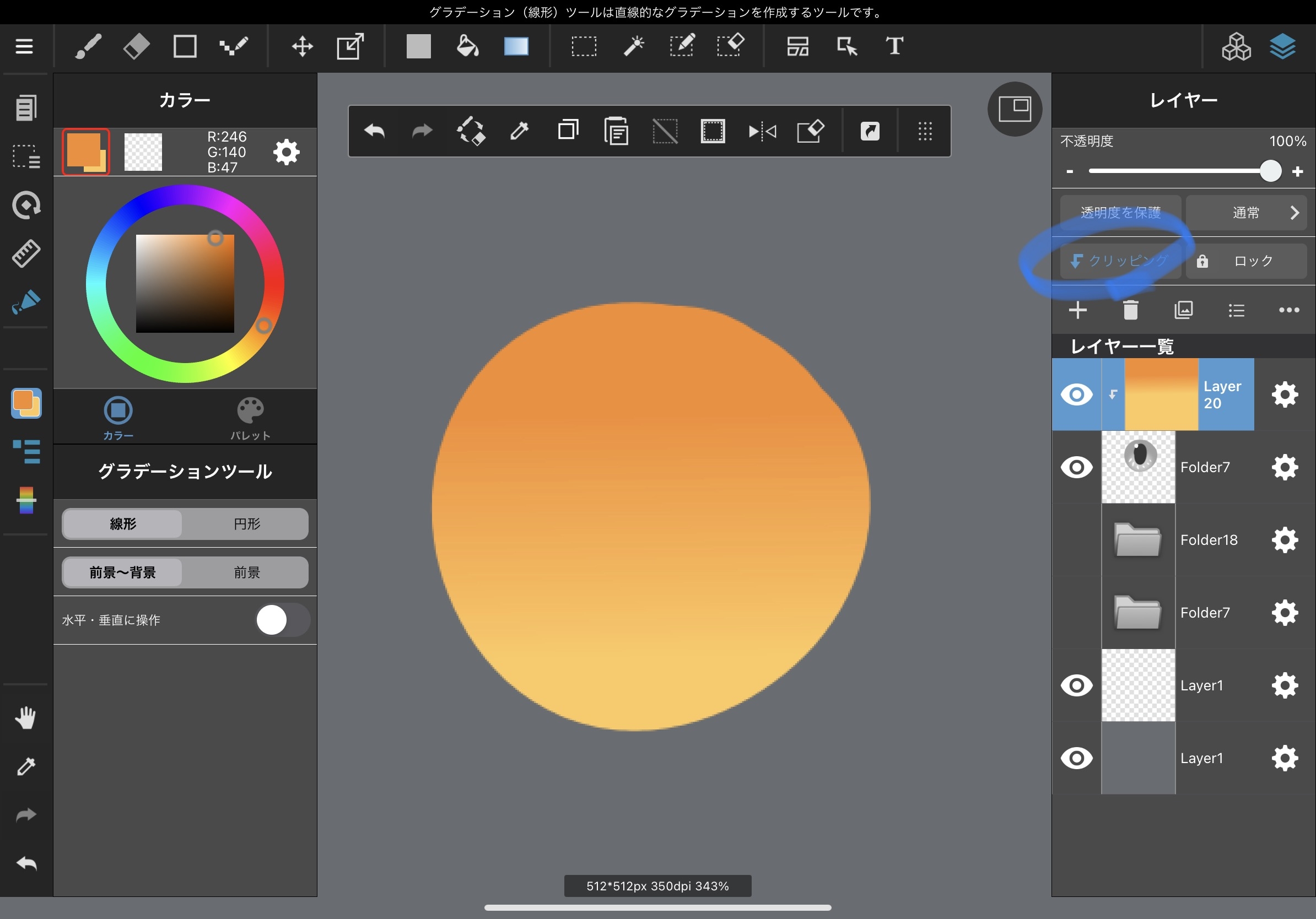
④クリッピング
上のレイヤーが下のレイヤーにくっつくというか、はみ出さないというか
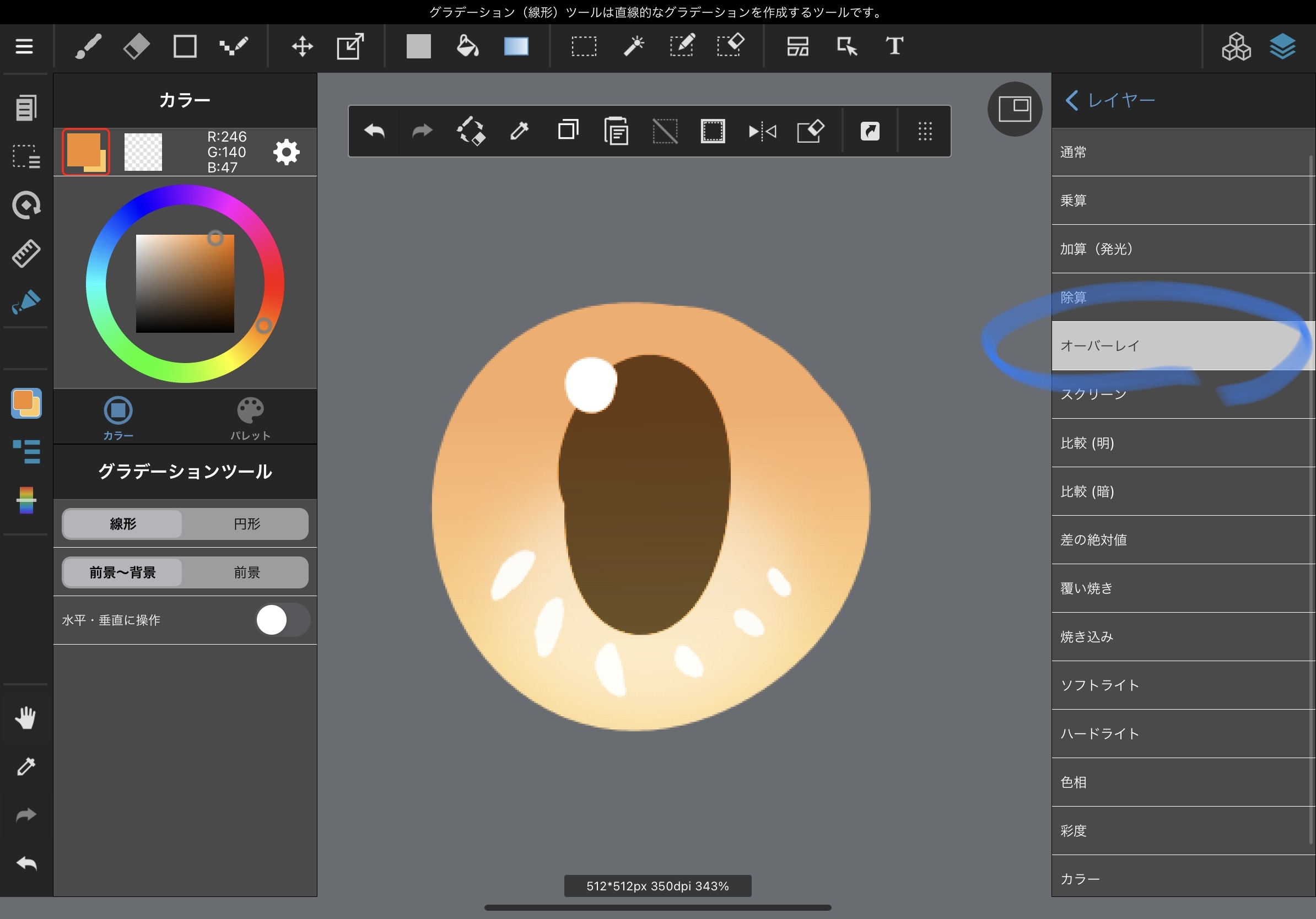
⑤オーバーレイ
右上の「通常」から、いろいろ選べます↓
今回はオーバーレイですが、乗算とか別のでもいいかもしれないです。いろいろ選択してみて下さい
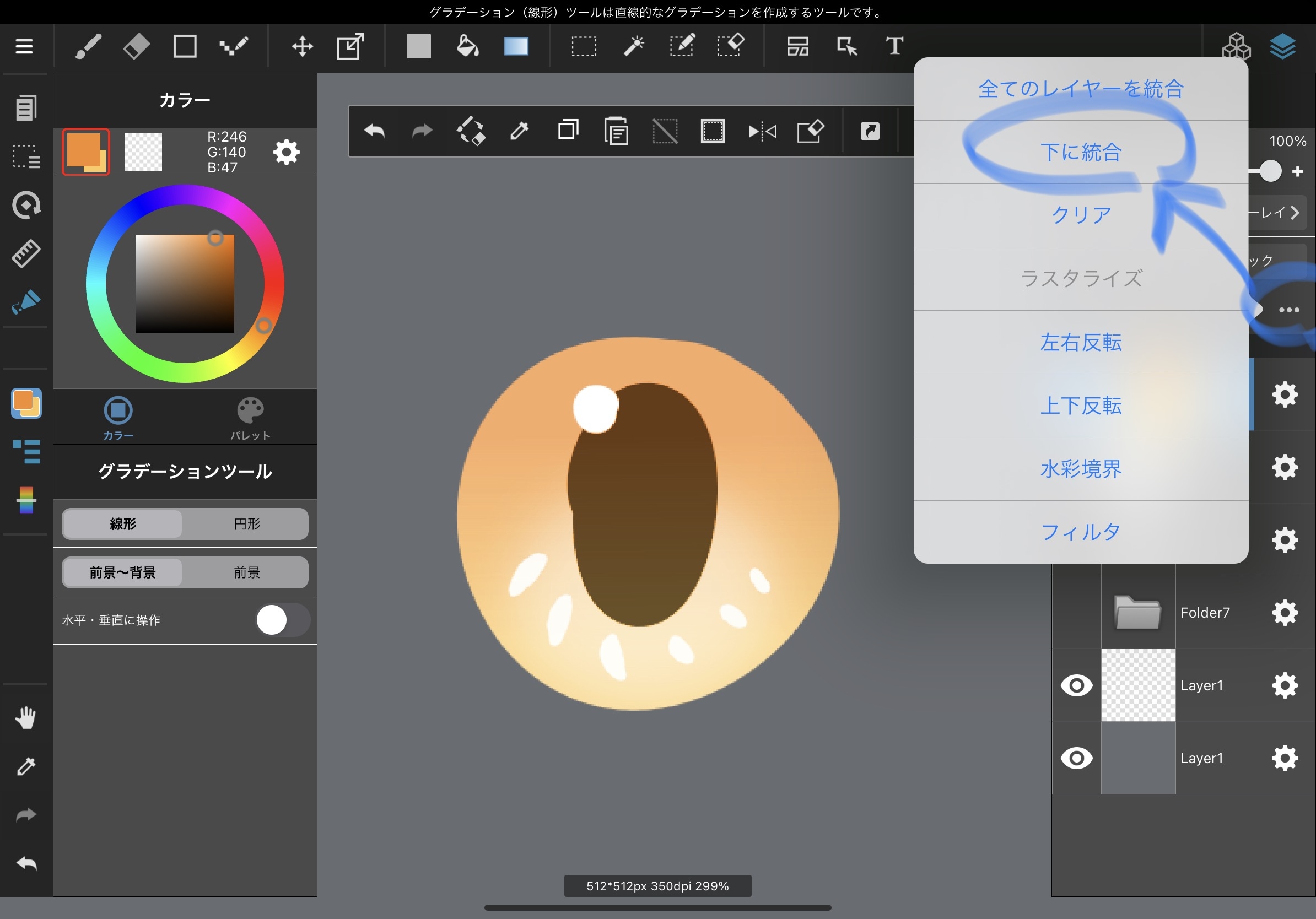
⑥「・・・」→「下に統合」
色合いがだいたい気に入ったら統合しちゃってください。
統合することで一枚のレイヤーになります
色が気に入らない場合はグラデーションかけたレイヤーを別の色に変えたりいろいろ試してみて下さい。
PCの方は下参考にそれぞれの位置把握して、同じ手順でやって頂けたら幸いです…説明雑ですみません…。
⑦「色相」で調整
初めに説明したやり方で追加編集しても良いと思います。
残りの項目の説明
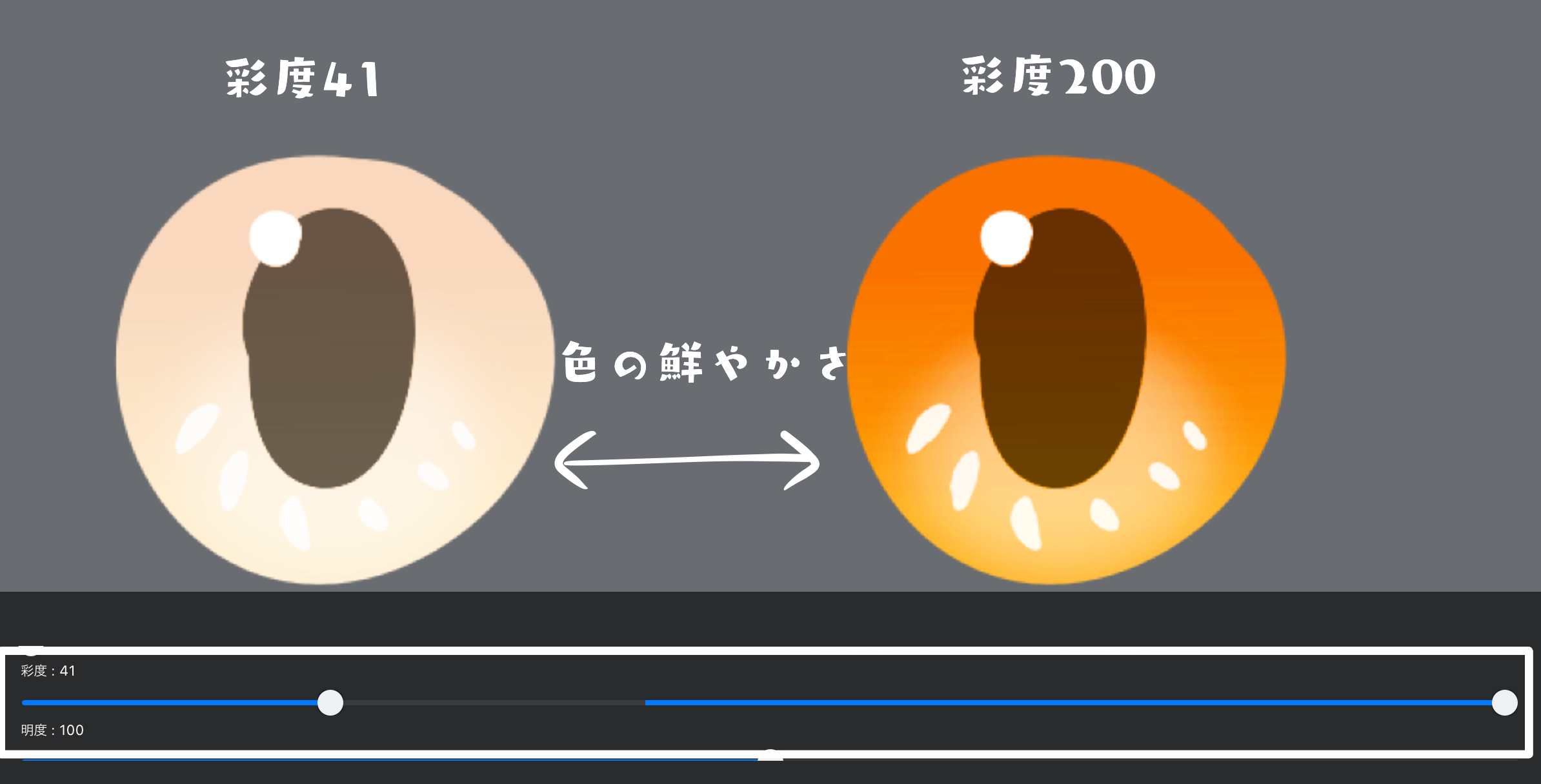
色相の下にある「彩度」で、色の鮮やかさを変更できます。
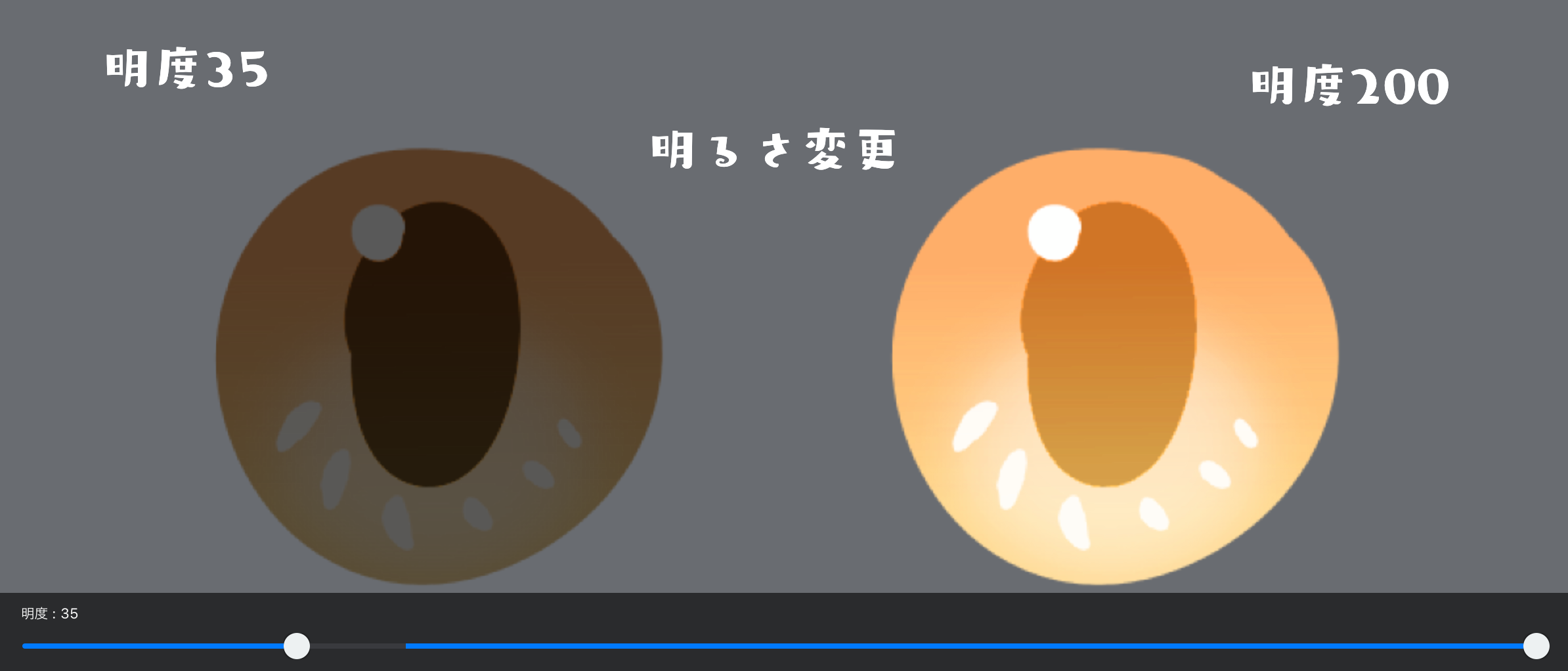
明度で明るさ変更できます。
以上の方法である程度は色変えできると思います。
テクスチャ以外にも、普通に絵をかくときとかでも使えるので参考になれば幸いです🙇♂️
今回テクスチャの影レイヤー分けしなくてすみません、あとは任せます…。
Hoshino