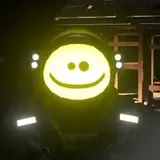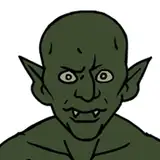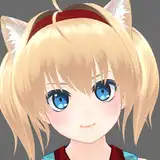
NalulunaSkybox mod を使用すると、Beat Saber の Skybox (遠景、背景) を変更することが可能です。mod にはサンプルとして 4 つの Skybox が用意されています。
ただ、この 4 つだけではすぐに目新しさもなくなるでしょうし、自分で好みの Skybox を入れられるようになると、より楽しめるようになると思います。今回は新しく Skybox を入手する手段を紹介していきます。
今回紹介する方法としては以下になります。順に説明していきます。
・Unity Asset Store (無料のものあり)
・AI 生成 (無料だと生成数に制限あり)
・ゲームのパノラマスクリーンショット (GeForce と Ansel 対応のゲームが必要)
・その他 (VRChat, Google Street View)
Unity Asset Store ではたくさんの Skybox が見つかります。ストアではありますが、無料で配布されているものもあります。下記は Unity Asset Store で skybox で検索した例です。
検索条件に「無料アセット」を追加しても、そこそこありますね。
ここでひとつ注意が必要なのは、NalulunaSkybox で使用できるのは、画像タイプの Skybox だけです。たとえば上の Massive Clouds Atmos というアセットは、時間経過で太陽の位置や雲の変化がある空を実現するものですが、このような、画像ではなくプログラムやシェーダーの仕組みによって空を描画、制御しているものは、NalulunaSkybox では使用できません。
ここでは、Asset Store のアセットから画像を取り出す方法を簡単に解説します。例として、Fantasy Skybox FREE という無料アセットを使わせていただきます。
まず、Unity Hub を起動して、新規の 3D Core プロジェクトを作り、Unity Editor が開いた状態にします。(Unity が入っていない場合はインストールしてください。今回はアセットが読み込めれば良いので、Unity のバージョンはなんでも良いです。)
次に、Asset Store で Fantasy Skybox FREE という無料アセットを (0 円で) 購入します。購入済みになると、Asset Store の「購入する」ボタンが「Unityで開く」ボタンに変わるので、こちらをクリックします。
Unity Editor 側で画面が切り替わり、購入したアセットのダウンロードとインポート画面がでてきます。まず、Download を押し、Download が終わったら、Import を押します。
インポートが終わると、アセットのファイルが Assets の中に展開されているので、中を確認し、画像 (下にファイル名が出ており png とついていることから画像とわかります) を右クリックして、Show in Explorer をクリックすると、エクスプローラーが開き、画像ファイルを選択することができます。
この画像ファイルを、NalulunaSkybox の Skybox 格納フォルダ (Steam デフォルトのインストール先の場合C:\Program Files (x86)\Steam\steamapps\common\Beat Saber\UserData\NalulunaSkybox) にコピーすれば、Beat Saber で使用できるようになります。
Skybox の画像ファイルは、横長 1 枚のパノラマ画像になっているものと…
…このように 6 面方向、6 枚の画像セットになっているものがあります。
NalulunaSkybox ではどちらの形式にも対応していますが、6 枚セットの場合は、ファイル名が同名のあと _back, _down, _front, _left, _right, _up を含む 6 枚のセットになるよう入れてください。
画像は 6 枚ですが、NalulunaSkybox 内ではまとめて 1 つとして認識されます。
NalulunaSkybox で対応している画像形式は png と jpg です。Skybox が exr という画像形式で提供されているものもありますが、こちらは下記サイトや Photoshop などで png に変換することが可能です。
https://convertio.co/ja/exr-png/
なお、あまりファイルサイズが大きいと読み込みにも時間がかかりますし、jpg での画質劣化もあまり目立たないので、Beat Saber で使用する場合は、png も jpg に変換してしまうのがおすすめです。
AI による画像生成で Skybox を出力してくれるサービスがあります。
https://skybox.blockadelabs.com/
料金は以下の通りです。(2023/08/31 現在)
- 登録なし 5回まで (大きなウォーターマークが入る)
- 無料 15回/月 (CC-BYライセンスでの共有可) (ウォーターマークが入る)
- 月額12ドル 100回/月 (CC-BYライセンスでの共有可)
- 月額24ドル 250回/月 (商用利用可)
- 月額60ドル 回数制限なし (商用利用可)
え?高い?そうなんですよね…。とりあえず無料で (ユーザー登録すれば) 月 15 回は使えるので、ぜひ試してみてください。
https://skybox.blockadelabs.com/membership
forest lake mountain sunrise というプロンプトで、スタイルは Realistic を選択して、生成してみました。DOWNLOAD をクリックして jpg 画像として保存します。
Skybox として読み込めました。
無料利用での制限として、頭上 (と足元) にこのようなウォーターマークが入るのと、画像共有のライセンスが CC-BY に制限されます。
https://creativecommons.jp/licenses/
https://creativecommons.org/licenses/by/4.0/
もしお使いのグラフィックボードが GeForce の場合は、Ansel という NVIDIA が提供する撮影機能を利用して、ゲームのパノラマスクリーンショットを撮影することが可能です。
ただし、これが可能なのは Ansel 対応のゲームのみです。下のページを開いて、右のドロップダウンから Ansel を選択した状態にして、表示されるゲームが Ansel 対応ゲーム、ということになります。すこし前のゲームは対応しているものが多いですが、現在は Ansel 自体が廃れ気味なこともあって、最新のゲームはあまり対応していない感じですね…。
https://www.nvidia.com/ja-jp/geforce/geforce-experience/games/
この Ansel を利用するには、GeForce Experience をインストールする必要があります。普通に NVIDIA のドライバーをインストールするとき、手動で除外しない限りは入っていると思いますが、この GeForce Experience はトラブルの原因になることもあるため、手動で除外している人も多いかもしれません…。
アカウントも登録が必要…。
「新しく~最適化します」にはチェックを つけない
GeForce Experience に最適化させると、意図しない部分まで設定が変わってしまう場合があるので、最適化させないのをおすすめします。たとえば Beat Saber を最適化させると、かなり負荷の高い設定に変更されてしまい、プレイや録画に支障がでるようになってしまう可能性があります。
GeForce Experience がインストールされた状態で、Ansel 対応のゲームを起動すると、「Alt + F2 を押してフォトモード」というメッセージが出るようになります。この状態になれば、Ansel が使用可能です。ここでは例として、FF15 ベンチマークのスクリーンショットを撮ってみます。
適当なところでキーボードの Alt + F2 を押すと、画面が止まり、下のようなフォトモードのバーが表示されます。ここでキャプチャを 360 度パノラマ写真、解像度を最大、ロールを 0 度 (これは大抵最初から 0) にします。
このスクリーンショット画面では、カメラの位置を動かすことができます。キーボードの WASD でカメラの前後左右移動、マウスをクリックしながら動かすことでカメラの向き変更が可能です。Q や E でカメラがまわってしまったら、左のバー内のロールを 0 度に戻しましょう。ここでは、カメラを上空まで動かしてみました。カメラの位置が決まれば、あとはスナップをクリックすると、パノラマスクリーンショットが撮影されます。
撮影された画像はビデオフォルダ内のゲーム名の中に入っていました。
画像はこのような感じ。
NalulunaSkybox で読み込んでみました。
なお、これらのゲームのスクリーンショットは、個人の楽しみで使う分には問題ないと思いますが、動画や配信、ブログや Twitter などに掲載する場合は、ゲームごとに著作物の利用に関するガイドライン等を確認してください。
記載されている会社名・製品名・システム名などは、各社の商標、または登録商標です。
Copyright (C) 2016-2017 SQUARE ENIX CO., LTD. All Rights Reserved.
http://www.jp.square-enix.com/ff15/special/fankit/license.html
- VRChat のパノラマスクリーンショット
アバターギミックで、パノラマスクリーンショットを撮影可能なカメラがあるようです。わたしは VRChat でアバターをアップロードできないので動作確認はできないのですが、こちらを使用すると、好みの VRChat のワールドを背景にして、Beat Saber で遊べるかもしれません。
- Google Street View
Street View Download 360 というツールで Google Street View をパノラマ画像として保存できます。ただ、ストリートビューの画像の権利は Google のものなので、個人の楽しみで使うにとどめておいたほうが良いでしょう。
https://svd360.istreetview.com/
Beat Saber の Skybox を変更して、気分を変えて遊ぶのも楽しいと思います。また、個性的な配信や動画作りにも役立つと思います。うまく活用していただけるとうれしいです。