LUT とはルックアップテーブルの略で、カラーグレーディングと言われる色調補正をかける手法の一つです。NalulunaLut では下記のような 256x16 の LUT を使用します。ちなみに、Skyrim などで使用される ENB の LUT も同じ形式です (NalulunaLut では画像は bmp ではなく png にしてください)。
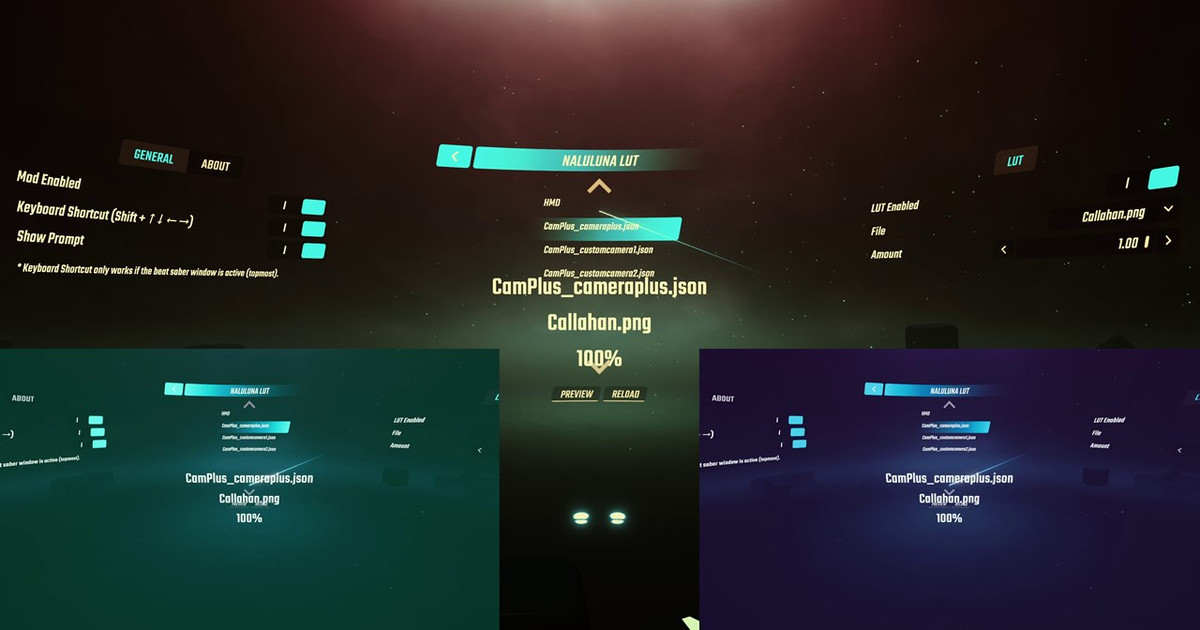
(English translation is at the lower part of the page.) 説明 LUT (ルックアップテーブル、カラープリセット) による画面エフェクトを適用します。HMD、Camera2、CameraPlus のそれぞれ個別カメラに対して独立した指定が可能です。 NalulunaModAssistant に NalulunaLutSamples というサンプルのプリセットを用意して...
下記の ZIP ファイルに入っている _Neutral.png がニュートラルな LUT となります。ニュートラルな LUT とは、適用しても画像に変化を与えない、という意味で、新たな LUT を作るときのベースとして使用できます。
上記の _Neutral.png を画像処理ソフトで開いて、グレースケール (白黒) に変換してみましょう。すると下記のような画像になります。これで画面を白黒にするカラープリセットが完成です。
NalulunaLut で使用するには、
(Beat Saber Dir)\UserData\NalulunaLut
フォルダに上記画像を PNG で保存してください。NalulunaLut でこの画像を読み込むと、HMD やカメラ (Camera2, CameraPlus) の映像が白黒になります。このように LUT は、画像処理ソフトでかけた色補正をプリセットという形で保存して、画面に適用することができるのです。
次は、みんな大好き画像処理ソフト Excel を使います。挿入 → 図 → 画像 → このデバイス で _Neutral.png を開きます。
図の形式 → 色 → 色の変更 → セピア
画像を右クリックして、図として保存。_Sepia.png として保存しました。これを NalulunaLut で選択するとセピア調の Beat Saber になります。
図の形式 → 色 → 色の彩度 → 彩度400%
画像を右クリックして、図として保存。_Saturation.png として保存しました。これを NalulunaLut で選択すると彩度盛り盛りの Beat Saber になります。
下記が補正なし状態。比べると違いがわかりますね?
NalulunaLut をオフにしたニュートラルな状態で、絵作りしたい Beat Saber 画面のスクリーンショットを撮り、画像処理ソフトで開きます。その画像の上に _Neutral.png を重ね、(画像補正が同時にかかるよう) レイヤー統合します。この状態で Beat Saber の画像がいい感じになるよう色調補正を行います。
ここから LUT の 256x16 の部分を切り抜いて png として保存し、NalulunaLut で適用すると、Beat Saber の画面が画像処理ソフト上と同じ色になります。
使用前
使用後
上記のクロスプロセストーンカーブをかけた LUT です。
LUT で使用できるのは色調補正のみです。たとえば LUT にシャープネスのような画像補正をかけても、プリセットとして持ち込むことはできません。Windows のフォトアプリのフィルター機能は手軽で良さそうに見えますが、これは色調だけでなく画像補正もかかってしまうため、LUT には使用できません。
映像全体にエフェクトをかけるのであれば OBS でも可能ですが、NalulunaLut の場合、HMD やカメラごとに個別で独立指定できるのが特徴です。動画撮影や配信をされている方は、絵作りにこだわってみるのもいかがでしょうか。