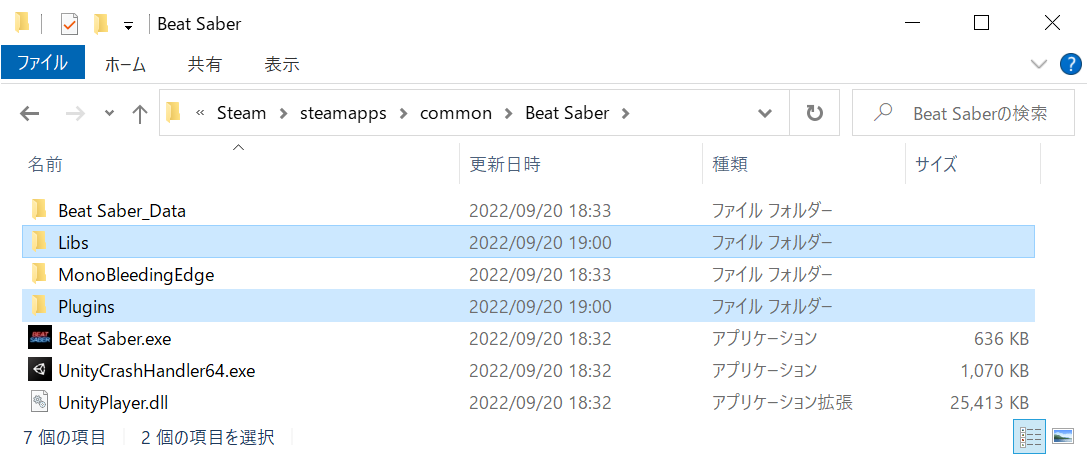
Beat Saber は不定期にアップデートされ、そのたびに mod 環境の再構築が必要になるため、Beat Saber の環境をまるごとバックアップしている方も多いのではないでしょうか。
しかし、カスタムソングやカスタムセイバー、カスタムノーツなど、Beat Saber 本体以外のデータも大量に入っている場合、このバックアップのサイズもかなり大きいものになってしまうので、バックアップや、バックアップから復元してくる作業も大変になってしまいます。
今回はこの作業を簡単に済ませるための環境を作ってみましょう。具体的には、カスタムソングなどのファイルを Beat Saber のフォルダ内には置かず、別の場所に保存しておいて、Beat Saber フォルダ内にはそのフォルダを指すリンクを置いておく、という形にします。
こうすることで、Beat Saber のバージョンとは関係のないデータを整理して保存しておくことができますし、バックアップや復元がとても楽になります。複数のバックアップがあっても、カスタムソングなどのデータの実体 1 つを共有することができるので、無駄にディスクの容量を使うこともありません。
まず、カスタムソングやカスタムセイバーなど、Beat Saber の本体のバージョンとは無関係のデータを保存しておくフォルダを決めます。この記事では、下記のような想定で、環境を作っていきます。フォルダが異なる方は、以下の説明で下記のパスを適宜読み替えてください。
Beat Saber のインストールフォルダ
C:\Program Files (x86)\Steam\steamapps\common\Beat Saber
データの保存フォルダ
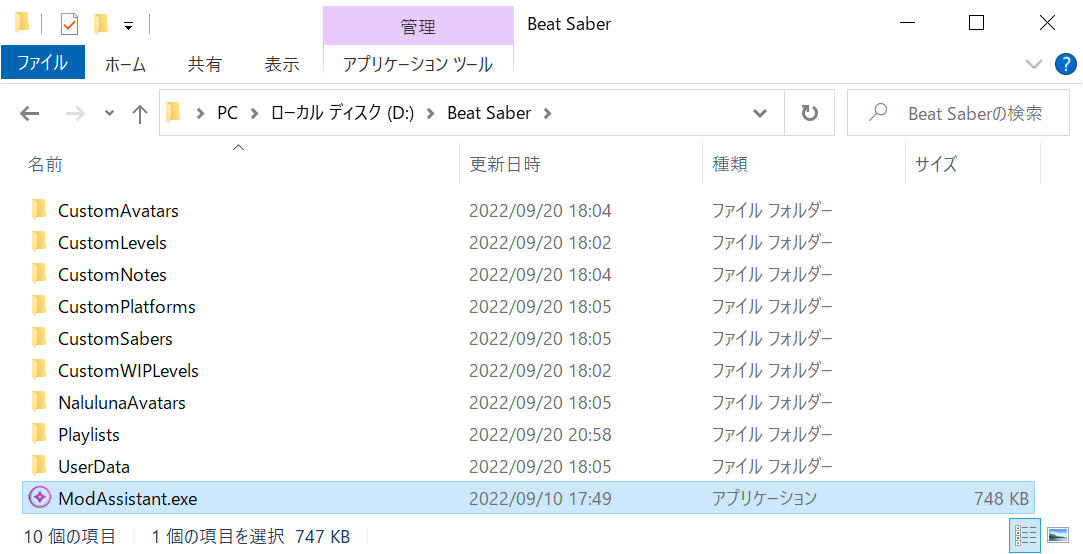
D:\Beat Saber
Beat Saber のインストールフォルダから、データの保存フォルダに、必要なデータをコピーしていきます。
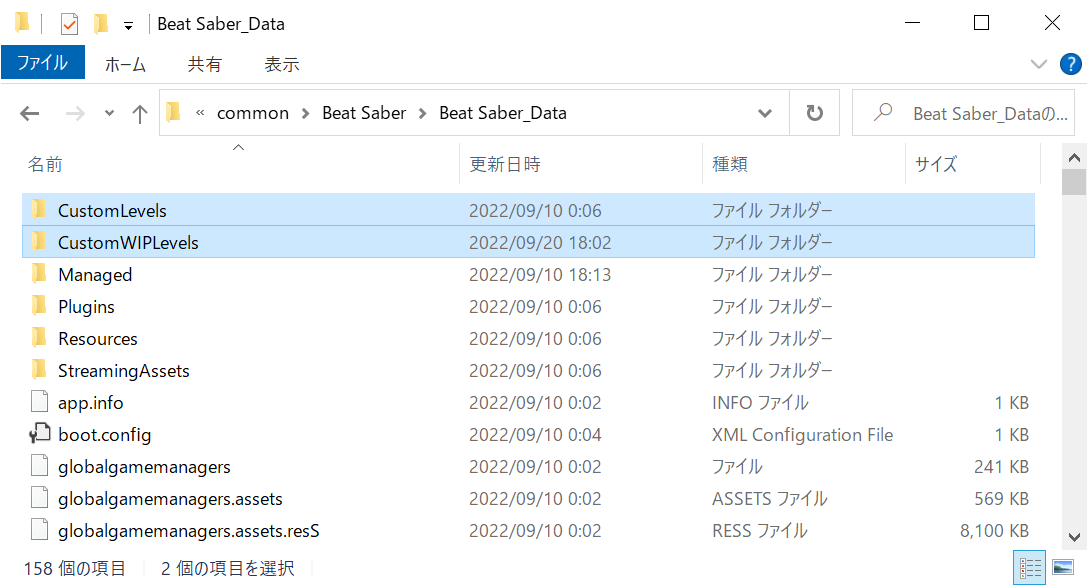
まず、一番サイズが大きいであろうカスタムソングですが、下記の 2 つのフォルダに入っています。この 2 つのフォルダを、データの保存フォルダ ( D:\Beat Saber ) にコピーしてください。カスタムソングが多いと、けっこう時間がかかると思います。
C:\Program Files (x86)\Steam\steamapps\common\Beat Saber\Beat Saber_Data\CustomLevels
C:\Program Files (x86)\Steam\steamapps\common\Beat Saber\Beat Saber_Data\CustomWIPLevels
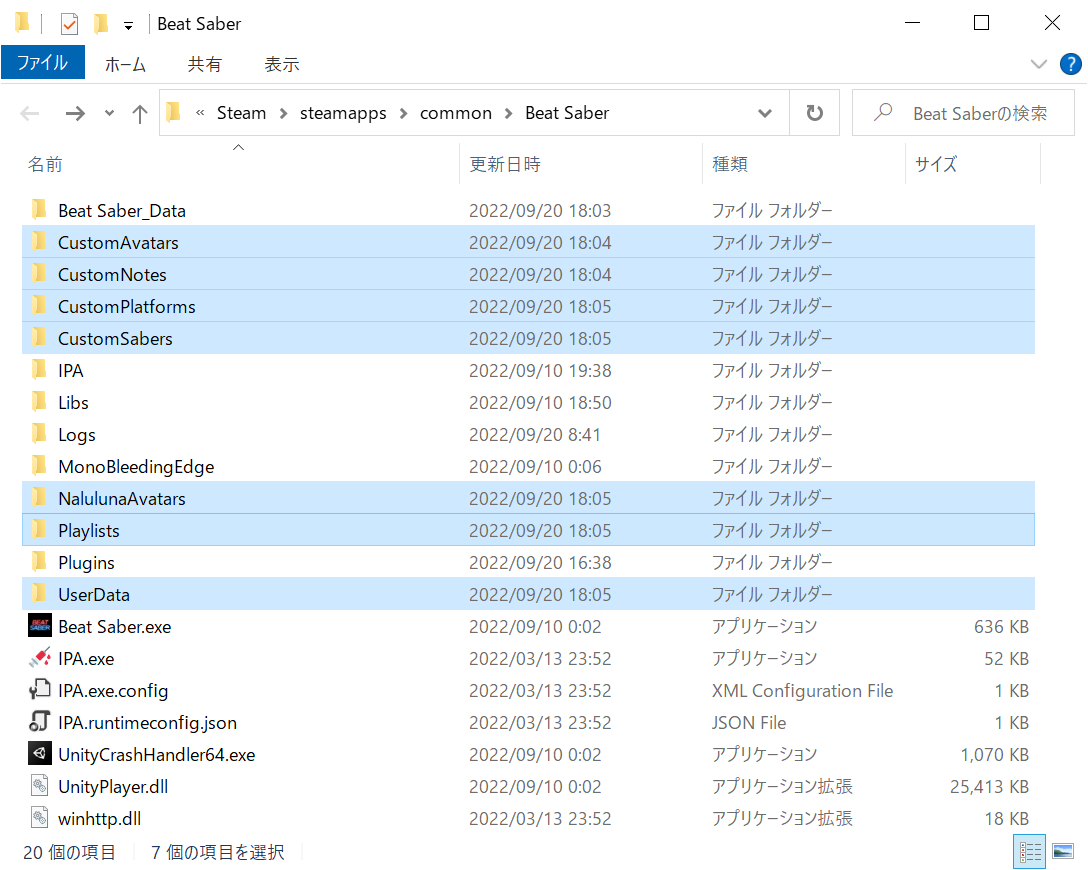
あとは、Beat Saber のインストールフォルダに入っている以下のフォルダをすべて、データの保存フォルダ ( D:\Beat Saber ) にコピーします。mod 環境によっては存在しないフォルダもあると思いますが、それは無視してかまいません。
C:\Program Files (x86)\Steam\steamapps\common\Beat Saber\CustomAvatars
C:\Program Files (x86)\Steam\steamapps\common\Beat Saber\CustomNotes
C:\Program Files (x86)\Steam\steamapps\common\Beat Saber\CustomPlatforms
C:\Program Files (x86)\Steam\steamapps\common\Beat Saber\CustomSabers
C:\Program Files (x86)\Steam\steamapps\common\Beat Saber\NalulunaAvatars
C:\Program Files (x86)\Steam\steamapps\common\Beat Saber\Playlists
C:\Program Files (x86)\Steam\steamapps\common\Beat Saber\UserData
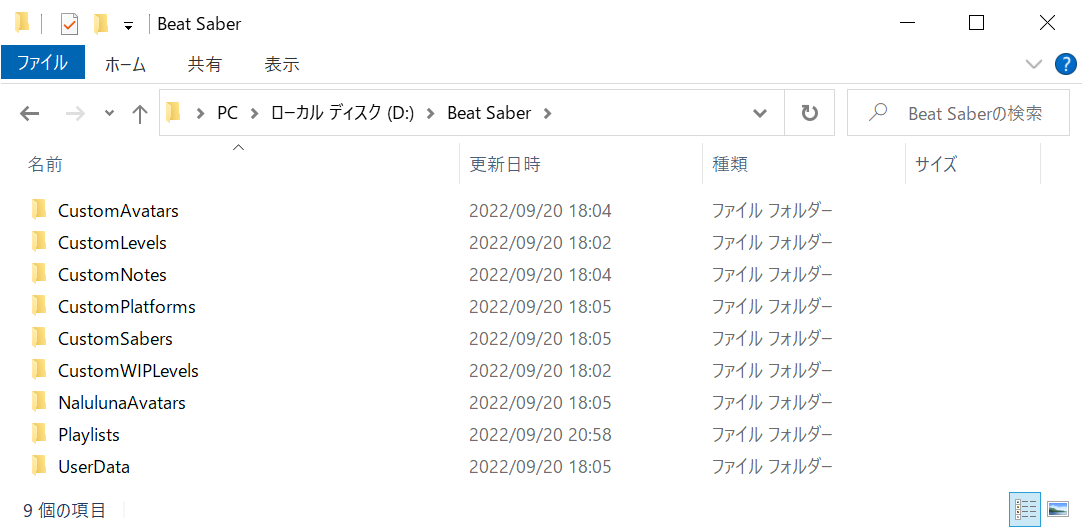
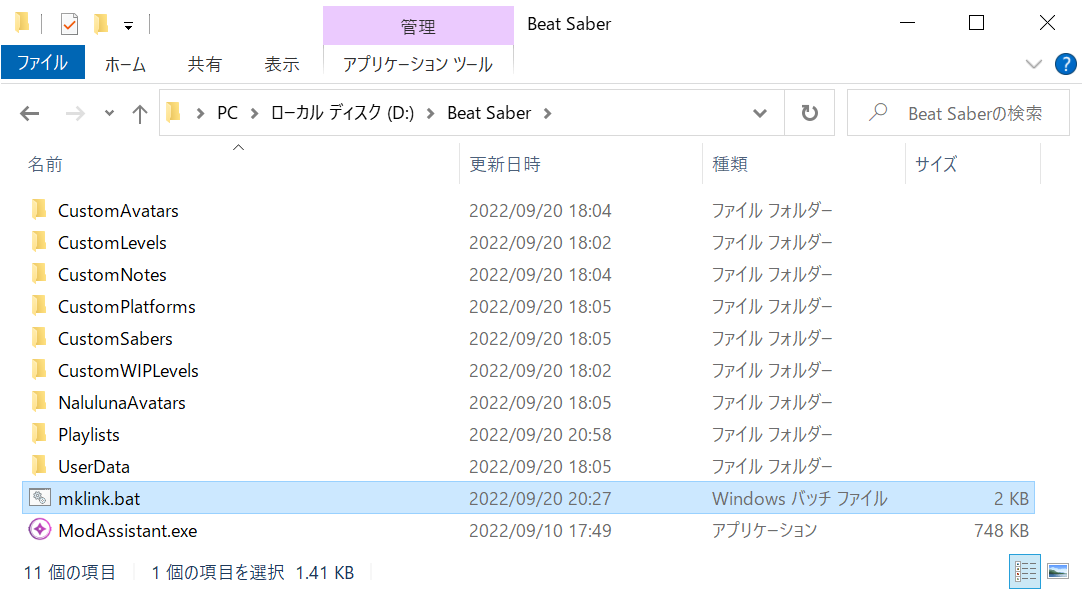
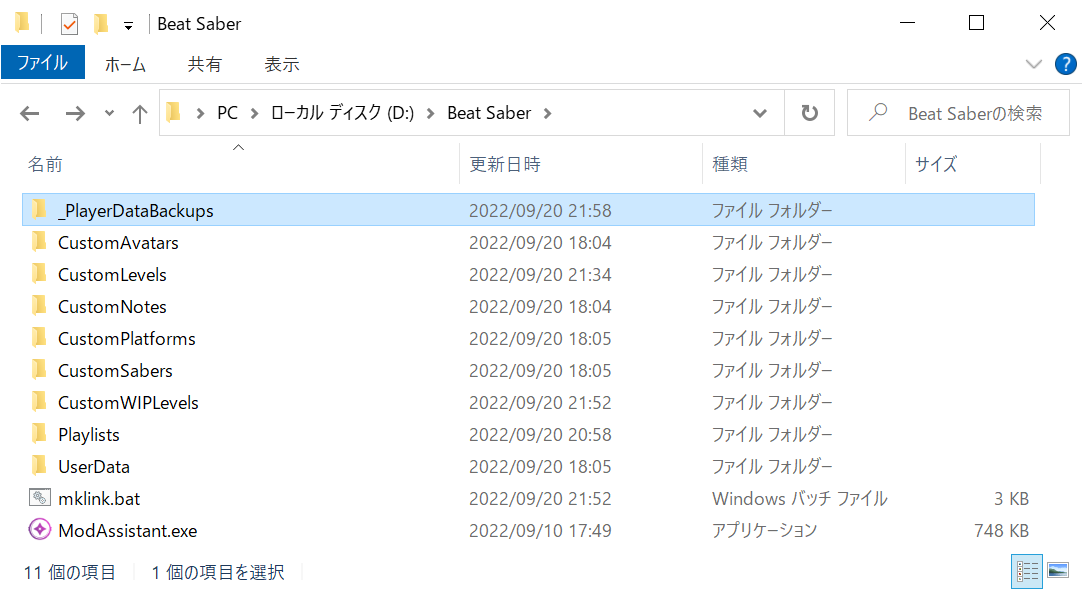
データ保存フォルダは以下のような形になっていると思います。
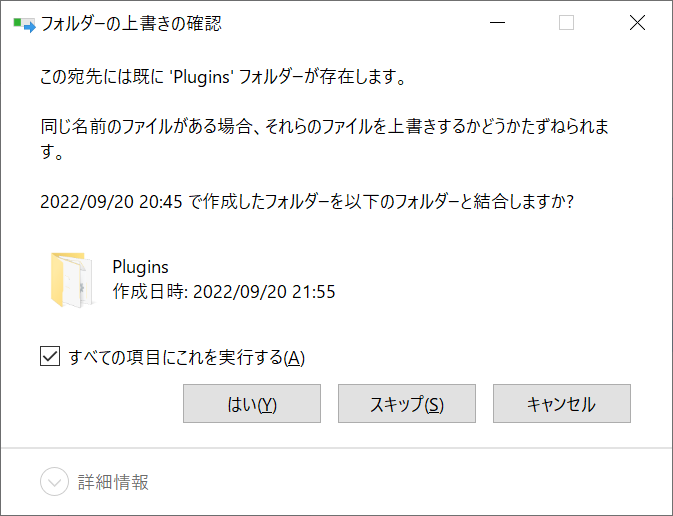
Plugins や Libs などの mod はコピーしなくていいの?と思われるかもしれませんが、これらは Beat Saber の本体バージョンによって動く動かないがあり、共有することはできないため、ここに保存はしません。
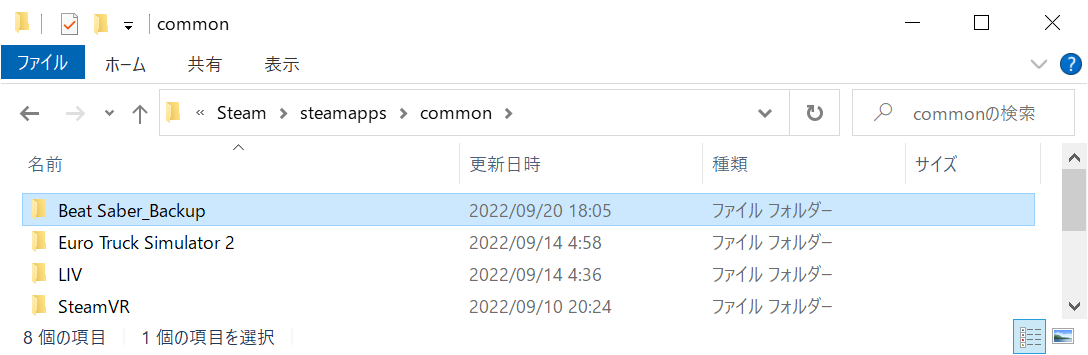
今の Beat Saber のフォルダは念のため残しておいて、新しい環境を作ります。
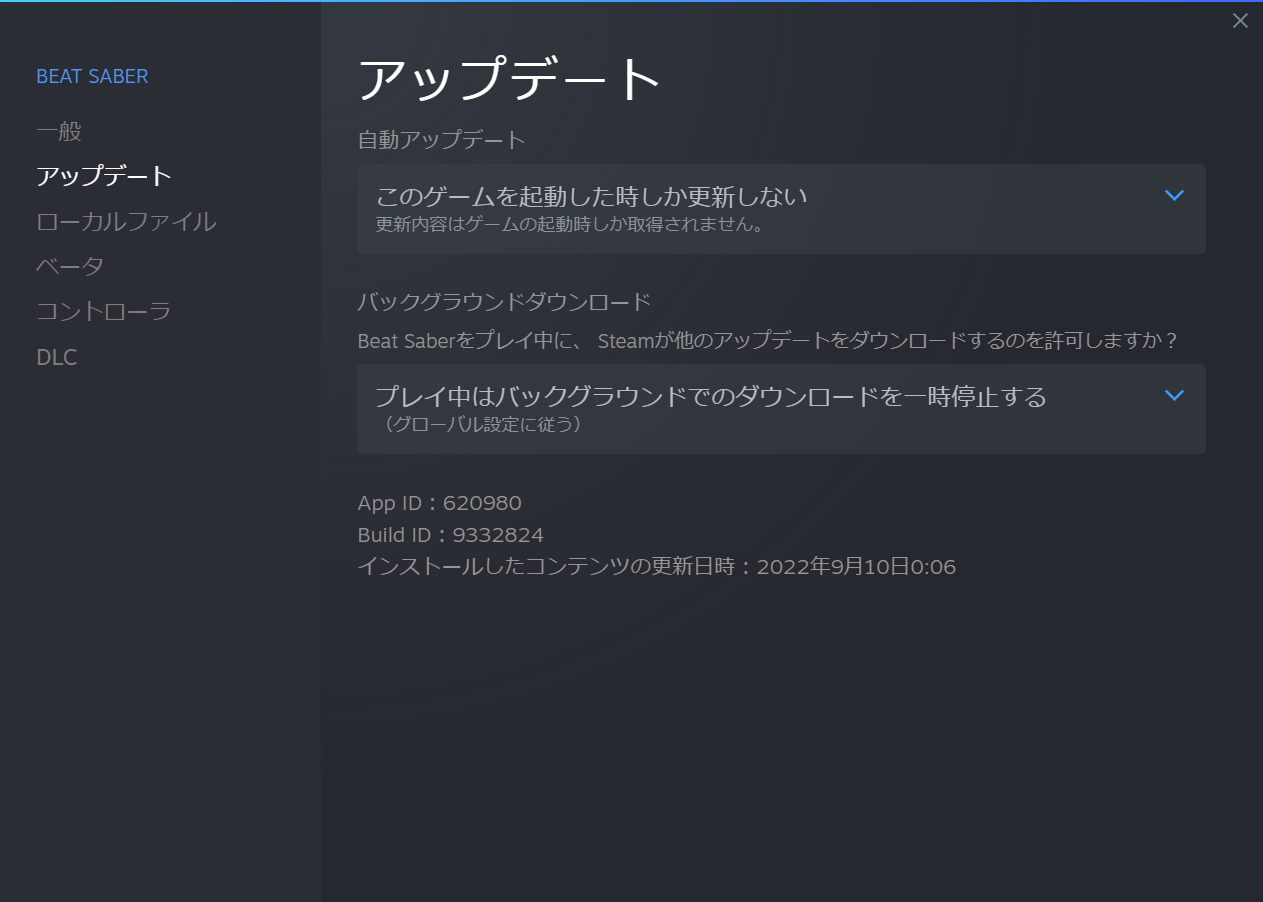
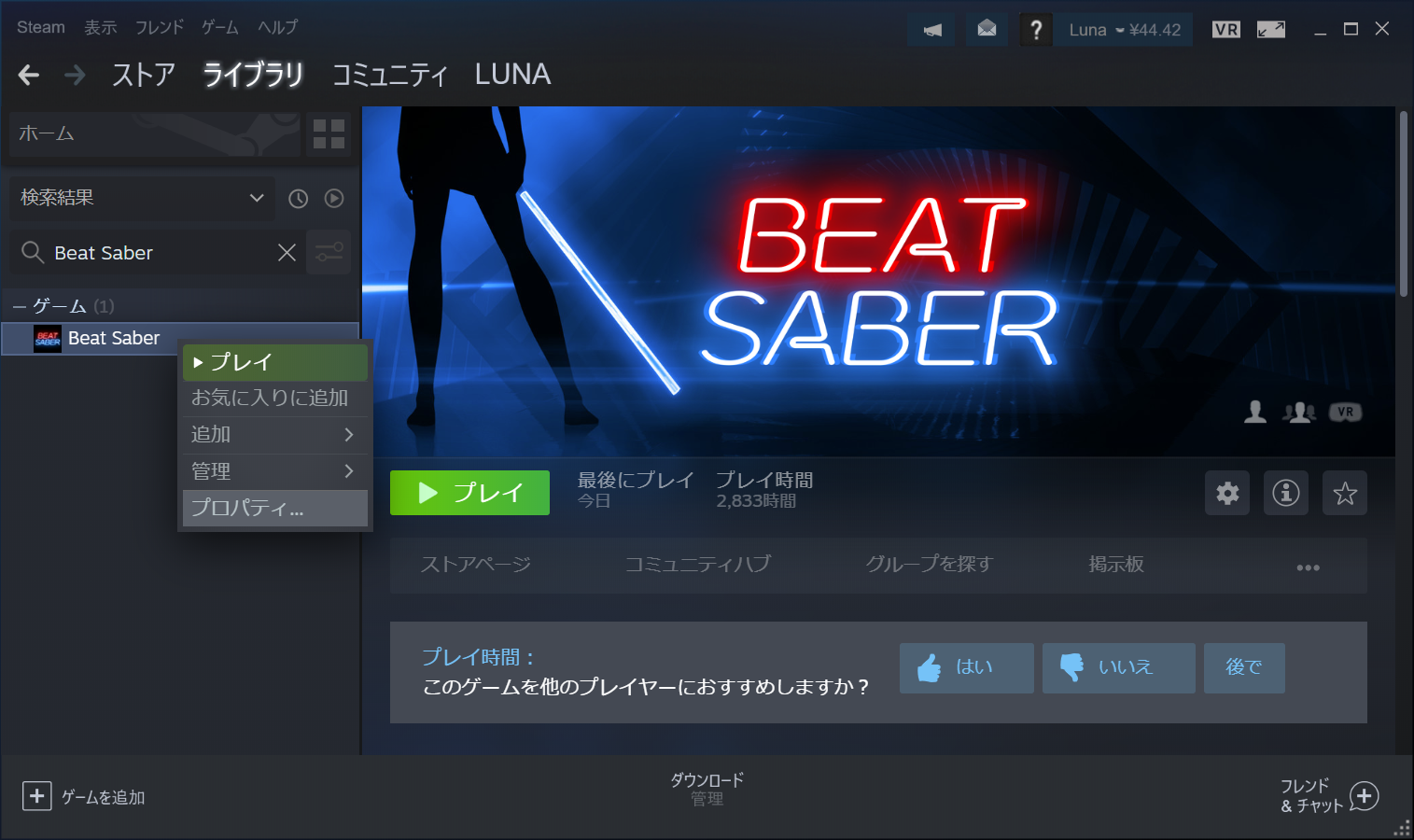
Steam を起動して、ライブラリの一覧から Beat Saber を右クリックして、[プロパティ...] を選択します。自動アップデートを [このゲームを起動した時しか更新しない] に設定しておきます。
ファイルが使用中だと作業できないため、Steam も Beat Saber も確実に終了しておいてください。うまくいかない場合、PC を再起動するのが確実です。タスクトレイに Steam のアイコンが残っていないことを確認してください (あったら右クリックして終了)。
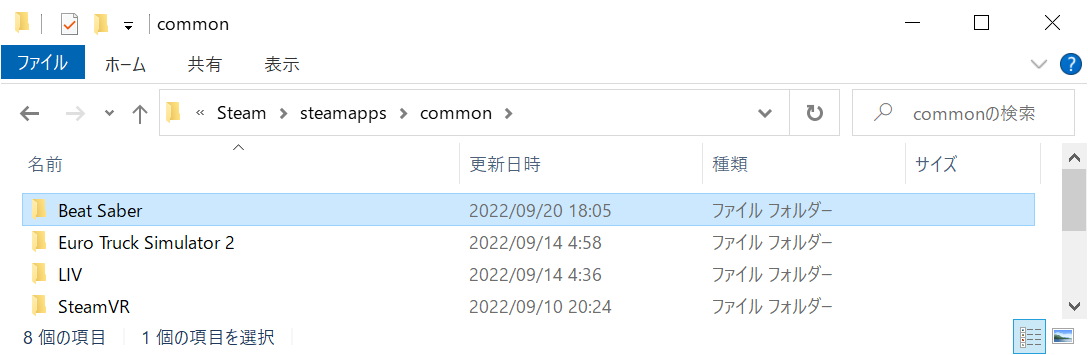
エクスプローラーで下記のフォルダを開き、
C:\Program Files (x86)\Steam\steamapps\common
今の Beat Saber のインストールフォルダ
C:\Program Files (x86)\Steam\steamapps\common\Beat Saber
これを、下記に名前変更してください。
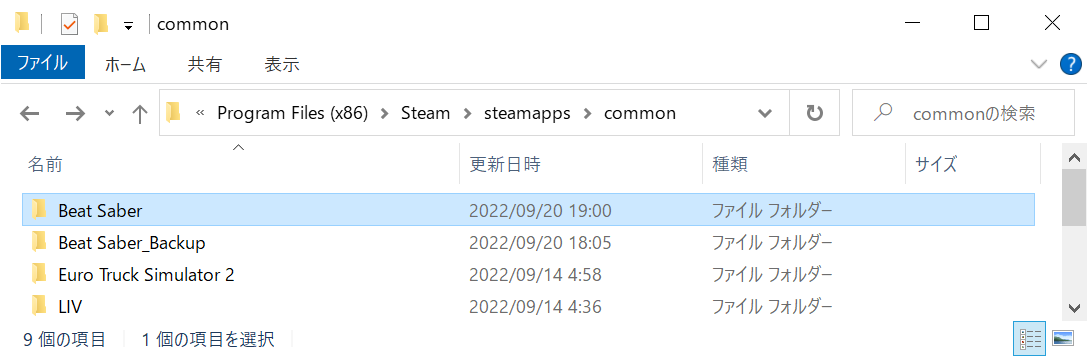
C:\Program Files (x86)\Steam\steamapps\common\Beat Saber_Backup
Steam で最新バージョンの Beat Saber を再インストールする手順を説明します。旧バージョンをインストールしたい場合は、読み飛ばしてください。
Steam を起動して、ライブラリの一覧から Beat Saber を右クリックして、[プロパティ...] を選択します。
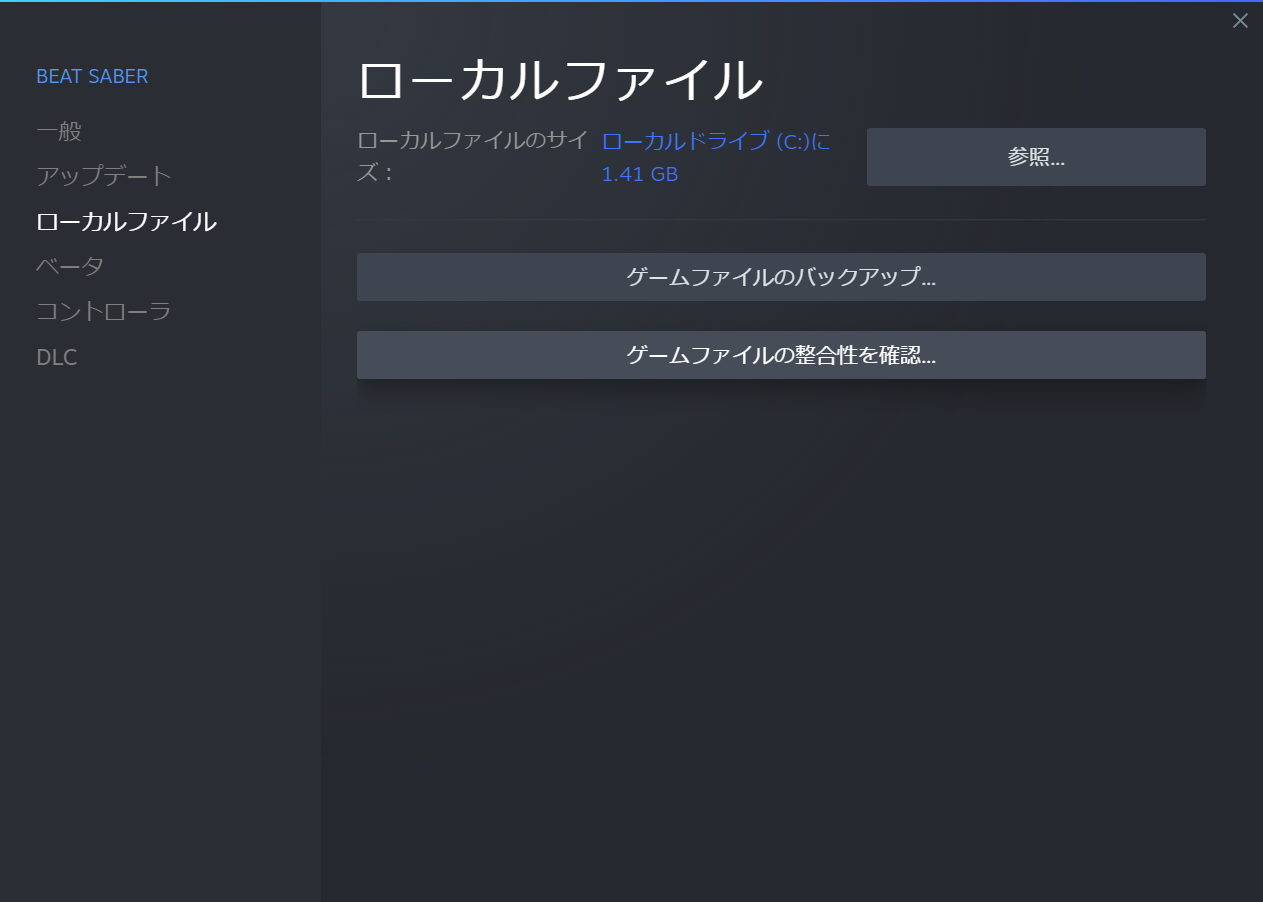
左の [ローカルファイル] をクリックし、[ゲームファイルの整合性を確認...] をクリックします。
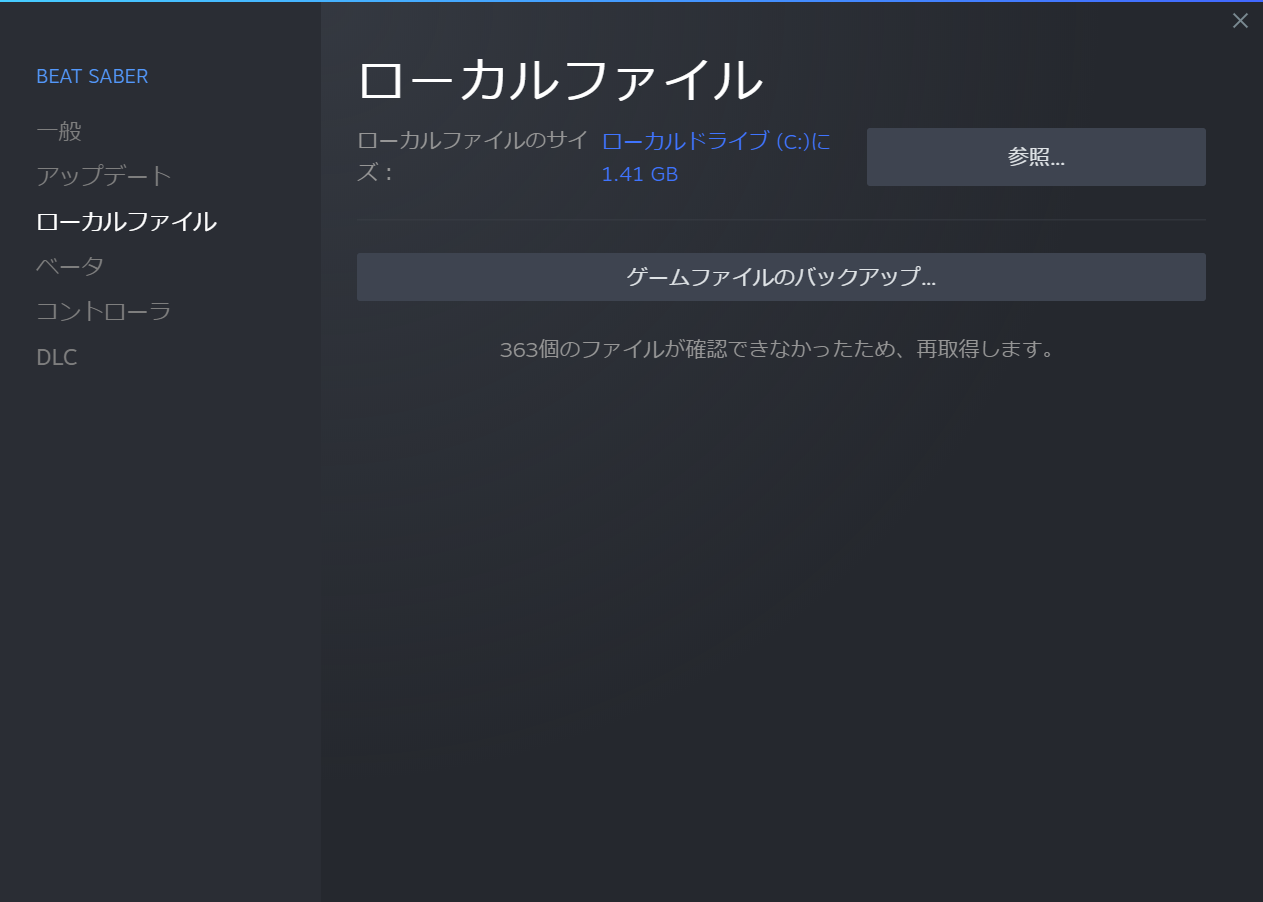
Steam により最新バージョンの Beat Saber が再インストールされます。
先ほどのフォルダを確認すると、新しく Beat Saber フォルダができています。以降でここに新しい環境を作ります。なお、後述のリンク作成が完了するまでは Beat Saber を起動しないでください。
旧バージョンの Beat Saber を再インストールする手順を説明します。上記で最新バージョンをインストールした場合は、読み飛ばしてください。
まず、Steam で Beat Saber が最新版にアップデート済になっている必要があります。でないと旧バージョンを入れても最新版にアップデートされてしまいます。一度でも最新版にアップデートしていれば、次のアップデートまでは強制で更新されることはありません。
インストールしたい Beat Saber のバージョンの Manifest ID をメモしておきます。Manifest ID は下記ページに記載されています。
https://steamcommunity.com/sharedfiles/filedetails/?id=1805934840
旧バージョンのファイルを取得するツールをダウンロードします。以下のページから depotdownloader-x.x.x.zip をダウンロードして展開します。
https://github.com/SteamRE/DepotDownloader/releases
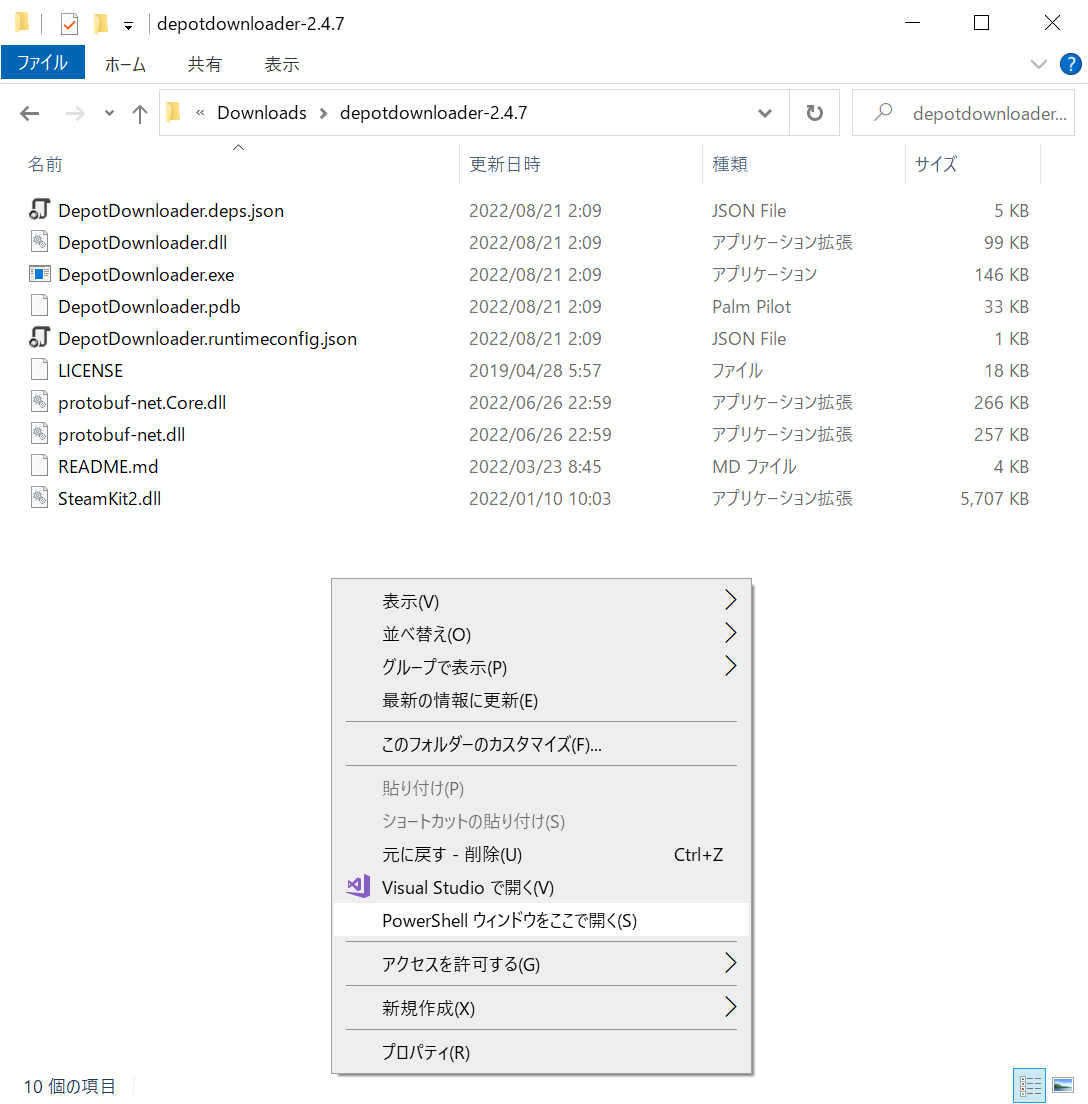
展開先のフォルダを開いて、ウィンドウ内の下のほうの 空白部分 を Shift キーを押しながら 右クリックして、[PowerShell ウィンドウをここで開く(S)] を選択します。
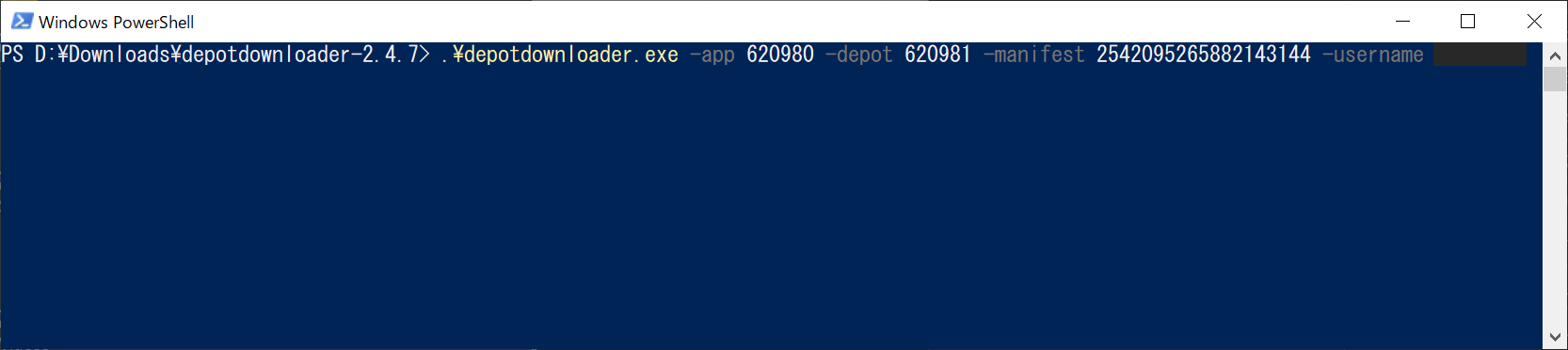
PowerShell ウィンドウが開くので、次のように入力して、Enter キーを押します。<> の括弧で囲まれた部分を適宜置き換えてください。入力が間違っていた場合、何らかのエラーが出るので、再度入力してください。( <> は入力しません )
.\depotdownloader.exe -app 620980 -depot 620981 -manifest <先ほどメモしたManifest ID> -username
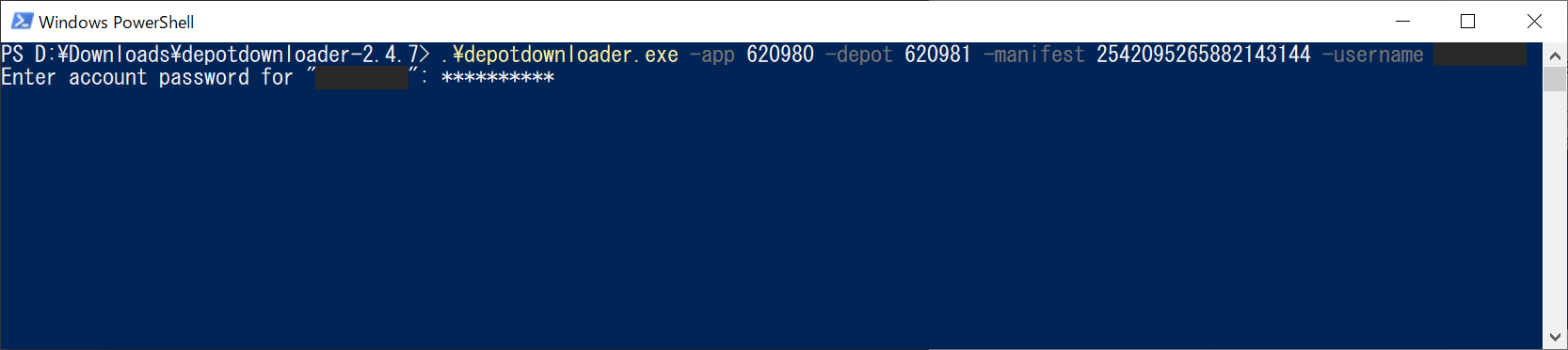
Steam のパスワードを入力します。
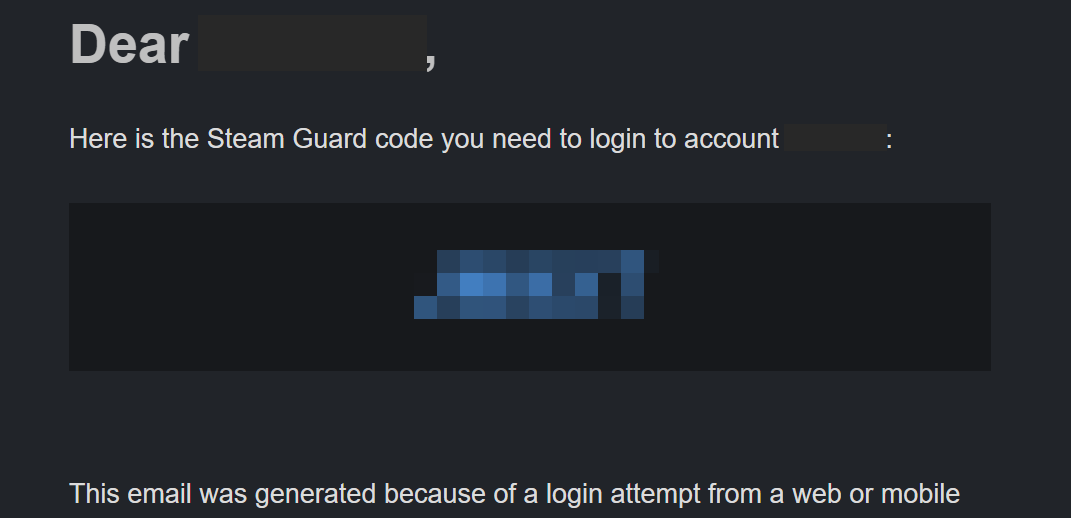
2 段階認証が有効な場合、コードを記載したメールが、Steam に登録したメールアドレスに届きます。このコードを PowerShell に入力します。
表示が 100.00% になるまで待ちます。ダウンロードが完了すると下のような画面になります。
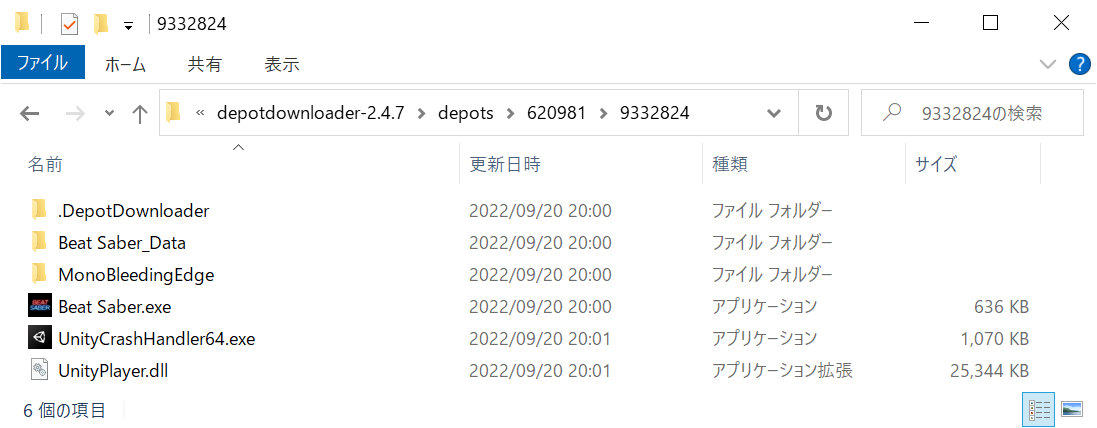
さきほどの depotdownloader のフォルダに戻ると depots というフォルダができています。これを depots → 620981 → 9332824 と開いていくと、Beat Saber のファイルがあるのを確認できます。
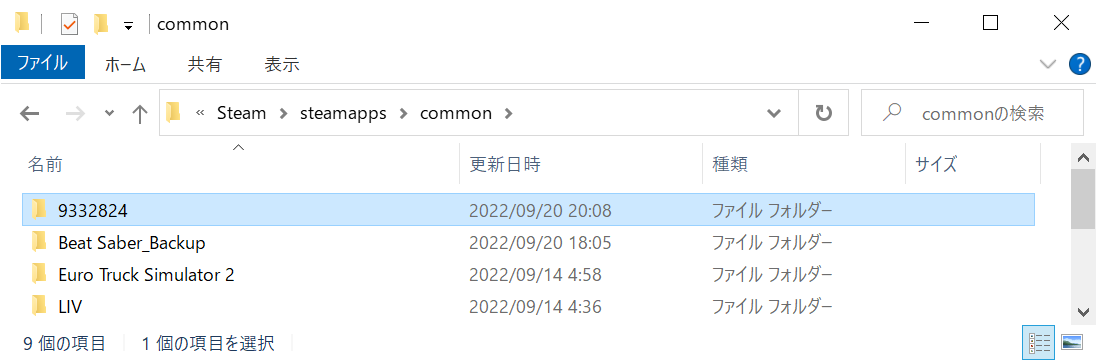
この 9332824 というフォルダを、元の Beat Saber がインストールされていた場所
C:\Program Files (x86)\Steam\steamapps\common\Beat Saber
に移動します。
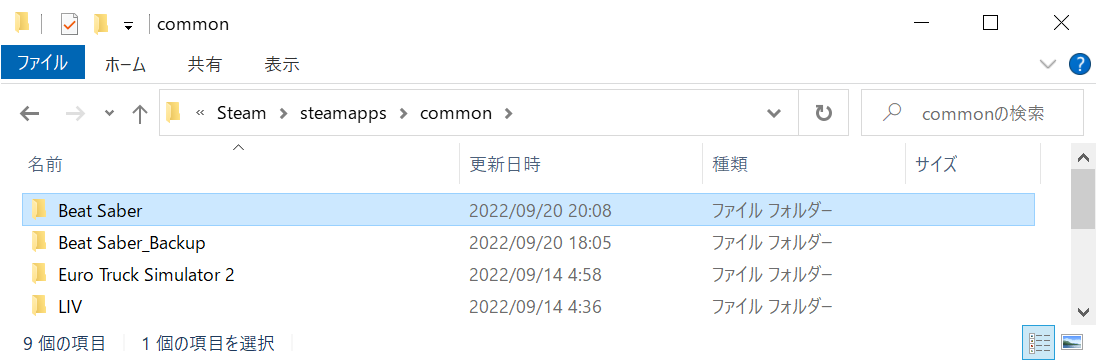
Beat Saber に名前変更します。これで旧バージョンの Beat Saber のインストールは完了です。以降でここに新しい環境を作ります。なお、後述のリンク作成が完了するまでは Beat Saber を起動しないでください。
さきほどバックアップしたフォルダから、新環境に mod をコピーします。
C:\Program Files (x86)\Steam\steamapps\common\Beat Saber_Backup\Libs
C:\Program Files (x86)\Steam\steamapps\common\Beat Saber_Backup\Plugins
を
C:\Program Files (x86)\Steam\steamapps\common\Beat Saber
にコピーしてください。
NalulunaDesktop 使用の場合は、さらに追加で、
C:\Program Files (x86)\Steam\steamapps\common\Beat Saber_Backup\Beat Saber_Data\Plugins\x86_64\uWindowCapture.dll
を
C:\Program Files (x86)\Steam\steamapps\common\Beat Saber\Beat Saber_Data\Plugins\x86_64
にコピーしてください。
新環境の Beat Saber で mod を使用できるようにするには、ただ mod のファイルをコピーするだけでは足りず、一度 Mod Assistant で mod 環境のインストールを行う必要があります。
下記 URL から ModAssistant.exe をダウンロードするか、すでに PC に入っていればそちらを使用してもかまいません。
https://github.com/Assistant/ModAssistant/releases
ModAssistant.exe はどこに置いても良いのですが、ここではデータ保存フォルダに置きました。
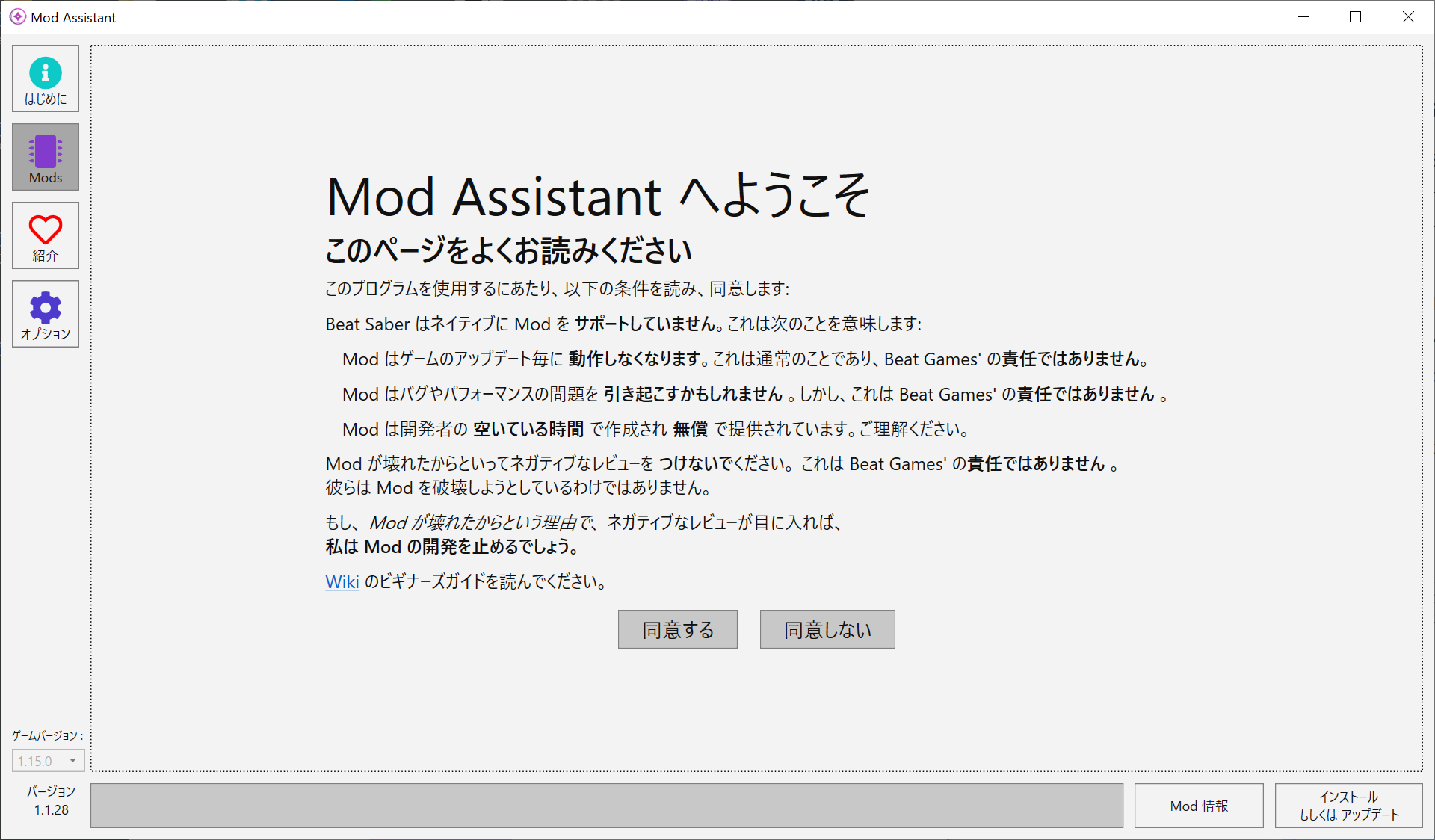
Mod Assistant を起動し、説明をよく読んでから [同意する] を押します。(既に同意していたらこの画面は出ません)
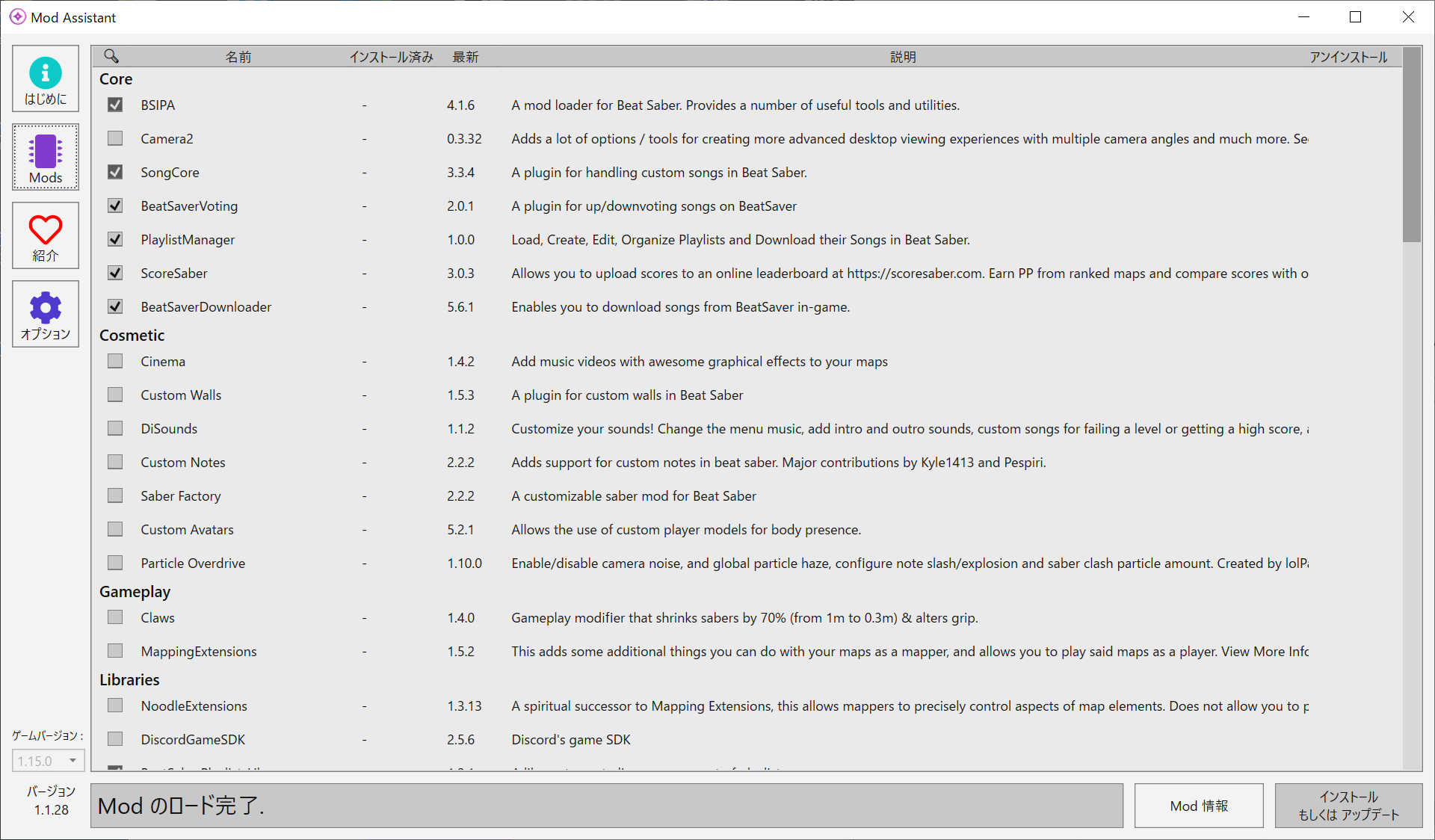
左の [Mods] ボタンをクリックして、右下の [インストール もしくは アップデート] をクリックして、インストールを完了します。
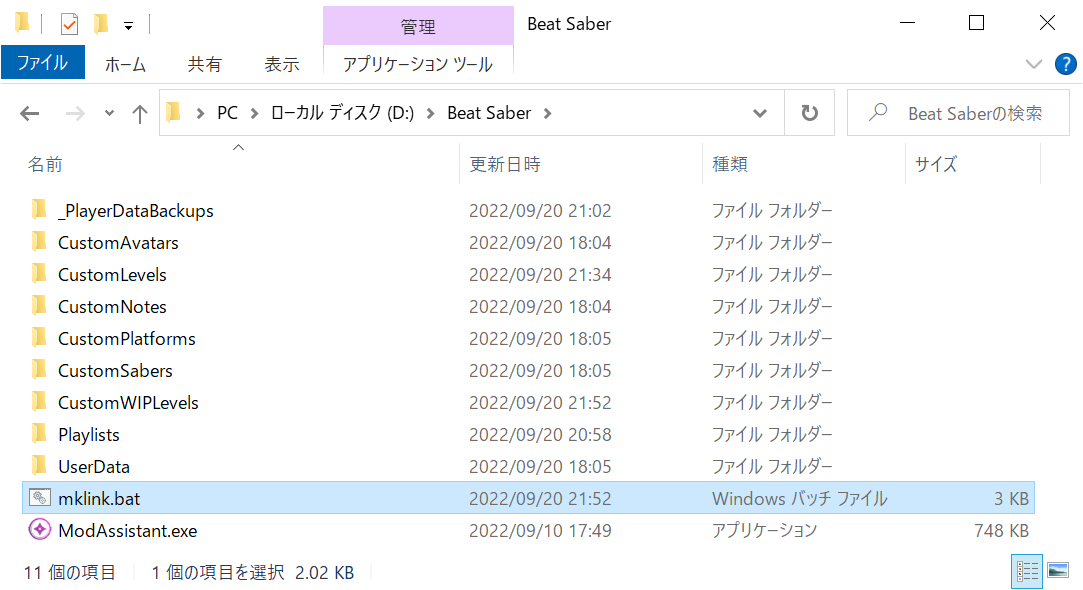
下記の zip ファイルを展開して、中に入っている mklink.bat を保存フォルダに移動してください。
このようになります。
もし、Beat Saber のインストールフォルダが、デフォルトの
C:\Program Files (x86)\Steam\steamapps\common\Beat Saber
ではない 場合、この bat ファイルをすこし書き換える必要があります。デフォルトのインストール先になっている場合は、この部分は無視して先に進んでください。
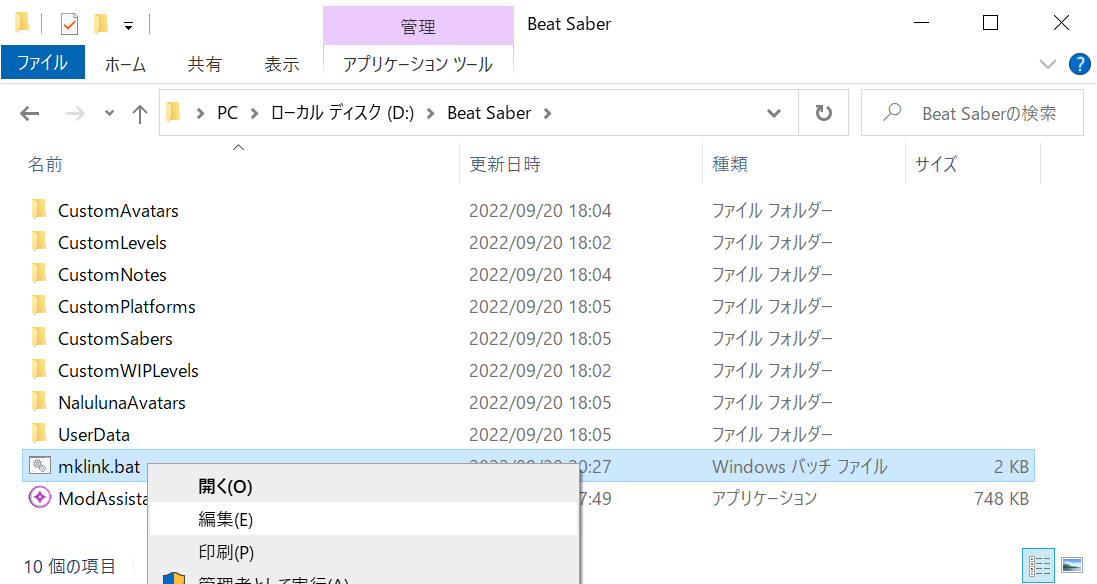
mklink.bat を右クリックして [編集(E)]。
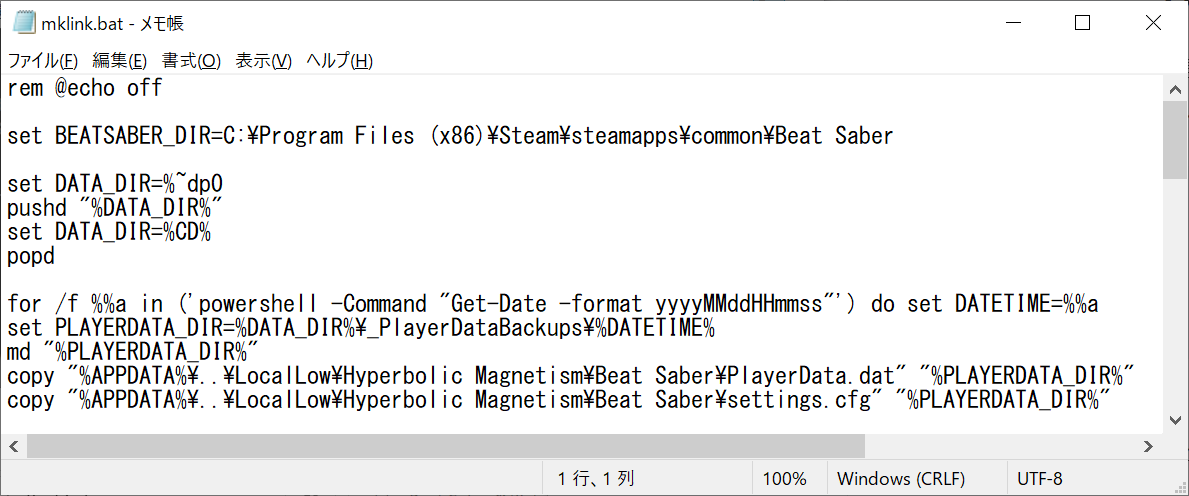
3 行目の
set BEATSABER_DIR=C:\Program Files (x86)\Steam\steamapps\common\Beat Saber
となっている部分の
set BEATSABER_DIR= より右の部分を、Beat Saber のインストールフォルダに書き換えて、上書き保存してください。
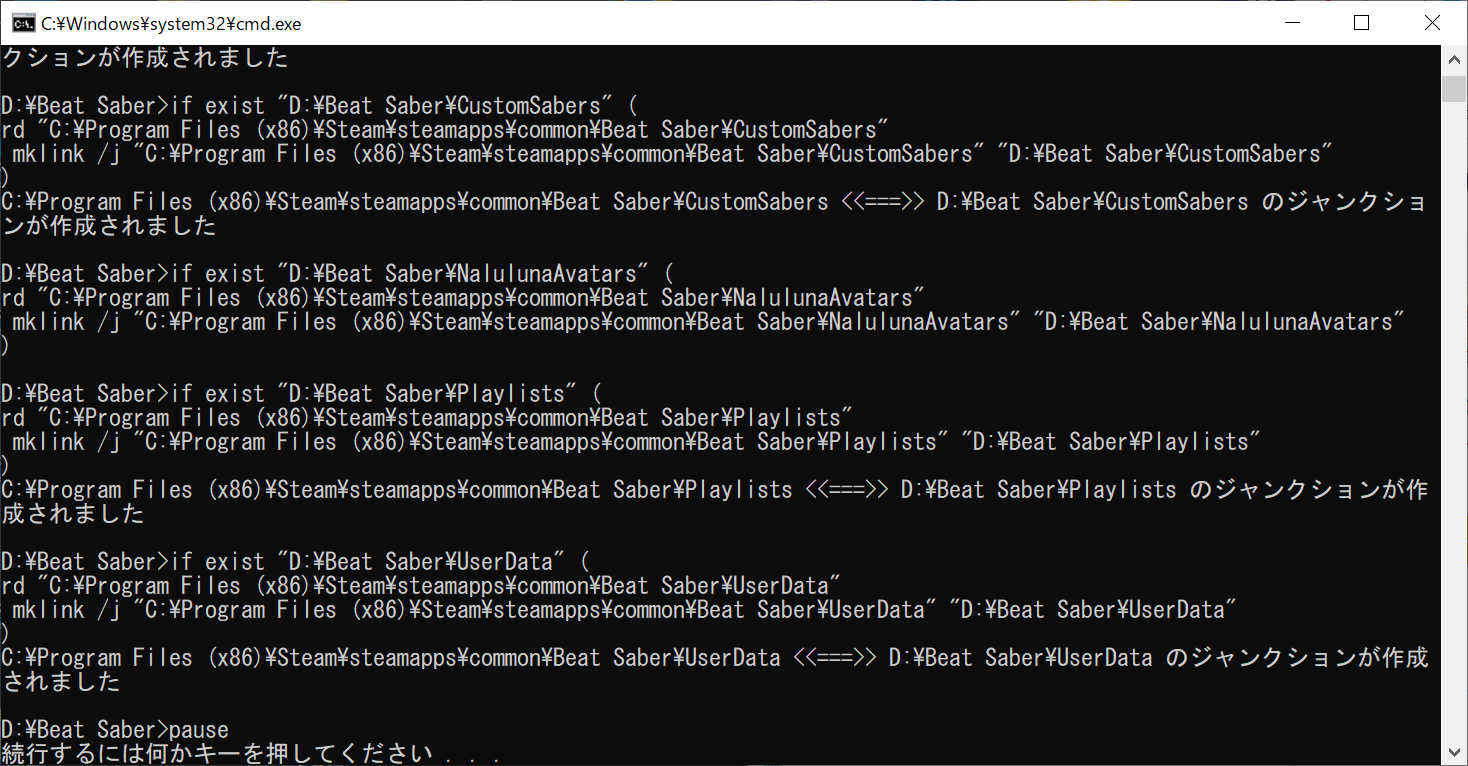
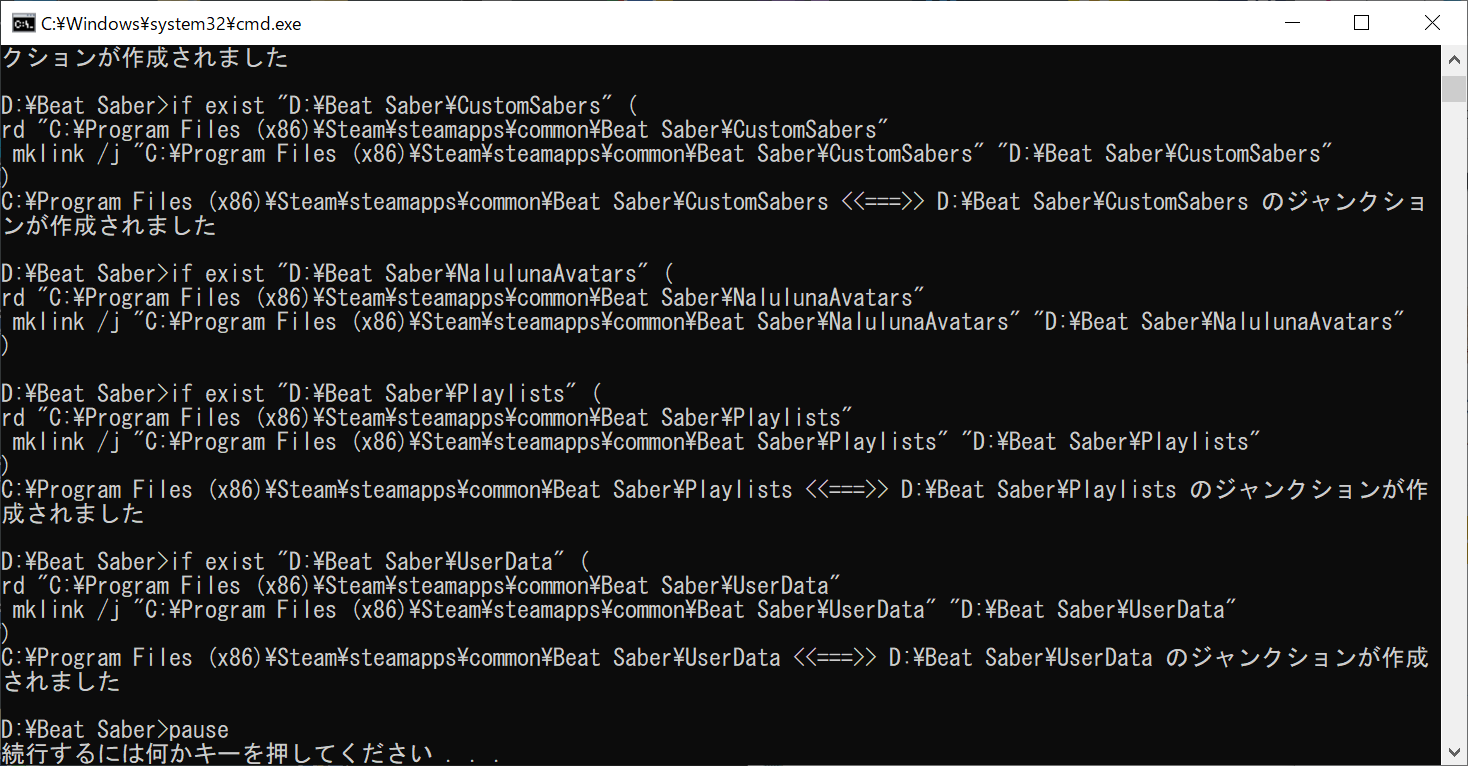
保存フォルダにある mklink.bat をダブルクリックしてください。すると下記のようなウィンドウが表示されます。何かキーを押すとウィンドウが閉じます。
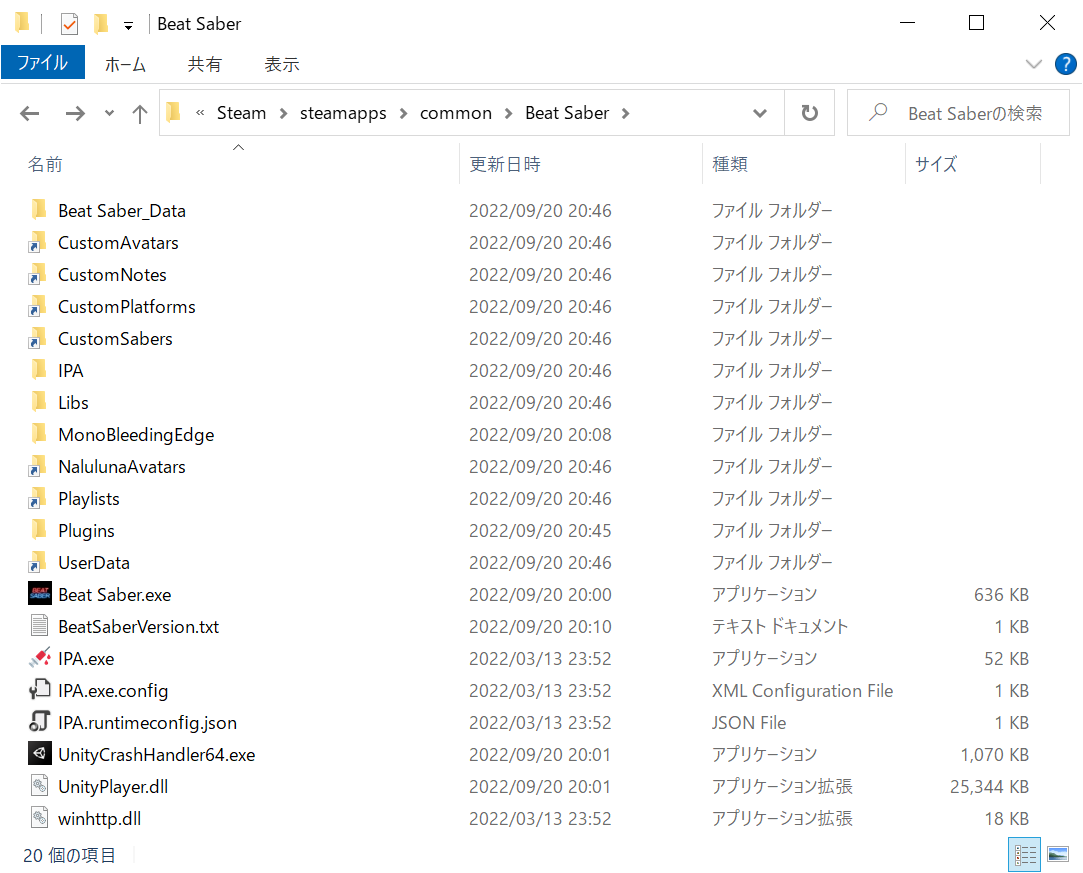
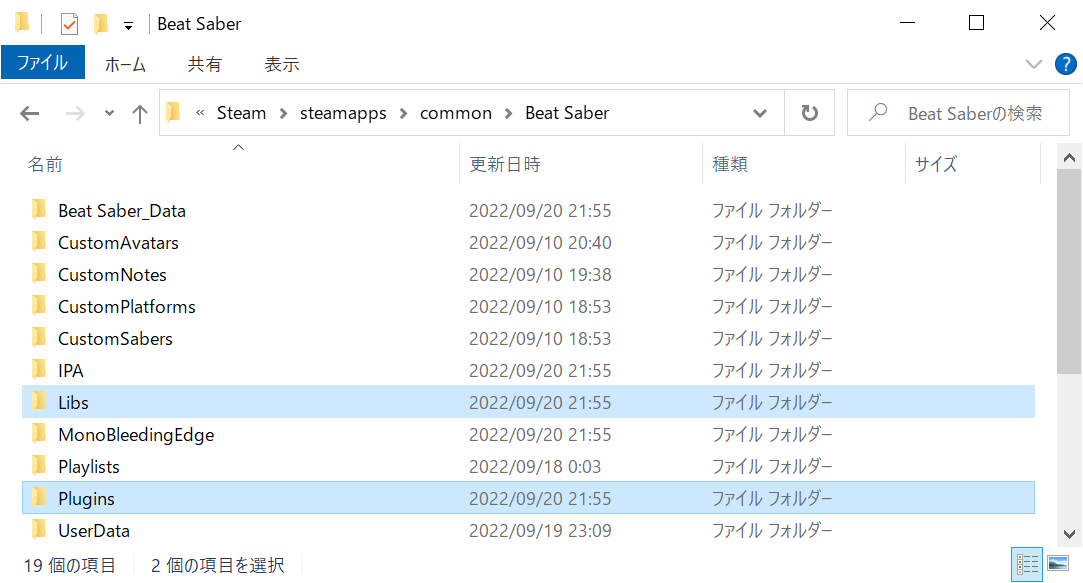
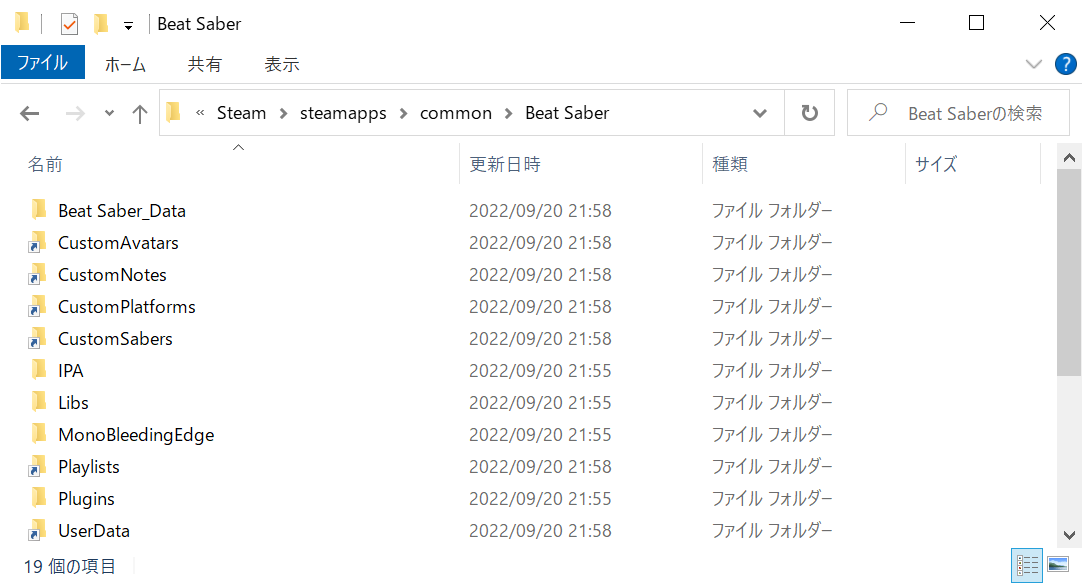
Beat Saber のインストールフォルダを開くと、このようになっており、一部のフォルダにショートカットのような矢印がついているのがわかると思います。(ですが、ショートカットではなく、ゲームからはフォルダと同じように扱われるジャンクションというオブジェクトです)
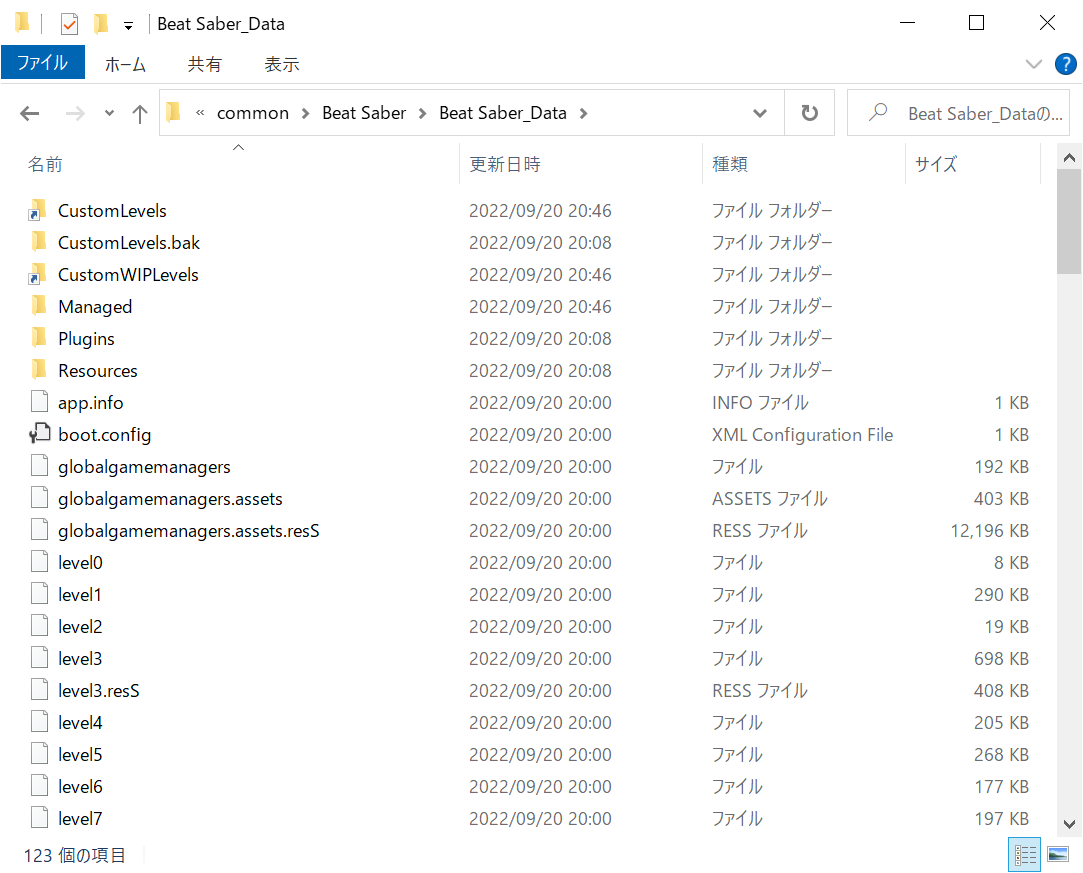
カスタムソングが保存されるフォルダにも矢印がついています。
この矢印がついたフォルダはリンクになっており、ほとんどサイズはなく、実体は保存フォルダ ( D:\Beat Saber ) の中にあるフォルダを指しています。
これにより、仮にカスタムソングフォルダが 100GB あったとしても、その実体は別の場所ということになるので、Beat Saber フォルダは 1GB 程度で収まります。バージョンアップのたびに 100GB のカスタムソングごとバックアップをとるのは骨ですが、1GB のBeat Saber フォルダならすぐにコピーも終わりますね!
ここまでで新環境の構築は完了です。普通に Steam から Beat Saber を起動すると、この環境が起動するようになっています。
なお、保存フォルダの変更などで、リンクを作成しなおしたい場合は、再度リンク作成スクリプトを実行してください。
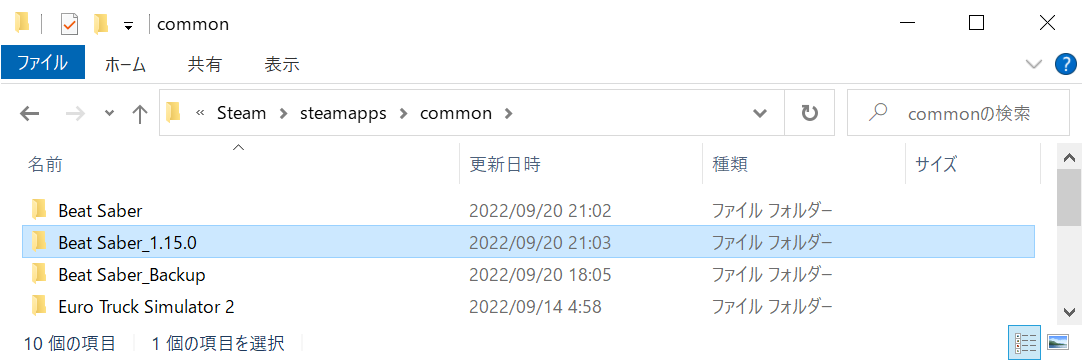
せっかく作った新環境をバックアップしておきましょう。普通にエクスプローラーでBeat Saber フォルダをコピーしてください。わかりやすいように、フォルダの名前を変更して、バージョンでもつけておくと良いでしょう。
Beat Saber がアップデートされた!という場合の流れです。まず、普通に Beat Saber は Steam で最新版へのアップデートを完了してしまってください。このように一度、Steam で最新版にアップデートしておけば、次のアップデートまでは強制アップデートがかかりません。
アップデートのダウンロードがすべて完了したのを確認したら、Steam も Beat Saber も終了しておきます。ファイルが使用中だと作業できません。うまくいかない場合、PC を再起動するのが確実です。
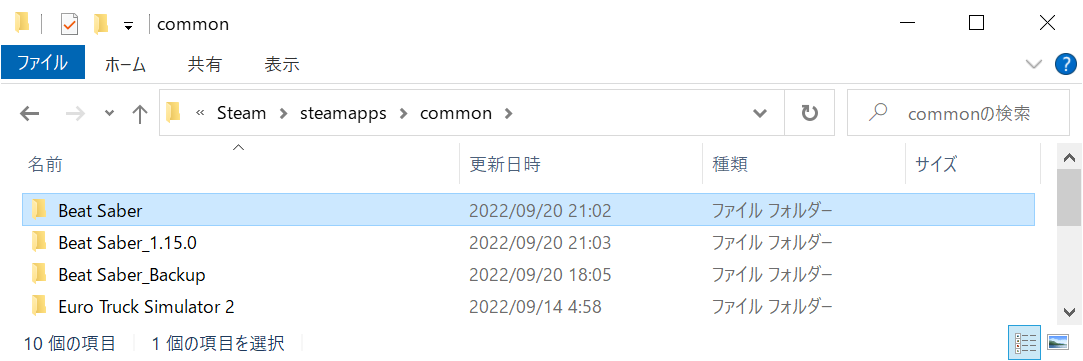
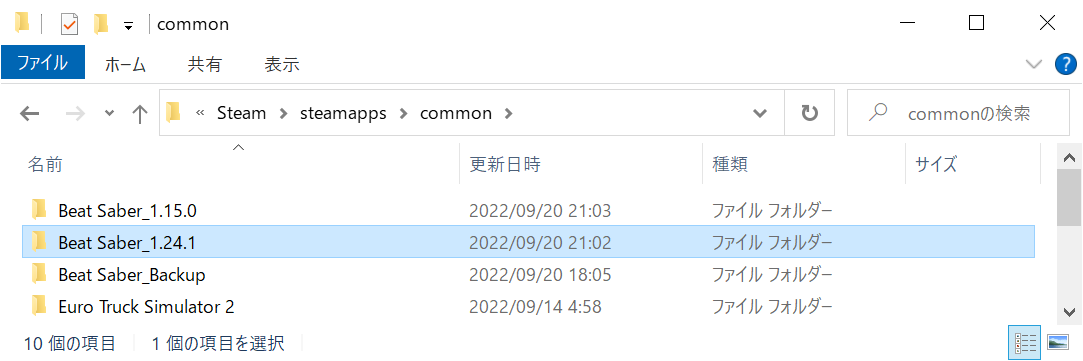
Beat Saber のインストールフォルダを名前変更します。自分のわかる好きな名前で良いのですが、今回は 1.24.1 にアップデートされた、という例として、Beat Saber フォルダを Beat Saber_1.24.1 に変更しました。
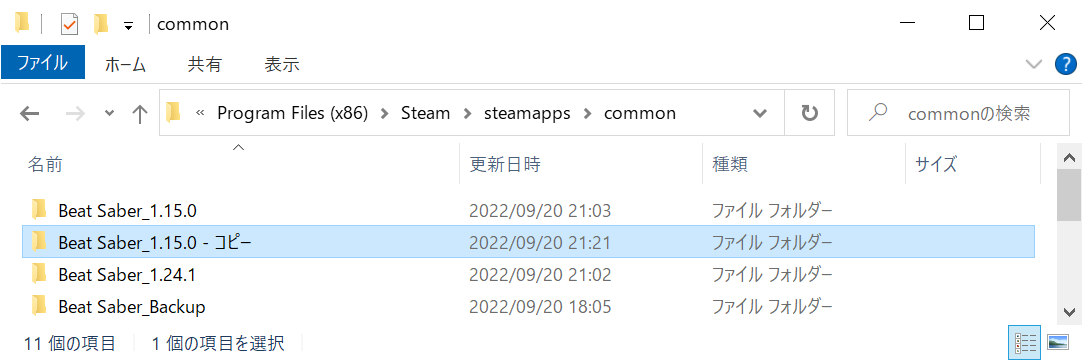
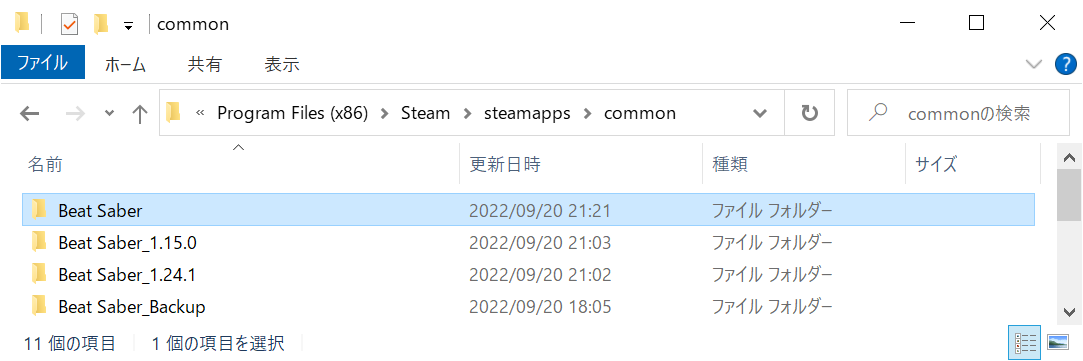
以前のバックアップ、Beat Saber_1.15.0 フォルダをコピーして、Beat Saber に名前変更します。
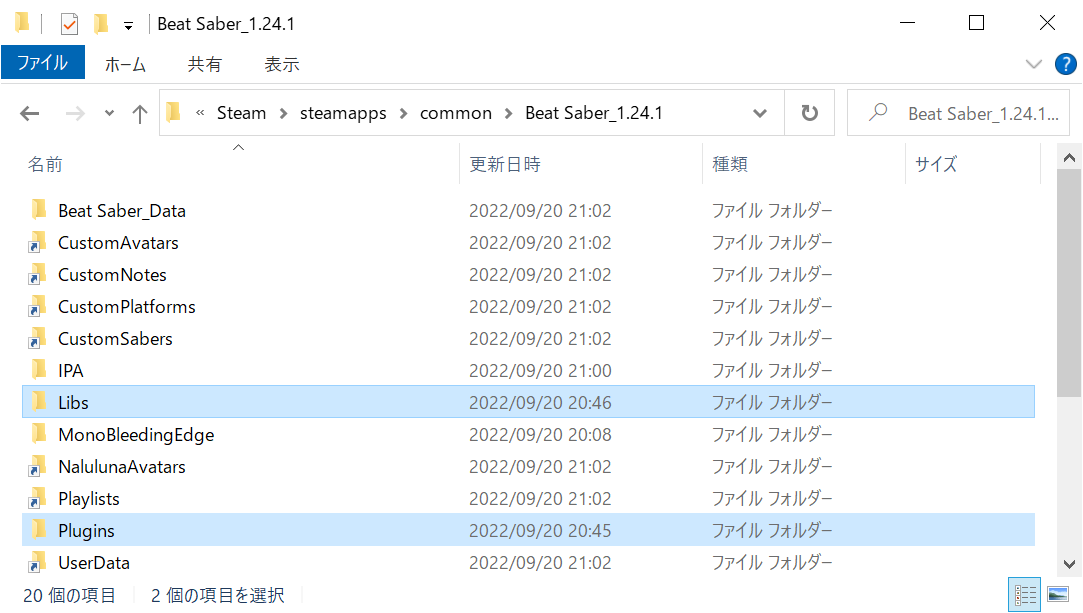
以前のバックアップを作ったときから、さらに mod を追加したり、更新していたりすることもあると思います。その場合は、Beat Saber_1.24.1 フォルダの Plugins、Libs フォルダを、Beat Saber フォルダに上書きコピーします。
(プラグインは Old 1.15.0 Plugins フォルダ (バージョンの数字はアップデート前のもの) に退避されている場合もあります。このときは、Old Plugins 内のファイルも、Beat Saber フォルダの Plugins フォルダにコピーしてください)
最後に、データ保存フォルダ内にあるリンク作成スクリプトを再実行します。
フォルダにリンクの矢印がついたのを確認して、完了です。これで Steam から Beat Saber を起動したとき、このバックアップから復元した環境が起動するようになります。
旧バージョンに戻して遊んでたけど、そろそろ最新バージョン対応の mod も出揃ってきたから移行したい、という場合は、新環境を作るときと同じ手順になります。このページを上に戻って
Beat Saber を再インストール (の準備)
最新バージョンの Beat Saber をインストールする場合
新環境に mod をコピー
ModAssistant のインストール
リンクの作成
(新環境をバックアップ)
の順に行うことで、最新バージョンの環境になります。
注意点として、旧バージョン環境の mod を最新バージョン環境にコピーして動くかどうかはわかりません。ModAssistant で最新バージョン対応版が出ていれば、ModAssistant のインストール時に更新されますが、そうでない mod は旧バージョン用のままです。最悪、Beat Saber が起動しなくなったり、動作がおかしくなったりすることもあるので、旧バージョンからコピーした mod がアップデートされていないか確認してください。
リンク作成スクリプトを実行したとき、Beat Saber のセーブデータのバックアップをとっています。保存フォルダに _PlayerDataBackups というフォルダができますが、この中に年月日の数字列のフォルダ名で保存されています。
Beat Saber のバージョンダウンを行うと、セーブデータが初期化されてしまう場合もあります。そのときはこのファイルを使用して、セーブデータを復元することが可能です。Beat Saber のセーブデータは通常、下記の場所に保存されています。ここにファイルを書き戻すことで、セーブデータの復元が可能です。
C:\Users\<ユーザー名>\AppData\LocalLow\Hyperbolic Magnetism\Beat Saber
なるるるるな / NALULUNA
2022-11-22 23:54:38 +0000 UTCmonakan
2022-11-22 17:31:40 +0000 UTCなるるるるな / NALULUNA
2022-09-25 12:05:16 +0000 UTCてぃぁ
2022-09-25 04:59:06 +0000 UTCなるるるるな / NALULUNA
2022-09-20 14:33:37 +0000 UTC東京にゃんこTokyoCat
2022-09-20 14:18:16 +0000 UTC