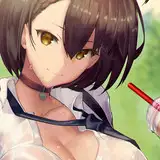
今回はゆずソフトっぽい髪の塗り方を解説していきます。
⚠️注意⚠️
今回説明する髪の塗り方は「サノバウイッチ」~「千恋*万花」あたりの塗り方を解説しています。
また、ツールに関しては【イラスト講座】編②で説明したツールを使用しています。

今回は、私が使用している設定・ショートカットキーやCLIP STUDIO PAINTのあれこれを詳しく紹介・解説しようと思います! ===================== 目次 ◯設定・ショートカットキー ・ペン(Wacom Pro Pen 2) ・テンキーボード ◯CLIP STUDIO PAINTのあれこれ ・ワークスペース ・カラーセット ・キ...
使用する色を3種類決めていきます。
1.髪本来の色(原色)
2.髪の影部分の色(影1)
3.髪の影部分の色(影2)※髪の立体感を出すため
4.ハイライト(肌の原色または影1を使用)
5.線画の色(影2より濃い色)※髪色の中で最も濃い色を使用
線画レイヤーを選択し、[編集→線の色を描画色に変更]で線画の色を変更していきます。
💡線画の色が薄いと線がつぶれてしまう原因に、、、
かと言って濃すぎるのも良くない、、、
色が濃すぎると髪全体が固い印象になってしまいます。
「髪」フォルダに「髪原色」レイヤーを作成します。
選択ツールを使用し線画を選択、
原色を使用し、バケツツールで塗っていきます。
次に手作業で、塗り残し部分と線画からはみ出した部分を修正します。
「髪」フォルダに、「影1」フォルダを作成し、
「影1」レイヤーと「境界線」レイヤー(クリッピング)を作成します。
▽「影1」レイヤー
髪の影部分と前髪の半分を「影1の色」で塗っていきます。
髪の影部分はそのままべた塗りします。
髪飾りがある場合は髪飾りの形の影を入れます。
前髪の影は3つのパターンの組み合わせで塗っていきます
・パターン1:「N型」
・パターン2:「V型」
・パターン3:「W型」
▽「境界線」レイヤー
「影1」レイヤーをクリッピングし、影の境界線部分を影2の色で塗っていきます。
基本的に境界線部分をなぞるように塗り、尖っている部分は塗りつぶし+ぼかします。
塗り終えたら「境界線」レイヤーの透明度を50%に変更します。
「影2」レイヤーを作り、影2の色で塗っていきます。
主に後ろ髪・髪の影1の影部分(立体感を出すため)を塗っていきます。
「ハイライト(肌)」レイヤーを作り、
キャラクターの肌の色(肌の原色または影1)を使って前髪を塗っていきます。
円を描くように塗り、端を強くぼかします。
塗り終えたら「ハイライト(肌)」レイヤーの透明度を40%または25%に変更します。
「ハイライト(光)」フォルダを作成し、
その中に「ハイライト(光)」レイヤーと「ハイライト(光影)」レイヤー
(「ハイライト(光)」レイヤーにクリッピング)を作成します。
▽「ハイライト(光)」レイヤー
ギザギザに線を引き(ペンサイズ:3~6)、角部分を丸く削ります。
※色はお好みで構いません。オススメは一番目立つ白色です。
▽「ハイライト(光影)」レイヤー
ハイライト(光)」レイヤーにクリッピングし、影1または影2と重なる部分を塗りつぶしていきます。
💡白色に合うのはこの色
線画レイヤー(髪線画)の下に透明度40%の「前髪透かし」レイヤーを作成します。
髪色をスポイトで色を取得し、目と被る箇所や二重部分の箇所を塗りつぶしていきます。
▽before
▽after
最後までお読みいただきありがとうございました。
今回の「超絶簡単!【イラスト講座】ゆずソフトっぽい髪の塗り方編」いかがだったでしょうか?
超絶簡単にゆずソフトの髪の塗り方を再現できたのではないかと思います!!
次回は「肌の塗り方」について解説しようと思います。
今回は肌の描き方・塗り方を解説していきます。 ====================================== ▼はじめに「肌は直線なのか?」 多くの初心者の方が肌(顔や肩・腕)を直線で直角に描きがちです。 皆さん自身の顔や肩・腕を観察してみてください... 観察して分かった通り直線の箇所...