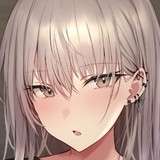
今回はゆずソフトっぽい目の描き方を解説していきます。
⚠️注意⚠️
今回の目の描き方は、千恋*万花から喫茶ステラと死神の蝶までのイラストをミックスさせた描き方です。
また、ツールに関しては【イラスト講座】編②で説明したツールを使用しています。

今回は、私が使用している設定・ショートカットキーやCLIP STUDIO PAINTのあれこれを詳しく紹介・解説しようと思います! ===================== 目次 ◯設定・ショートカットキー ・ペン(Wacom Pro Pen 2) ・テンキーボード ◯CLIP STUDIO PAINTのあれこれ ・ワークスペース ・カラーセット ・キ...
※ラフでは線画ペン①を使用します。
まず初めにラフを描いていきます。
ラフでは大まかな目の形を描いていきます。
Step1 まつ毛
太い線(50px)を曲げるように描く
Step2 目
中ぐらいの線(20px)でまるを意識するように描く
Step3 黒目
円ツール(20px)で縦長の円を引く
線ツール(20px)で境界線を引く
線画では線画ペン②を使用します。
Step1 上まつ毛
新規レイヤー「まつ毛」を作る
基本的にラフで描いた線に沿って描く
内側は毛束感を出していく
外側はハネを意識しながら描く
選択+選択範囲拡大を利用して塗り潰す
Step2 目
新規レイヤー「目」を作る
こちらも基本的にラフで描いた線に沿って描く
選択+選択範囲拡大を利用して塗り潰す
塗りでは塗りペン①または塗りペン②
1工程だけ塗りペン③を使用します。
「線画」フォルダーの下に「目塗り」フォルダーを作る
Step1 白目
新規レイヤー「白目」 レイヤー色を白に
曲線を描くように線を描く
このとき白ではなく目立つ色を使うと良い
線を囲って選択+選択範囲拡大で塗り潰しを行う
編集>線の色を描画色に変更 から線画の色変更を行う
変更する色は「RGB:255・255・255」
Step2 白目の影
新規レイヤー「白目の影」※「白目」にクリッピング
影を入れたい位置に合わせて一気に塗っていく
※目をふんわり見せたいときはぼかしツールでぼかしを入れていく
コツは線の境界線を軽くなぞる
Step3 目
新規レイヤー「目」 レイヤー色を目の色にする
線画「まつ毛」と「目」を選択+選択拡大し塗りつぶす
※+αで
ステラ以降から見られる塗り方で線画「目」を少しはみ出す形で塗る方法
この塗り方の効果として、
・目に奥行きが出る
・目の塗りの幅が広がる(映える)
ことが挙げられます。
しかし目が一回り大きく見えるというデメリットがあります。
〇step4 黒目
新規レイヤー「黒目」※「目」にクリッピング
ラフの「黒目」を利用して塗っていく
また真ん中の楕円部分以外の境界線を軽くぼかしていく
〇step5 ハイライト①
ファイル構成はこちら
ファイル「ハイライト」※「目」にクリッピング
レイヤー「黒目のハイライト」※「ハイライト」にクリッピング
レイヤー「目のハイライト」
新規レイヤー「目のハイライト」
太い塗りペンで楕円を描くように塗りつぶす
黒目に部分以外の境界線を軽くぼかす
レイヤー「黒目」を選択し、
新規レイヤー「黒目のハイライト」で黒目のハイライト部分を塗りつぶす
〇step6 ハイライト②
新規レイヤー「ハイライト②」
※千恋*万花まで
→小さな〇を1つ描き塗りつぶす
※リドジョ以降
→小さな〇を複数描き塗りつぶす
〇step7 まつ毛の影
新規レイヤー「まつ毛の影」
step2で描いた目の影の延長で黒で影を付け、境界線を強めにぼかす
レイヤー「まつ毛の影」の透明度を20%にする
〇step8 まつ毛のハイライト①
新規レイヤー「まつ毛のハイライト①」
目の右上もしくは左上に1/4の楕円を描き、
境界線の真ん中以外を軽くぼかす
〇step9 まつ毛のハイライト②
新規レイヤー「まつ毛のハイライト②」
塗りペン③(濃い水彩)を使用し、小さな円を描く
塗るというよりかはペンの太さを20pxにし、画面に押し付ける感じで描く
〇step10 線画「目」を調整
新規レイヤー「目の着彩」※線画レイヤー「目」をクリッピング
step3の色をスポイトで貰い
step4の黒目以外の場所を塗りつぶす
黒目との境界線部分は軽くぼかし、
レイヤー「目の着彩」の透明度を40%にする
〇step11 線画「まつ毛」を調整
新規レイヤー「まつ毛の着彩」 ※線画レイヤー「まつ毛」をクリッピング
上まつ毛の両端と下まつ毛をの色(RGB:99・51・59)で塗りつぶし、
上まつ毛の境界線を強めにぼかす
〇step12 光
新規レイヤー「光」
目にあたる光を表現するために光を追加
最後までお読みいただきありがとうございました。
今回の「【イラスト講座】ゆずソフトっぽい目の描き方編」いかがだったでしょうか?
意外と簡単にゆずソフトの目を再現できたのではないかと思います!
次回は、髪の描き方を解説していきたいと思います!!

今回はゆずソフトっぽい髪の塗り方を解説していきます。 ⚠️注意⚠️ 今回説明する髪の塗り方は「サノバウイッチ」~「千恋*万花」あたりの塗り方を解説しています。 また、ツールに関しては【イラスト講座】編②で説明したツールを使用しています。 〇使う色の準備 使用する色を3種類決めていきます。 1.髪本来の色(原色...