=====================
目次
◯設定・ショートカットキー
・ペン(Wacom Pro Pen 2)
・テンキーボード
◯CLIP STUDIO PAINTのあれこれ
・ワークスペース
・カラーセット
・キャンバスサイズ
・各種ツール
=====================
〇ペン(Wacom Pro Pen 2)
・ペン先の感触「柔らかい」
→均等な太さの線を引きたい方はこの設定がおすすめ!
・ショートカット① キーストローク「Ctrl+Z」
→線や塗りのやり直し時に使用
・ショートカット② キーストローク「スペース」
→キャンバスを掴むために使用
・ペン裏「消しゴム」
→使ってる消しゴムはざっくり
〇テンキーボード
ペンのみではショートカットキーが足りないため、テンキーボードを活用しています。
ショートカットキーの割り当てはCLIP STUDIO PAINTのファイル > ショートカットキー設定にて設定できます!
〇ワークスペース
左上から
・カラーサークル / カラースライダー / サブツール
・ブラシサイズ(3・4・5・6・10・20・50・100・200・500・1000)
・カラーセット
・カラーヒストリー
・ナビゲーター(スマホ端末サイズでのイラストの確認用)
・ツール(ほぼデフォルトのツールを使用)
右上から
・レイヤープロパティ / ツールプロパティ
・レイヤー / ヒストリー(作業の履歴が一覧表示)
※ツール一覧
~操作
~レイヤー移動
~選択ペン
~選択消し
~折れ線選択
~楕円選択
~長方形選択
~消しゴム小(ざっくり)※ペン裏
~消しゴム大(ざっくり)
~塗ペン②(かぶらペン)
~バケツ(選択レイヤーのみ参照)
~ぼかし
~指先
~線画ペン①
~曲線(線画ペン①と同じインストール先)
~楕円(線画ペン①と同じインストール先)
~塗ペン②(※デフォルトのカブラペン)
~線画ペン②+塗ペン
~グラデーション(描画色から透明)
~テキスト
〇カラーセット
・服(R:64 G:39 B:44)
・肌・顔周り(R:126 G:65 B:54)
・まつ毛・目(R:82 G:48 B:65)
・まつ毛のハイライト(R:99 G:51 B:59)
・目(R:252 G:252 B:252)
・目の影(R:238 G:231 B:234)
・頬(R:253 G:212 B:190)
・頬・唇のハイライト(R:255 G:251 B:244)
・唇(R:253 G:224 B:206)
・口(R:255 G:205 B:184)
・口の影(R:255 G:168 B:132)
・肌
〇キャンバスサイズ
〇各種ツール
・線画ペン①
ブラシサイズ:5(40x40 600dipの場合)
手ぶれ補正 :25
ダウンロードはこちら
・線画ペン②+塗ペン
ブラシサイズ:5(40x40 600dipの場合)
手ぶれ補正 :25
線画ペン①を設定でブラシの形状を「ペン」に変更したもの
ツールプロパティ > サブツール詳細【🔧】 > ブラシ形状 > ペンを選択
・塗ペン②(※デフォルトのカブラペン)
不透明度 :100
手ぶれ補正:0
塗ペン③(※デフォルトの濃い水彩)
絵の具量 :70
絵の具濃度:70
色の延び :10
硬さ :MAX
手ぶれ補正:25
最後までご愛読ありがとうございました。
【イラスト講座】環境・ツール編②いかがだったでしょうか?
意外とCLIP STUDIO PAINTのデフォルトツールが多かったと思いますが、イラストは創意工夫でいくらでもうまく見せることができると考えています。
次回はその創意工夫を活かした「【イラスト講座】目の描き方」を紹介したいと思います!
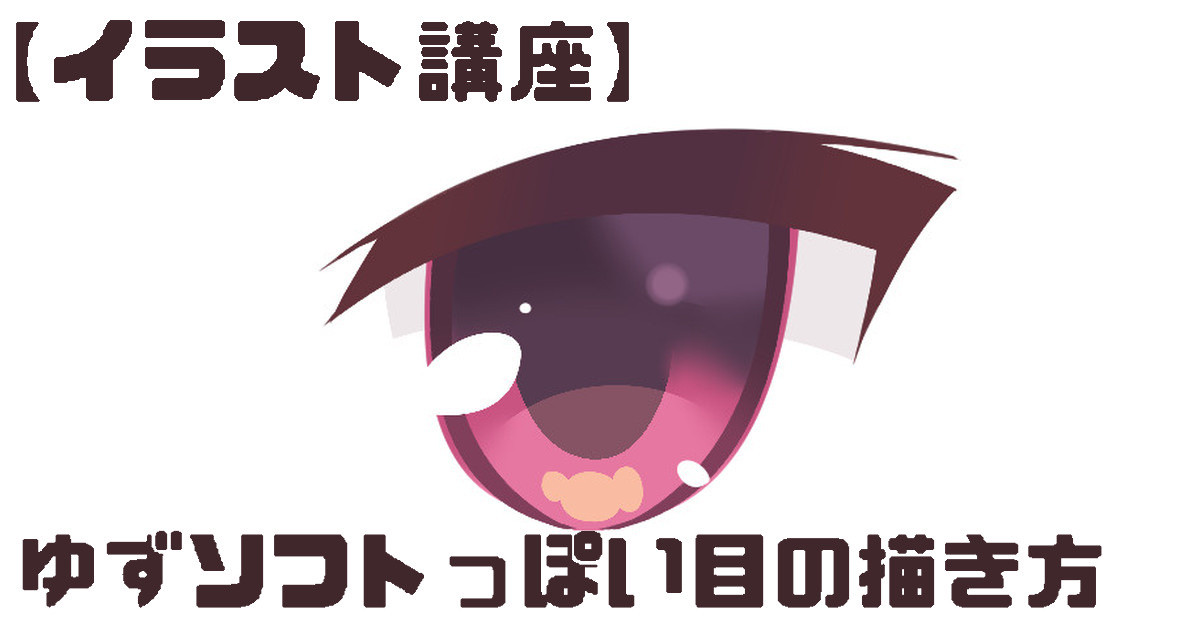
今回はゆずソフトっぽい目の描き方を解説していきます。 ⚠️注意⚠️ 今回の目の描き方は、千恋*万花から喫茶ステラと死神の蝶までのイラストをミックスさせた描き方です。 また、ツールに関しては【イラスト講座】編②で説明したツールを使用しています。 ⚪︎ラフ ※ラフでは線画ペン①を使用します。 まず初めにラフを描い...