というわけでしめじの導入講座です!!とりあえず真似すれば実行できるようになると思います。
用意するものは
・Java
・shimeji-ee
・しめじ用キャラクター素材
の3点
参考にしたサイトは以下です!
なお動画のほうがいいという人は公式の動画を参考にしてください。
Javaをインストールします。Javaは脆弱性が度々発見されるため、最新のものを用意しましょう。
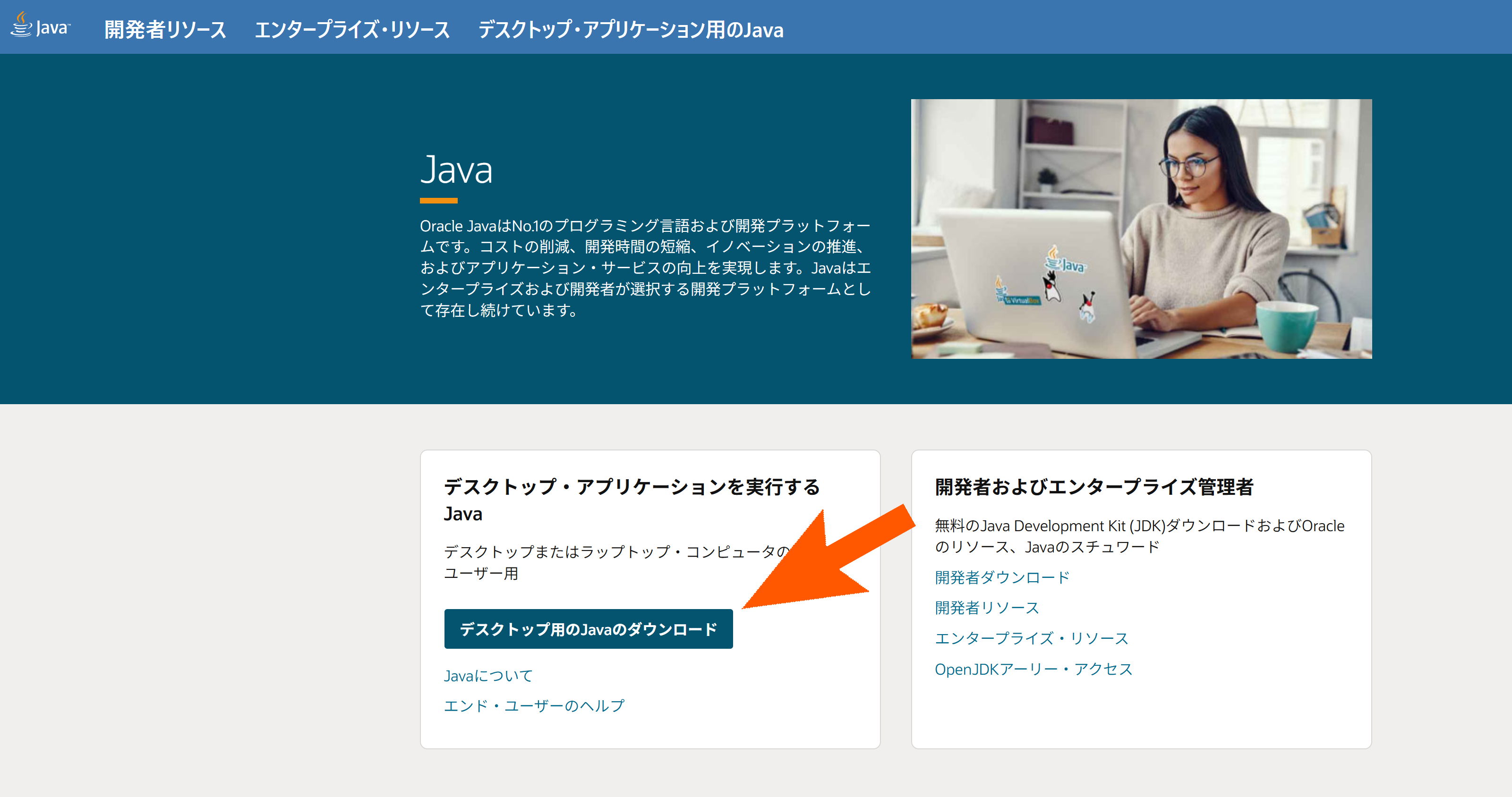
↑Javaをダウンロード
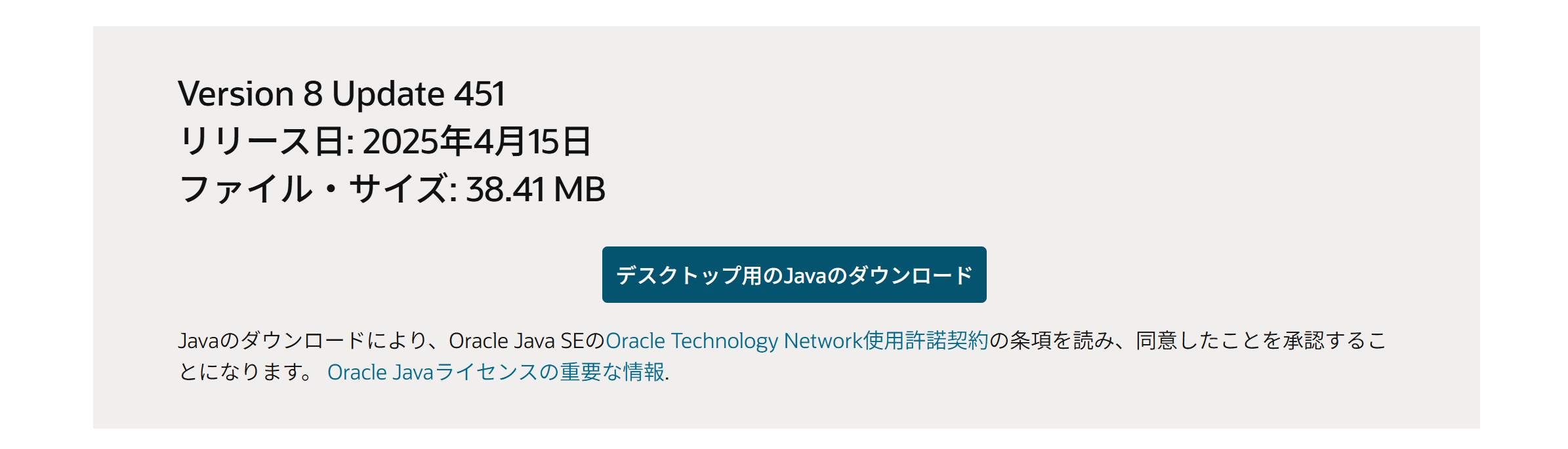
アクセスするとこんなのが表示されるので「デスクトップ用のJavaをダウンロード」を選択します。
とりあえず表示されたバージョンをDLしておけば大丈夫です。
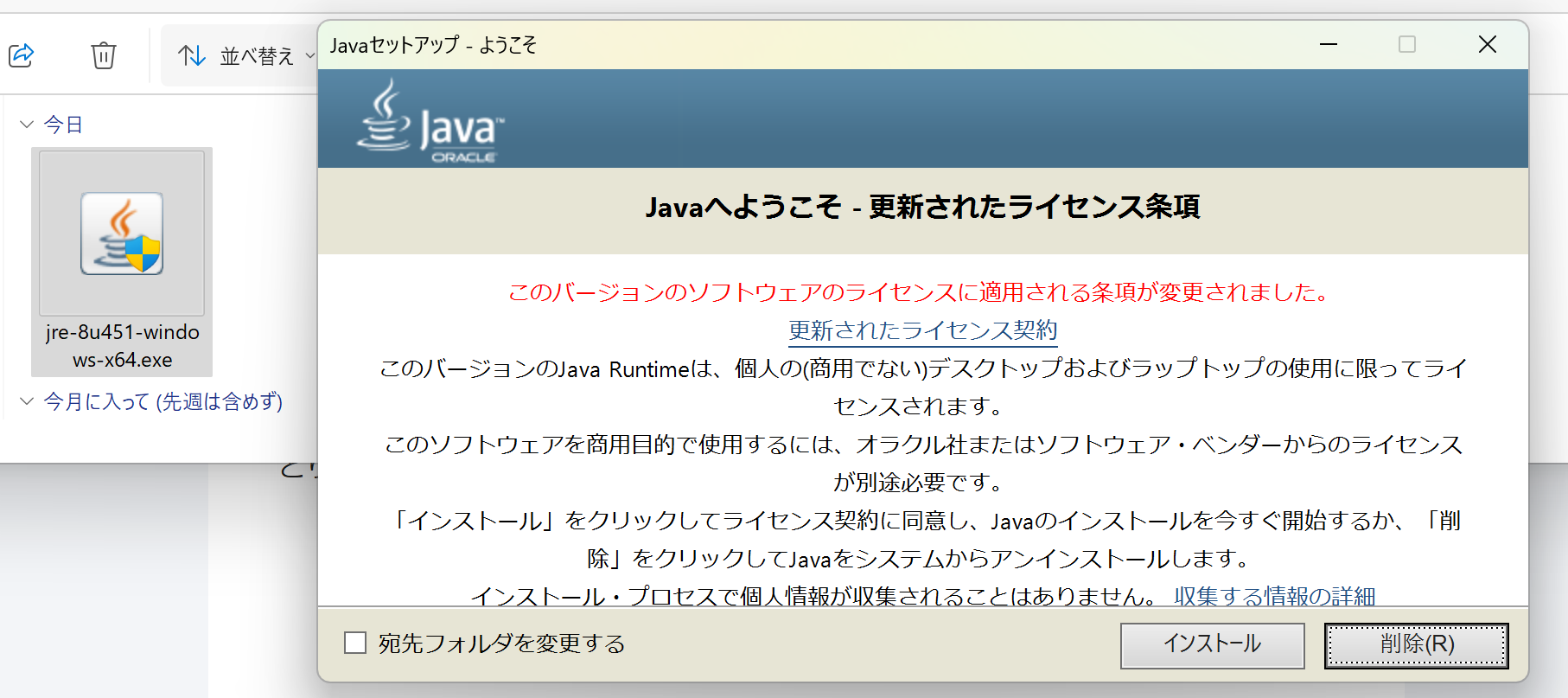
DLしたインストーラー(エクスプローラーのダウンロードに入っている)を実行してインストールします。(画像はインストール後に実行したため「削除」が表示されています)
これでしめじを動かすための環境が整いました。
公式サイトまたは呑み気さんの再配布からShimeji-eeをDLします。
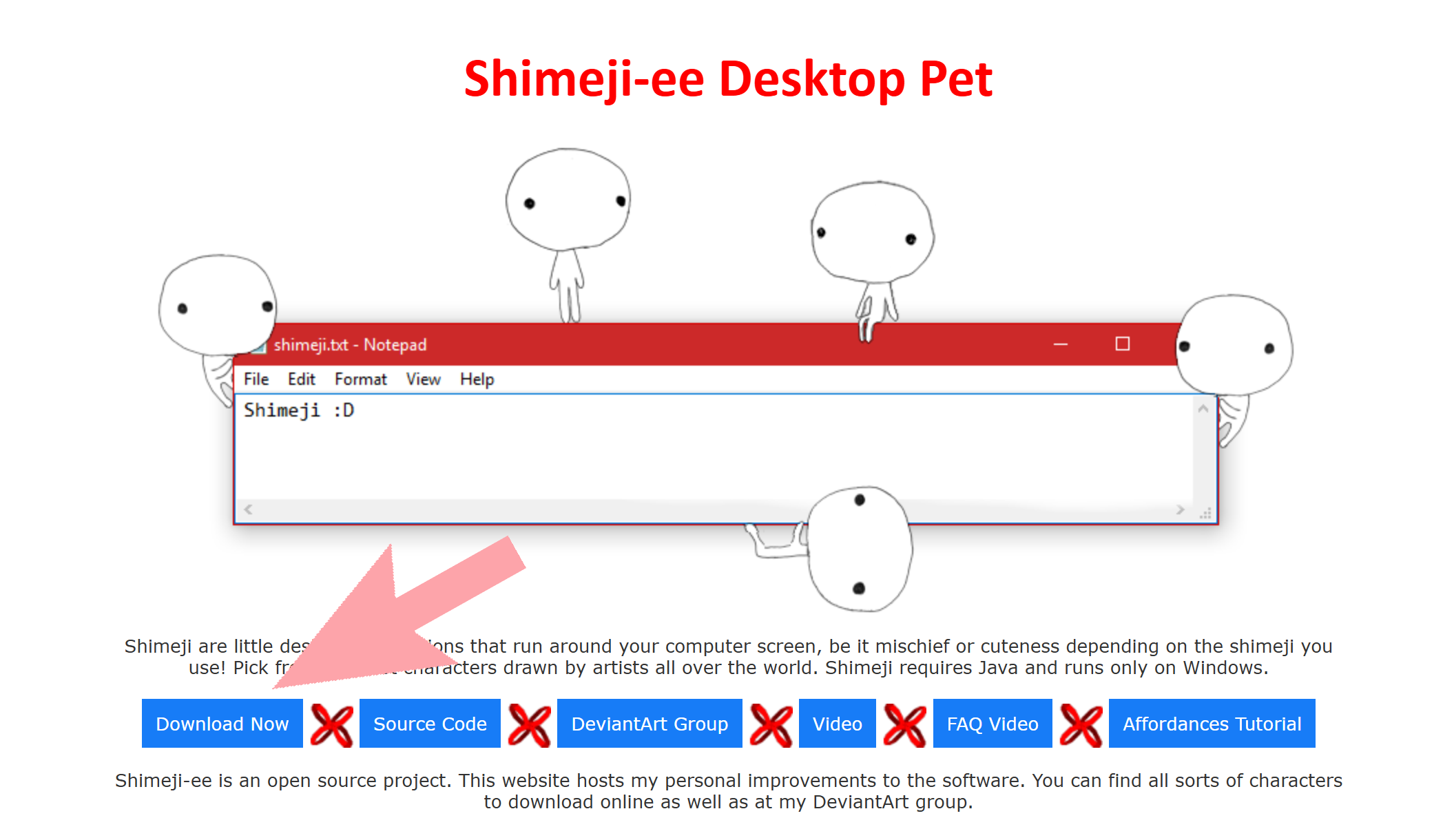
↑公式
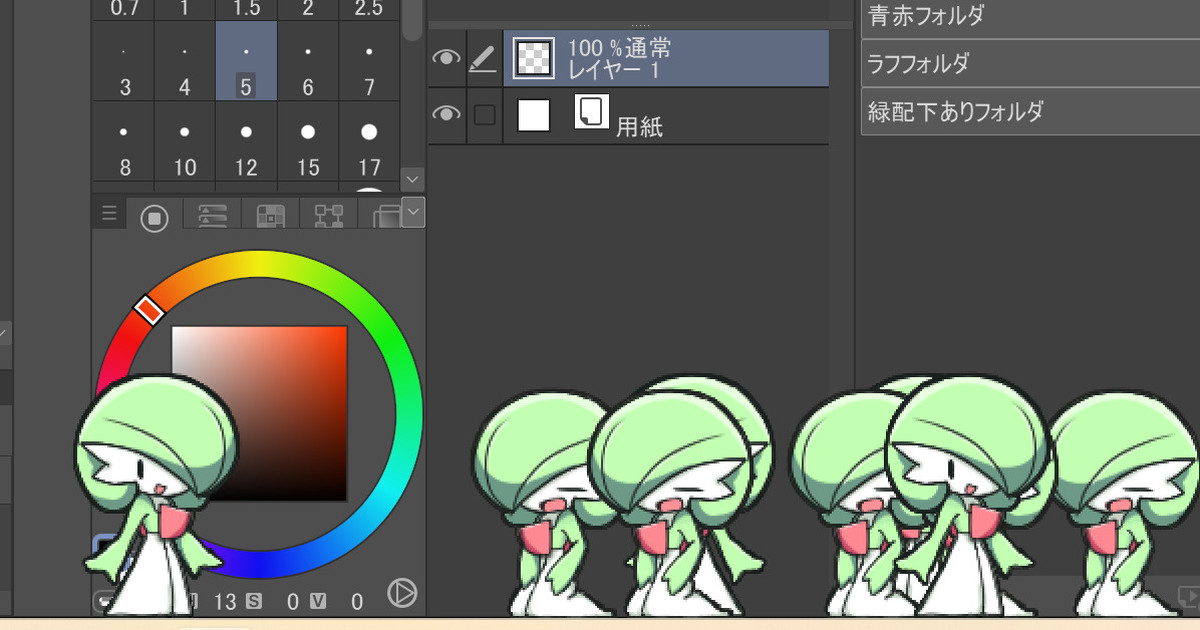
しめじで動かせるサーナイトです Sirnight.zipは画像ファイルのみ(shimejieeを持っている人用) shimejiee.zipは本体ごと梱包しています shimeji-ee公式:https://kilkakon.com/shimeji/ 動画説明:https://www.youtube.com/watch?v=A1y9C1Vbn6Q
↑呑み気さん
ダウンロードは「Download Now」から行います。なんか下に別のDownloadという文字がありますが、こっちは作者の作品ページっぽいところのダウンロードなので注意です。
↑こっちのダウンロードは違う……
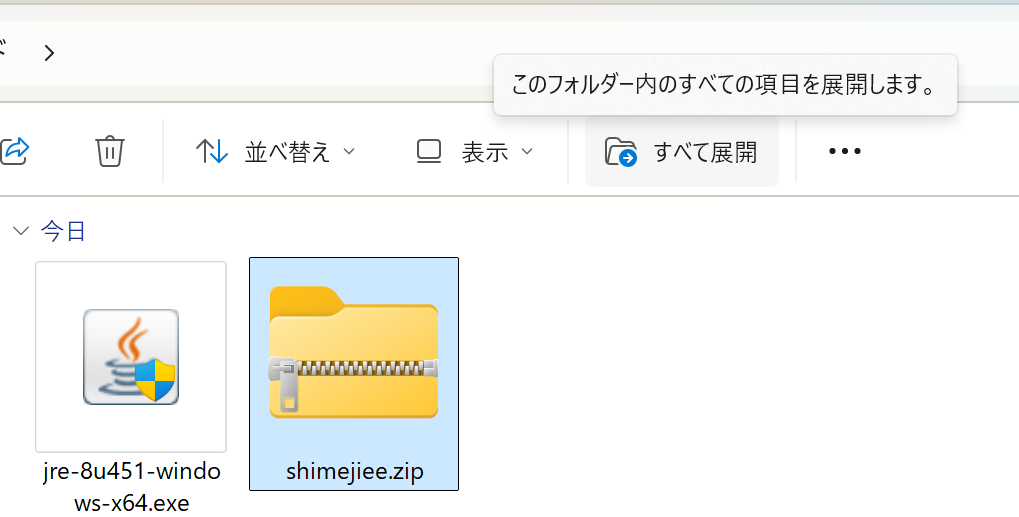
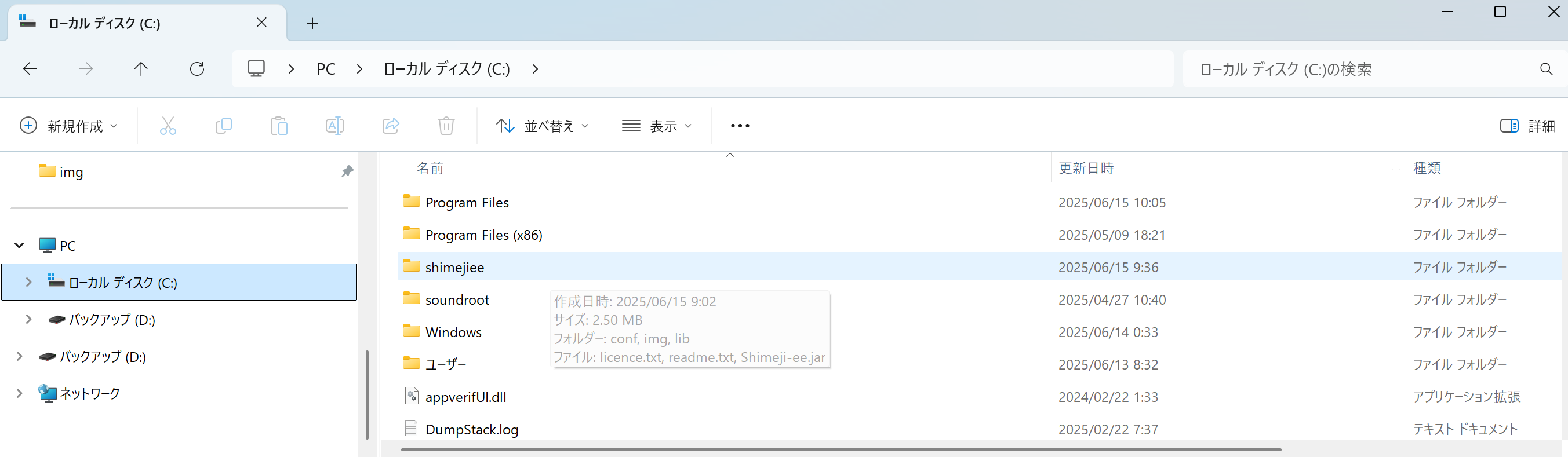
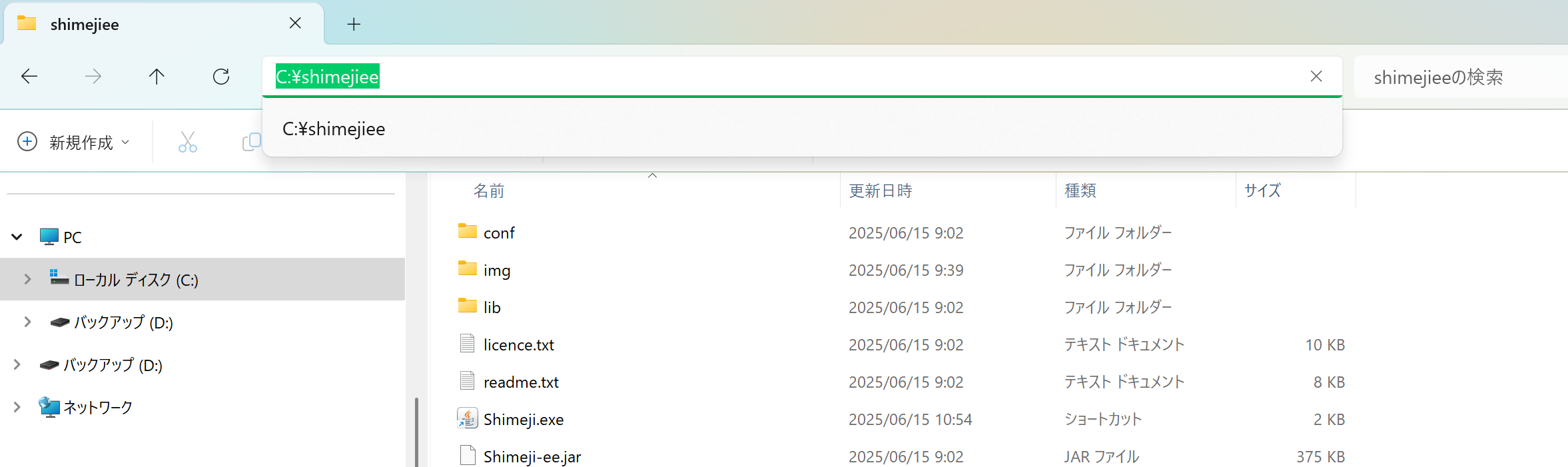
DLしたShimeji-eeを展開し、Cドライブ直下に置きます。ここに置くことでエラーが少なくなる可能性があるかもという理由ですね。
↑展開し……
↑ここに置く
ここからが難しいです(難しいというひとはフォルダ内の-jar Shimeji-ee.jarをクリックしてみて実行できればそれでもいいかもしれないです)。正規の方法としてはまずJavaのパスを確認します。
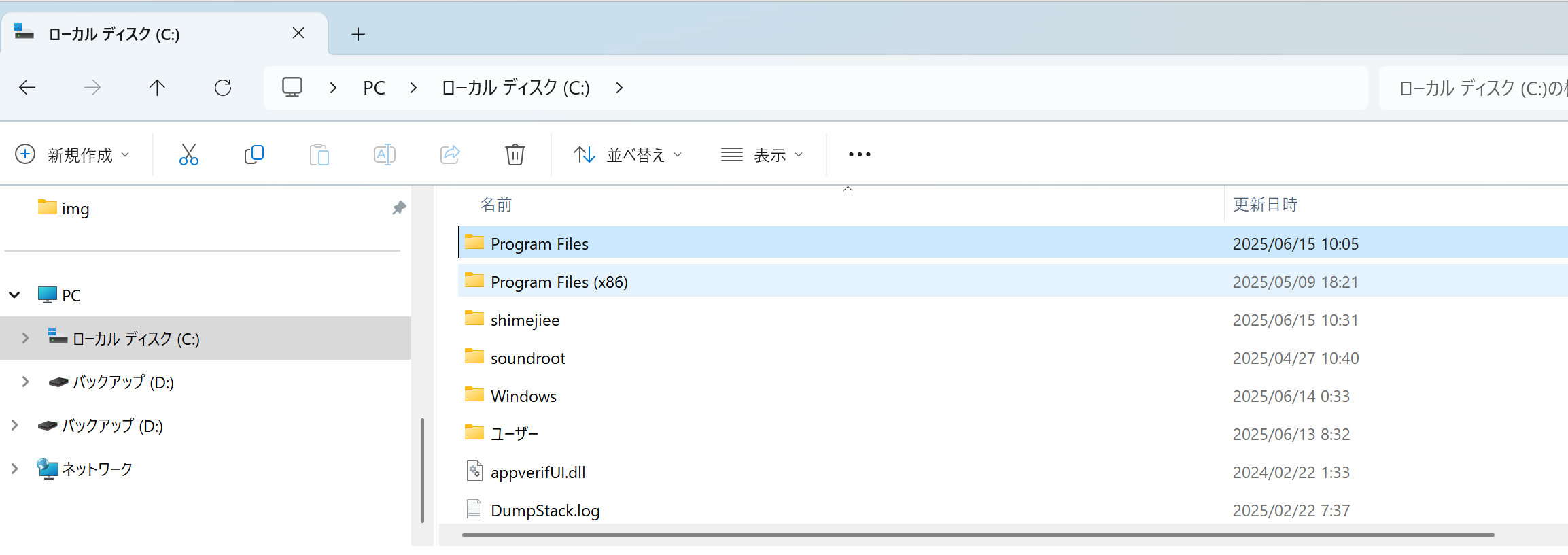
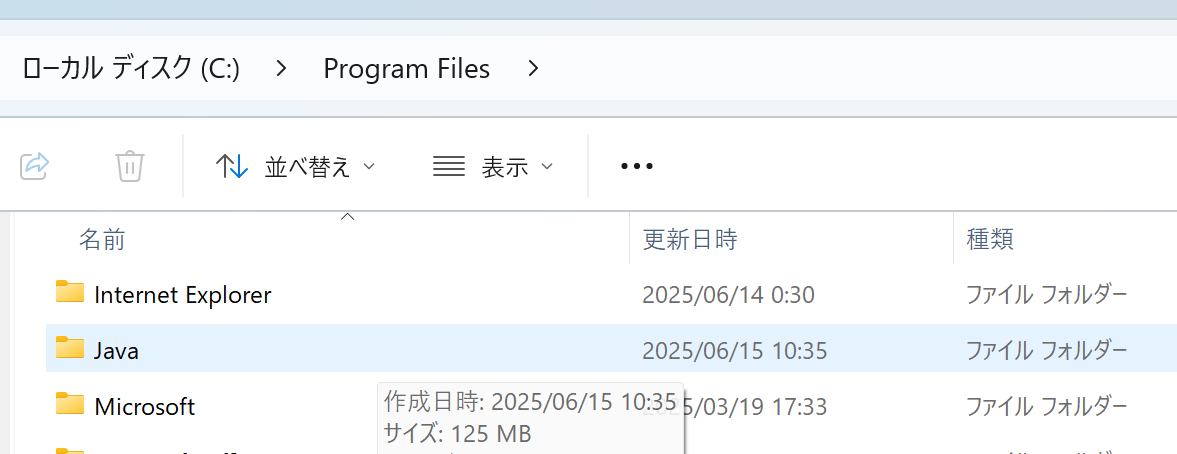
Program FilesかProgram Files(x86)のどちらかにJavaというファイルが入っていると思います。
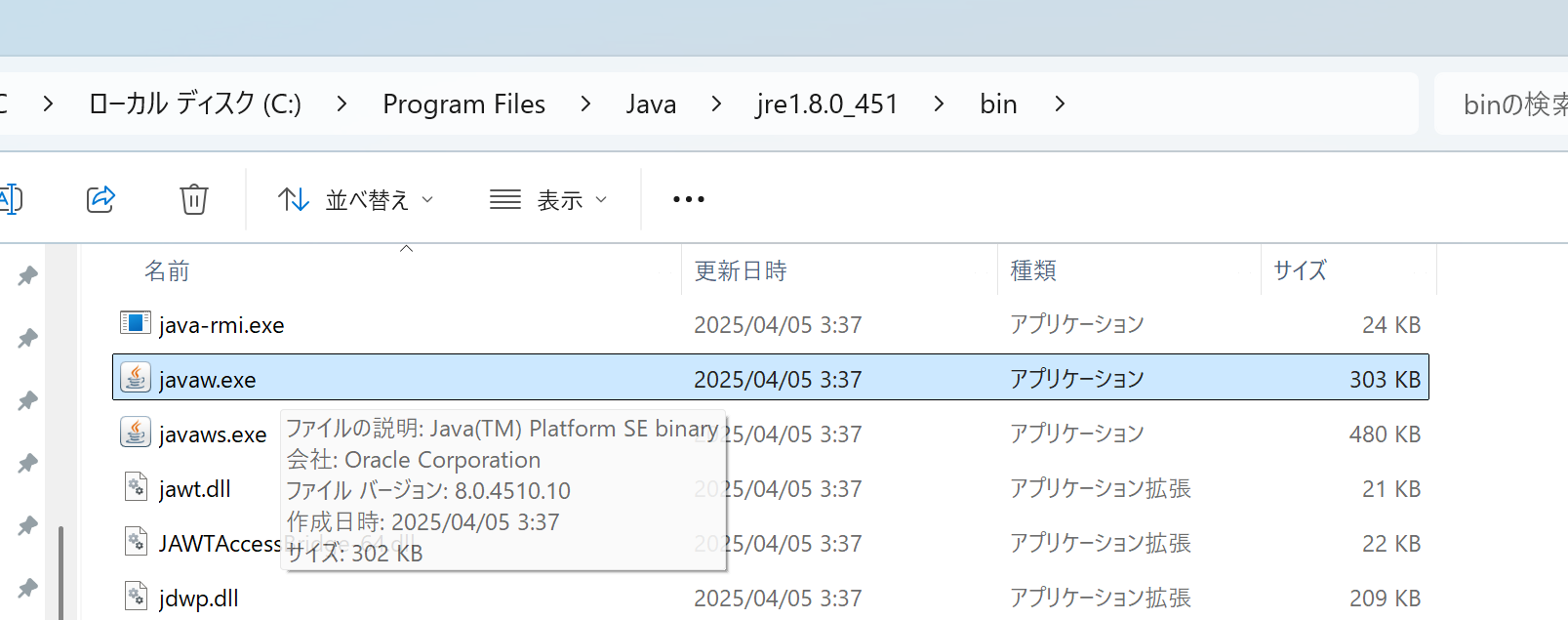
そうしたら中に「bin」というフォルダがあるのでその中にあるjavaw.exeを探します。
↑吞み気さんは「Program Files」→「Java」→「jre1.8.0_451」→「bin」「javaw.exe」の順でありました。
右クリックして「パスのコピー」を選択します。(PC上のソフトの住所のコピーをしました)
↑パスのコピーのやり方
次にどこでもいいのでショートカットを作成します。
一応今回はShimeji-eeフォルダ内に作りました。
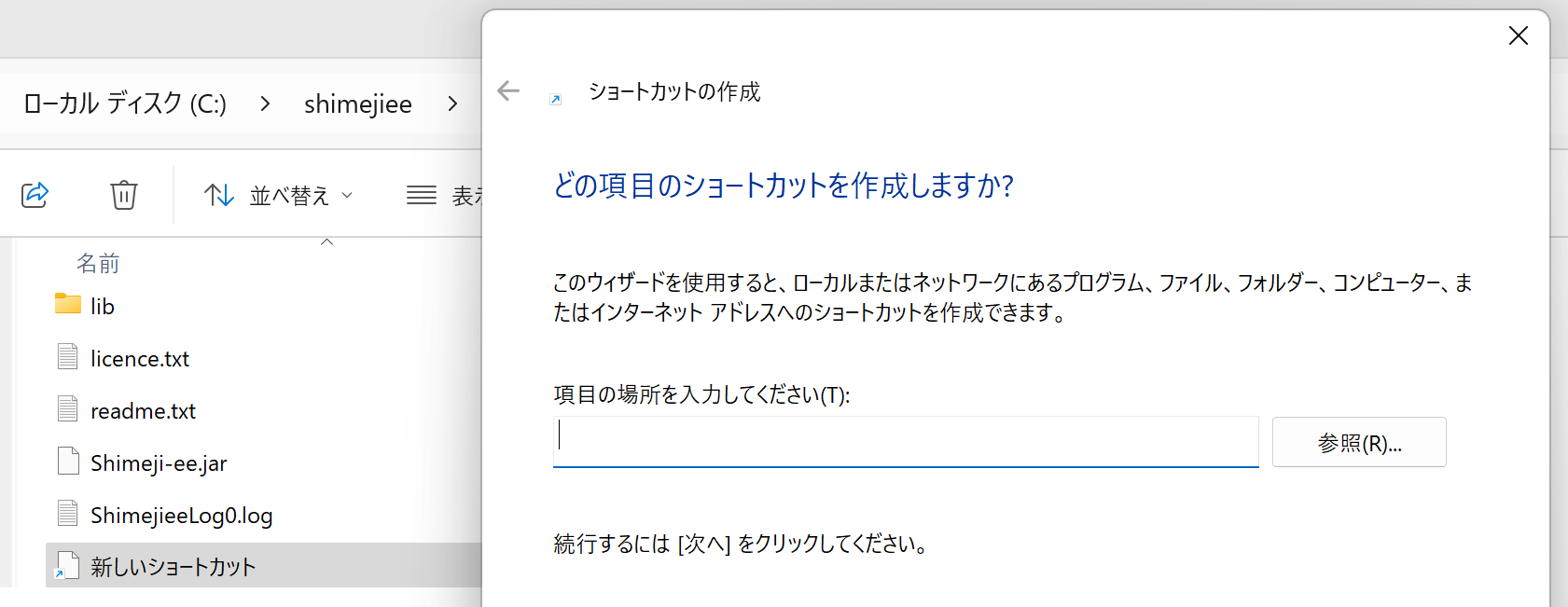
「右クリック」→「新規作成」→「ショートカット」で作成します。
こんなのが出てきます。
ここに先ほどのパスを貼り付けします。
「"C:\Program Files\Java\jre1.8.0_451\bin\javaw.exe"」←こんなのが入るはず
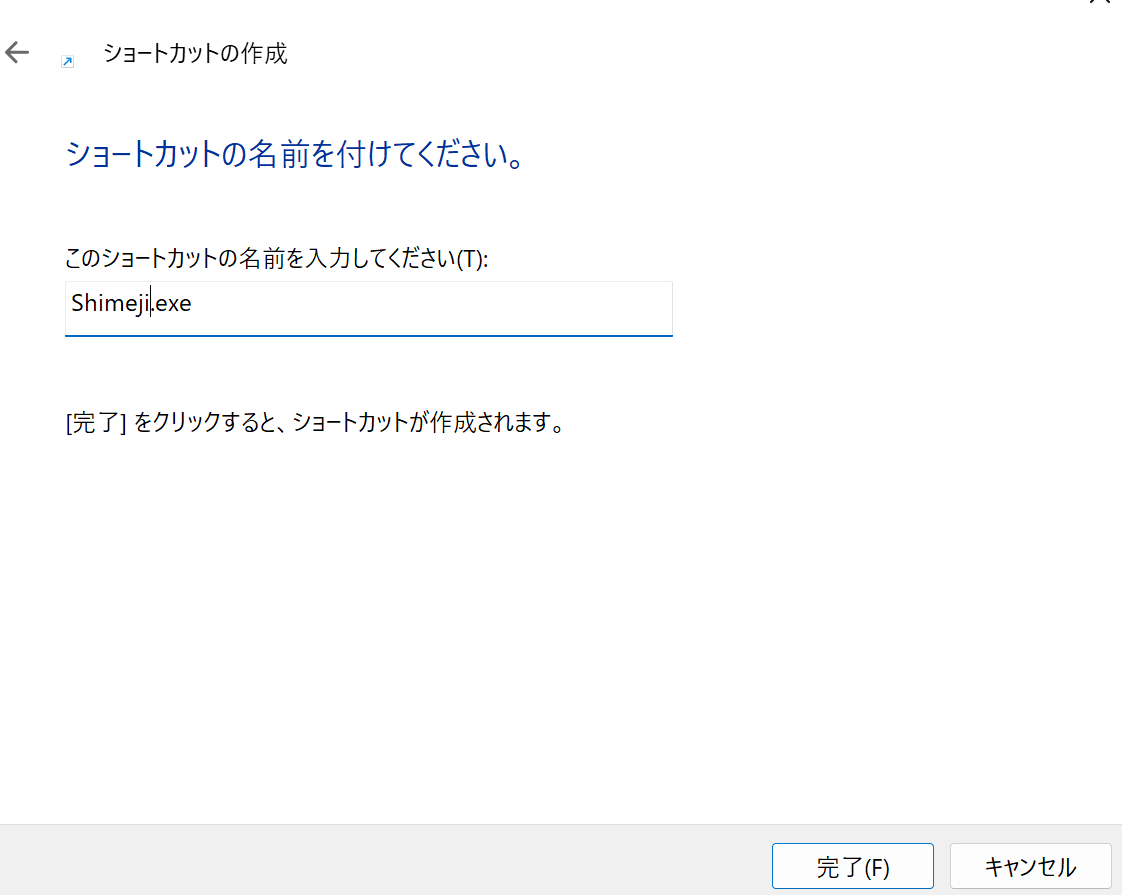
次へを押すとショートカット名が出るので好きな名前にします。
変更したら完了を押します。
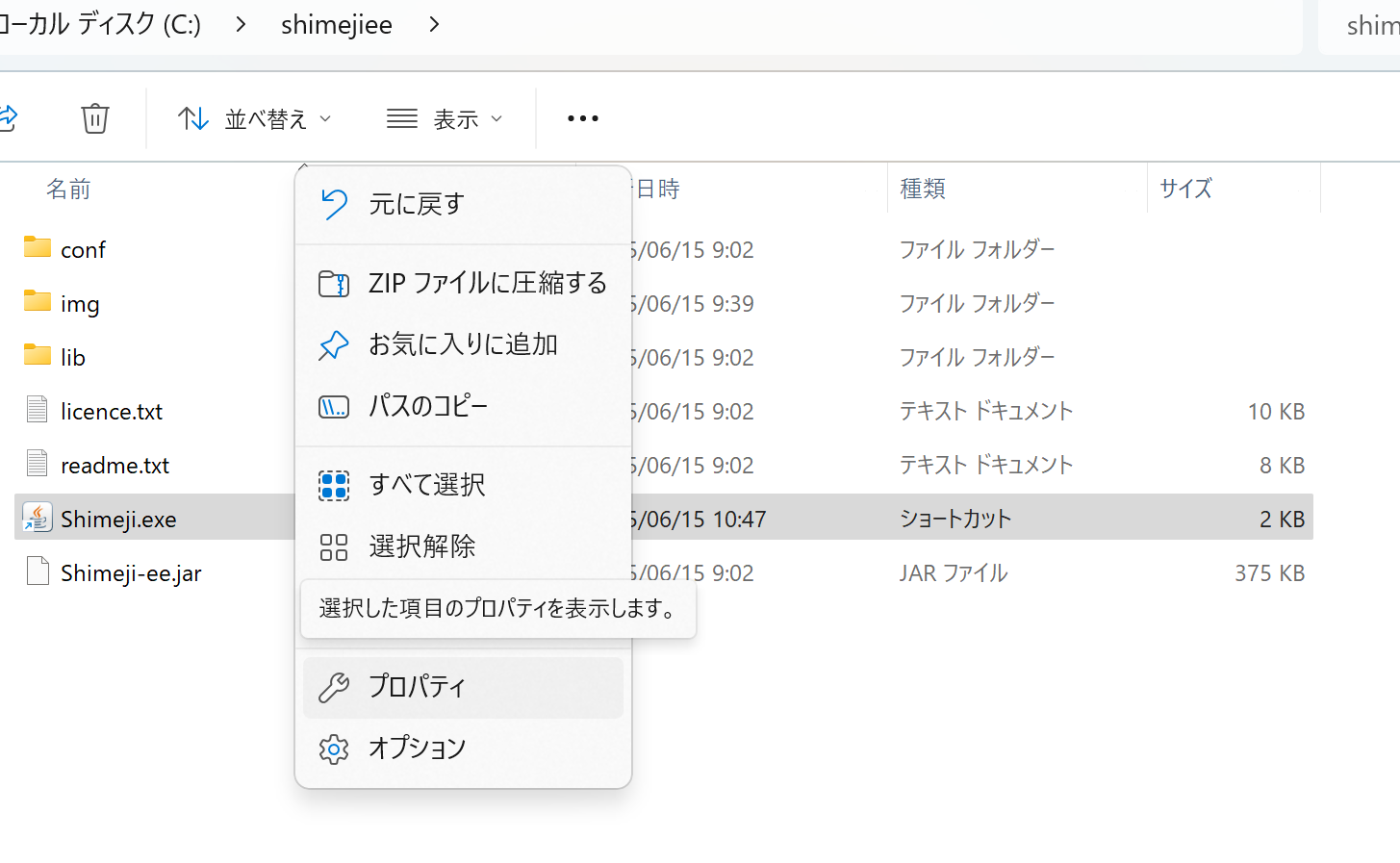
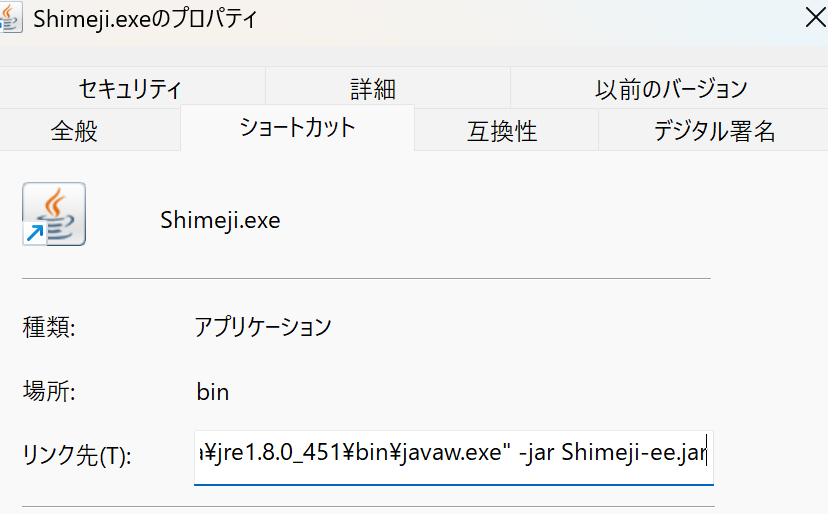
次に作成したショートカットのプロパティを開きます。
「Shimeji.exe(ショートカット)」を右クリック、または「Shimeji.exe(ショートカット)」を選択して上にある「・・・」マークでプロパティをクリック。
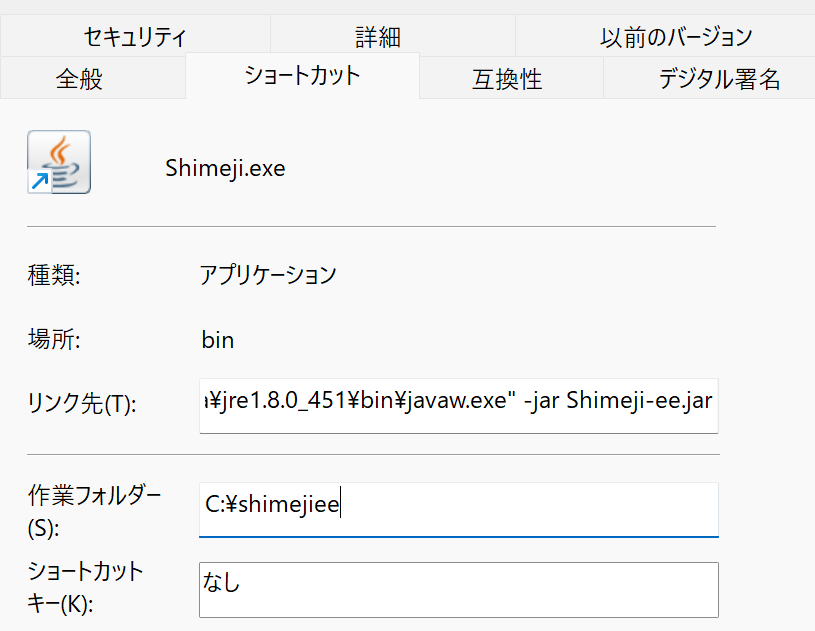
リンク先の部分に先ほど入力したパスが入っているためその後ろに「 -jar Shimeji-ee.jar」(先頭の空白必須)を追加します。
一つ下に作業フォルダという欄があるためそこにはShimeji-eeのフォルダを指定します。「C:\shimejiee」が入ります(展開の際にフォルダが2重になっている場合はC:\shimejiee\shimejieeの可能性がありますが、ログファイルくらいしか入らないと思うので問題ないかと……)。
わからない人は上のパスの部分をクリックするとパスが表示されます。
これを貼り付け。
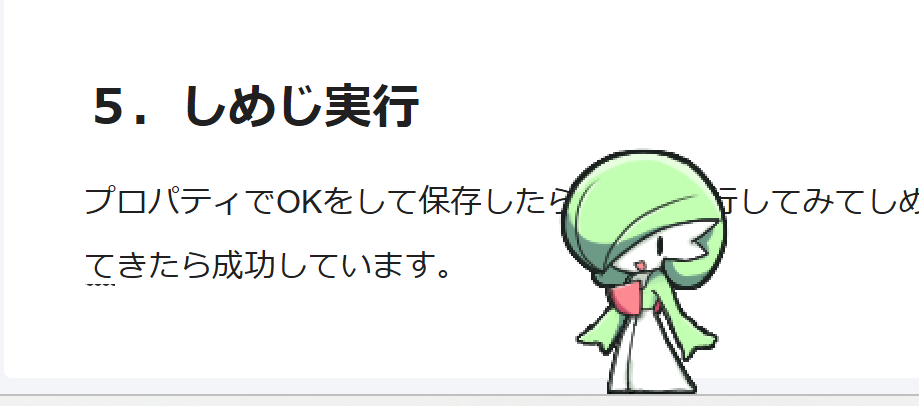
プロパティでOKをして保存したらあとは実行してみてしめじのキャラクターが落ちてきたら成功しています。
(初期キャラは白いしめじのキャラです)
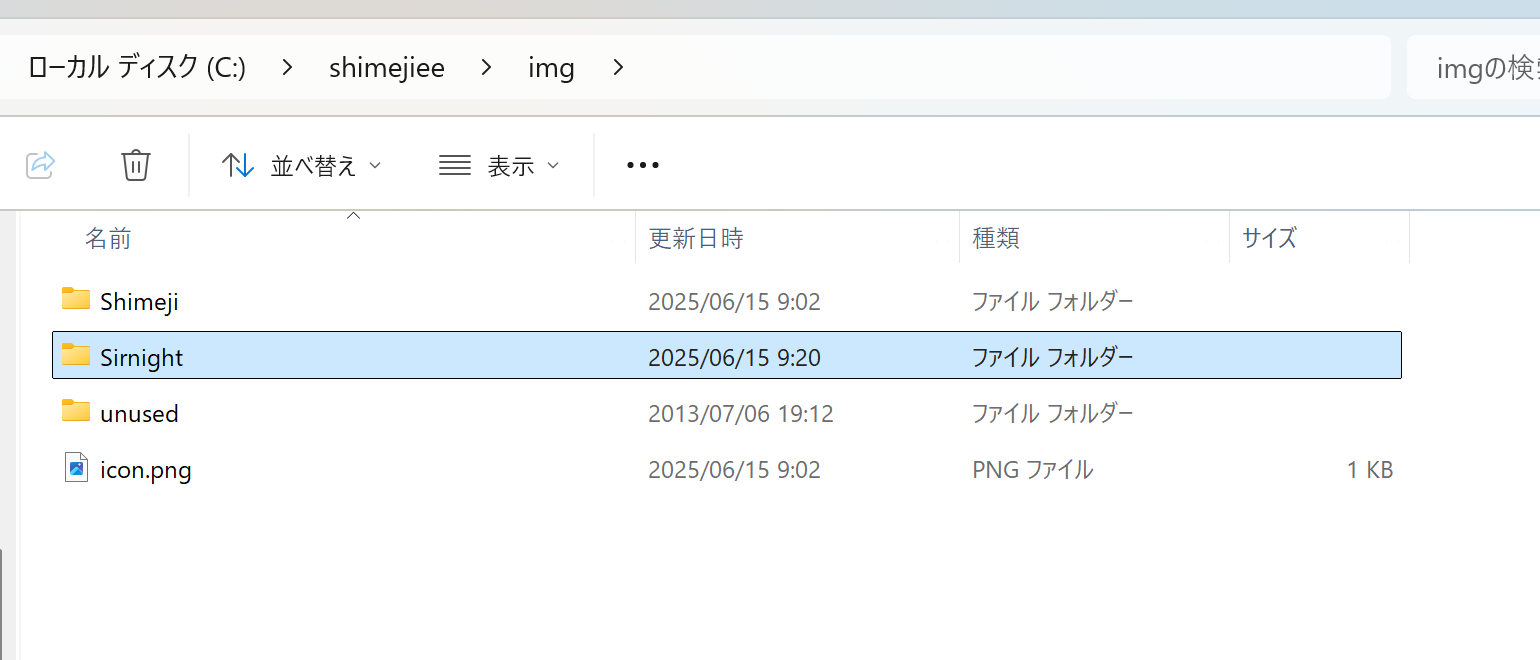
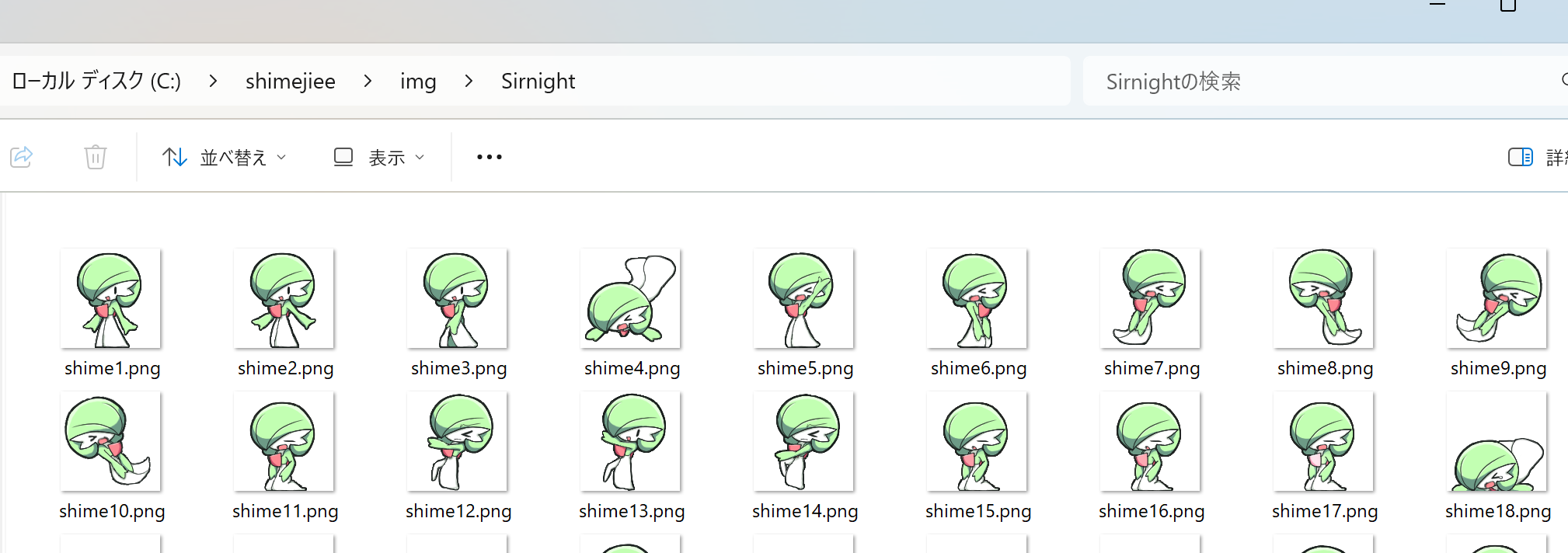
shimejieeフォルダのimgフォルダ内にキャラクターの画像フォルダを入れれば完了です。
↓中身はこんな感じ
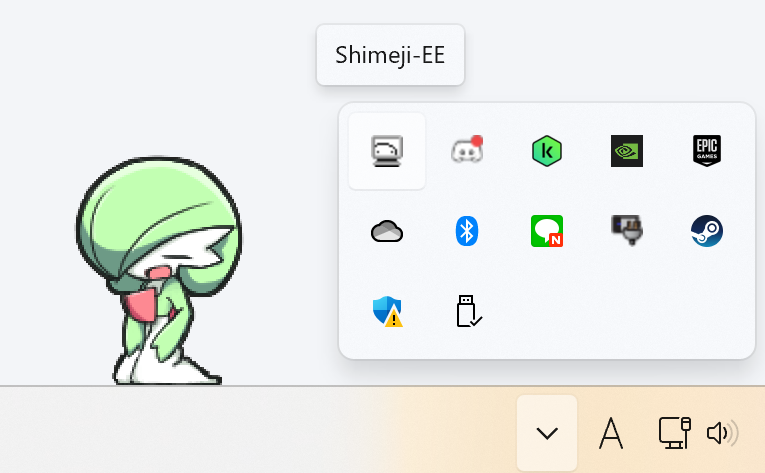
デスクトップ上の右下にある「∧」マークをクリック。Shimeji-eeがあるので右クリックするとメニューが表示されます。
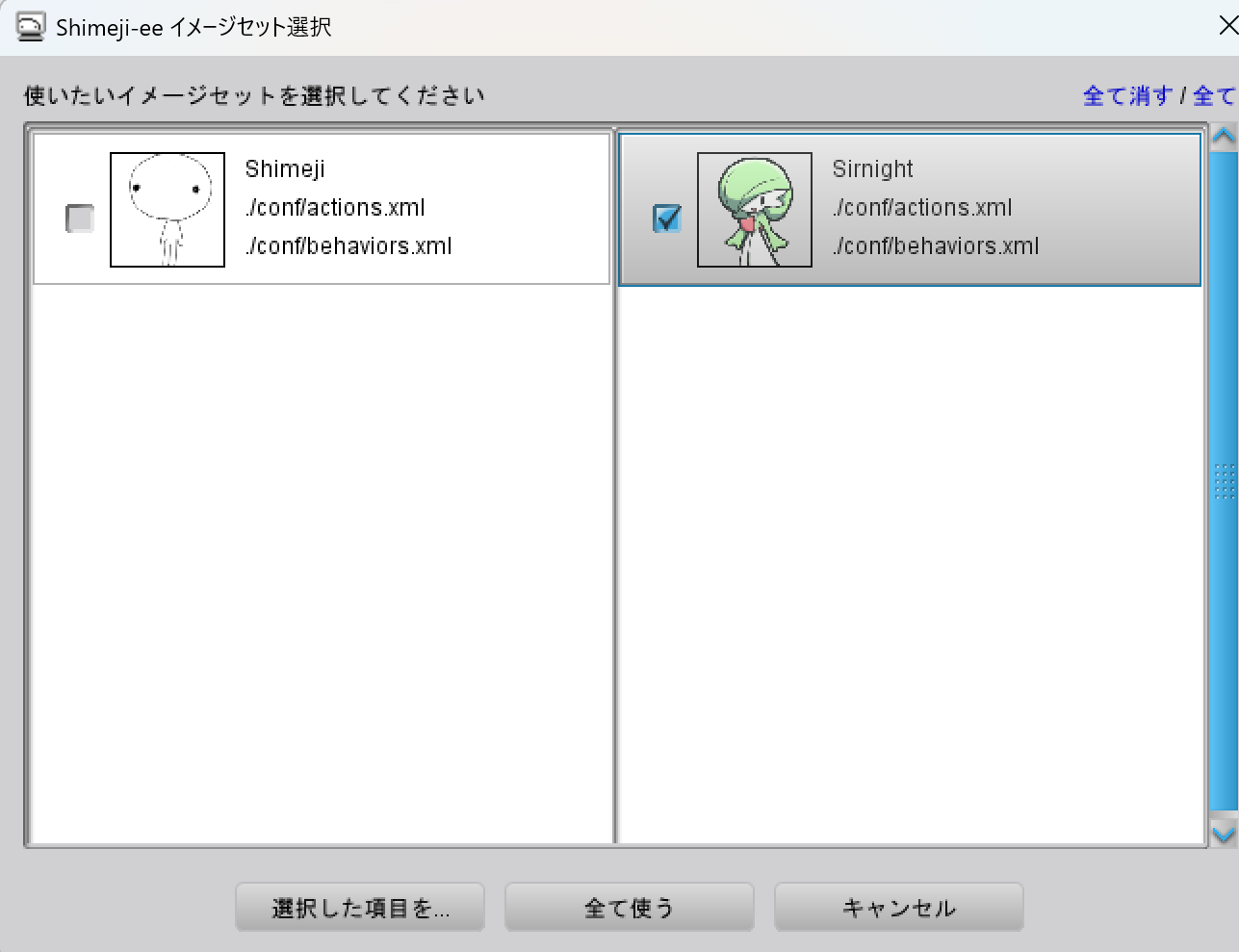
キャラクターなどや言語などを変更してみてください。
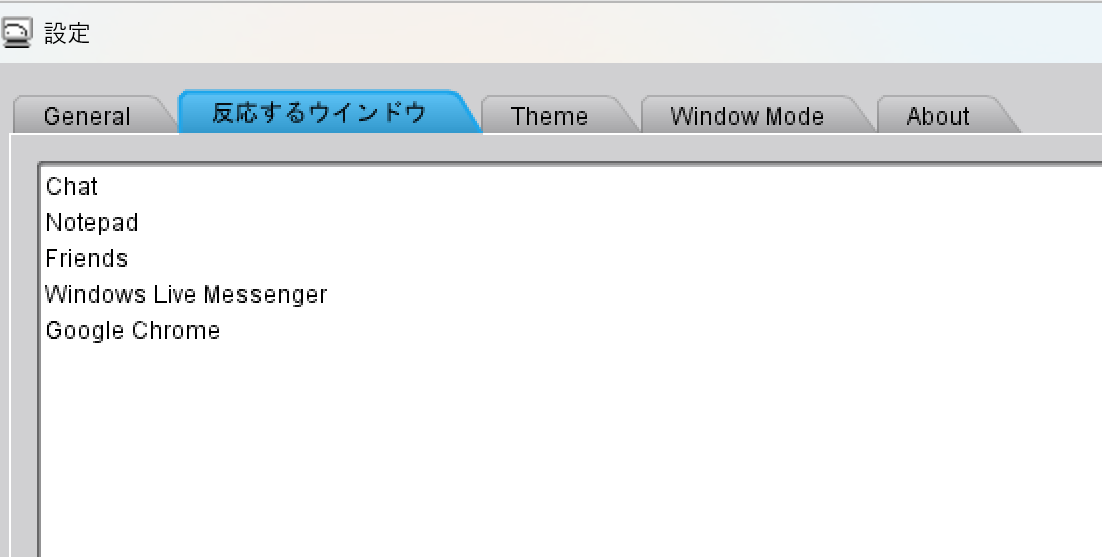
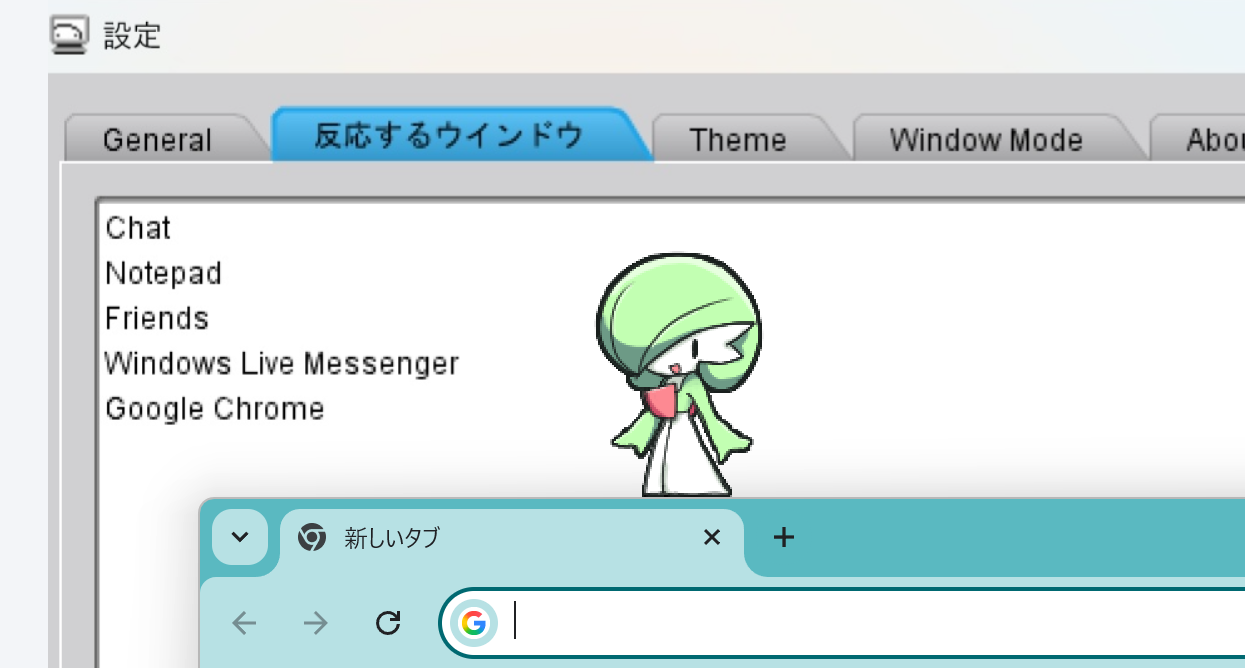
ちなみに反応するウィンドウを追加するとそのウィンドウの上にキャラクターが載ります。
他にもいろいろな機能があるので試してみてください!!