皆さま、Dazを楽しんでいらっしゃいますか? と聞くと恐らくほとんどの方々はそもそもDazって何だというところからなのかもしれませんが、安心してください穿いて……もとい、今回はDazに限らず割と色々応用が利く――かもしれない――お話であります。
◆隔靴掻痒なプロップたち――対〇忍っていいよね。
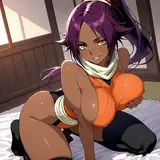
……とタイトルしておきながら実はシリーズ未プレイでありましてニワカも良い所なのでありますが、ともあれ、どこかサイバーなぴっちりスーツを着込んだエロかっこいいNINJAが嫌いな人はいません。自分のキャラにもスーツを着せてオリジナル対〇忍に……!! と考えるのはごく自然な反応ですが、問題はそんな都合のいいボディスーツが売ってないことです。
もう少しDazのお話をしますと、Dazには公式を筆頭に様々なストアがあり、草の根のものも含めて膨大な量のプロップが売られています。中にはまああまり大きな声で言えないものもあり対〇忍スーツもあるにはあるのですが、それらは当然既存のキャラクターの衣装ですので、別のキャラに着せたところでコスプレ以上のものにはなりません。それでいいならこの話は終わってしまうのですが……よくはないので、大抵は「そのものは使わずに、それっぽいものを組み合わせる」ことになります。
じゃあ、と目をストアに戻したところで「対〇忍じゃないオリジナルの対〇忍スーツ」なんて、少なくとも自分は見かけたことがありません。ここまで極端な話でなくとも、例えば欲しいカラー・バリエーションがないとか、ここのベルトが重ね着に邪魔だから消したいとか。惜しい! 後もうちょっとここがこうだったらバッチリなのに! そういうケースはままあります。
では涙を呑んで諦めるのか? いいえ。意に沿うものがないなら、意に沿うように直せばよいのです。平たく直すと「マテリアルとテクスチャを弄ろう!」。これが今回のテーマであります。
◆土台は選ぶ必要がある
最初に究極的な話をしてしまうと、モデリングの技術があり衣装を一から作れるのであれば、何も問題はありません。作ってしまえば解決です。……が、それは大変なので、画像を弄って何とかなる範囲で何とかすることになります。なので、「何ができるか/できないか」を正しく理解し、「上手いこと行きそうなやつ」をベースに選定することが大切です。具体的には、次のことだけはできません。
・穴を埋める
逆に言うとそれ以外の、色を変える/模様を入れる/質感を変える/穴を空けるetc.については可能です。要するに、「元々ポリゴンも何もない所をどうにかする」ことはできません。「あるものを消す」ことは可能です。なので、「透けている部分を透けなくする」ことは可能です。
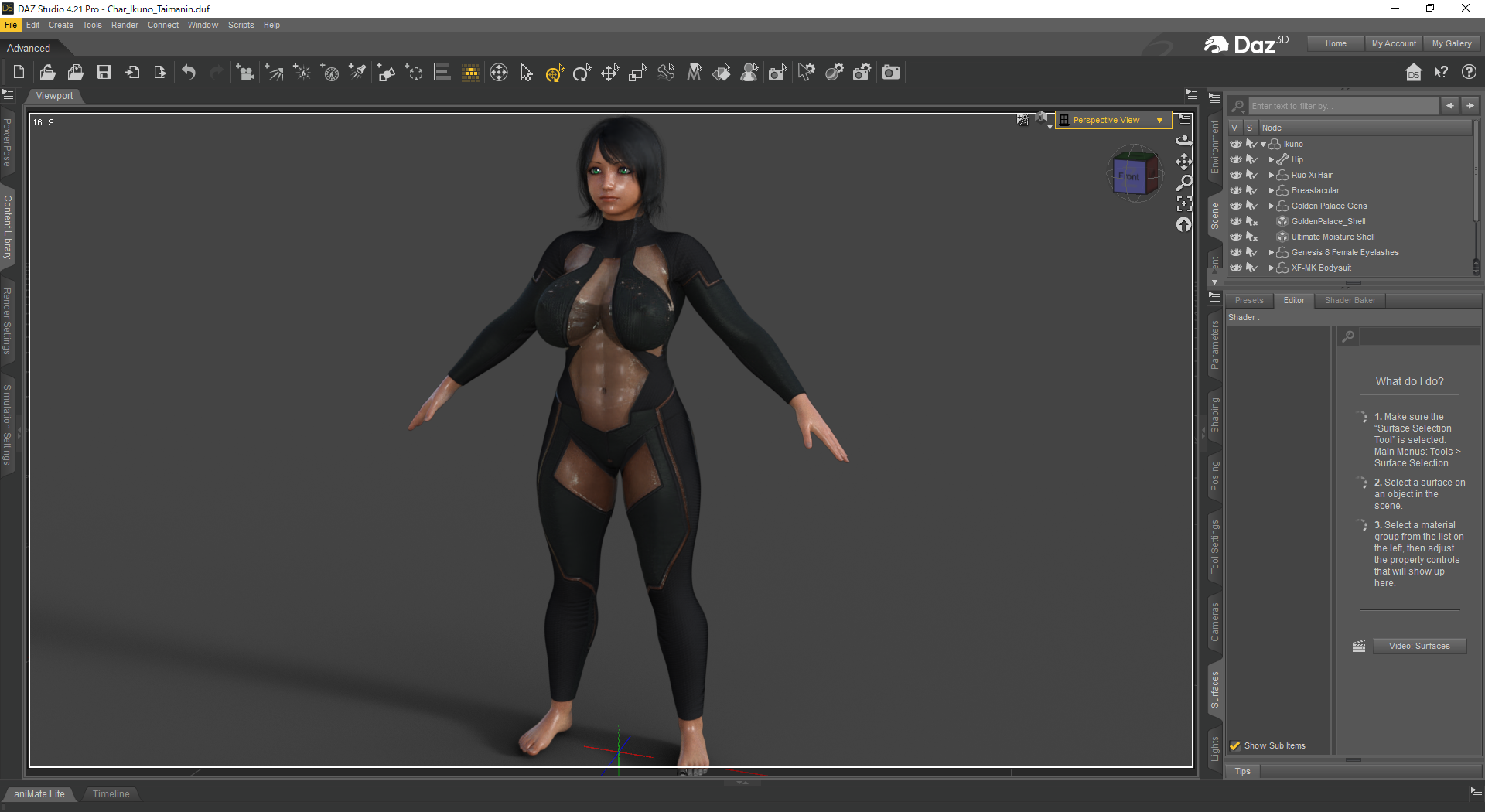
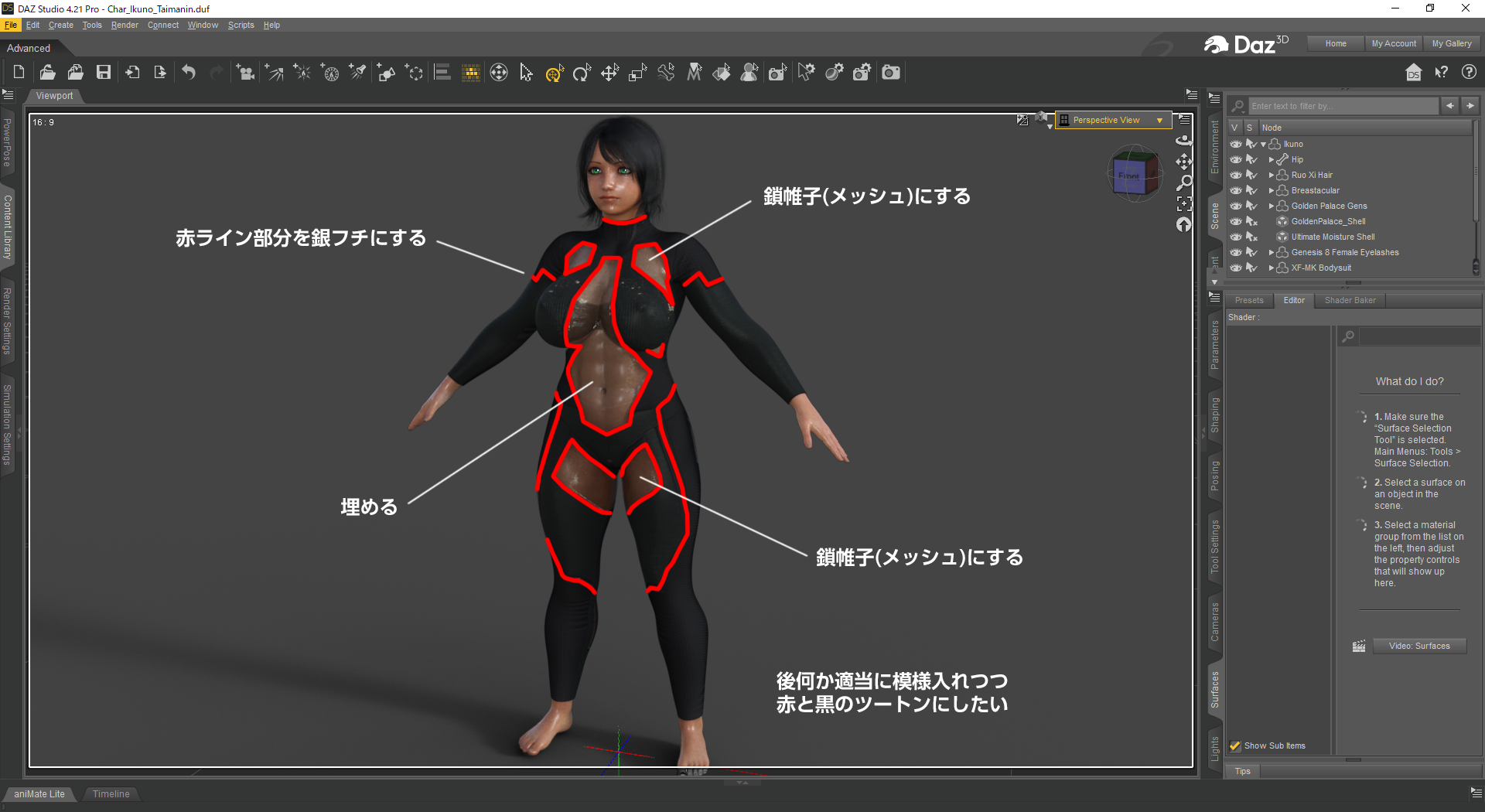
今回は郁乃さん対〇忍化を例として、上のボディスーツを対〇忍ぽくしていきたいと思います。
◆方針を立てよう
実際は完成後のかたちを想像しながらベースとなるプロップ購入に踏み切るのですが、今回は話の都合上、ここからどう改変を加えるかを考えます。という訳でザックリ方針を立ててみました。
上腕と太股部分に走る半透明のラインについては、埋めてシルバーのラインに変更します。同様に現在透けている部分もシルバーで縁取り、胸横、太股内側、この画像では見えませんが背中についてはメッシュに、胸部~腹部については埋めてみることにします。
◆前提知識: マテリアルとテクスチャとは
では実際に改変に入っていきますが、その前に「マテリアル」について触れておきます。
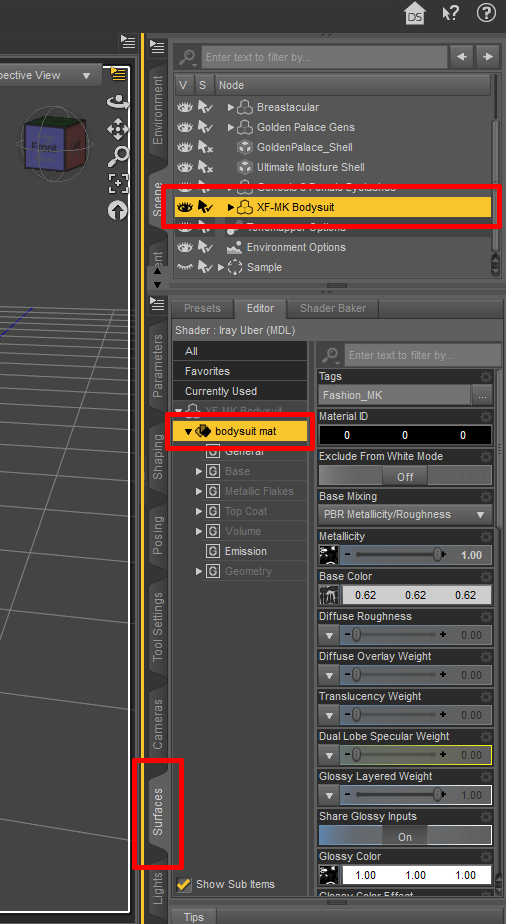
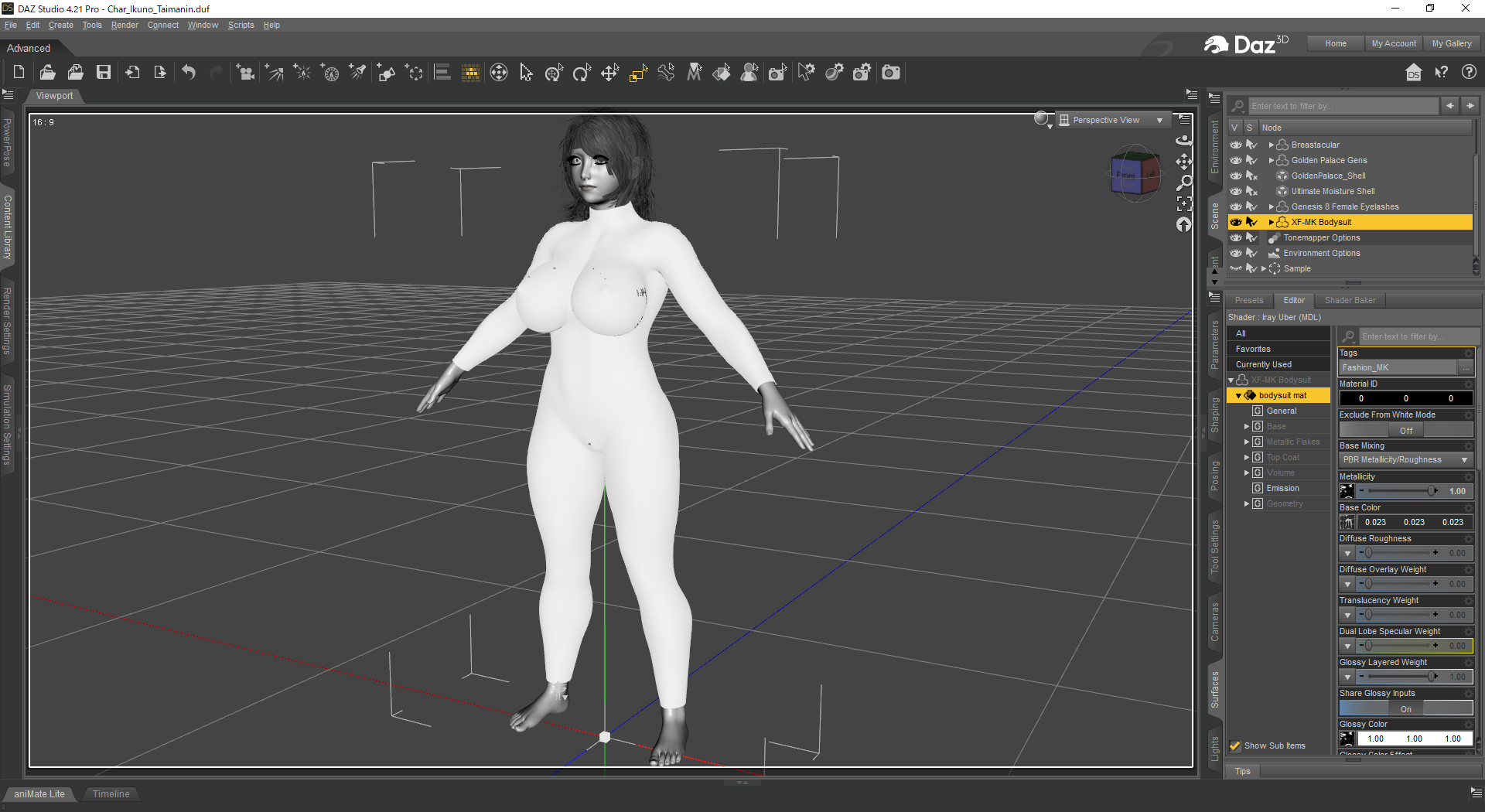
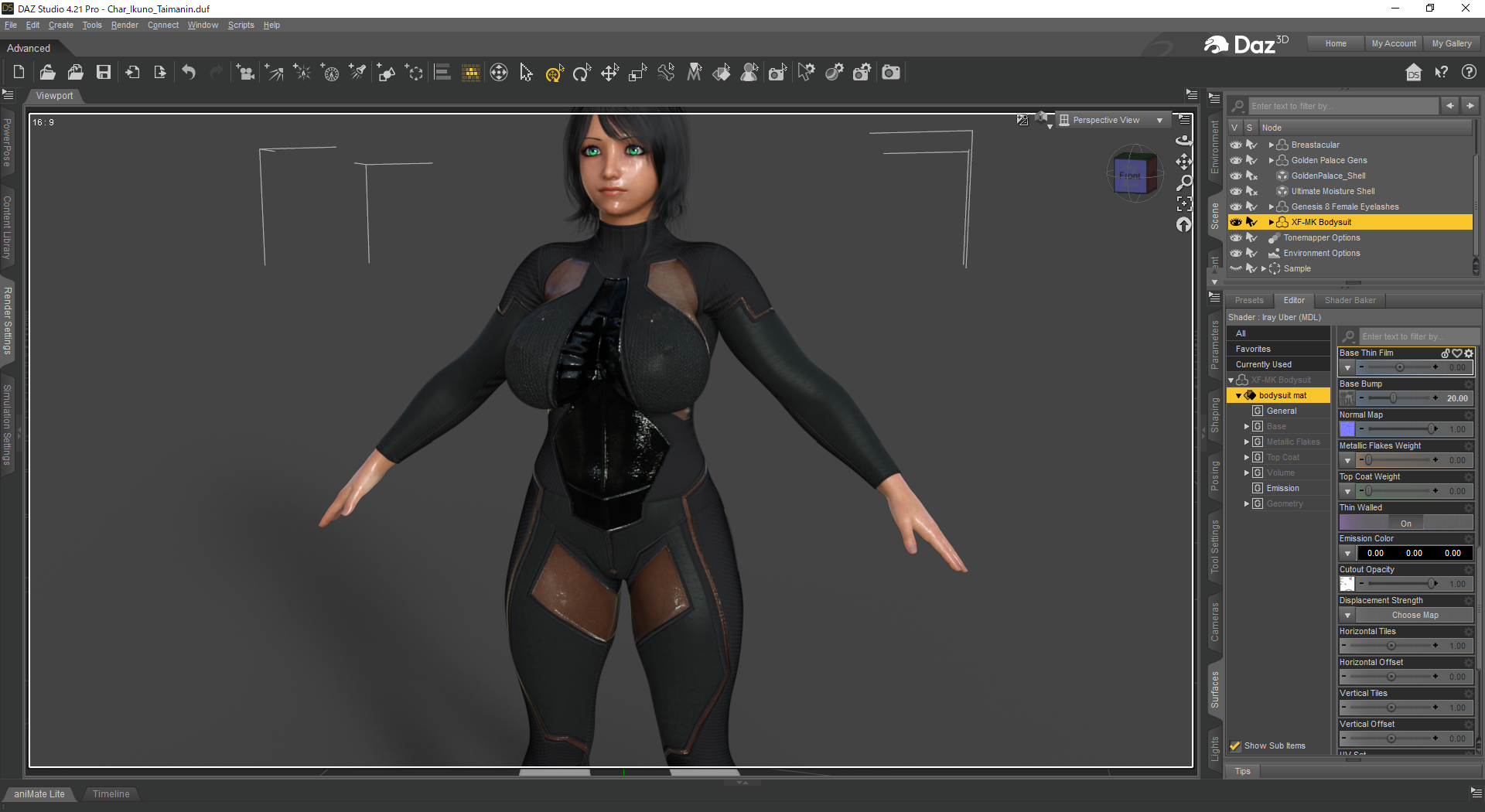
マテリアルとは、そのプロップに設定された「マテリアル = 素材・質感」のことを指します。Dazではプロップを選択し、Surfacesペインを開くと一覧で出てきます。プロップによってマテリアルの数は違いますが、今回のボディスーツに関しては、全体に「bodysuit mat」1つが割り当てられるかたちで構成されています。
マテリアルではそのプロップの見た目に関する全てが設定されています。色、艶、金属光沢、透明度などなど。またいくつかの設定項目においては、「テクスチャ」が設定されています。テクスチャはそれぞれの設定項目の決まりに沿って作られた単なる画像です。細かいことは省きますが、結論としてはこれらマテリアルとテクスチャを良い感じに弄れば良い感じの結果が得られるということだけご理解ください。
マテリアルで大体弄る事になるのは、以下の項目です。(IRAYマテリアルの場合)
・Metalicity
金属光沢の度合い。高いと金属っぽくなる。
・Base Color
基本となる色。
・Glossy Layered Weight
艶の度合い。高いほど光を強く反射する。
・Glossy Roughness
艶のキメ。高いほどテカテカになる。
・Base Bump / Normal Map
疑似的な凹凸に関わる。
・Cutout Opacity
透過の度合い。高いと不透明になり、0で完全に見えなくなる。
◆前準備: テクスチャの取得
では早速作業に入っていきましょう。まずは、テクスチャを回収します。
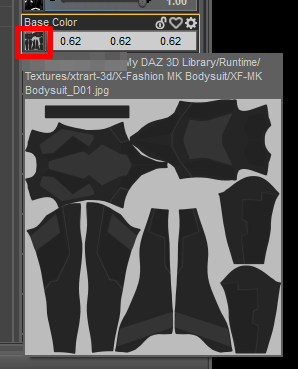
マテリアルの各パラメータの左側に、小さな四角があります。ここに「▼」以外のものが表示されている場合、そのパラメータにはテクスチャが割り当てられています。ポイントすると上のようにテクスチャのプレビューとテクスチャのアドレスが表示されるので、該当のフォルダを開きます。
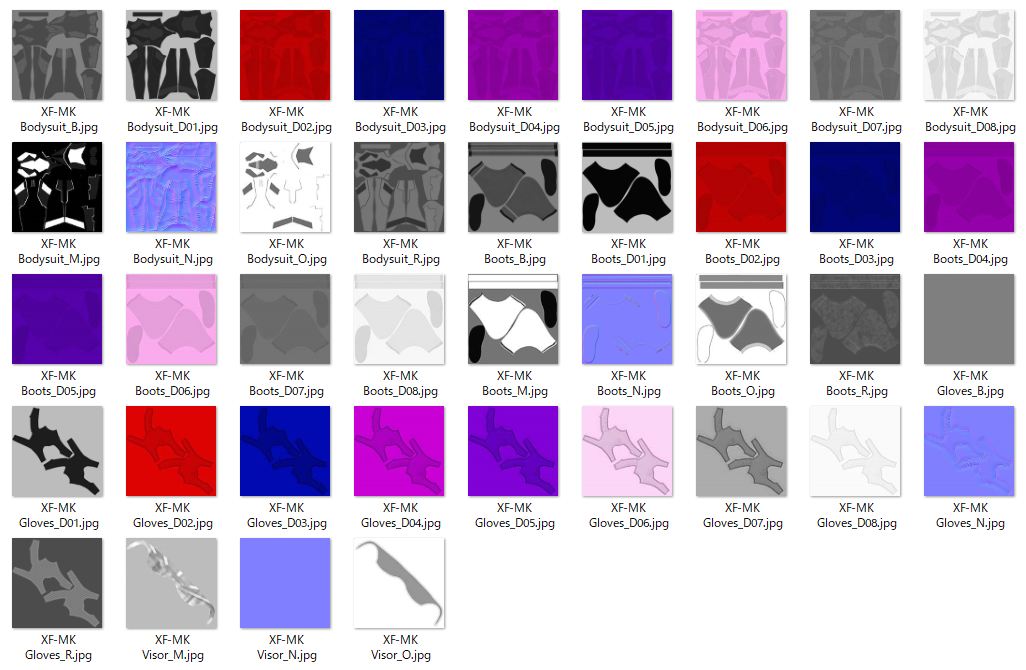
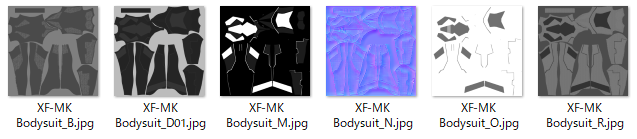
ありました。ここから必要なテクスチャを適当なフォルダにコピーします。必要となるのは先程挙げましたパラメータに割り当てられているテクスチャ一通りです。大体の場合、D(Diffuse)がBase Color、R(Reflection)かS(Specular)がGlossy、MがMetallicity、BがBump Map、NがNormal Map、OがOpacityあたりです。
回収できました。
◆ポリゴン、マテリアル、テクスチャとUVマップ
それでは楽しい楽しいテクスチャ改変作業……の前に、プロップそのものと、マテリアル/テクスチャの関係を知る必要があります。今回のボディスーツを含む全てのものは、ポリゴンの塊にマテリアルとテクスチャによって見かけの質感を与えられて、計算された結果で表示されます。ですので一見複雑な質感の今回のボディースーツも、
この通り、実際は全身をすっぽり覆う形状であることが分かります。透けている部分などは、あくまでマテリアルとテクスチャの設定によるものです。
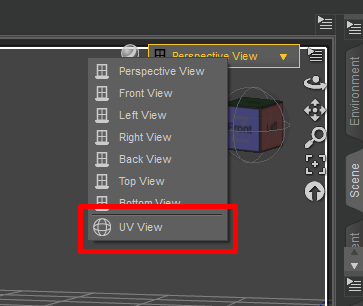
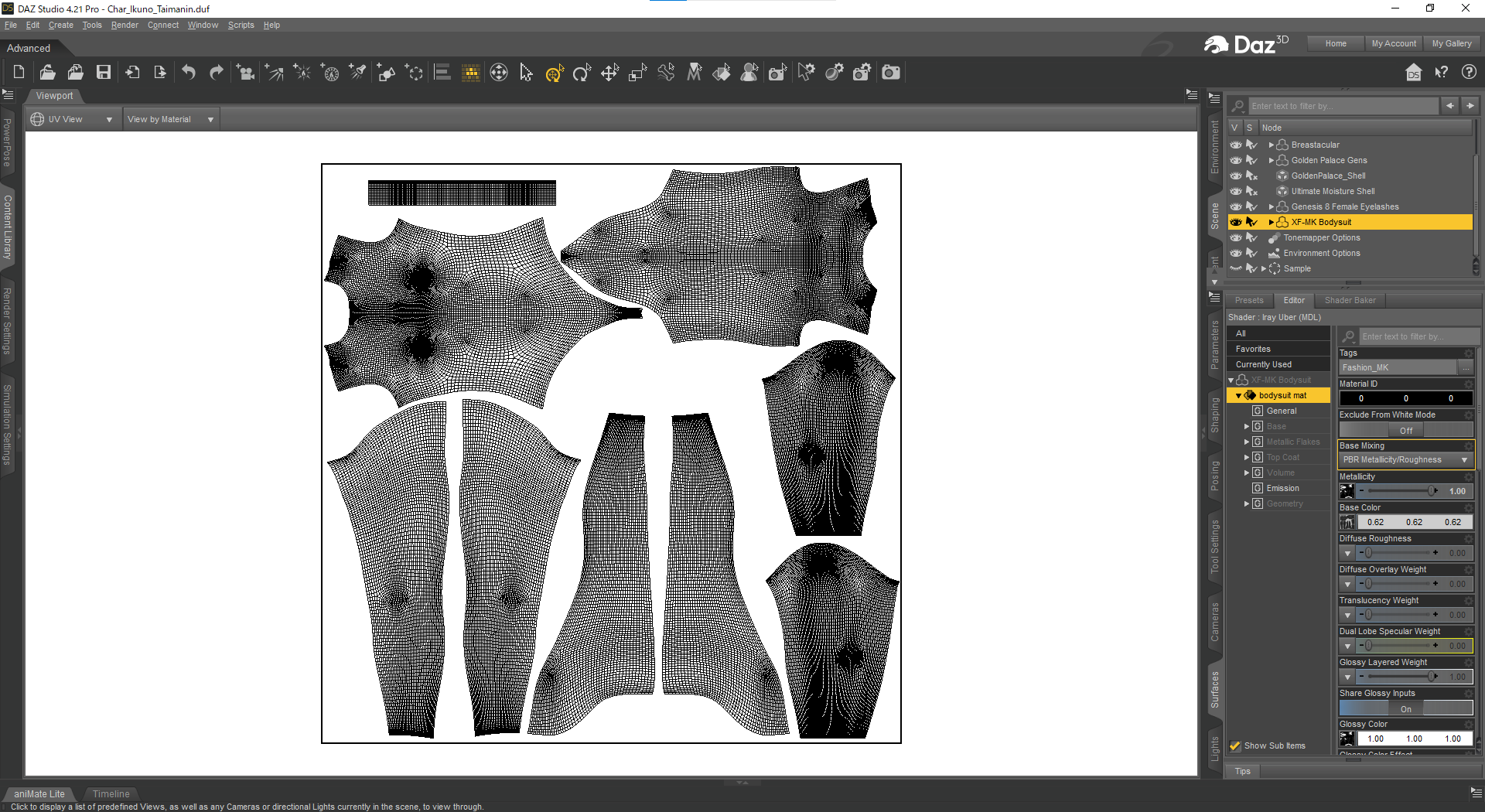
そして、ポリゴンのどこに、テクスチャのどこを割り当てるのかを決めるものが、「UVマップ」です。これは、UVマップを確認したいプロップを選んで、右上のビュー選択から「UV View」を選ぶと実際に見ることができます。
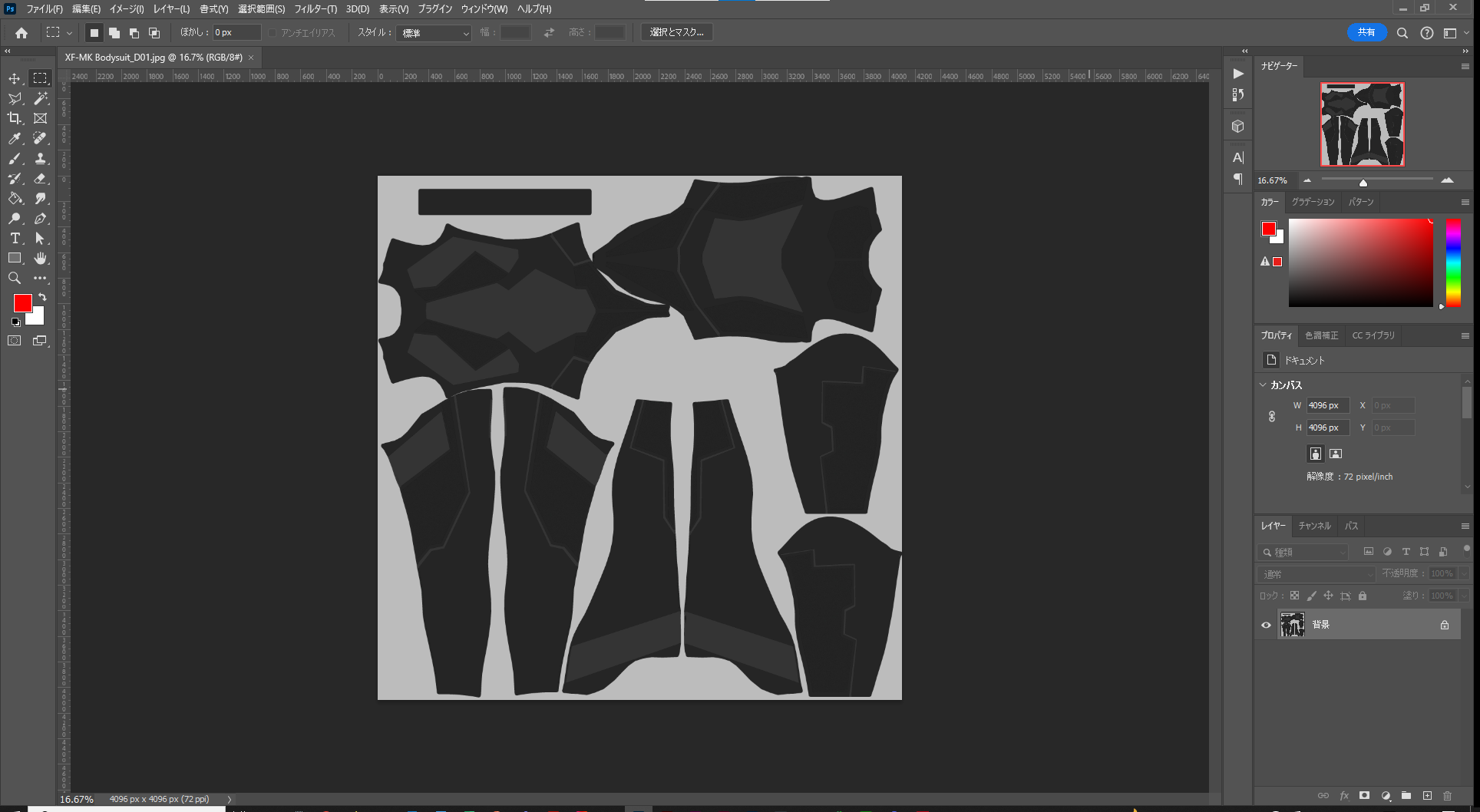
こちらが今回のボディスーツのUVマップです。UVマップは平面上にポリゴンの「開き」を配置したものです。左上に首回り、右上に背中側、その左にお腹側の胴体があり、左下に脚の前側、その右に脚の後側、そして右下に腕が配置されていることが分かります。
翻って実際のテクスチャを確認してみると、UVマップに沿って実際に画像が作られていることが分かります。後は、これらを自分の好きなように弄るだけです。
◆まずは分かりやすく試してみる
という訳で細かくやっていく前に、まずは実際にテクスチャを弄ると結果に影響するということを理解すべく、一先ずやってみます。
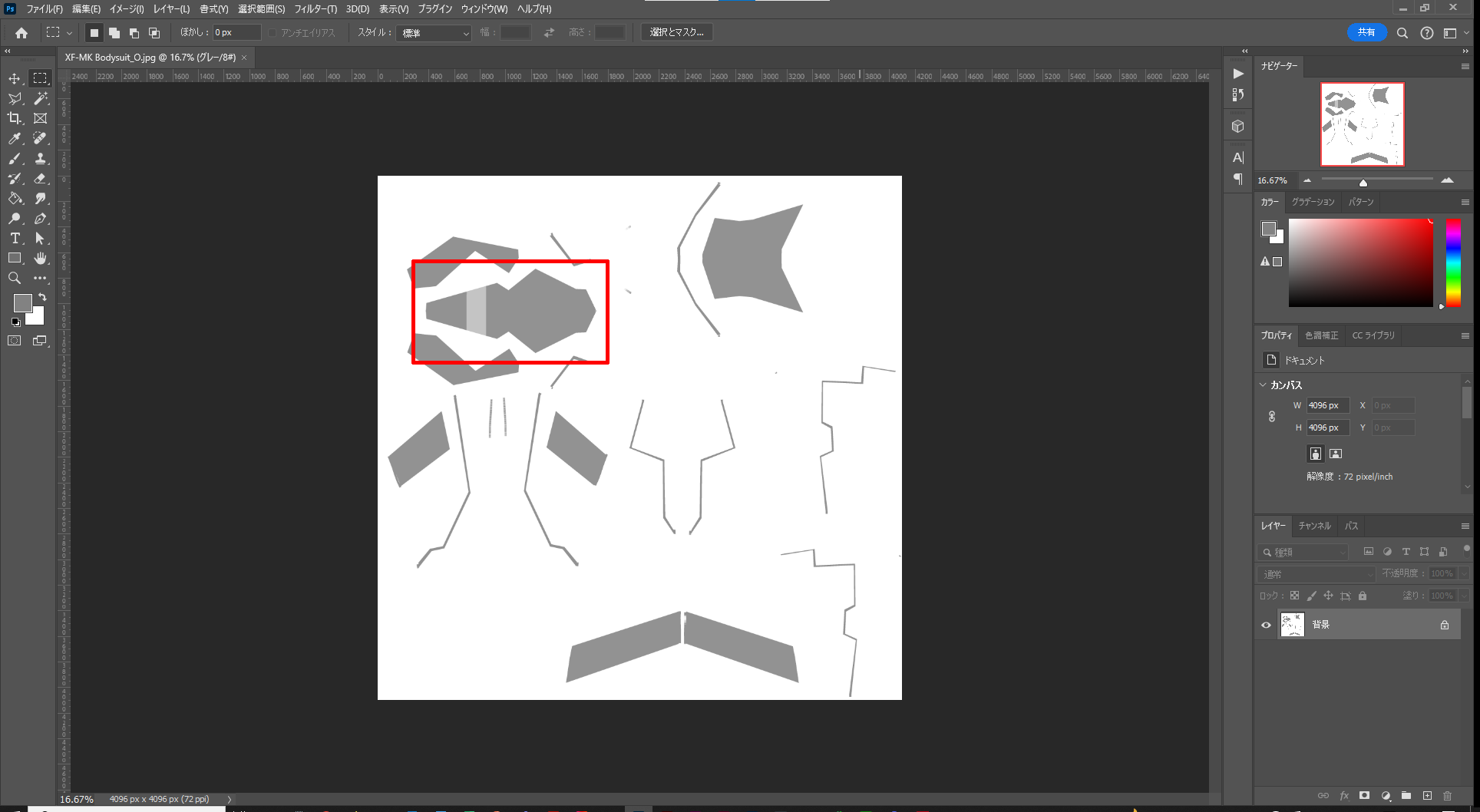
Cutout Opacityに配置されていたテクスチャを呼び出しました。この左上、赤枠の部分にある灰色の箇所を、白で塗りつぶします。
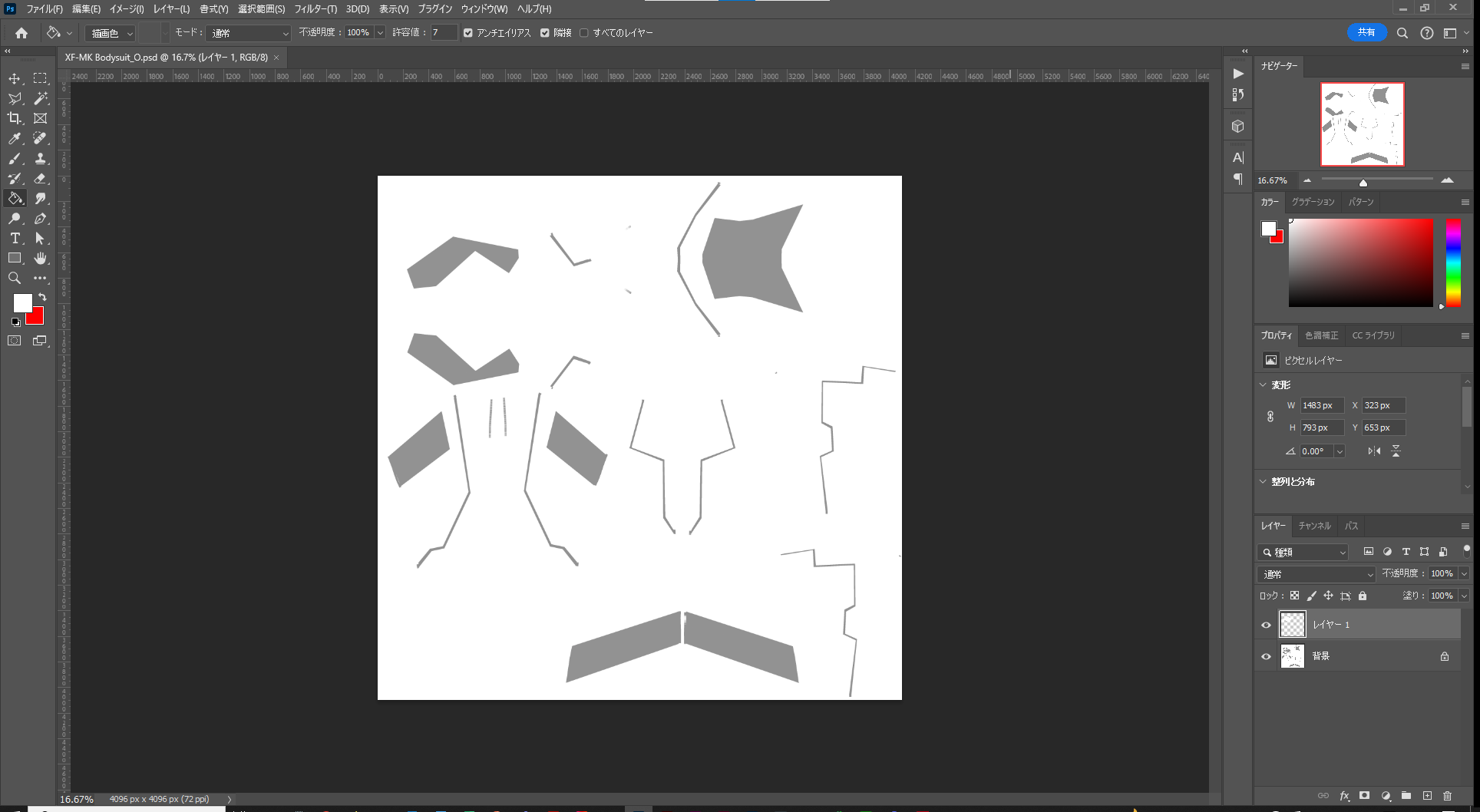
このような塩梅。適当な場所に保存します。画像の準備ができたらDazに戻って、
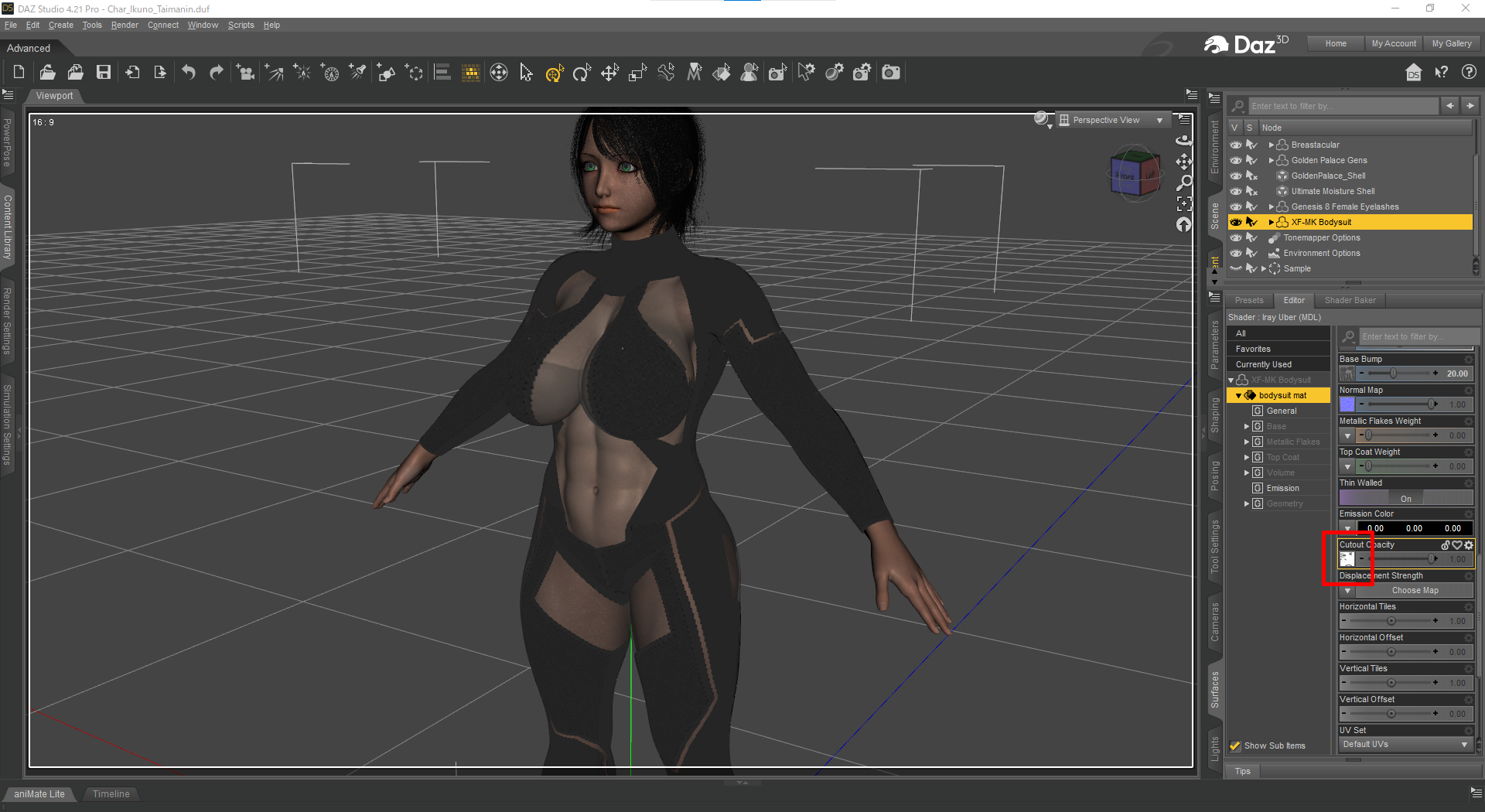
ボディスーツを選択し、Surfacesペインからマテリアルを選び、Cutout Opacityのテクスチャサムネイル部分をクリックします。
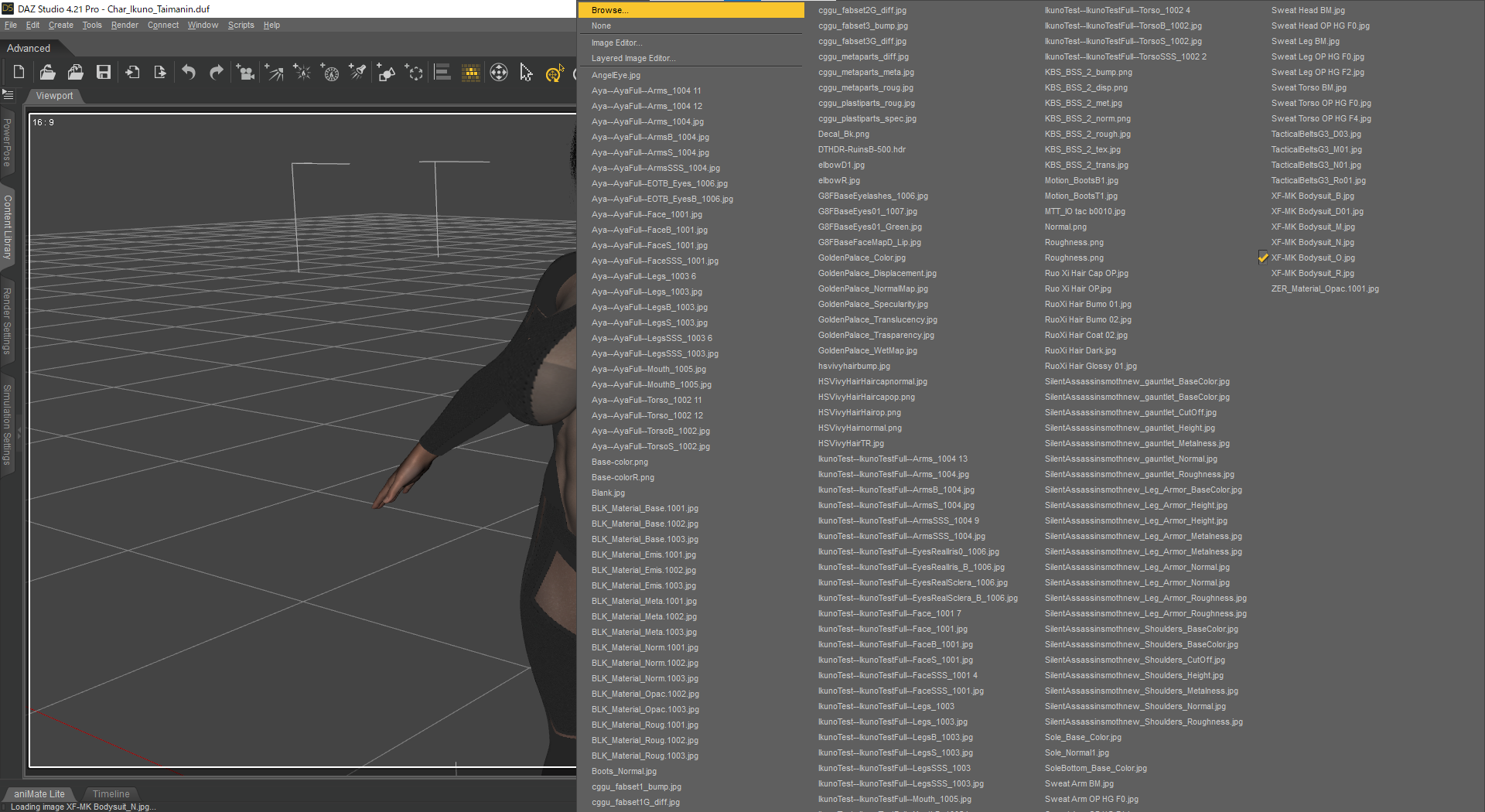
するとズラズラとテクスチャの選択肢が表示されるのですが、一旦無視して左上の「Browse...」をクリックして、先程作ったテクスチャを指定します。
お腹の部分が埋まりました! パラメータやテクスチャの詳細については後編で触れていきますが、基本的にはこれを繰り返して望みの状態に近づけていきます。
それでは長くなりましたので、後編へ続く!