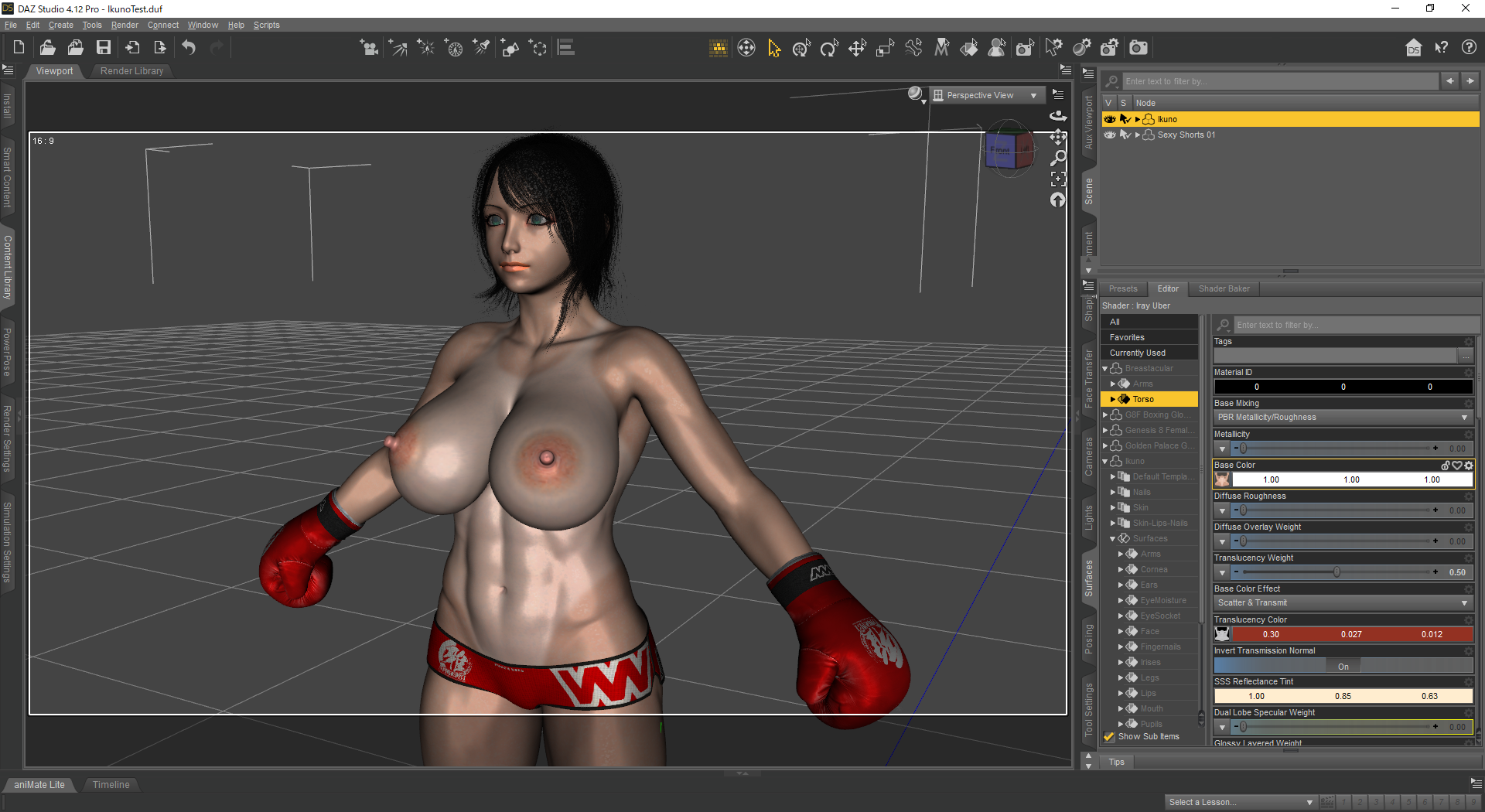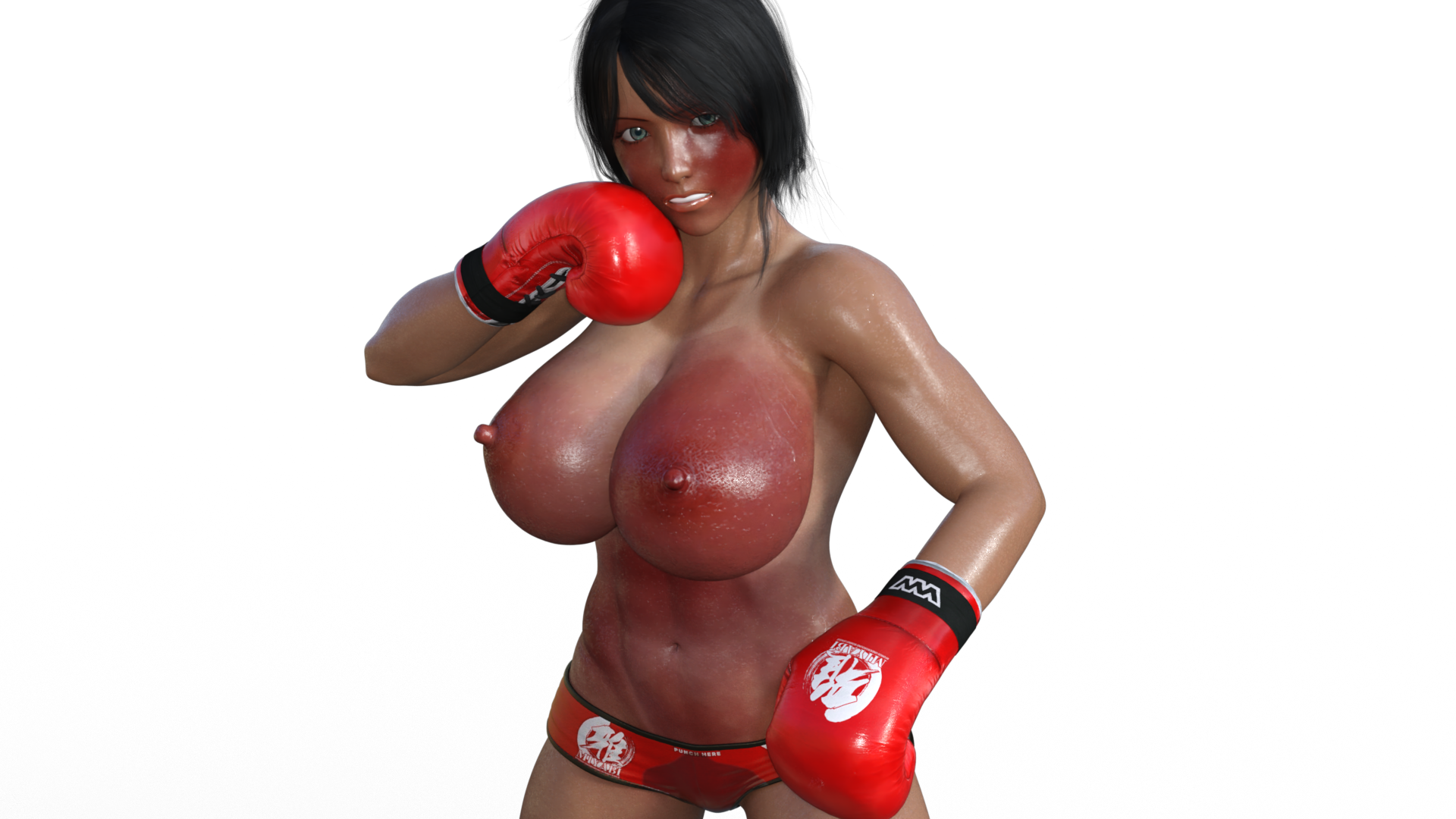
前々回の「モーフ編」、前回の「モディファイア編」と来まして、今回の「ボコボコにしよう。」最終回の今回は「テクスチャ編」であります。薄々お気付きの方々もいらっしゃるかもしれませんが、ここへ来て前回と前々回の画像に使っていた郁乃さんのモデルのテクスチャを、このようにプレーンな状態にしておけばよかったと若干後悔しております。
つまりどういうことかということで今回のテーマは、「肌のダメージ表現」であります。至極当然でありますが、Daz公式 / 非公式含め手に入るおおよそ全てのフィギュア(人物モデル)は、基本的に初期状態ではこのようにまっさらなお肌をされております。
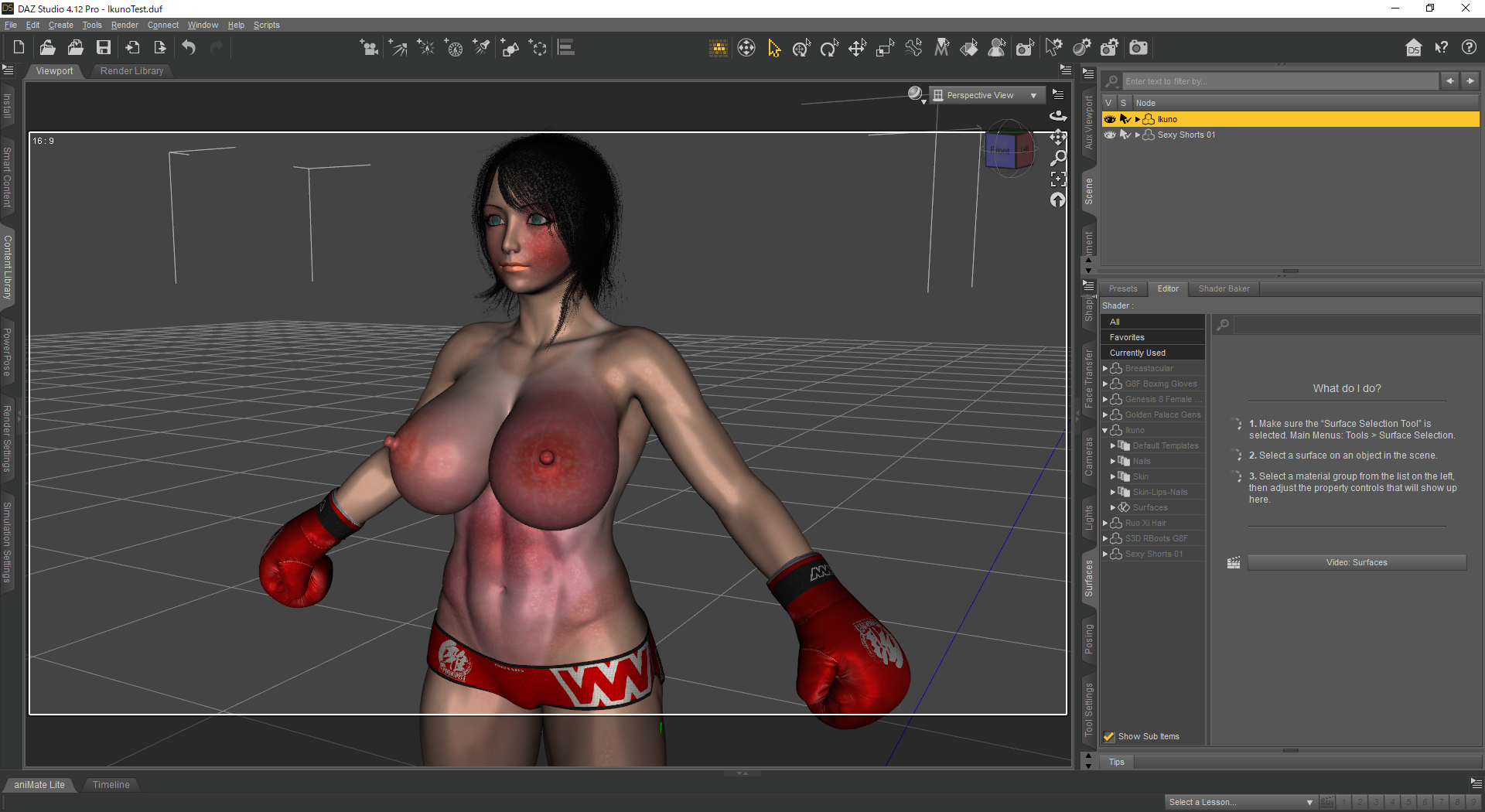
しかし何Rと殴り殴られ、強烈なパンチに打たれ続け、腫れた目で視界が塞がり、性も根も尽き果てる頃には……ピカピカのお肌では悲壮感も何もあったものではありません。多少の誇張や程度があるとはいえ、赤や紫に変色してしまうのが自然と言えましょう。
なので今回は先のキレイなお肌を、痛々しく赤く染めてしまいましょうというお話です。
いつものパターンであればここでおすすめアイテムのご紹介となるところなのですが、あいにくと現時点で自分は寡聞にして「これは」というものに出会えておらず、「作った方が早い」と思っています。ので、オリジナルテクスチャを作ってしまいましょう! さっそく以下に手順をご説明します。とはいえ色々な意味でそれが困難な方々のため、実際当方が使っているものもブルー・プラン以上で公開します! ですがそれは後ほど。
1. ベーステクスチャの抽出
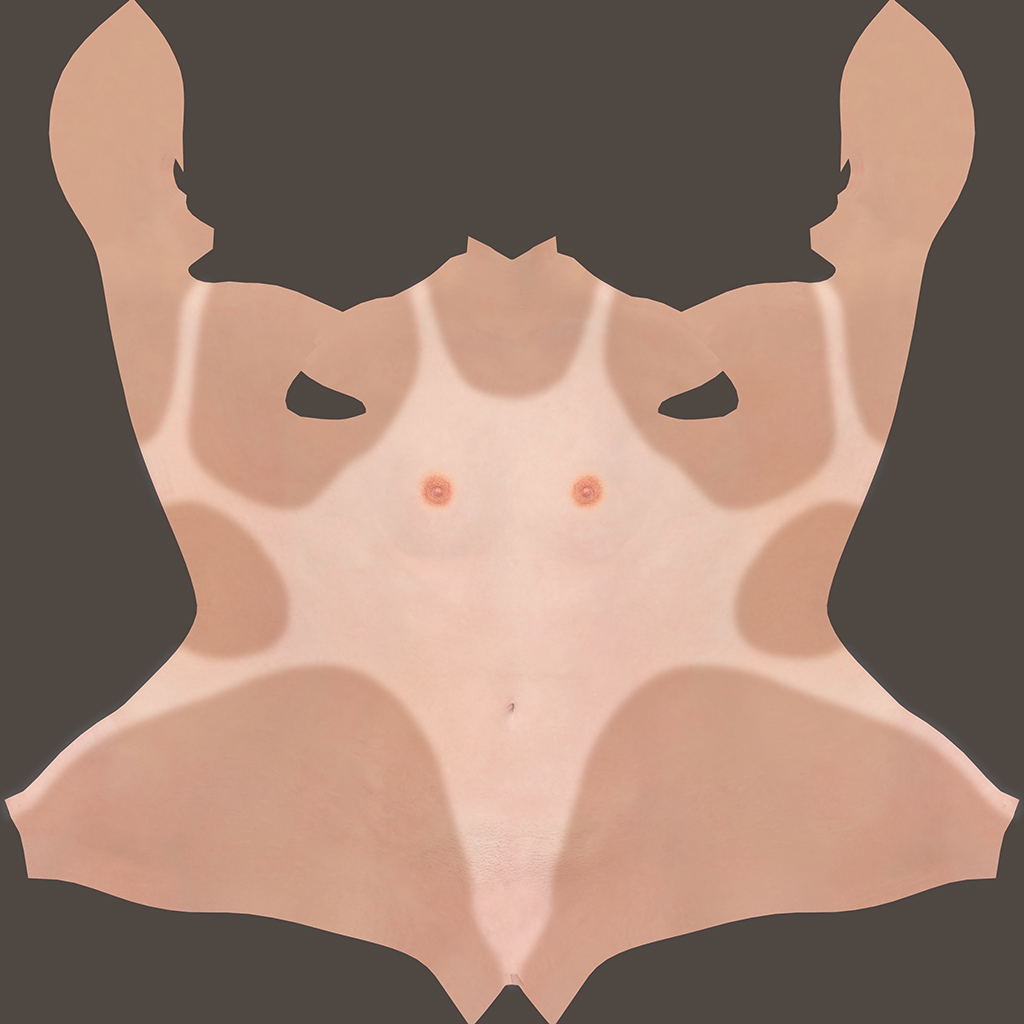
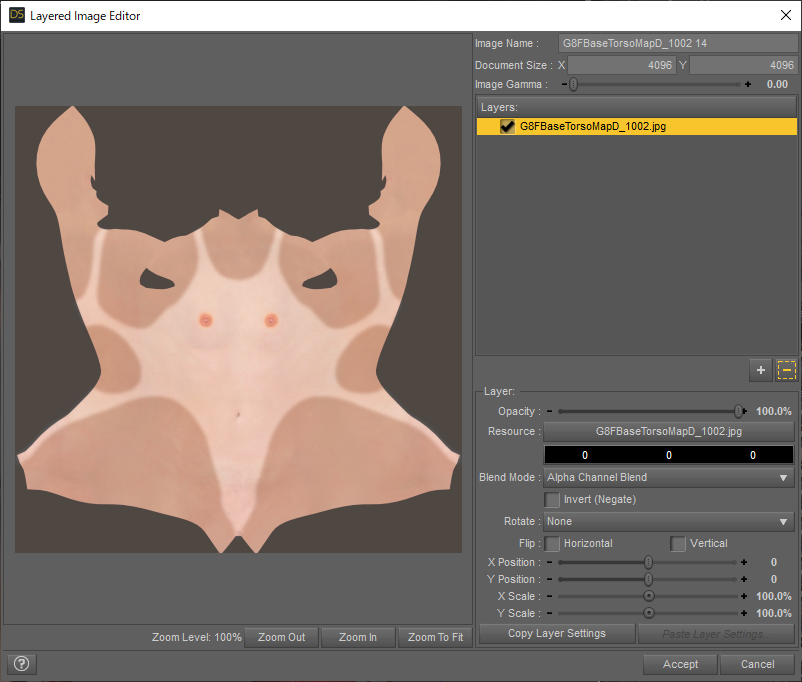
各フィギュアにはこのような、肌の色を決めるテクスチャが割り当てられています。アザをつくるにしてもどこを塗れば良いのかの目安が必要なので、お手元のフィギュアに使われているこのテクスチャを取ってきて目安にしましょう。
1.1 テクスチャ位置の確認
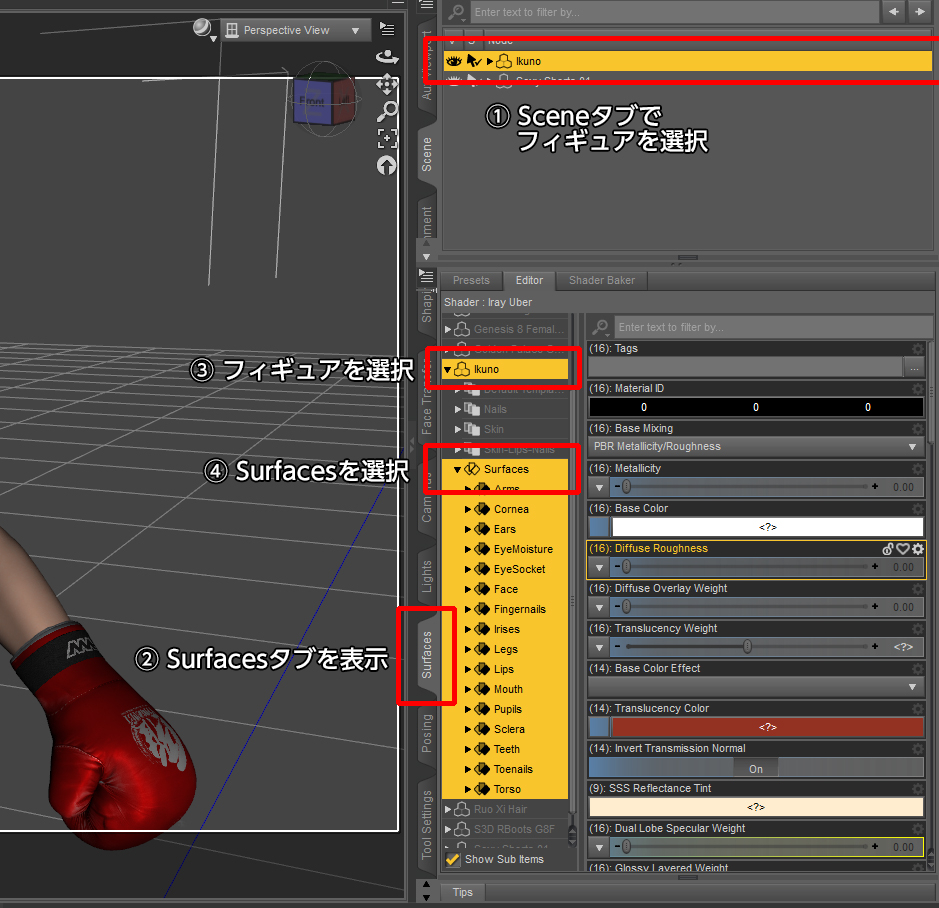
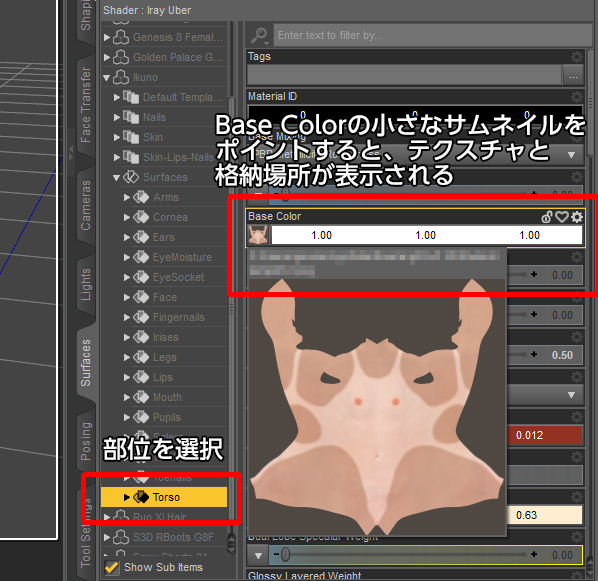
まずは、上記の手順でフィギュアのSurfacesを表示します。フィギュアに限らず、Daz上のあらゆるアイテムの色や材質(マテリアルと総称します)の設定はこのSurfacesタブ内で行います。後でダメージテクスチャを指定する時にも使いますので、作業手順を覚えてしまうと後々スムーズです。
手順④のSurfacesのツリー構造下に並んでいるものは、そのフィギュアで使われているマテリアルの一覧です。主に確認するのは、
・Arms(腕~指先)
・Face(顔)
・Legs(脚~つま先)
・Torso(胴体)
の4つです。これらには別々のテクスチャが割り当てられています。
基本となるテクスチャは「Base Color」項目に割り当てられています。ご自身の環境における目当てのテクスチャの位置を確認し、そのフォルダからテクスチャを回収してください。特に細かく凝るのでなければ、ボクシングならとりあえずFaceとTorsoのテクスチャがあれば事足ります。
2. ボコす
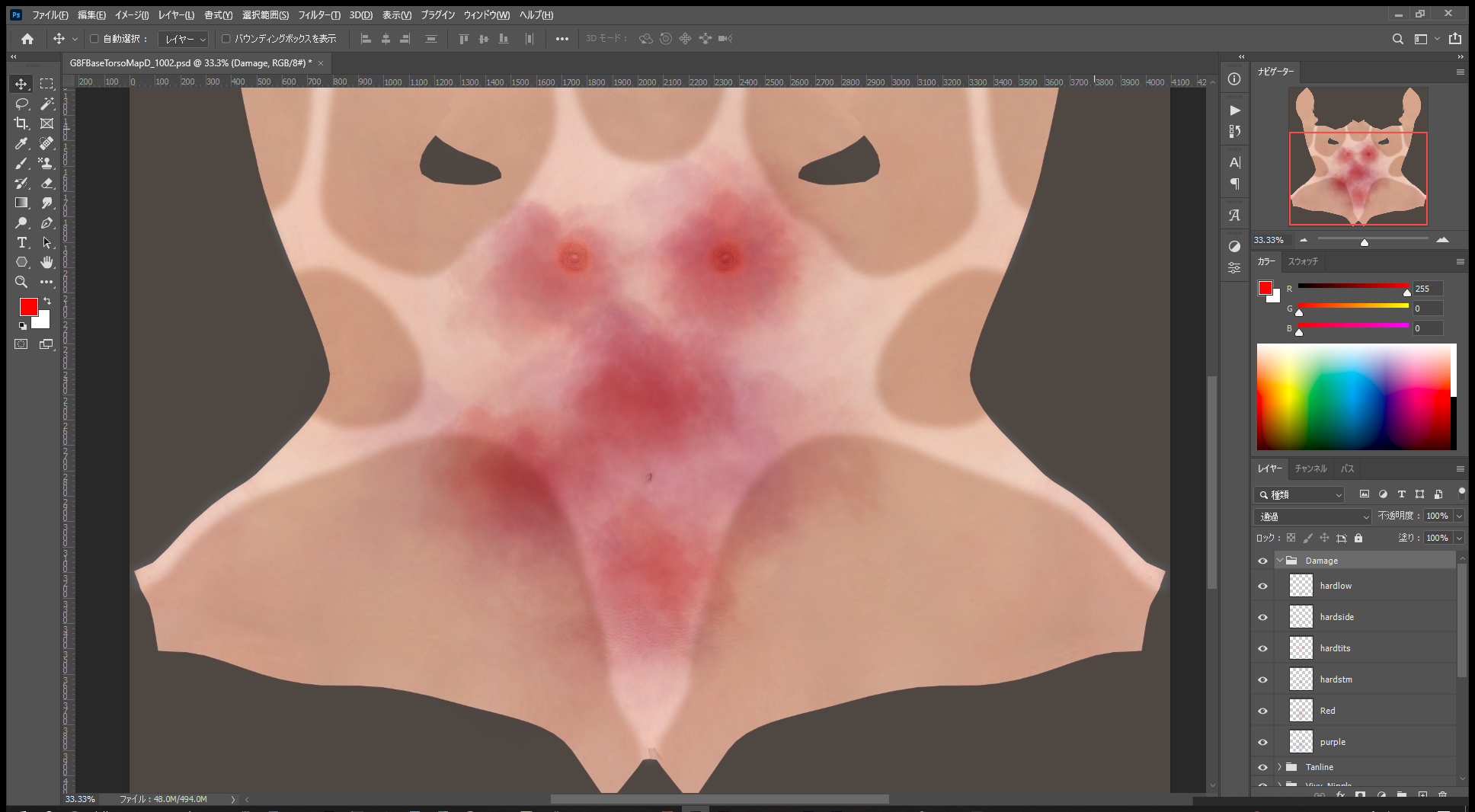
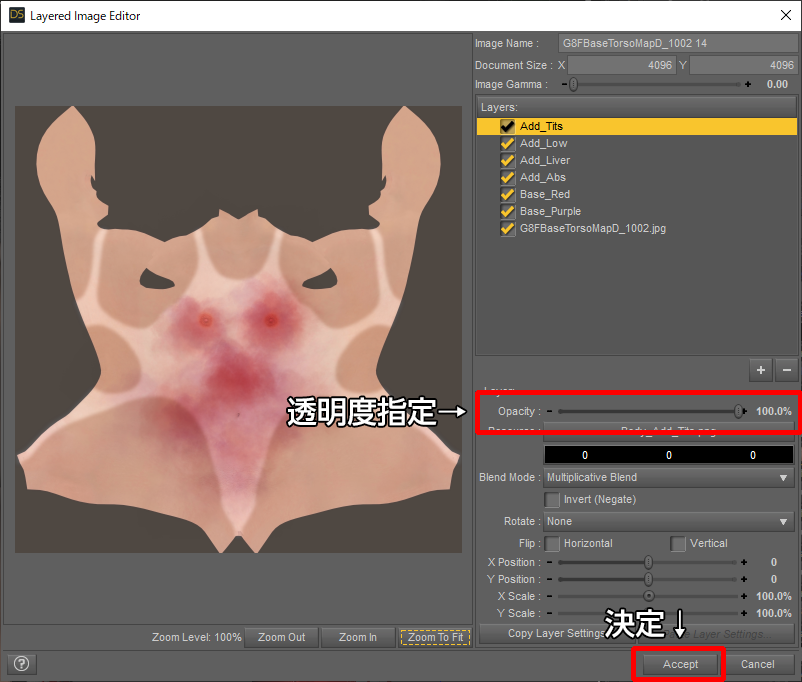
ベーステクスチャが取得できましたら、適当な画像編集ソフトでもって好きなだけ赤みやアザを描き足します。直接描きこんでしまってもよいのですが、ある程度の要素ごとにレイヤを分けておくと後々調節が利くので便利です。当方の場合だと、上から順に
・胸の赤み
・腹(鳩尾)の赤み
・脇腹の赤み
・下腹部の赤み
・全体的な赤変色
・全体的な紫変色
という感じで分けました。実際はもっとザックリした分け方で問題ないと思います。
3. ダメージテクスチャとして用意する
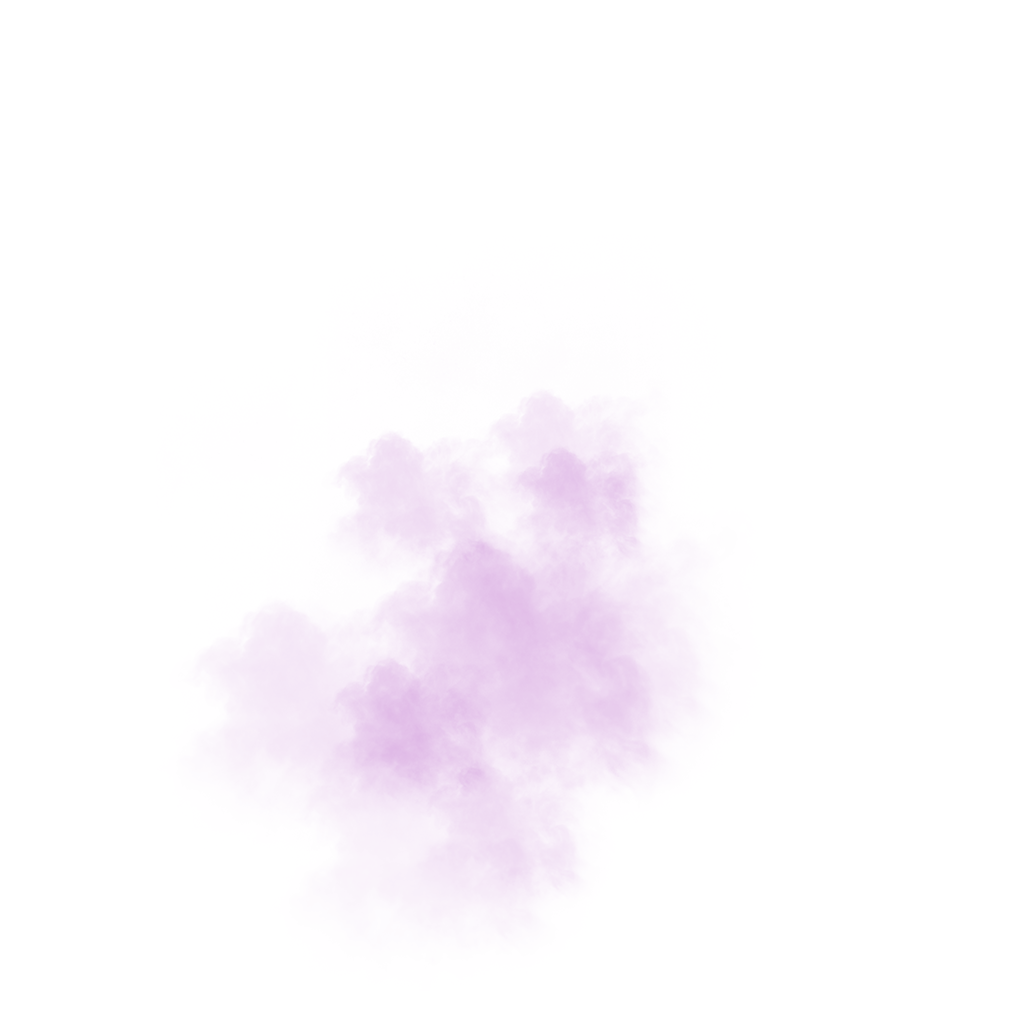
レイヤごとに別々の画像として書き出します。可能であれば透過情報つきのPNGが望ましいですが、白い背景のJPG形式でもかまいません。例えばこの画像は「全体的な紫変色」のサンプルです。
4. Layered Image Editorを開く
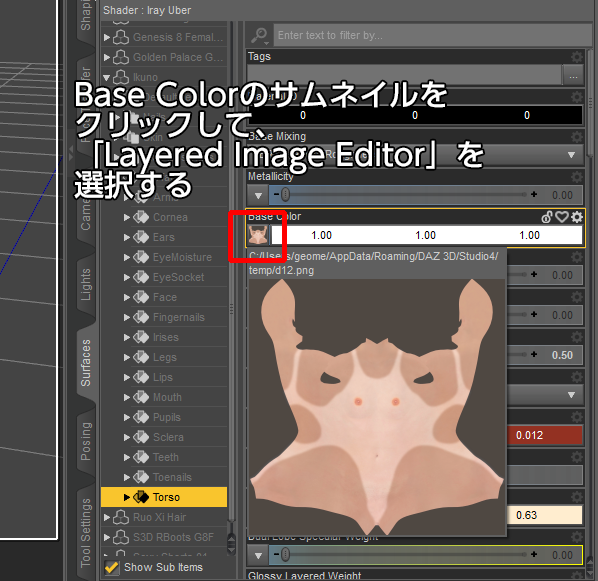
Dazに戻り、先程のBase Colorのサムネイルを今度はクリックし、表示される選択肢から「Layered Image Editor」を選んでください。
しばらく待つと、このような画面が開きます。これがLayered Image Editorです。何をする画面かといいますと、画像編集ソフトのようにベースとなるテクスチャにレイヤを重ねるように別のテクスチャを重ねる設定を行う画面です。元のテクスチャには触らないので安全、かつ各レイヤの濃さを自由に弄れON / OFFも自在なので「試合序盤だから今はアザ弱めで」という調節が利くようになります。
5. レイヤでテクスチャを重ねる
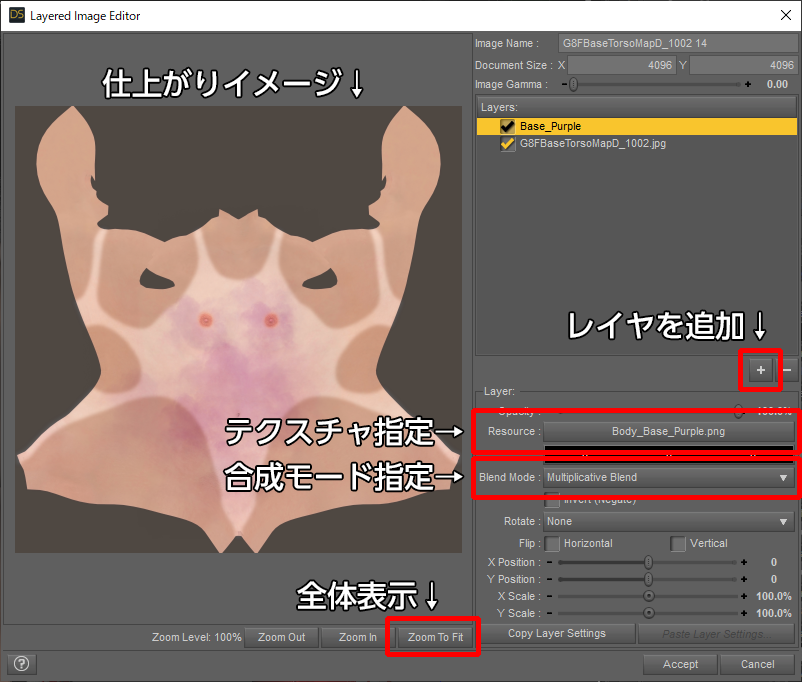
Layered Image Editorにおいて主に使うボタンは上記の通りです。以下の手順を繰り返し、レイヤとしてテクスチャを重ねていきます。
5.1 「+」ボタンをクリックし、「Add Layer」を選択する
ベーステクスチャの上にレイヤが重ねられます。この時、一時的に画面が真っ黒になりますが正常です。次の手順でテクスチャを指定すると元に戻ります。
5.2 追加されたレイヤが選択されていることを確認し、「Resource」の隣のボタンをクリック→「Browse」を選択して、テクスチャを指定する
仕上がりイメージに読み込んだテクスチャが表示されます。
5.3 Blend Modeのプルダウンメニューから、合成モードを選択する
・Additive Blend (加算)
・Alpha Channel Blend (透過)
・Multiplicative Blend (乗算)
・Subtractive Blend (減算)
の4つのモードから選択します。詳しい説明は省きますが画像編集ソフトの挙動と同じです。通常、「Multiplicative Blend」を選択しておけば大体間違いありません。
5.4 レイヤの透明度を調整し、確定!
各レイヤの透明度はスライダ、または%表示部分をクリックしての直接入力で濃度を指定できます。0%で完全に透明になります。シチュエーションに合わせて調整を行ったら、「Accept」ボタンをクリックして確定させましょう。
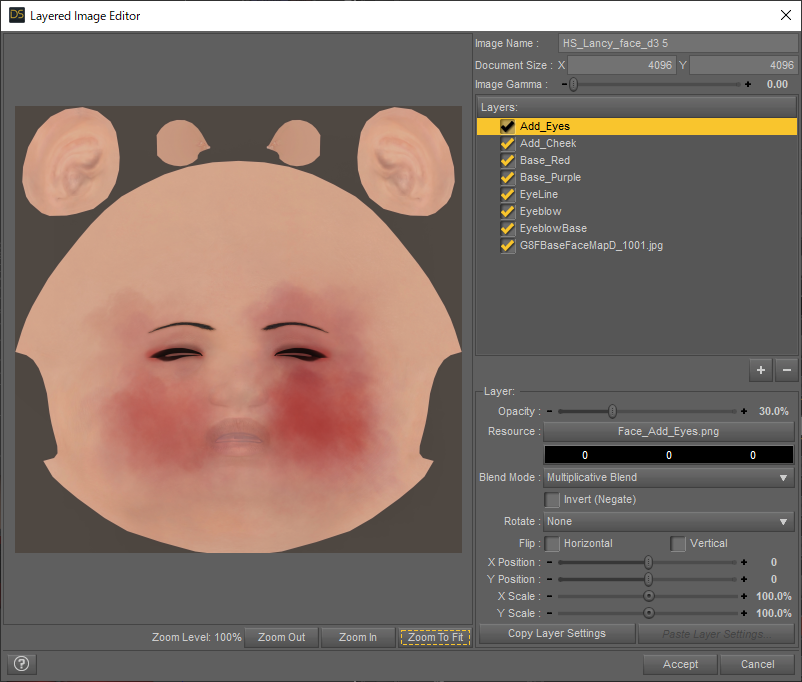
6. Faceなど別の箇所にも同じようにダメージテクスチャを割り当てる
Surfaceそれぞれにテクスチャが割り当てられていますので、他の部位にも必要に応じてダメージテクスチャを割り当てます。これで完成であります!
いかがでしたでしょうか! 思ったようなダメージ表現になりましたか? 今回はダメージ表現に絞りましたので派生の説明は省きましたが、切り傷などの表現や、タトゥーにボディペイントといったものまで、Layered Image Editorを使うことで柔軟な表現が非破壊で実現できますので、あなただけのフィギュアづくりにピッタリの機能であります!
ぜひとも使いこなして、さらに豊かなボコボコライフを追求してください!
最後に、途中で少し触れましたが、当方が実際に使用しておりますGenesis8Female用のFaceおよびTorso用自作ダメージテクスチャ一式を、ブルー・プラン以上のご支援をいただいております方々向けにこちらで公開しております。よろしければご検討くださいませ!