ライトの操作について説明します。
ファイル"Shiranui_v1_250308"を使用して説明します。
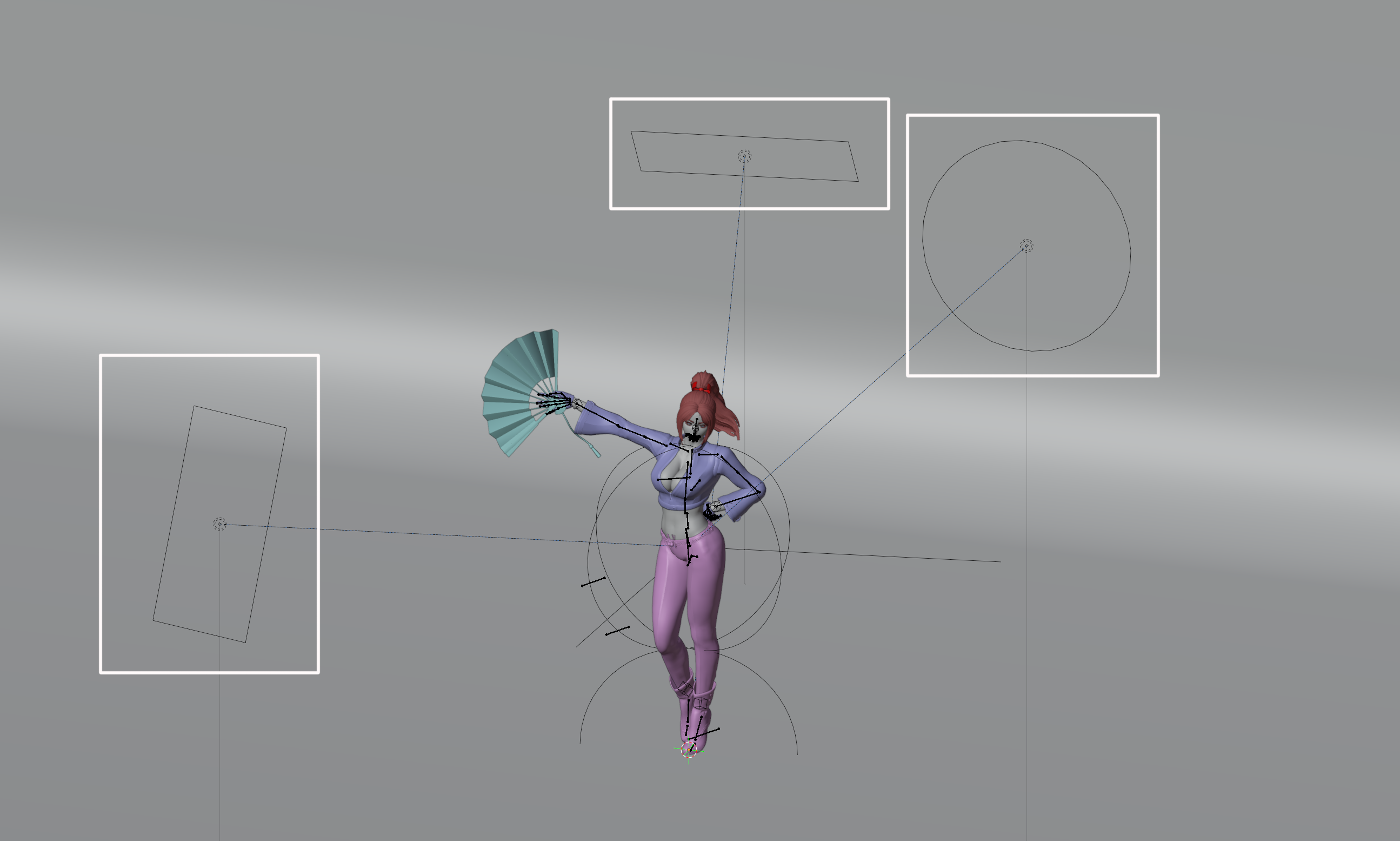
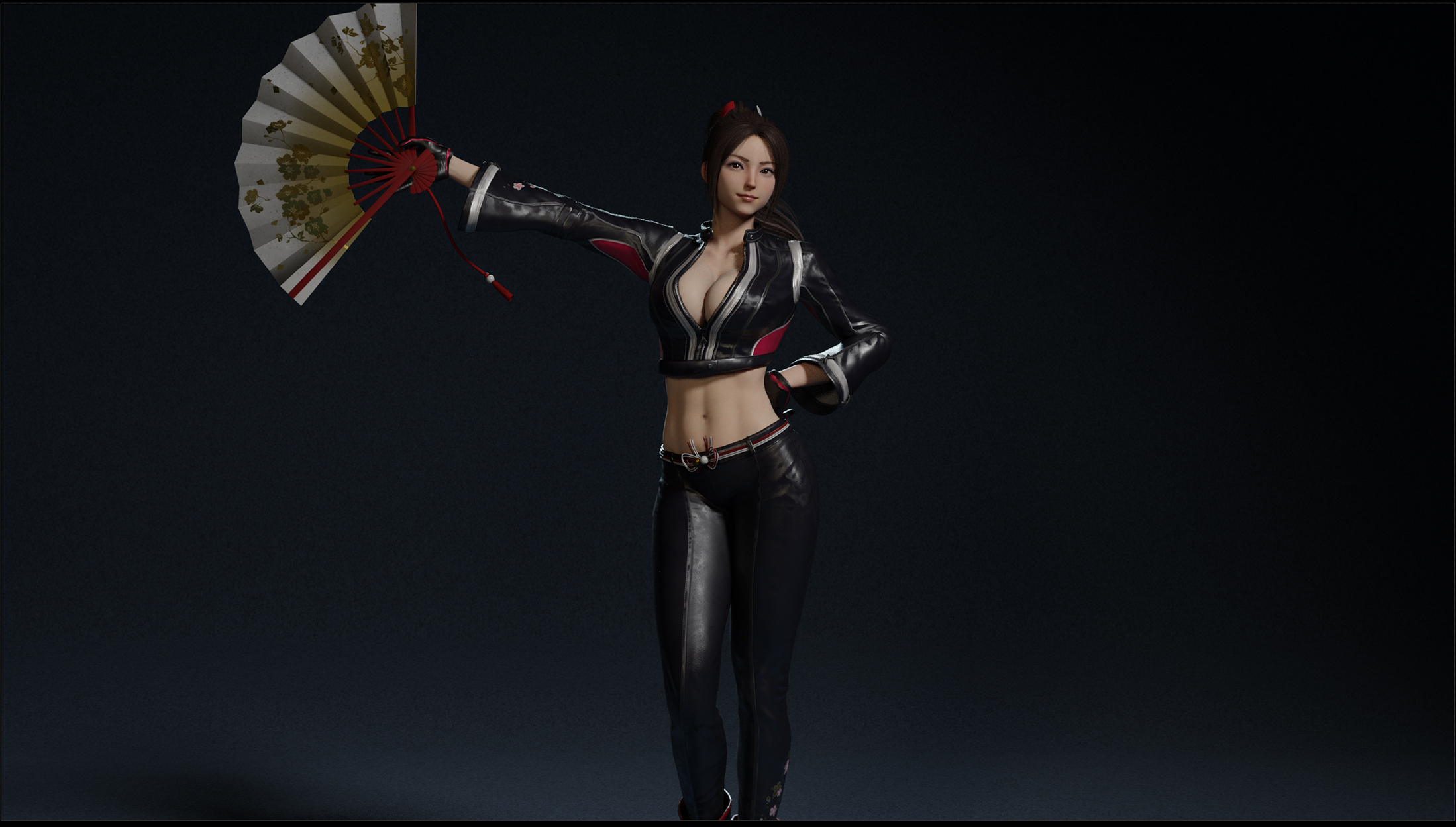
初期の設定では、3方向から光を当てる3点照明を使用しています。
今回はこの3つのライトの役割と操作について解説します。
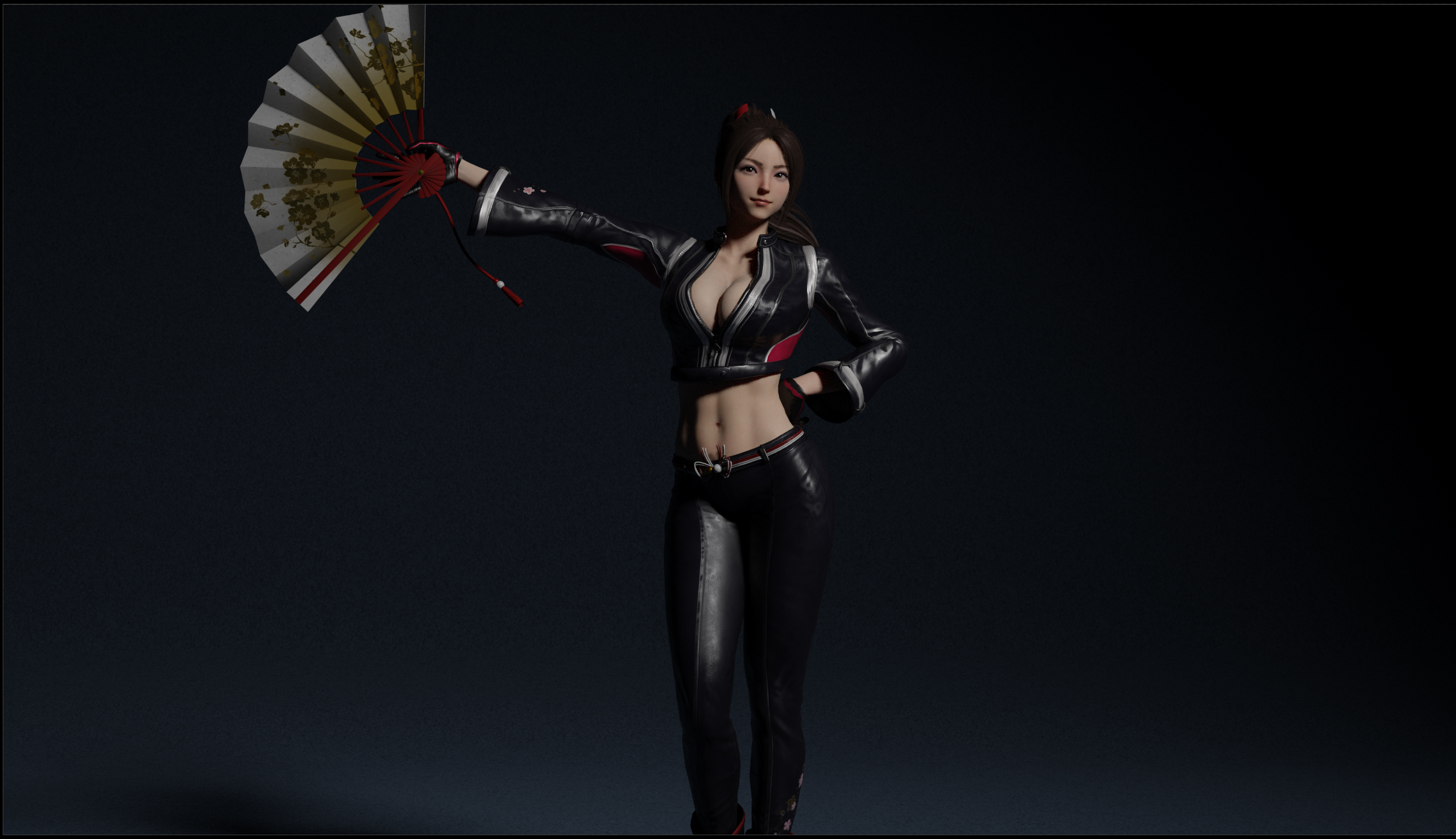
メインライトは、モデルを照らして陰影をつけるメインのライトです。
キーライトとも呼ばれます。
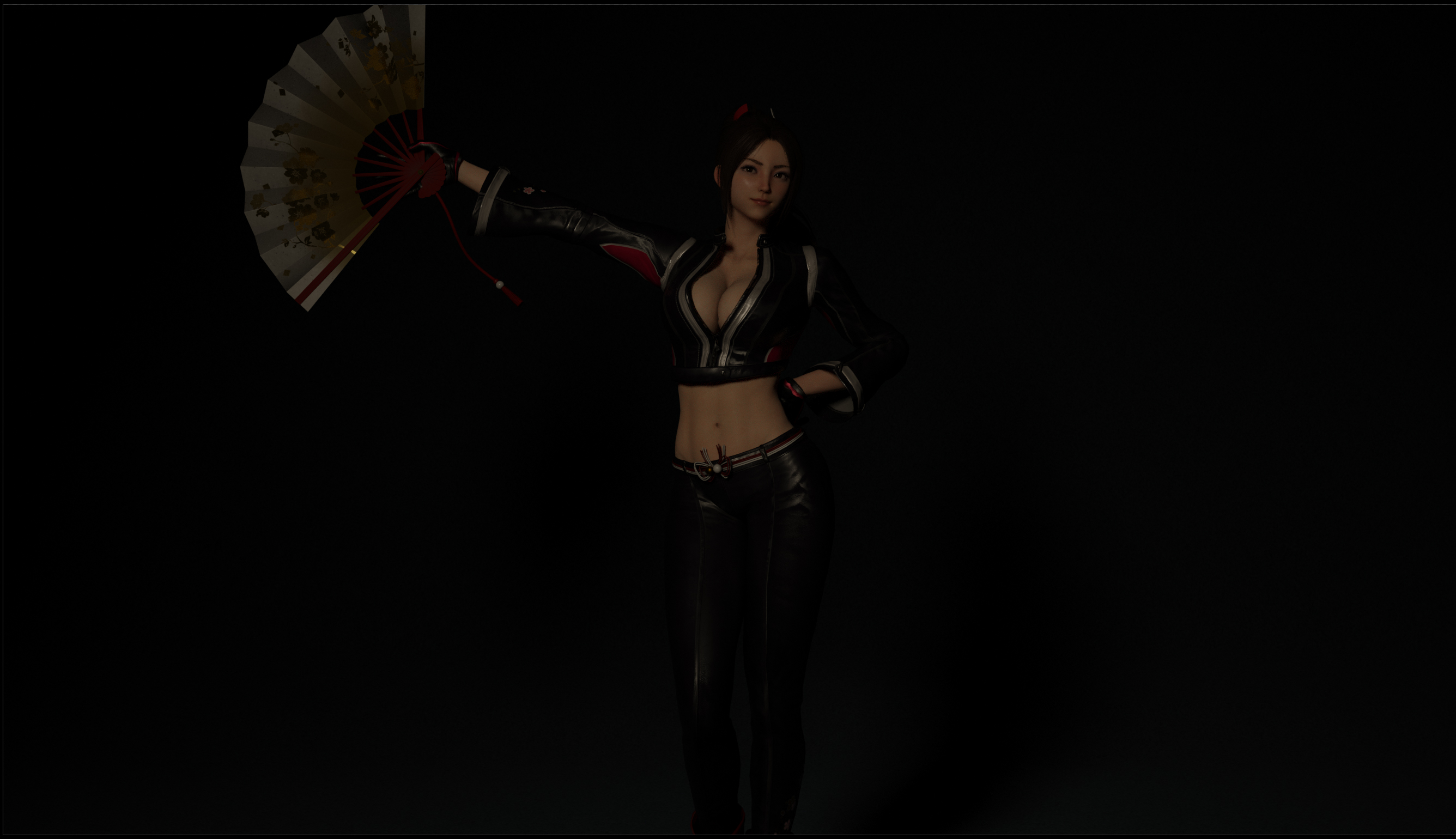
全体を照らし、影を和らげるライトです。
基本的にカメラと同じ方向、あるいはメインライトの反対側に配置します。
ここでは少し黄色いライトを使って、全体的に温かみを出しています。
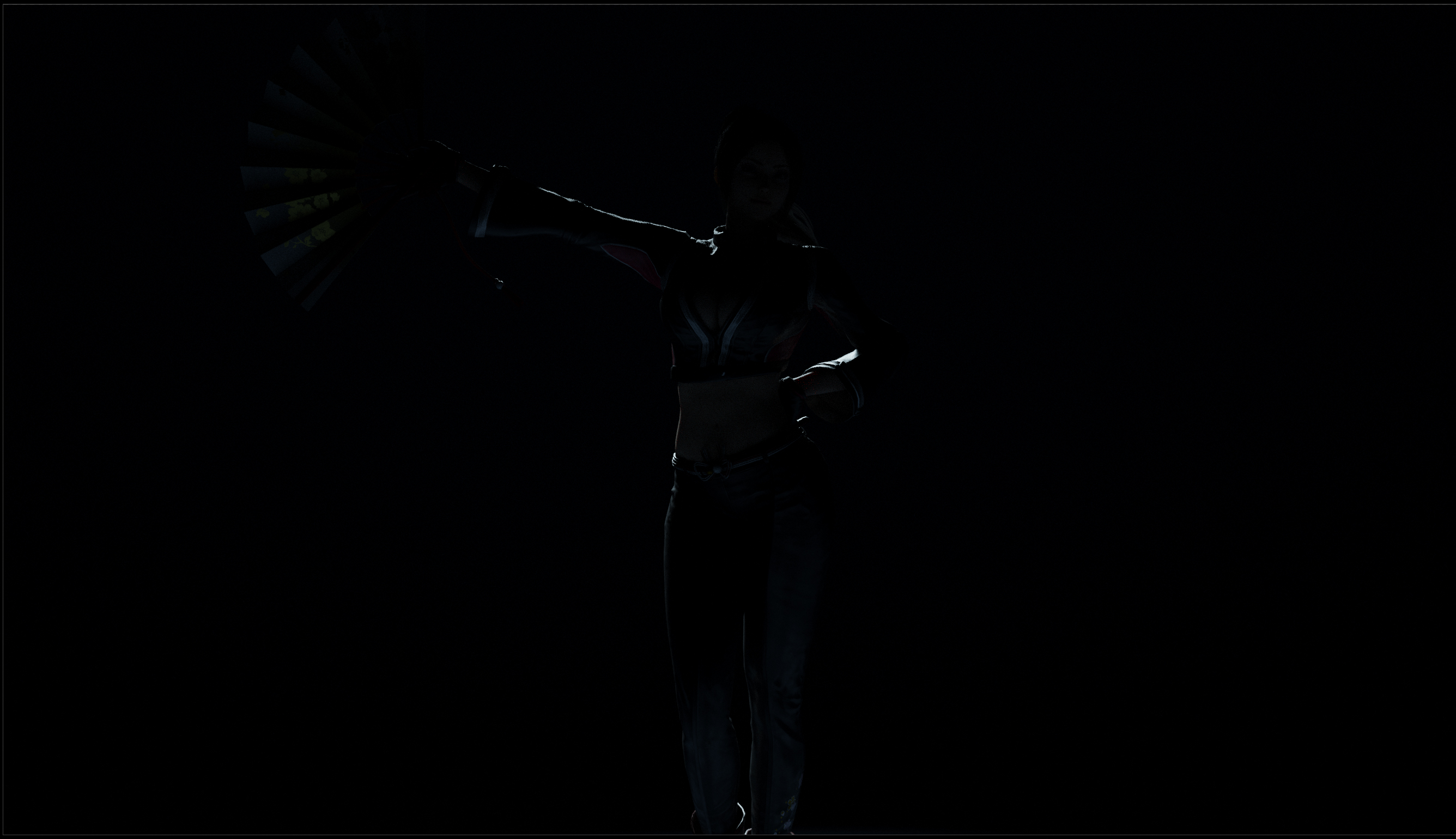
モデルの背後から強い光を当てて、輪郭を写し出すライトです。
カメラの反対側に配置することが多いです。
ここではメインライトが白色なので、水色の光を当てています。
この3つのライトを合わせてモデルを照らしています。
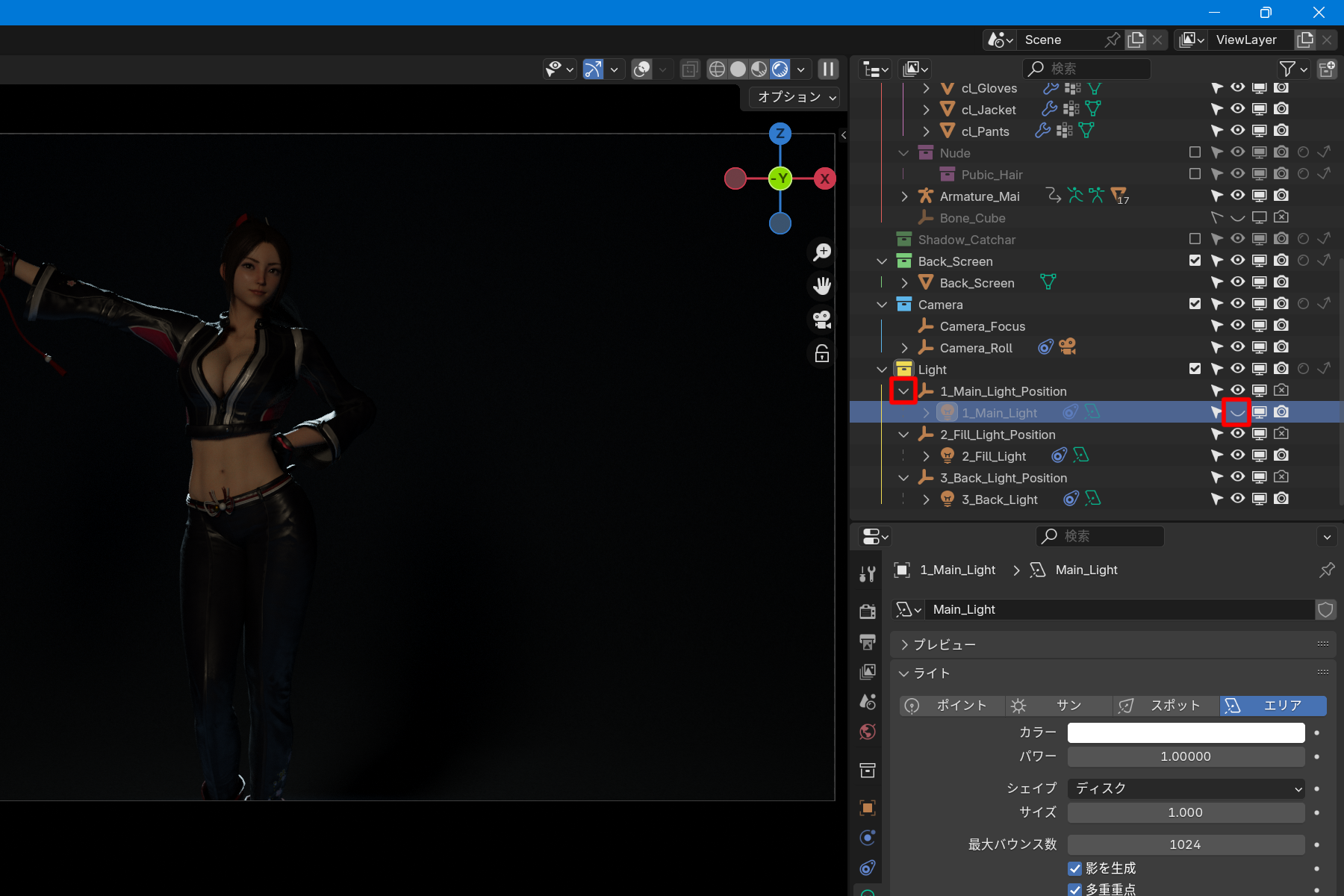
ライトの表示、非表示はアウトライナーで行います。
アウトライナーから、"1_Main_Light_Position"の左の">"をクリックすると、"1_Main_Light"が下に表示されます。
1_Main_Lightの右の眼のマークをクリックすると非表示になります。
再びクリックすると表示されます。
1_Main_Light_Positionの左の">"をクリック > 1_Main_Light > 眼のマークをoff
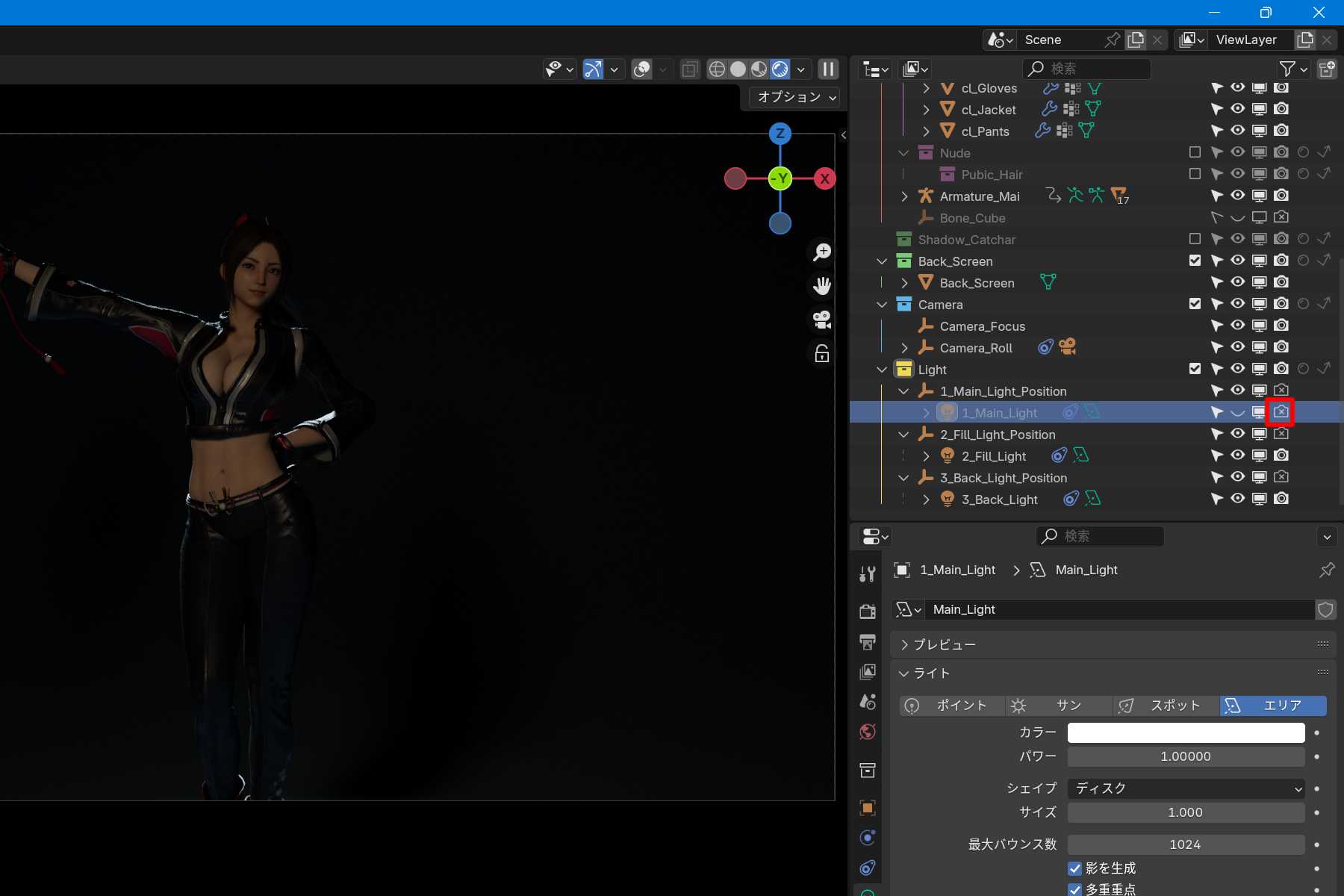
眼のマークをオフにすると3Dビューでは非表示でも、レンダリングをすると表示されてしまいます。
レンダリングのときも非表示のままにしたい場合は、右のカメラのマークをクリックしてOFFにします。
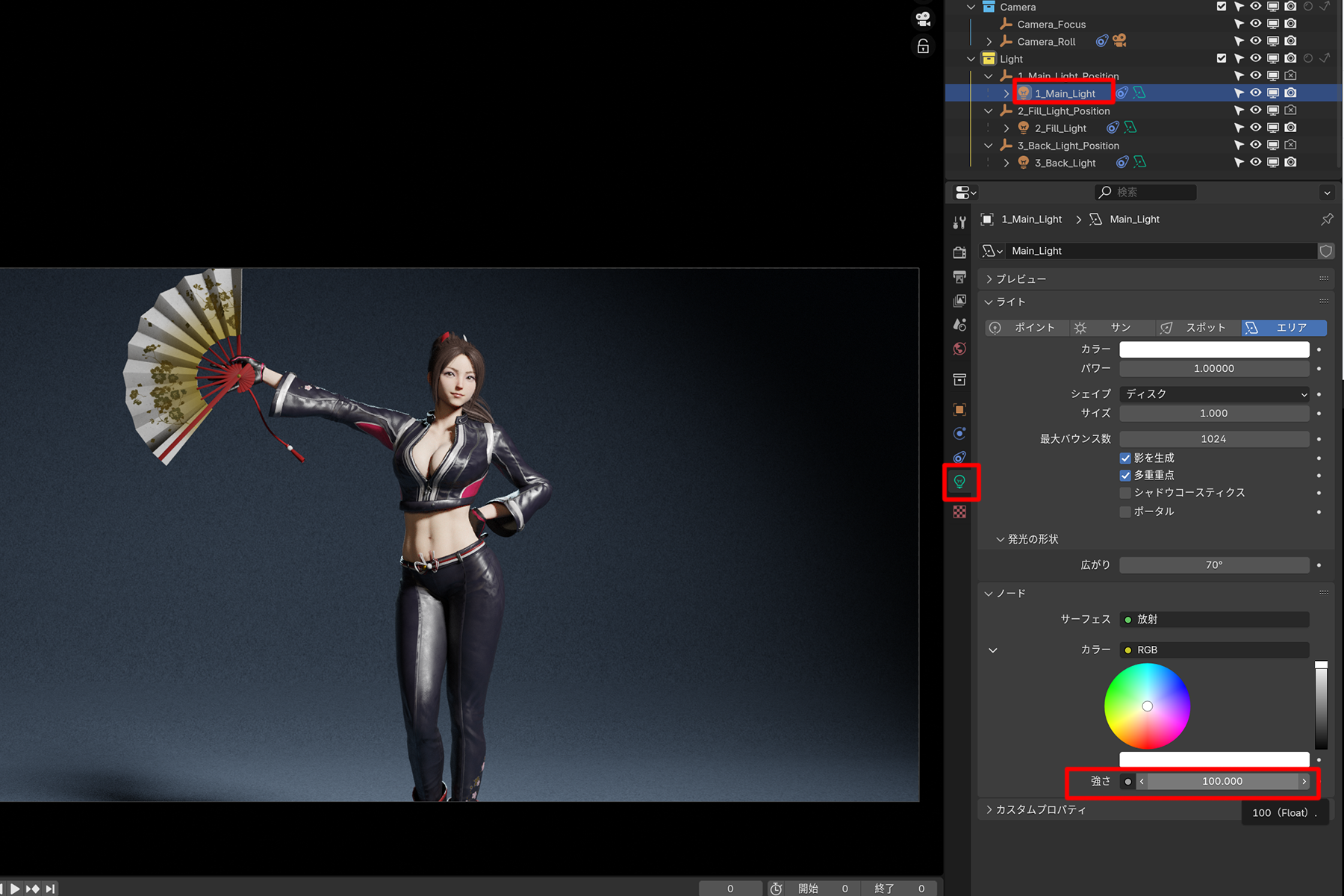
ライトの強さ色の変更はプロパティウィンドウで行います。
アウトライナーで"1_Main_Light"を選択します。
プロパティウィンドウの電球マークをクリックします。
ノードの項目の強さでライトの光の強さを調整できます。
1_Main_Lightを選択 > 電球のマーク > ノード > 強さ
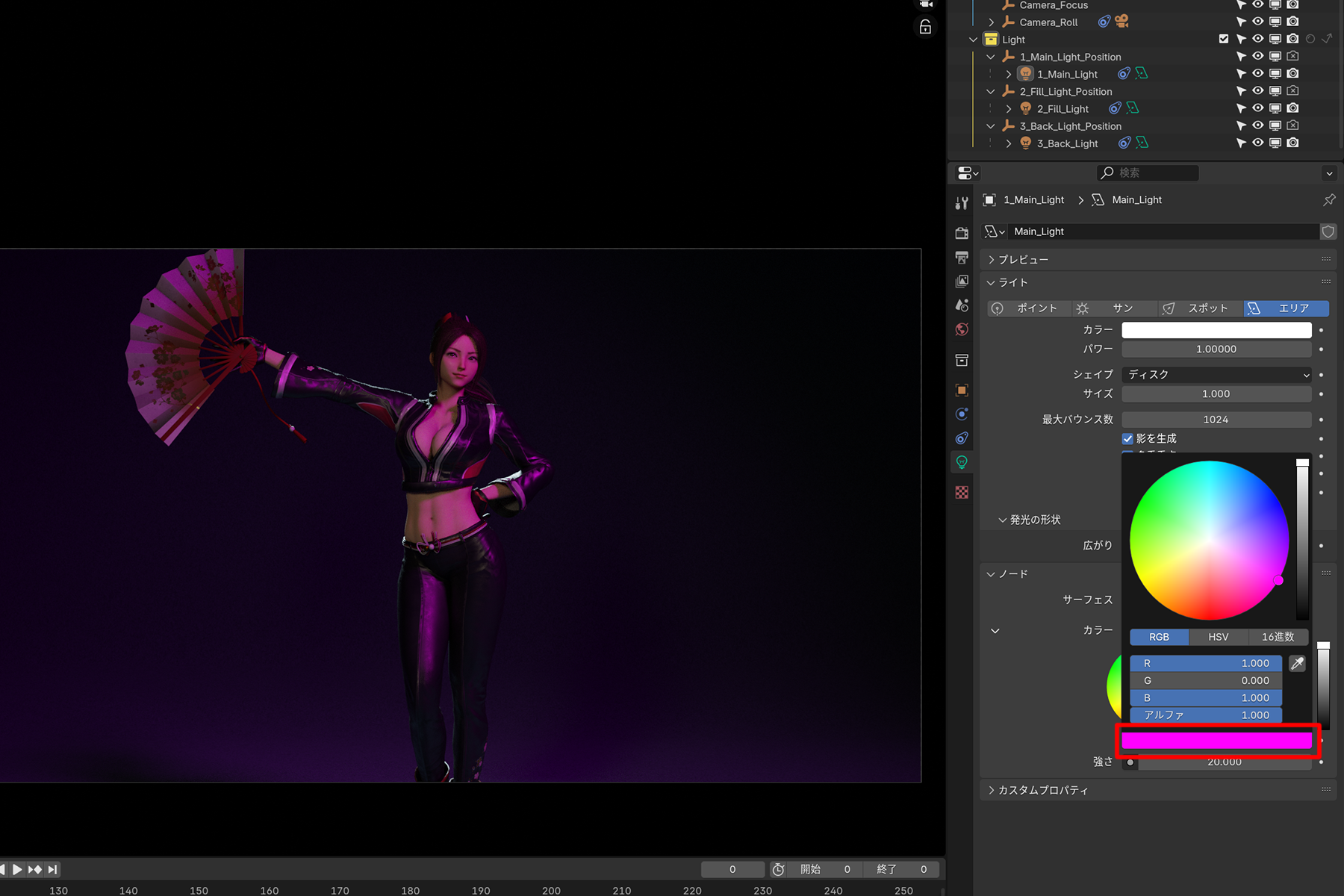
色の変更は上の項目のカラーで変更します。
微調整する場合は、色のついたバーをクリックして調整できます。
ノード > カラー > バーをクリック
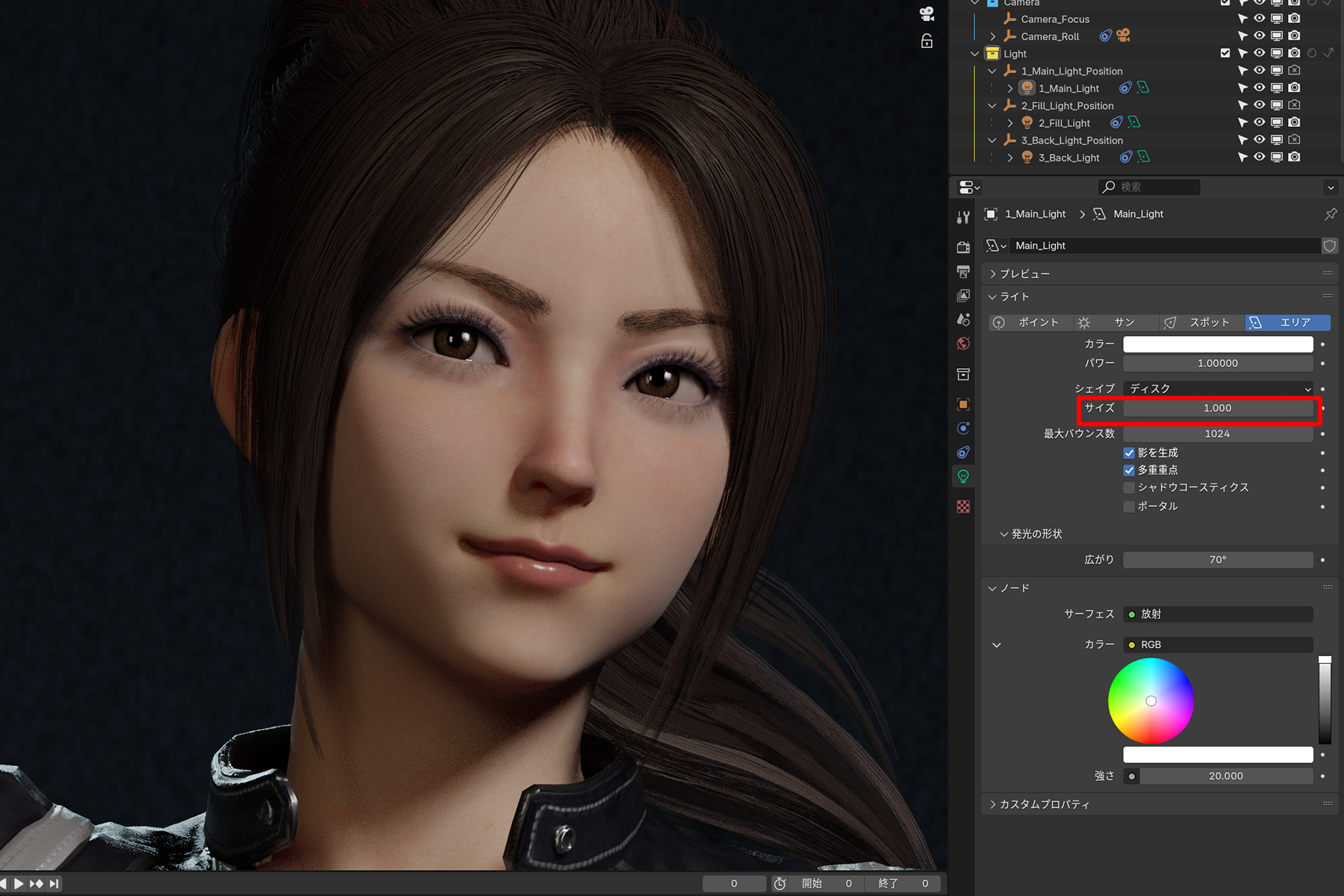
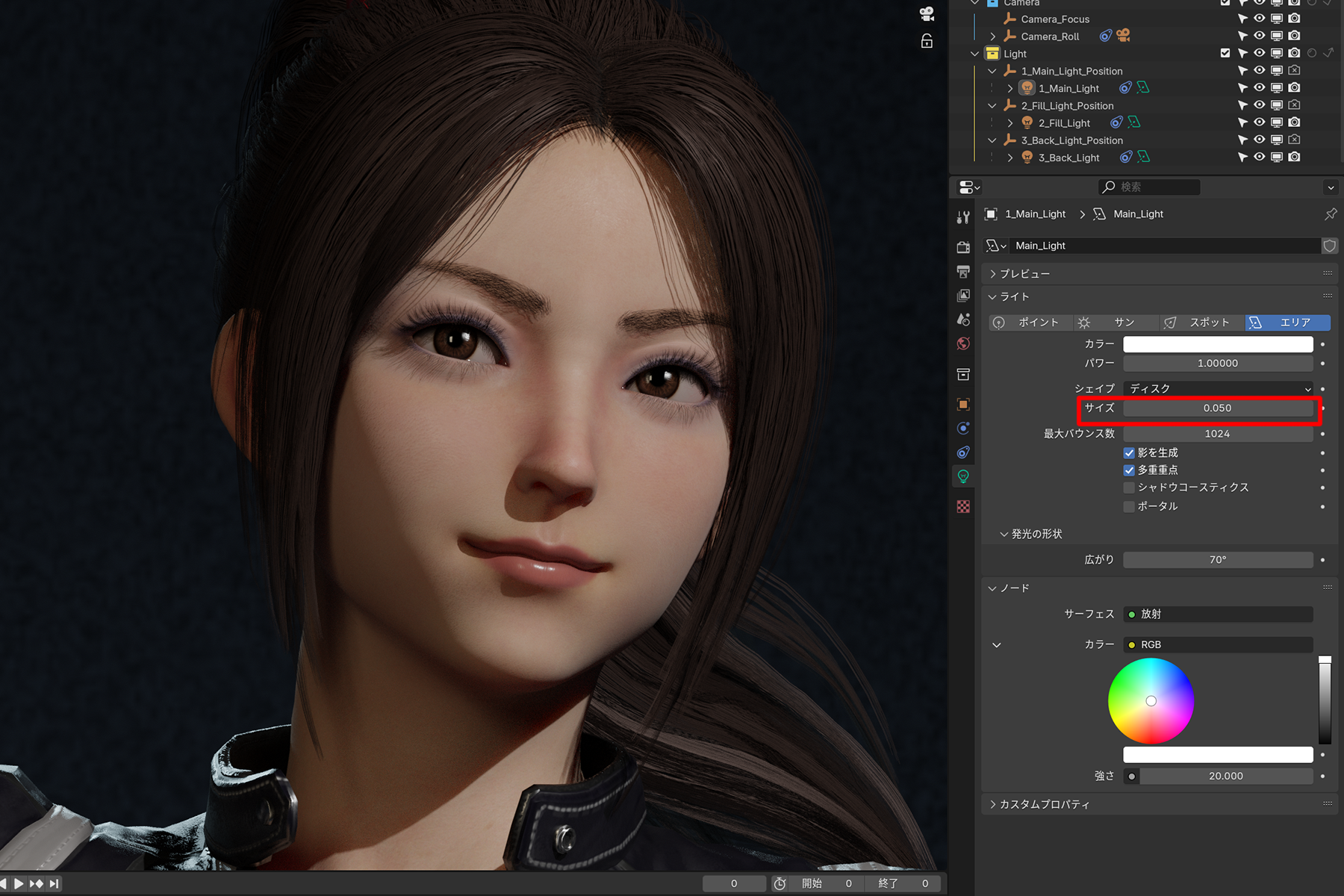
影をシャープにしたり、ぼかしたい場合はメインライトの大きさを変更します。
1_Main_Lightのプロパティウィンドウを開きます。
ライトの項目のサイズを変更して大きさを調整します。
サイズを小さくすすと影がシャープになり、大きくするとぼやけます。
ライト > サイズ
ライトは常にモデルに向かって光を当てるように設定されています。
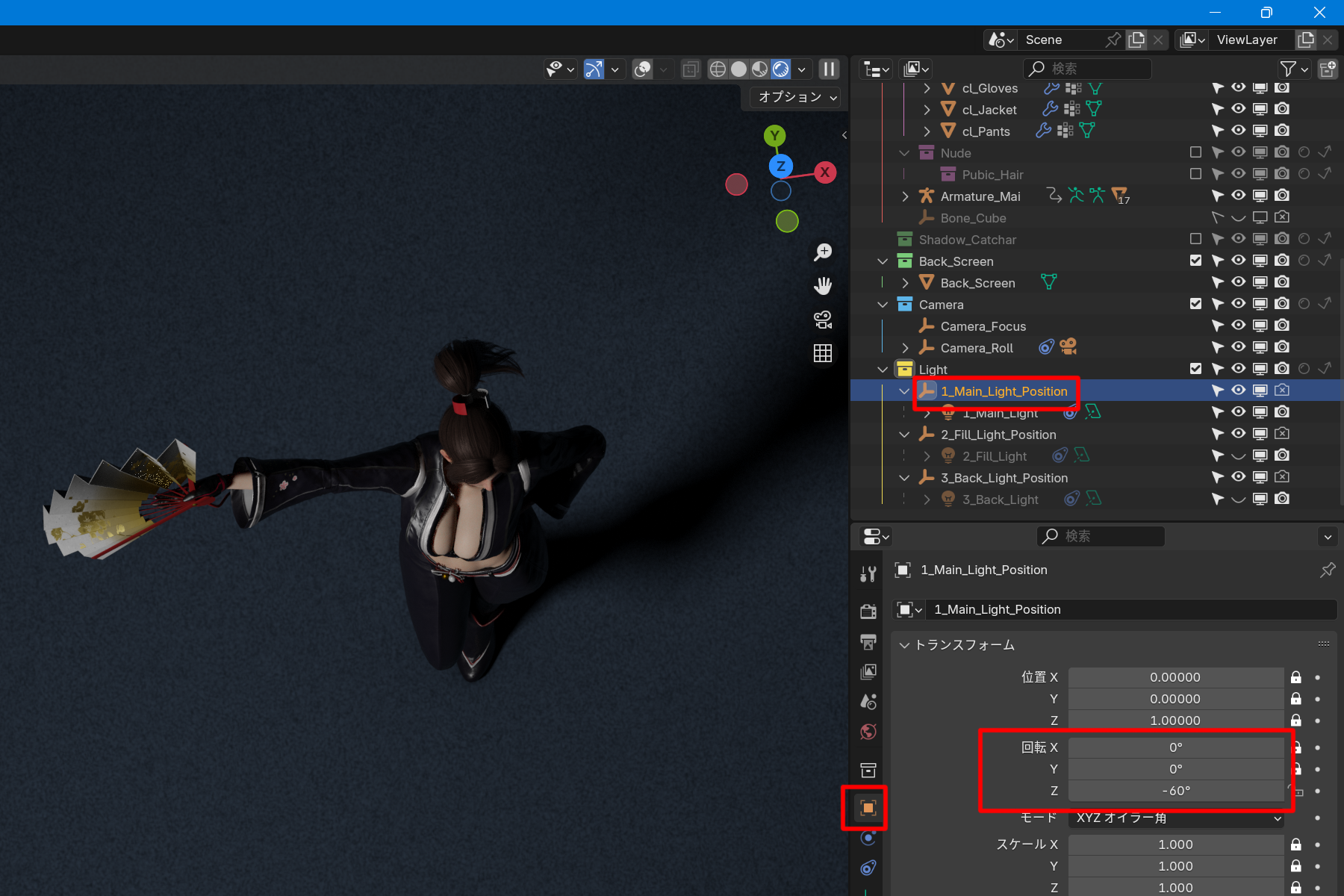
ここではメインライトを回転させて、光の当てる方向を変更していきます。
アウトライナーから"1_Main_Light_Position"を選択します。
次にプロパティウィンドウのトランスフォームから回転Zの数値を変更します。
ライトがモデルを中心に回り、ライトの当たる方向を変更できます。
1_Main_Light_Positionを選択 > トランスフォーム > 回転Z
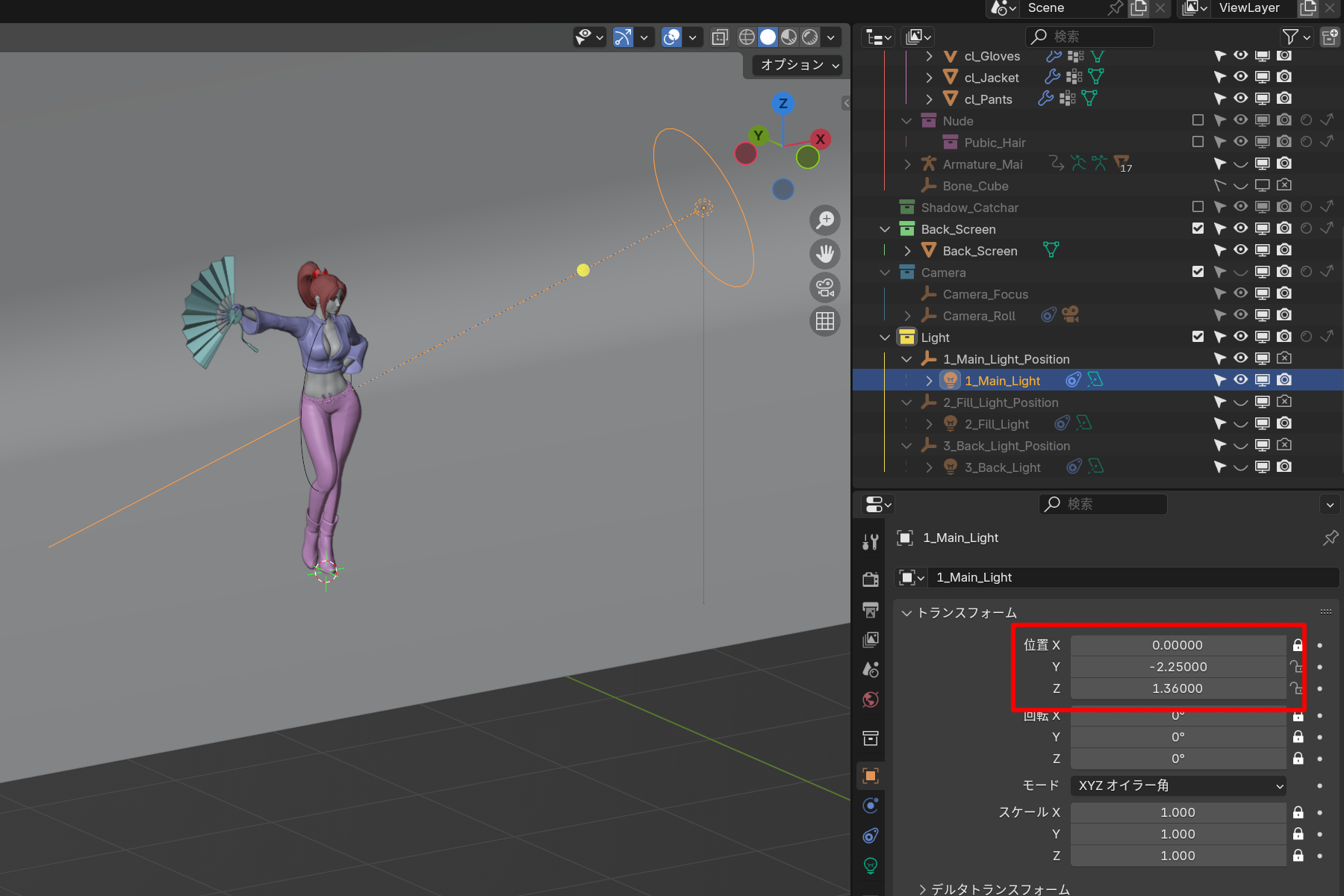
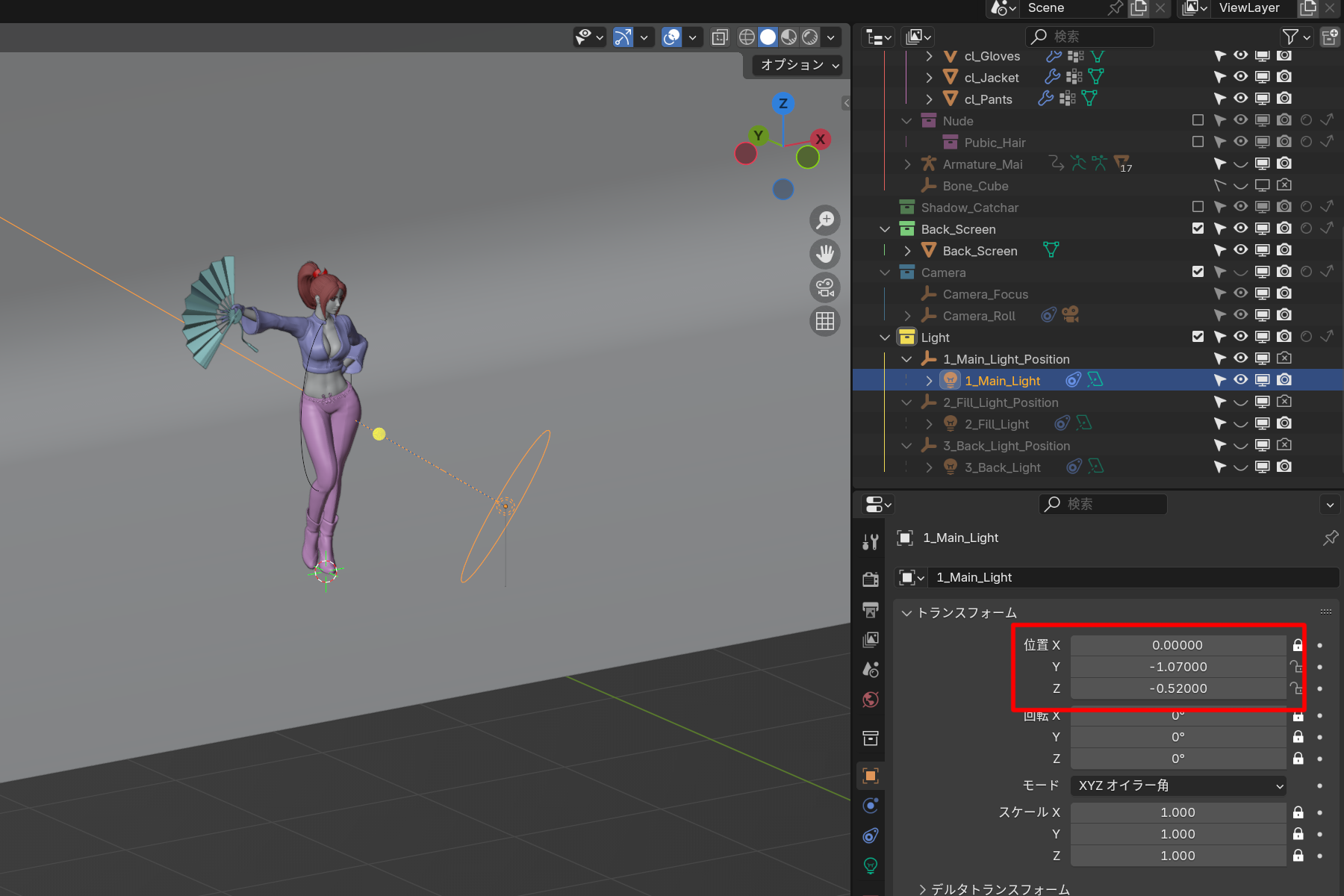
ライトをモデルに近づけたり、上や下から光を当てる方法を説明します。
ここではメインライを使って説明します。
アウトライナーから"1_Main_Light"を選択します。
トランスフォームから位置のY、Z数値を変更するとライトが移動します。
Yの数値を変更すると、ライトがモデルに近づいたり離れたりします。
Zの数値を変更すると、ライトは上、下に移動します。
1_Main_Lightを選択 > トランスフォーム > 位置YZ
次にレンダリングについて説明していきます。
レンダリング方法について説明します。 ファイル"Shiranui_v1_250308"を使用して説明します。 保存 レンダリングを始める前に保存をしておきます。 レンダリングはパソコンに負荷がかかるため、エラーやBlenderが落ちるときがあります。 トップバーのファイルをクリックして、保存もしくは名前を付けて保存を選択します...