カメラの操作について説明します。
ファイル"Shiranui_v1_250308"を使用して説明します。
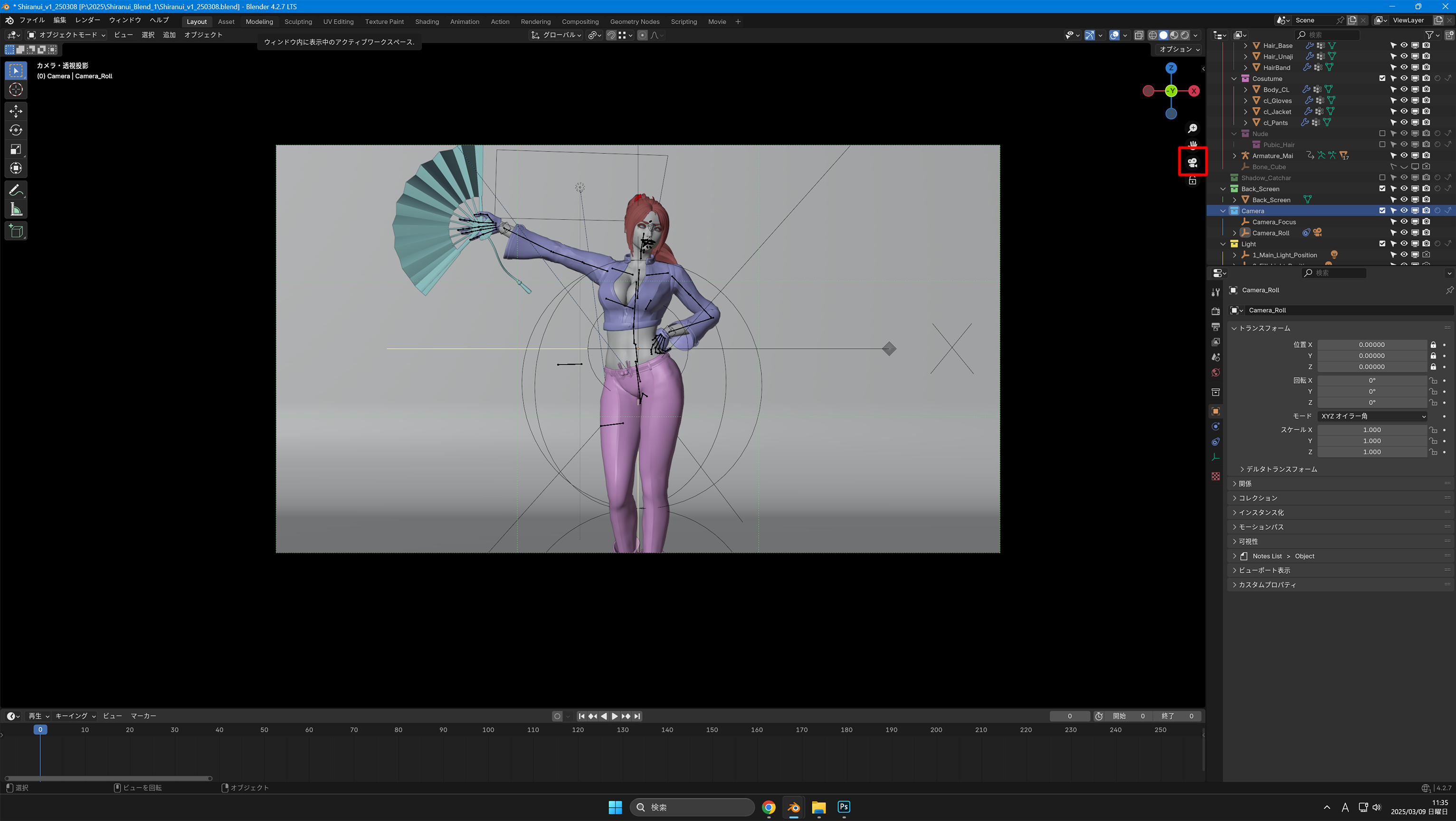
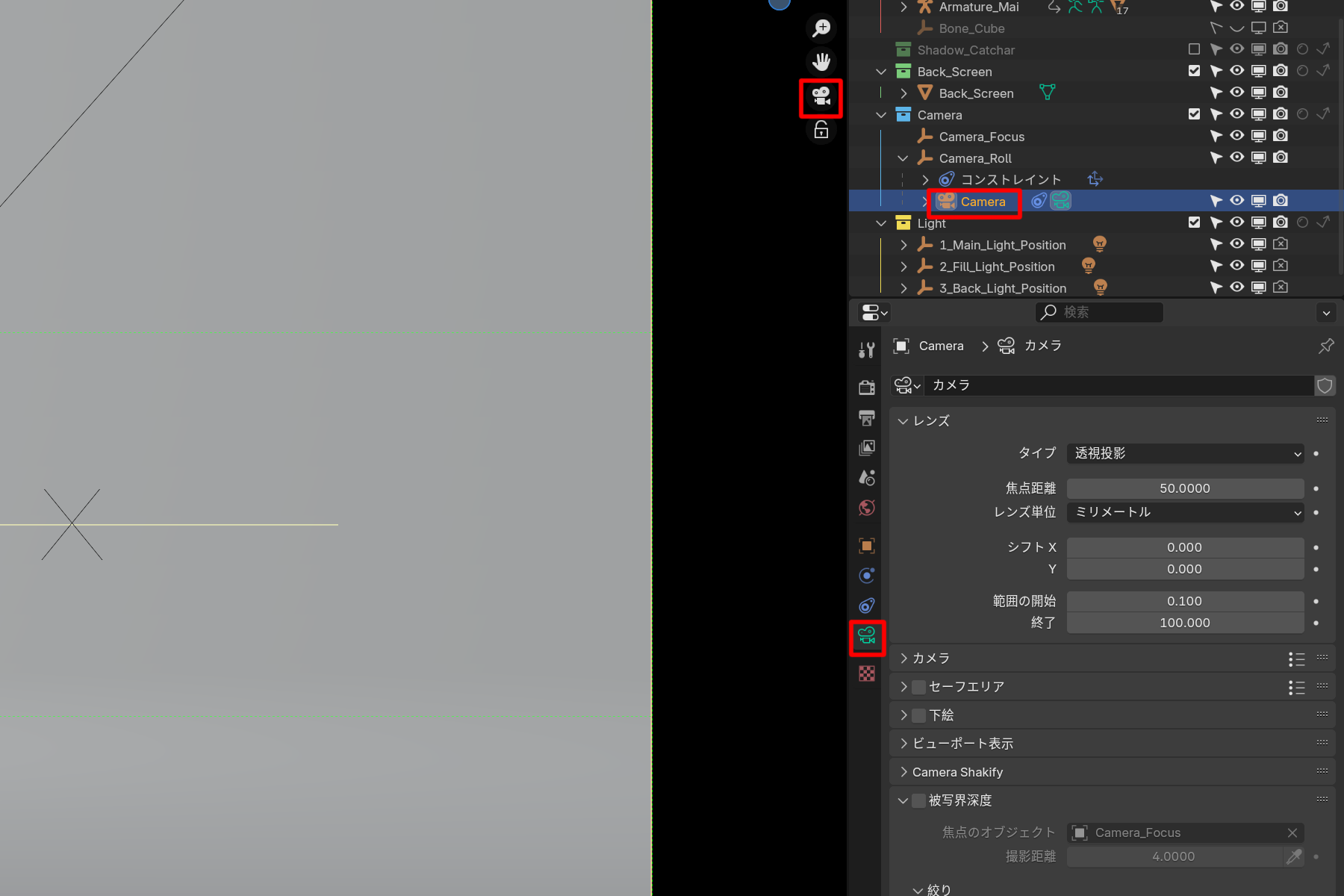
まずは3Dビュー上で”0”、もしくはカメラマークを押して、カメラ視点に切り替え
3Dビュー > 0キー
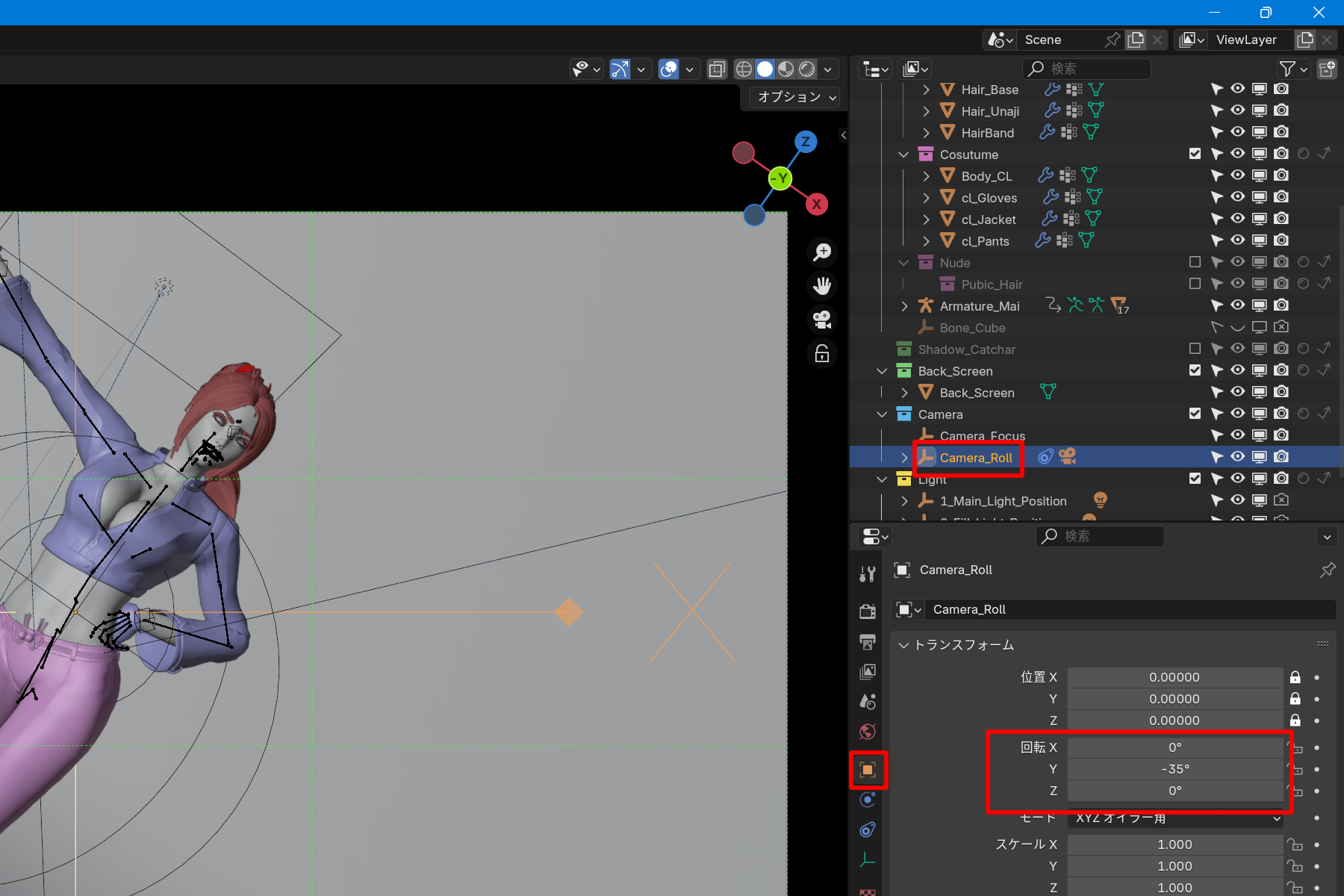
アウトライナーから"Camera_Roll"を選択します。
プロパティウィンドウの四角い箱をクリックします。
トランスフォームの回転に数値を入力するか、マウスをプレスしながら左右で数値を変更すると、カメラが回転します。
元に戻す場合は、変更した値でBackSpaceキー、もしくは右クリックからすべてデフォルト値に戻すを選択してください。
Camera_Rollを選択 > プロパティの黄色い箱 > トランスフォーム > 回転
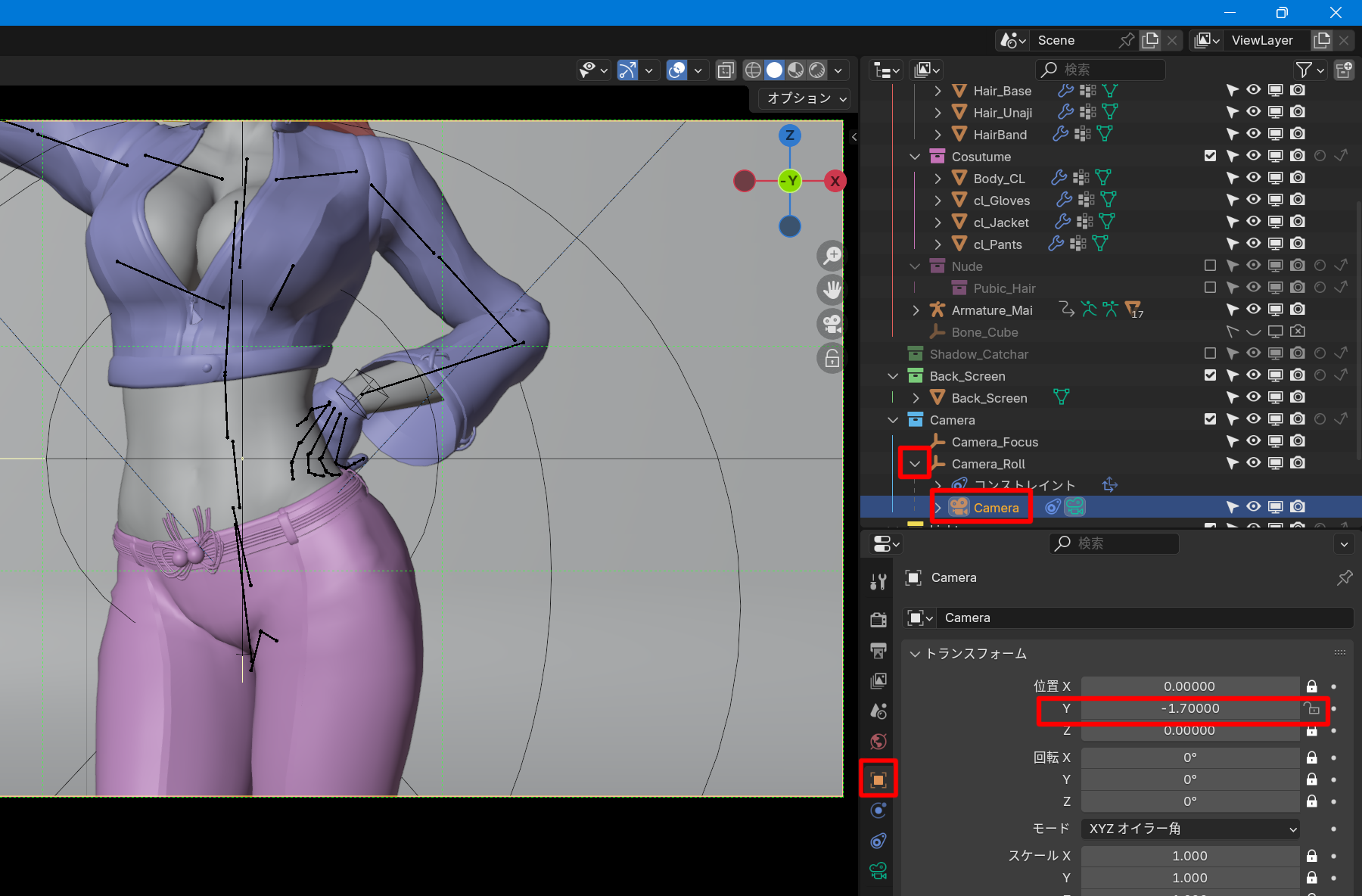
アウトライナーから"Camera_Roll"左の">"をクリックすると"Camera"が表示されます。
"Camera"を選択して先ほどと同じように、プロパティウィンドウの四角の箱をクリックします。
トランスフォームの位置Yの数値を変更するとズームします。
(初期は-4.00に設定してあります)
Camera_Roll左の">"をクリック > Cameraを選択 > プロパティの四角の箱 > トランスフォーム > 位置Y
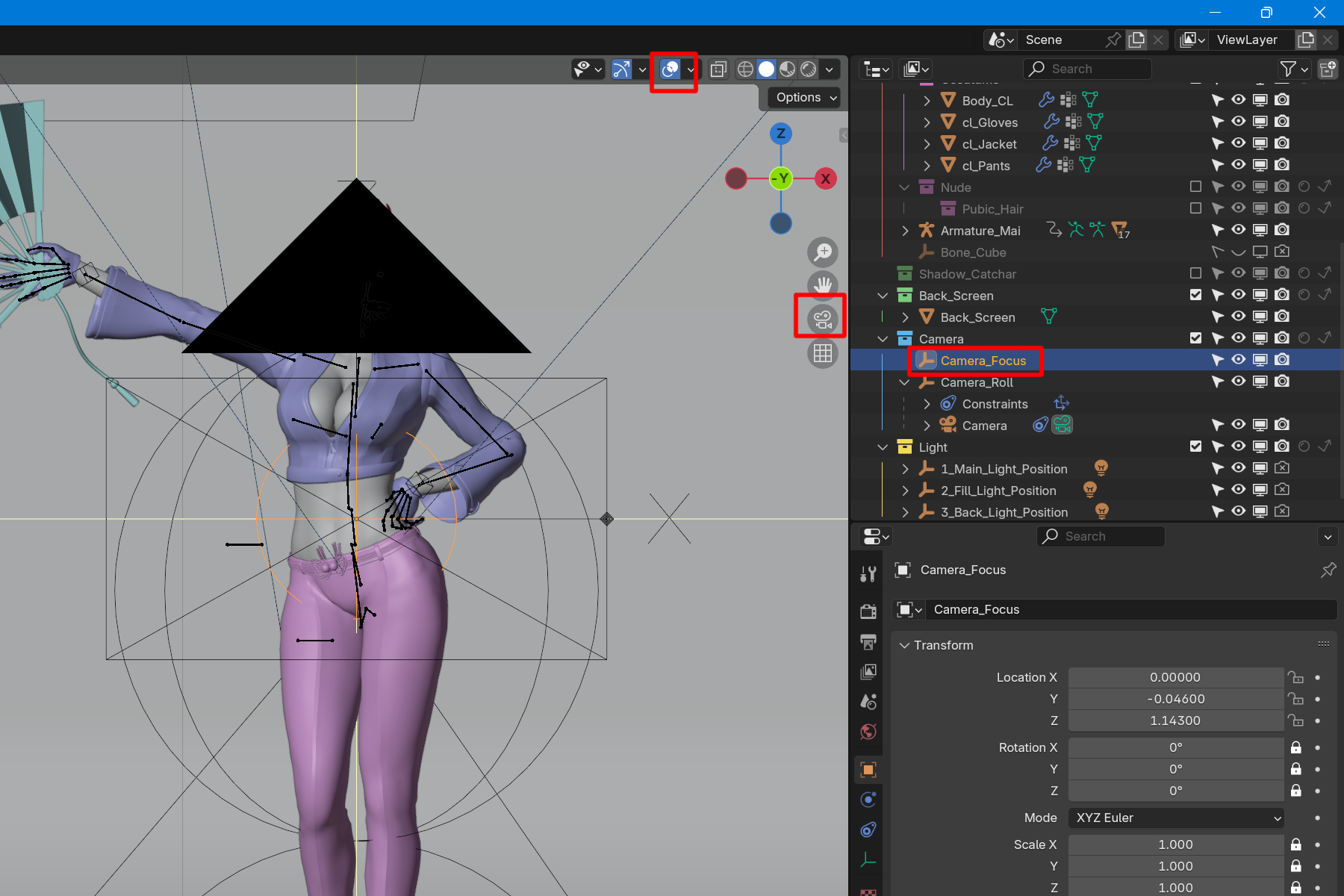
3Dビューで"0"もしくはカメラマークをクリックして、カメラ視点から通常視点にします。
上のバーの2つの丸のマークをクリックして、オーバーレイを表示させておきます。
アウトライナーから"Camera_Focus"を選択します。
3Dビューの丸の線がオレンジ色になったことを確認してください。
丸の中心部分がカメラがフォーカスしている位置です。
(初期位置はモデルの腰あたりに設定しています。)
0でカメラ視点を解除 > オーバーレイ表示 > Camera_Focusを選択
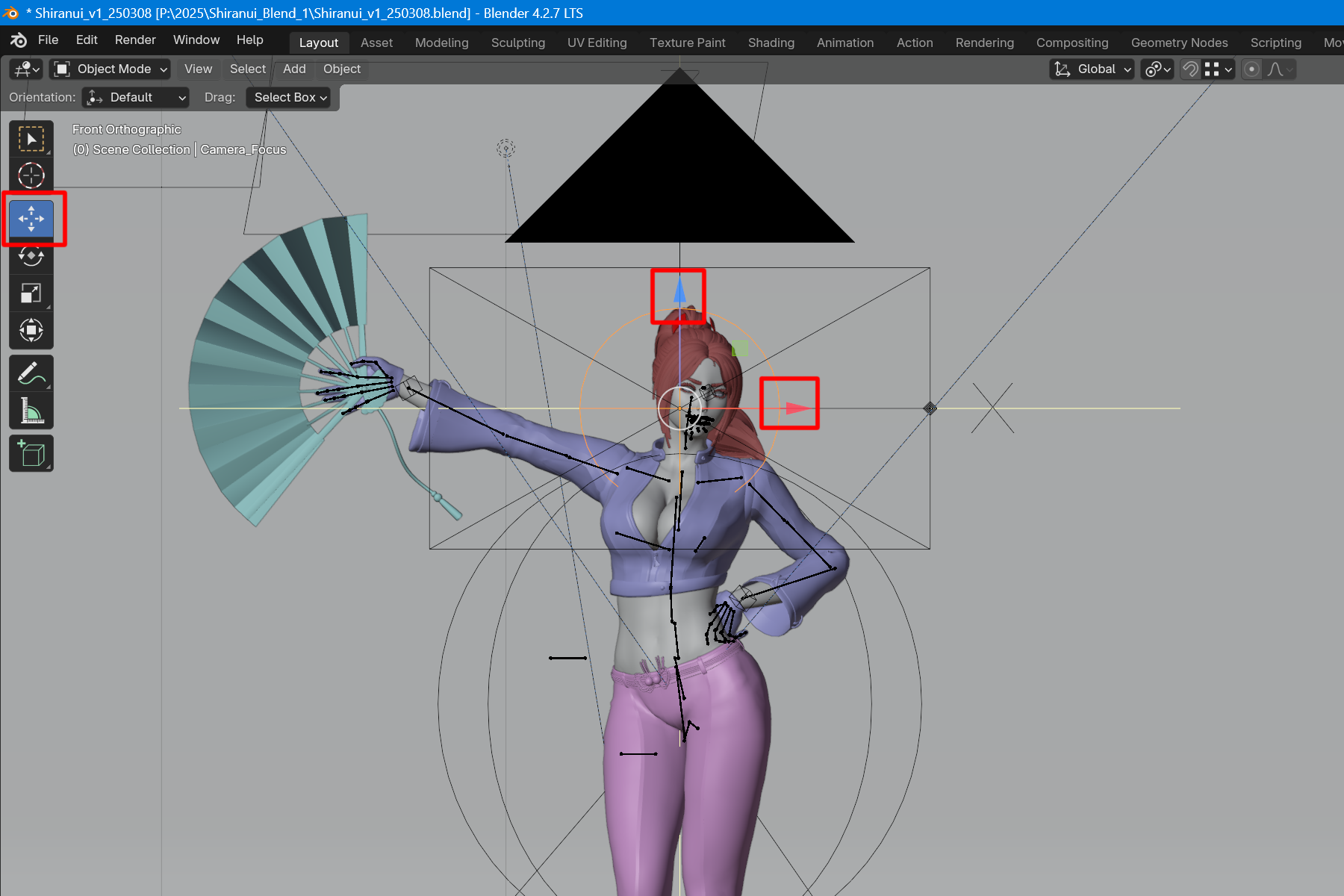
3Dビュー左の矢印の十字マークをクリックします。
表示されない場合は、3Dビューで"T"を押してみてください。
マニピュレータが表示されます(色のついた3つの矢印)。
矢印の方向はXYZ軸を表しています。
矢印の先端をプレスしながらマウスを動かすと、フォーカス位置を動かすことができます。
同様の操作は、プロパティウィンドウからトランスフォームの位置に数値を変更することでも行えます。
矢印の十字マークをクリック > マニピュレータ > 矢印の先端をプレス
プロパティ > 四角い箱 > トランスフォーム > 位置
操作の確認がしやすいように、3Dビューで"0"を押して、カメラ視点に切り替えます。
アウトライナーから”Camera”を選択します。
プロパティのカメラマークをクリックして、カメラのデータプロパティを表示します。
0でカメラ視点 > Cameraを選択 > プロパティ > カメラマーク
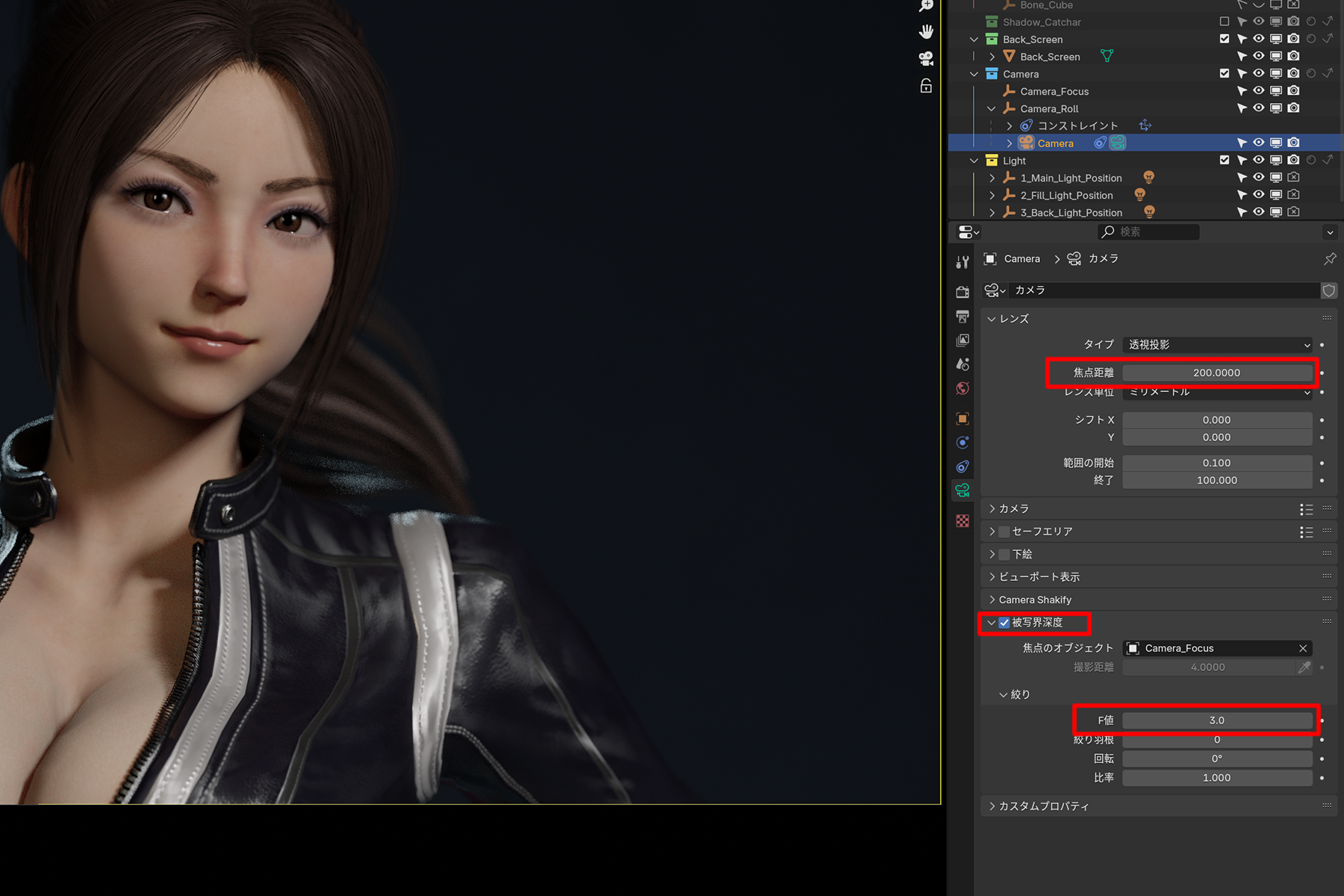
レンズの焦点距離の数値を変更すると、カメラの画角が変わります。
(初期は50です。通常は30~200の間を使用します)
また、その下の被写界深度にチェックを入れると、ピントのぼかし効果が使用できます。
確認しやすいように、3Dビューのシューティングをレンダーに切り替えてみてください。(3Dビューで"Z"キー)
絞りのF値の数値を更すると、ぼかしの強度を調整できます。
(通常は2.8~11くらいを使用します。)
クローズアップ写真など、背景のぼかしを強くしたい場合は、カメラの焦点距離を上げ、F値を下げて撮影します。
レンズ > 焦点距離
シューティングをレンダーに切り替え > 被写界深度on > 絞り > F値
次にライトについて説明していきます
ライトの操作について説明します。 ファイル"Shiranui_v1_250308"を使用して説明します。 3点照明 初期の設定では、3方向から光を当てる3点照明を使用しています。 今回はこの3つのライトの役割と操作について解説します。 メインライト メインライトは、モデルを照らして陰影をつけるメインのライトです。 キーライトと...