こんばんは!
最近暑くなってきて、バテているのか、気圧のせいなのかわかりませんが
なかなか思うように描けない日々です(;_;)
ご飯食べたあととか午前中とかすごくだらけちゃうんですよね;
明日から持ち直したいです!今日の夜ピザ食べたから元気になったはず!笑
(食欲だけはむしろ最近爆上がりしてます…太る…)
さて今回は、
イラストメイキングです!
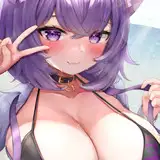
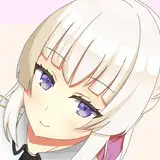
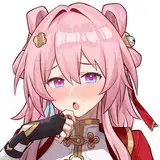
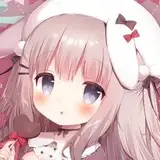
先日アップした、うちの子 みんとちゃんです(*´▽`*)
こちらのイラストができるまでの工程をご紹介します!
イラストを描いている方も、そうでない方も
楽しんでいただけたら幸いです!
また、月末にはいつもどおり
未結合PSDデータの配布も行うつもりですので、
それもご一緒に見ていただけたらよりわかりやすいのではないかと思います!
(※PSDデータは三色だんごプラン以上の方限定となります。)
※個人的な描き方ですので、ご参考になるかはわかりません。
こまもちはこう描いてるんだ…くらいの
なまあたたかい目で見ていただけると幸いです…!笑
ではどうぞ!
・パソコン
パソコンはデスクトップです!
去年までノートパソコンで、処理が重すぎてひいひい言いながら描いていたので、
ある程度スペックのあるデスクトップパソコンはとても作業しやすいです…!
でも大きいサイズのイラスト描くときにたまにカクつくので、もう少し良いのに
変えた方がいいのかなと思ったり…
※スペックなどはPCにあまり詳しくない為割愛させていただきます(;_;)
・タブレット
WacomのCintiq 16という液晶タブレットを使用しています!
ものすごく描きやすいのでおすすめです。(但しこれ以外の液タブは使ったことがなく比較対象がないので何とも言えません)
・左手デバイス
8bitdo Zero 2 というコントローラーを左手デバイスにして使っています。
すごく小さいんですが持ちやすいし、可愛くて気に入っています!
60mmこまこちゃんアクスタと比較した大きさ。
縦向きにして持って、左手の親指で操作します。
戻るややり直し、ペンや消しゴム等の
ショートカットキーを登録して使います!
・イラストソフト
CLIPSTUDIOPAINTを使っています。
お絵描きしている人で知らない人はいないんじゃないかというくらいの
超有名ソフトです…!超おすすめです。
ソフトのツールの配置などはこんな感じです。
右利きなのにツールバーが左側にありますが
この配置で慣れてしまった為このままです。笑
イラストを描くうえでなくてはならない、ラフを描いていきます!
(ラフを描かずにいきなり線画を描ける人は良い意味で変態です)
・大ラフ
こんな構図で描きたいな~というのをざっくりと描きます!
本当はこの工程で頭や体のバランスも取れたら良いのですが
私はそんなことはできないので、次の工程で描きながら直していきます。
ちなみに今回は350dpiのA4サイズくらいで清書していますが、
ラフのときは解像度をかなり落として描いています!
解像度が大きいままラフを描くのとけっこう違うので試してみてください…!
・詳細ラフ
大ラフを元に、詳細なラフを描いていきます。
完成形がイメージできるよう、軽く色づけをします。
(落書きの時などは色付けは省く場合もあります。)
でもこの詳細ラフかなり雑です(;'∀')
本当はもっと線を詳細に描いた方が良いです…!
線画を描く際に線の迷いが減り、時短に繋がります。
線画を描いていきます!
いきなり塗りながら形にしていく描き方の方もいらっしゃいますが、
私はそれができないのと、線画がはっきりしているイラストの方が好きなので
線画は心を込めて描いていきます!
ラフの際に落とした解像度を戻して、線画作業に入ります。
線画はなるべくきれいに描きます。
バケツ塗りする際に色が漏れたりしないようにする為と、見栄えをよくするためです!
線画をきれいに描く方法は、ぶっちゃけ慣れです…!
昔は線画作業がどうもうまくいかず、泣きそうになりながら描いていましたが
むしろ今は一番好きな作業だったりします…(^-^)
でもコツはあります!ゆっくり筆を動かすよりは
シャッシャッと早く筆を動かした方が、きれいな線になると思います!
それと一発で描こうとせず、きれいな線を何本も描いて
繋げていく…という方法もよく使います。(伝わるかな…?)
あと、矢印のところのような
線と線が重なる部分を、少し塗りつぶすと
線の強弱が出てメリハリがつくかなあと思います!
こういうのって液だまり?っていうんでしたっけ…(
この部分は、描いたときに自然にできるわけではなく
後から描き足しています。
あと、このような
脚とリボンが重なっている部分のような線画の描き方にもコツがあります!
脚とリボンはレイヤーを分けて描きます。
※赤い部分が別レイヤーに描いてあります。
そして、脚とリボンの重なっている部分を
消しゴムやマスクなどで消します。
※青い部分を消しました
そうするときれいにできます!
消し終わったら一枚のレイヤーに統合してます。
一枚のレイヤーで無理に描こうとせず、パーツごとに分けて描いた方が
線がきれいになるんじゃないかなと思います…!
そうしてできた線画がこちらです。
眉や目、鼻や口といった顔のパーツのみ、レイヤー分けしてあります。
後は全て統合しています。
なぜ後髪の線画を描いていないかは、
次回の後編にて詳しく説明いたします…!
ではでは、次回後編
着色・仕上げ編でお会いしましょう…!
(2021/05/26 後編更新しました!)
最後までご覧いただき、ありがとうございました✨
桃豆こまもち
2021-06-18 13:18:24 +0000 UTC桃豆こまもち
2021-05-18 15:01:16 +0000 UTC桃豆こまもち
2021-05-18 14:59:15 +0000 UTCPinstar
2021-05-16 12:20:40 +0000 UTCMirror
2021-05-14 14:36:55 +0000 UTC