こんにちは、torinoです。
今回は「イラスト制作用PCの選び方」の続きです。
▼前回の記事はこちら
こんにちは、torinoです。 次のメイキング記事を考えていたのですが、なかなかまとまった時間がとれないでいたところ、作画環境や使用している機材のきちんとしたまとめをまだ作っていなかったことに気付きました。 これまでちょくちょくと機材のご紹介はしてきたのですが、今回はメイキング解説の番外編的なかんじで、...
PCでのお絵かきに必要不可欠となるペンタブレットやその他の便利デバイスを解説していきます。
ご存知の方も多いと思いますが、ペンタブレットには大きく2種類あります。
ひとつは通称「板タブ」と呼ばれるもの。
一般的にペンタブレットというとこちらを指すことが多いです。
シンプルな薄い板の形で、目線は正面の画面を見ながら描くことになります。
もうひとつは通称「液タブ」。液晶ペンタブレットですね。
液晶画面の上に直接描き込めるタイプのもので、海外ではペンディスプレイと呼ぶみたいです。
私がデジ絵を始めた頃は、液タブは最低でも24万円ぐらいしていて完全にプロ用、業務用というかんじでした。
なので数千円から買える板タブを使っている人が大半で、私もその1人。初めて買った板タブはWacom Intuos4でした。
今ではiPadのようにデジタルペンの存在が身近になり、海外メーカーの参入もあって液タブの価格もかなり下がったので最初から液タブで描き始める人も多いです。
ある程度信頼性のあるメーカーのもので言えば、今だと板タブは2500~5000円ぐらいから。液タブは2~3万円ぐらいからでしょうか。もちろん上を見れば高級品はたくさんあります。
しかし、液タブは板タブの完全上位互換というわけではありません。
●板タブと液タブの違い
まずはそれぞれの良い点悪い点を羅列してみます。
板タブのメリット
・価格が安い
・薄くてコンパクト、持ち運びが容易、接続もシンプル(無線付きも有)
・ペンを動かす範囲が狭いので腕が疲れにくい
・自分の手で描画部分が隠れない
・液晶の熱や冷却ファンの音問題がない
・良い姿勢で作業できるので体には優しい
板タブのデメリット
・ペンを動かす範囲と画面サイズが異なるので、感覚が狂う
・モニターに遠隔操作で描くかんじになるので慣れが必要
液タブのメリット
・直接画面に描けるので直感的
・アナログの定規が使いやすい
液タブのデメリット
・机を占領する
・液晶を間近で見るので目に悪く、俯く姿勢になるので首が痛くなる
・機種によっては画面が熱くなったりファンが煩かったりする
・自分の手で描画部分が隠れる
・特に大型の液タブだと腕が疲れる
こうして見ると板タブの方が良さそうに見えますね。
それだけ「直接画面に描ける」というのは他のデメリットを打ち消して使いたくなるほど大きいものだということです。
板タブは描画範囲の大きさが手帳や小さめのノートくらいなのに対してモニターは24インチや27インチのものを使うのが普通なので、2cmペンを動かしたら画面では4cm動いてるというようになります。
ただでさえ手元と画面が離れているのに、ペンのストロークと描画距離が違うのも慣れが必要な原因です。
しかしこれはデメリットのようですが逆に言えば「ペンを少ししか動かさずにたくさん描ける」ということでもあり、描画以外の操作もペンの移動距離が少ないのでラクにできます。
この特徴を考えると、板タブは手数が多い油彩や風景画、手元が隠れないという点で製図や3Dスカルプト、PhotoshopやIllustratorでのデザイン作業に向いていると思います。
これらの用途の方は価格も安いですしとりあえず板タブを購入してみるのも良いでしょう。
逆に漫画やアニメイラスト系のいわゆる「線画が重要な作品」を描く場合は間違いなく液タブを選んだ方が良いと思います。
板タブでも綺麗な線画は描けるけど、液タブの方が描き直しの回数が減って効率が上がるというのは多くの漫画家さんが仰っています。
しかし私の場合、作風まで結構変わりました。
こちらが板タブ時代初期の絵です。
こちらは板タブ後期。
そして液タブに変えて最初に完成させた絵がこちら。
液タブの方が明らかに線がヨレずにシャープに描けるのが実感できました。
板タブの絵は線が太く、何度もなぞって描いています。
板タブ初期は完全に厚塗り路線だったので良かったのですが、そこからアニメ寄りの絵柄にシフトしていくにつれて線画の描きづらさを感じるようになり、意を決して液タブに替えてみたのです。
最初は板タブに比べて腕も目も疲れるし首は痛いしマウスやキーボードは遠くなるし太いコードが何本もあって邪魔だしで、イヤーーーーー!!!ってなりました。
それを乗り越え、次第に慣れていくと……これまでの自分がデバフがかかっていたかのように、線画が綺麗に描けるようになったんですね。
塗りも髪の毛のストロークや服の皺など、細かくて精度が求められる部分は液タブの方がやりやすいです。
私の場合は極端だと思いますが、線画に関しては液タブが向いているのは間違い無いと思います。
だからこそ、漫画産業が発達している日本のメーカーが最初に作ったんだろうなと。
なので線画重視の方は少し高いお金を出してでもがんばって液タブを購入することをオススメしたいです。
こういうゴチャっとした絵だと板タブに分があるかも…?
ここからは液タブをより深堀りしていきます。
現行の液タブは各メーカーから13インチ前後、16インチ前後、20インチ前後、24インチ前後、31.5インチなど様々な大きさのものが出ています。
メーカーは昔はWacom一択だったんですが、今はHUION、XP-Pen、GAOMONなど海外メーカーのものがAmazonで簡単に手に入ります。
海外メーカーは機種にもよりますが現在ではかなり良くなっているようで、安いのにWacomと遜色なく描けるという声も多数。
量販店での試用がなかなかできないのは難点ですね。
こういうものは手に馴染んでいるかどうかというのもあるので、私は昔から慣れているWacomしか使っていないんですが、今から始めるなら海外メーカーのものでOKかもしれません。
●個人的なオススメ液タブ
個人的なオススメをひとつ挙げるなら、自分でも今使っているWacomのCintiq 16 FHDです。6万円以上と最初に買うにはお高いかもしれませんが……
良い意味で枯れた技術で作られている機種なので(Wacomにしては)不具合が少なく、昔からの国内メーカーなのでトラブル時の解決法がネット検索ですぐ見つけやすいです。
液タブの良し悪しを量る要素として、
・ペン性能(筆圧段階、最低ON荷重、サイドスイッチの数やグリップ形状など)
・視差(画面ガラス表面と実際の描画位置とのズレ)の少なさ
・画面解像度
・表面の熱や騒音の少なさ
・PCとの接続のし易さ
・筐体のコンパクトさ
などがあります。
Cintiq16はこれらをどれもバランス良く高レベルでクリアしていると思います。
15.6インチというサイズは大きすぎて机に置けない!という心配もなく、昔からあった13インチだとちょっと狭くて描きにくいという声も多かったのですが、これだと丁度良いと思います。
もちろん24インチとかの大型液タブに慣れている人からしたら狭いですが……
24インチも一度試してみたのですが、キーボードやマウスを置く場所に困るのと、腕や首が疲れるのが自分とは合わなかったですね(´-﹏-`;)
あと簡単にどかして机でおやつを食べたりできない(ボソ
一般的には21.5インチのCintiq 22が人気のようです。
※画像出典:Wacom
初心者さんにオススメする場合は広い画面で作業したいならCintiq22、小さいので良いなら16と答えます。
私は後述する使い方もあって、小さめのCintiq16に落ち着いています。
尚、Wacom One 13というさらに小型で安価な機種もあるのですが、こちらはペンが廉価版のもので、13インチは狭いと感じる人も多いので、予算的な制約でこれを買うなら海外メーカーの液タブも候補にしてみても良いのではないかと思いました。
ここまでで紹介した機種は全てFHD解像度です。
漫画家さんなど、原稿を印刷後と同じサイズで表示してアナログライクに描きたい場合はもっと高精細な液タブが欲しいというニーズがあります。
iPad proが漫画の作画に向いている理由のひとつでもありますね。
数年前に4K解像度のCitniq16 proを購入したことがありましたが、当時の技術では熱が籠もったり、画面に変なノイズが入ったり、PCとの接続安定度に難があったりと問題が多い印象でした。
それなのにproじゃない方のCintiq16とペン性能は変わりません。
最近になって発熱などを改善した新しいCitniq16 proが発売されたので、他のモニターを4Kに更新するタイミングがあれば一緒に試してみたいです。
ただ、現状だと4Kになるとクリスタの挙動が重くなるのが嫌なのでFHDでいいかなと思っています。
Wacomの現行のペンはやや壊れやすいという難点もありますが、描き味では細かい線の強弱やフェザータッチもつけやすく、別売でスリムタイプ等もあるのでペン性能には満足しています。
※画像出典:Wacom
●液晶保護フィルムについて
私は市販の液タブ保護フィルムは使っていません。
少なくともCitniqに関しては常識的な筆圧と正規のペン先で描いていて作業に支障が出るような傷が付くことはないと思います。
カッターとかハサミとか重いものを落としたりしたら分かりませんが……
貼るとしたら描き味を変えるためで、ペーパーライクフィルムを試してみたことがあります。
たしかに紙にシャーペンで描いた時っぽくなるんですが、えげつない勢いでペン先がすり減っていきますね。
また、もともとペンタブのツルツルした描き味に慣れてしまっていたので今から紙に寄せる必要もないなと思って剥がしてしまいました。
ツルツルは慣れると描く力が少なくて済むので疲れなくていいです。
液タブのセッティングも結構人それぞれ個性が出ます。
大型の液タブを使っている方は、液タブの上部枠にミニキーボードを貼り付けてたりしますね。
ここからは私の場合のセッティングです。
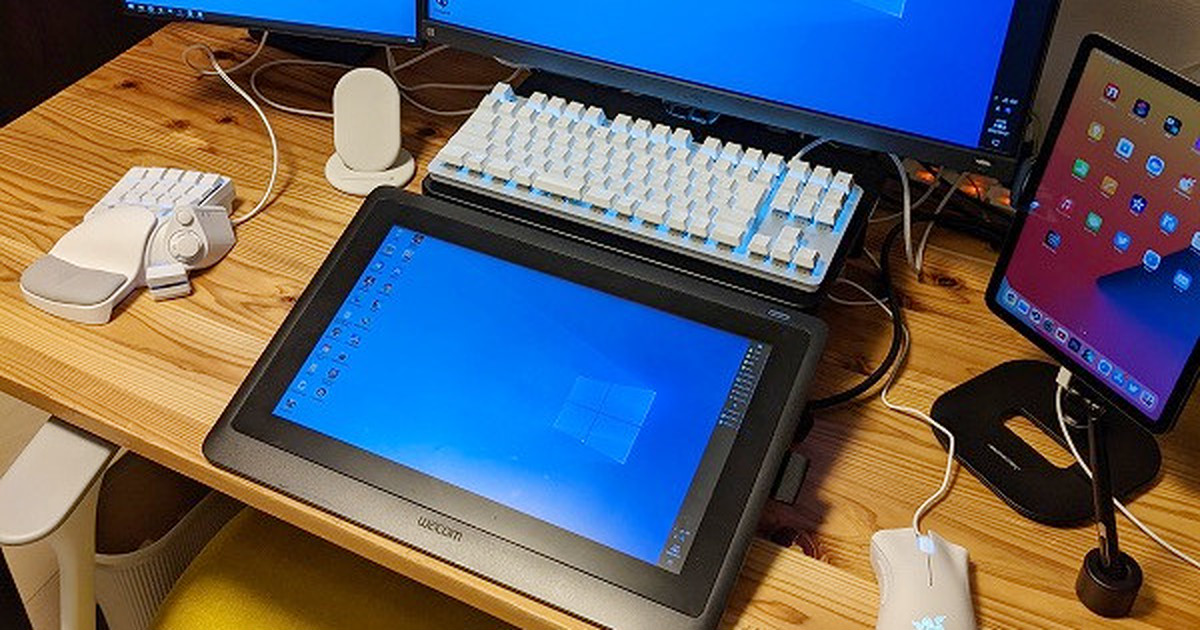
正面のモニターと液タブは画面複製で同じ内容が表示されるようになっています。
線画や精度を求められる塗り作業の時は下の液タブを見ながら描いて、それ以外の作業は正面のモニターを見ながら板タブのようにして描いています。
先述したように、液タブと板タブには良い点悪い点がそれぞれありますが、こうすることで2つの良い所取りができるんです。
これは小型液タブならではのスタイルです。
大型だと手を動かす範囲が大きくて板タブの利点が減ってしまいますし。
首が疲れそうと思うかもしれませんが、ちょくちょく体勢を変えながら作業することになるので硬直しているよりも体には良いような気がしています。
画面複製しなくてもCintiq16はマッピング切り替え機能で板タブのように使うこともできるんですが、いちいち切り替えるのは面倒すぎました。
目線移動だけで瞬時に板タブと液タブを切り替えられるこのスタイルに現在は落ち着いています。
●左手デバイス
私にとって液タブと同じくらい必要不可欠なのが左手デバイス。
Razer Tartarus Proです。
昔は普通のキーボードショートカットを使用していましたが、左手に置くと邪魔だしキーが遠くて非効率だなと思っていました。
それでこのTartarusの先代、Orbwerverを導入したところ作業スピードが1.5倍ぐらいになった気がします。
もともとがゲーミング用なのでサムパッドに十字キーがありますが、これがキャンバスの操作にとてもとても便利。
Razerデバイス共通の常駐のランチャーアプリを入れないといけないのが不評だったりしますが、細かくキー設定できて便利です。
複数のキー同時押しをひとつのキーに登録したり、キーを押し込んだ時に反応する深さまで設定できたりします。
私は絵柄的に手数が勝負みたいなところがあるので、各種ブラシに加えてよく使う操作を全てショートカットで行いたい関係上、これくらいキーが多いものでないとだめでした。
ペンタブの本体にいくつかショートカット登録用のキーがある機種がありますが、個人的には全く数が足りず無駄なスペースとなっていたので、Cintiq16発売時に本体のショートカットキーが廃止されていて歓喜した記憶があります。
ツールの切り替えをあまり行わない人なら、CLIP STUDIO謹製のTABMATEのようなコントローラータイプも良いかもしれません。
※画像出典:セルシス
握り込むタイプは指が全部使えないのが勿体なく感じてしまいますが、机にどっしり構えなくても浮かせて使えるのでモバイル向きかもしれませんね。
メーカー公式のプロモーション映像等だと、スタイリッシュに見えるようにペン以外何も使わずにタッチ操作で描いている場合が多いですが、実際の現場ではこういうデバイスやキーボードをガチャガチャ操作しながら制作していることが多いです。
現在ではWindowsのタッチ操作もかなり良くなったので、タッチ対応の液タブなら左手デバイスがなくても極めれば素早く操作できるようです。
でも私は手癖が悪くてすぐにタッチ誤作動するし、物理キーでないとノールックで操作できないので左手デバイスは必須です。
左手デバイスを選ぶ時のポイントは、同じものをずっと継続して生産してくれそうなメーカーかどうか、です。
普通のキーボードのようにスタンダードな形状や配列でないだけに、機種が変わると慣れるのに時間がかかってしまいます。なので、壊れても同じようなものが手に入ることは重要です。
この理由でただのテンキーを左手デバイスにしている人もいます。
私もRazerならゲーミング界の大手メーカーなのでそうそうなくならないだろうと思ってこれを選んでいます。
●モニター
ほとんどのクリエイターさんが、液タブ単体ではなく外部モニターと組み合わせて作業しています。
資料や他のツールを開いておくのはもちろん、正面で水平位置からデッサンの歪み等を確認できるのは個人的に大きいです。
液タブで描いている時って斜めの傾きがつくので無意識にパースがかかりますからね。
また、液タブも種類によっては液晶の色がひどいものがあるので、色にある程度信頼性がある外部モニターが欲しいところです。
お絵かき用モニターとしては5年保証や自動調光機能がありスタンドが高性能なEIZO社のものが人気ですが価格が高めです。
色の正確性と価格のバランスでいえば、個人的にはDELLのモニターがオススメです。今は後述の別のメーカーのものを使っていますが……
私は液タブと複製表示する関係でFHD解像度で合わせています。
複製じゃなくても、マルチモニターを使う場合は解像度がバラバラだと画面を跨ぐ時に引っかかったりして使いにくいので、できれば合わせたいです。
正面のモニターはBenQ EX2510S。
ゲーミングモニターですが、IPS液晶かつsRGB 99%の色カバー率と必要十分。
印刷物がメインではない私にはAdobe RGBモニターは今のところは不要です。
このEX2510Sを使っている一番の理由はスピーカーです。
デスク周りがコードでゴチャゴチャするのを少しでもスッキリさせたかったのでスピーカーをモニター内蔵タイプにしたかったんです。
デスクトップPC環境ではほとんどの人が外付けスピーカーを使うため、PC用モニターの内臓スピーカーは補助程度の音質・音量のものが多いですが、このモニターはBenQ独自のtreVoloスピーカーという、内蔵スピーカーとしては音質に拘ったものが使われています。
謳っているだけあって、安価な外部スピーカーとなら遜色ない音量・音質で満足しています。You Tube動画もしっかりと見れます!
サブモニターはViewSonic VP2458。
エルゴトロンのアームで縦置きしています。
こちらは現在でもレアな4辺フレームレスのスマートなモニターです。
クリエイター向けの機種なので色に関してもしっかりキャリブレーションされてます。
USBハブ機能があって便利です。
このハブにキーボードやマウスを全て挿しているので、モニターの電源をオフにするとワンタッチでキーボード類もオフにできます。
右側に置いているのは前回にも説明したiPad Air(第4世代)。
PCでの作業中は主に動画を垂れ流していたり、色の確認に使ったりしています。
●キーボード・マウス
キーボードはRazer BlackWidow Liteです。
絵を描く作業中もキーボードは結構使います。
レイヤーやファイルに名前をつけたり、Twitterのリプライを返したり。
個人的には移動ツールで微調整に矢印キーを使うので、矢印キーが独立していることが重要です。
このキーボードの気に入っているところはキー配列です。
テンキーレスかつフルサイズのJIS配列のキーボードって何気にレアなんですよね。
あと、キートップが外しやすくて掃除がラクなのも良いです。
USBレシーバーの無線タイプならもっとよかった!
キーボードを乗せている台は液タブの高さを定規で測って、Amazonでぴったりのものを買いました。
マウスはRazer DEATHADDER ESSENTIAL。
特にRazer信者というほどではないのですが、左手デバイスと揃えた方が管理がラクなので。
マウスは軽いので有線派です。
デスアダーは多くの人から定評のある形状なのですが自分にもぴったりで、これまで様々なマウスを使いましたが一番しっくりきています。戻る・進むボタンも邪魔にならなくかつ押しやすい。
これはエッセンシャルタイプなので3000円くらいとRazerにしてはお手頃。
色にホワイトがあるのも嬉しいです!
●その他
椅子はHermanMiller セイルチェア。
座面は充分な広さなのにコンパクトで軽快なデザインで、圧迫感がなくて気に入っています。
作業中に健康のために体をひねったり足を組んだりして軽く体操をするのですが、そういう時にアームレストがゴツすぎないので邪魔になりにくいです。
椅子はデスクワーカーにとって本当に大事なのでPCと同じくらい良いものを選びたいものです。
作業中に常に着けている完全ワイヤレスイヤホン、SOUNDPEATS Sonic。
以前の記事でも紹介したので詳細は割愛しますが、本当に驚異のバッテリーもちで、作業中1日通してバッテリーが切れない完全ワイヤレスイヤホンはそうないと思います。
……毎度長くなってすみません!
以上でデジ絵を描くのに必須なPCやペンタブの選び方と、現在の私の作業用に使っている機材はほぼ紹介できたと思います。
少しでもご参考になれば幸いです。
neoillusions
2022-03-28 07:36:45 +0000 UTCtorino
2022-03-24 19:34:48 +0000 UTCtorino
2022-03-24 19:31:53 +0000 UTCtorino
2022-03-24 19:30:30 +0000 UTCtorino
2022-03-24 19:27:46 +0000 UTCtorino
2022-03-24 19:24:50 +0000 UTCtorino
2022-03-24 19:20:32 +0000 UTCtorino
2022-03-24 19:17:56 +0000 UTCtorino
2022-03-24 19:15:54 +0000 UTC일존(一存)ichizon
2022-03-24 11:30:14 +0000 UTC鹿目 いぶき
2022-03-23 12:48:01 +0000 UTCAmabilisDG
2022-03-23 10:48:07 +0000 UTC七海唐辛子
2022-03-23 04:09:13 +0000 UTCキハク
2022-03-23 01:44:32 +0000 UTCとおる1968
2022-03-23 00:26:14 +0000 UTCコシモ
2022-03-22 23:55:59 +0000 UTC