corel Painter の使い方がwebにほぼ存在しないので「なんか魅力的なブラシがあるらしいから買ったけど、あまりにも使い辛過ぎて使えない」というおそらくは大多数の人に少しでも役に立つチップスになればよいなと思う。
この tips は、インパストを使用したい人向けである。
painter を使うのには、使えない設定、使えないブラシをすべて捨てる必要がある。
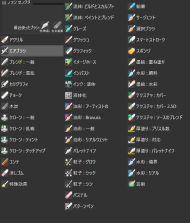
用意されている大量のブラシは ほぼ全て 使い物にならない。
Painter で使いたいブラシは「インパスト」か「水彩」だろう。
他の、ブレンドとかエアブラシ、アクリル、イメージホース、テクスチャ、クローン、粒子とか言ったブラシは全てほかのツールの下位互換である。
この tips は、インパストを使用したい人向けである。
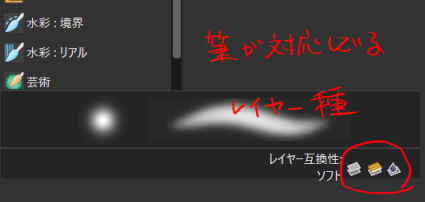
上図、表示されているのは3種だが、実際は4種ある。(糞)
・レイヤー(通常)
・厚塗りレイヤー
・水彩レイヤー
・リキッドレイヤー(上記部分に表示なし)
レイヤー(通常)以外は使えないので捨てる。
これら、レイヤーに対して使用できる筆が決まっている。
水彩レイヤー にしか使えない筆は レイヤー(通常)に使えない。
厚塗りの筆はレイヤー(通常)には使用できないが、「インパスト」は使用できる。
水彩はダメなのであきらめる。
なぜレイヤー(通常)にこだわるかというと、通常以外のレイヤーは範囲選択コピペをしようとすると通常レイヤーに変換される。
非常に、ものすごく、いちいち、使い勝手が悪いので捨てるしかない。
使用したい筆「インパスト」は「厚塗りレイヤー」じゃなくても大丈夫だ。
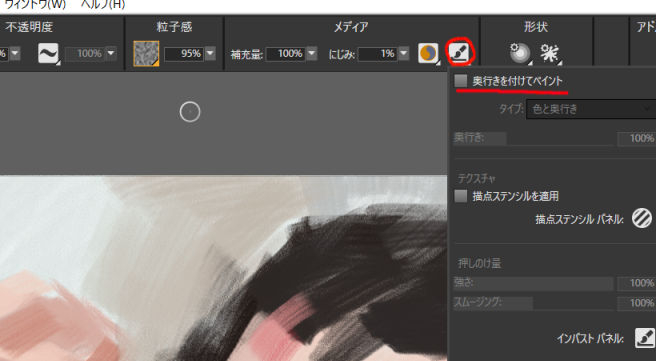
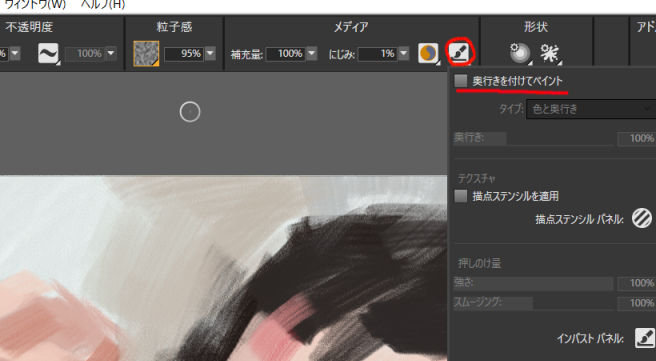
下図のチェックが入る筆であれば「インパスト」機能が使用可能である。
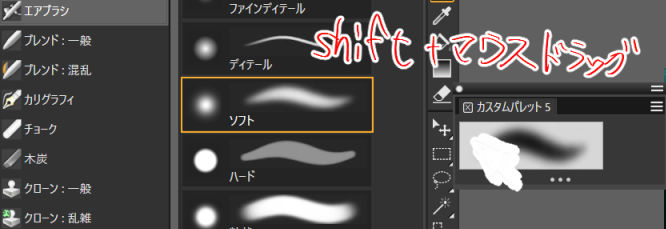
筆の選択箇所を Shift+マウスドラッグ すると「カスタムパレット」としてブラシを抜き出せる。使える筆を抜き出しておくことができる。
とりあえず1つだけでそれなりに描けそうなモノを探そう。
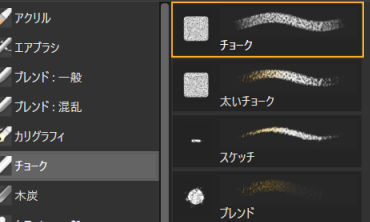
チョーク や 木炭 、 コンテ などの筆から選ぶのがおすすめだ。
必ずレイヤー(通常)で使用できる筆にすること。
すでに書いたが、下図のチェックを入れれば レイヤー(通常)でインパストが使用できる。
チョーク や 木炭 、 コンテ などの筆から選ぶのがおすすめだ。
corel painter では、ブラシに多数のパラメータを設定して自在に筆を作ることができる。
ただし、一部ユーザーが変更できない隠しパラメータがあるようなので注意が必要である。自分が選んだ筆が思い通りにならないときは隠しパラメータがあるかもと考えて、その筆は捨てよう。 沼にはまらないように割り切りが必要だ。
下図の アドバンス設定 がブラシの設定だ。
クリックすると下図のような意味不明な設定画面が開く。
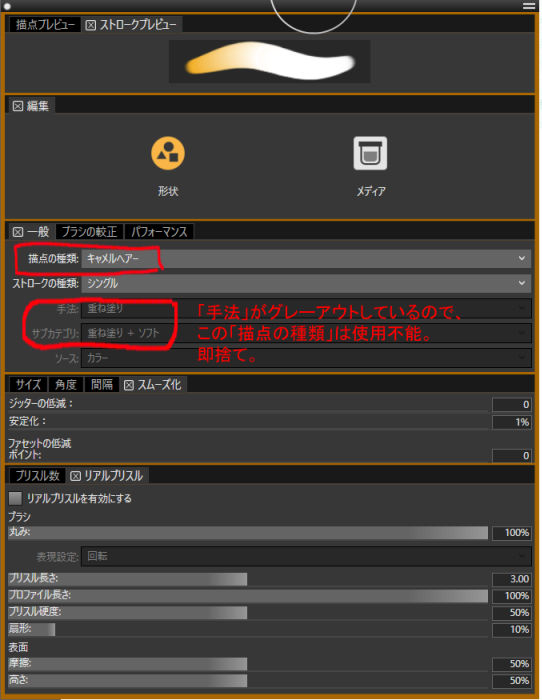
アドバンス設定で一番重要なのは、下図の「手法」と「サブカテゴリ」である。
「手法」は「強化カバー」か「レガシーカバー」の2択だ。
「描点の種類」によって「手法」が選べないので、必ず手法が選べるものを選ぶ。
corel painter の透明度のコントロールはかなり雑である。
クリスタで言う「不透明度」が無く「濃度」だけである。
クリスタでは均一に塗るための設定がある。(下図)
corel painter において 濃淡を不透明度でコントロールする のはおそらく無理だ。
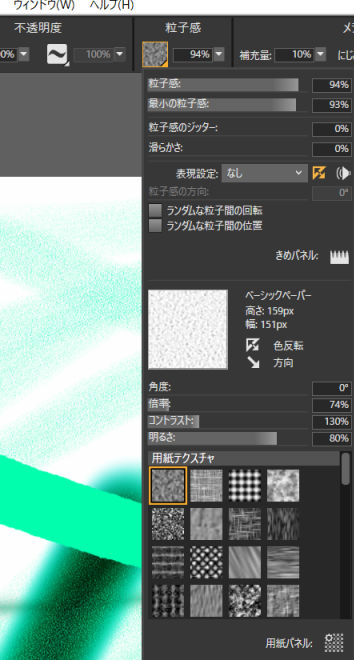
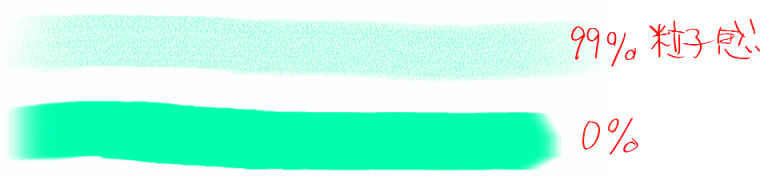
下図の「粒子感」で濃淡をコントロールするのが corel painter のやり方だ。
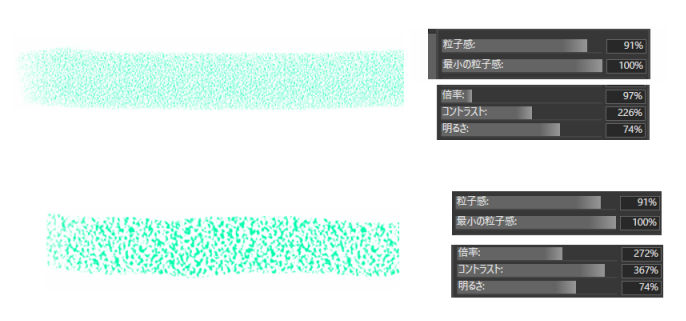
「粒子感」と 用紙テクスチャ の設定の「倍率」「コントラスト」「明るさ」によってブラシが全く変わる。
下図のチョークを使用して解説する。
まず前提として「粒子感」の割合で用紙テクスチャの反映率が変わる。
この割合を筆圧でコントロールして濃淡が出すのが painter 流。
不透明度自体は使用するが、濃淡を出すのには使用しない。
用紙テクスチャの「倍率」「コントラスト」「明るさ」でも大きく濃淡が変わる。
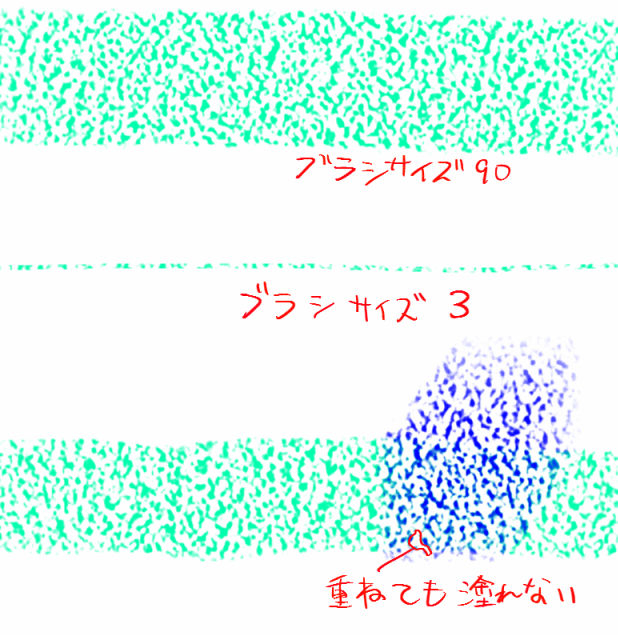
下図のように、「粒子感」が高く「倍率」が高いと、ブラシサイズを小さくした時にほとんど描けない。
そして、いくら塗り重ねてもテクスチャの入っていない所は塗れない。
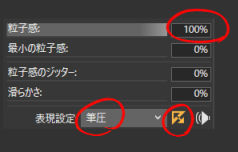
上図は全て「最小の粒子感」が100%なので濃淡はないが、下図のようにすることで筆圧で濃淡を出せる。
(なぜか筆圧反転しないとおかしくなるクソ仕様)
「粒子感」を筆圧でコントロールすることで、濃淡を出すのが corel painter らしく使うコツだ。
混色はあまりややこしいことにはなっていない。
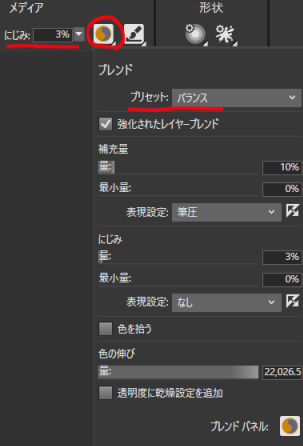
下図、メディア 内の「補充量」「にじみ」「色の伸び」を調整する。
クリストのイメージと同じで良い。
「プリセット」は「バランス」固定にすること。
無駄なものは捨てるのが快適に使用するために必要だ。
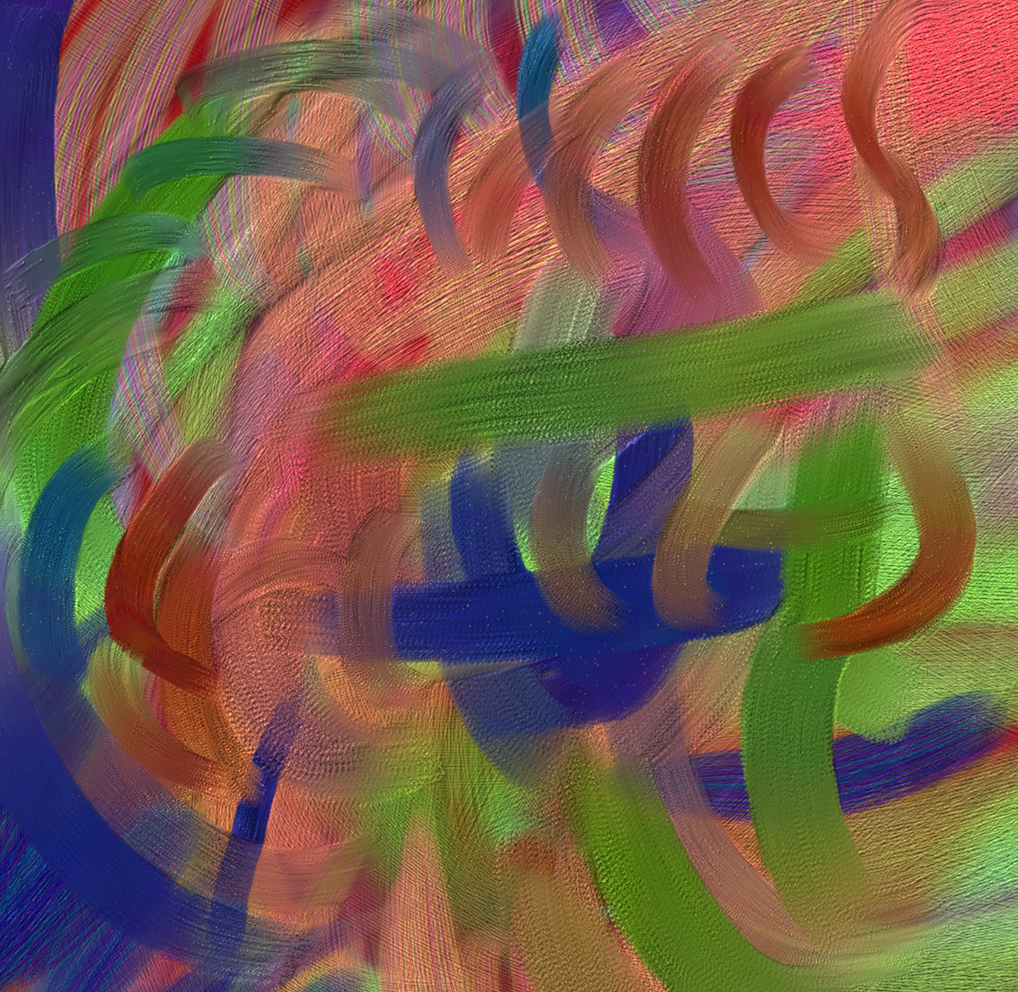
下図は、全て一つの筆「チョーク」を適当に設定を変えて塗った。レイヤーも通常を使用。
「インパスト」が特徴的だ。
「描点の種類」を「ブリスルスプレー」にすれば「リアルブリスル」も使用可能。
以上の Tips を理解すると、このような corel painter らしい塗りができる筆をある程度自在に作れるようになる。
それ以外の要素はきっぱり捨てよう!それだけで painter ライフが楽しくなる。
さて、あとはどんなものができるか、自分次第だ。