[他のお絵描き話も読む🔗] 技術的な話はなかなか難しいので、今回はメンタル的な話。 記事の最後にレイヤー構成の話を踏まえた簡単な修正作業例の動画も付けてみました。 発見、修正、隠ぺい… 絵を描いているときはだいたいみなさん「いい感じだ、かわいい、かっこいい」と自画自賛😋しながら描いていると思います。(自...
こちらの記事でも少し言及しましたが、今回は個人的なレイヤー構成と塗り操作のお話です。具体的な操作例はKritaのものですが、似たような操作は他のペイントソフトにもあると思います。
色の塗り方の記事ではないです!
それもいずれ書きたいですがそれは有料記事になるかも…。
あくまで自分がこうやっているというだけな内容なので、これが正しいとかおすすめの方法というわけではありません。
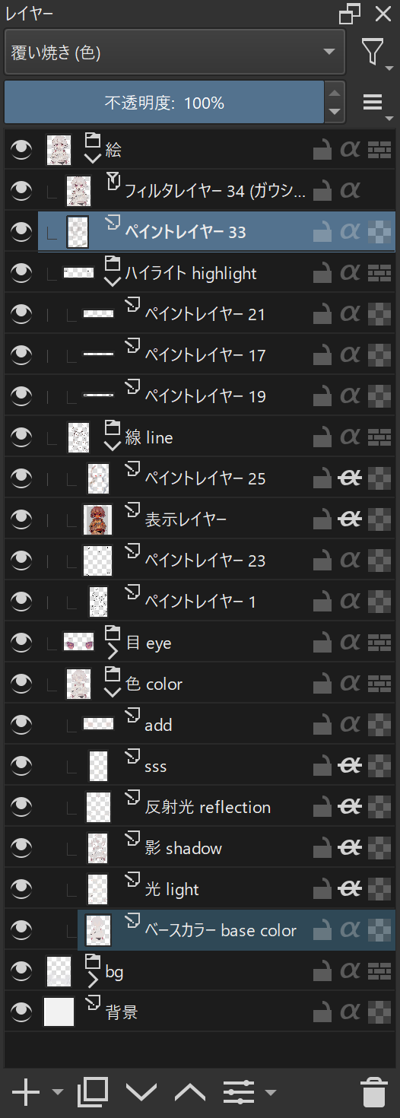
前述の記事でお話しておりますが「修正が面倒になってしまうのはレイヤー構成に問題があったから」だという反省から、可能な限り修正が必要なレイヤーを直感的にすることを主眼にレイヤーを分けております。
構成としては大まかに、
- フィルタ系
- ハイライト
- 前景(今回はない)
- 線画
- 目
- 色
- 背景
という順になっています。
ここでいうハイライトは目のハイライトやパーティクルなど、線画の上に乗ってほしいものに限っていて、通常の肌や髪、装飾に乗るようなハイライトは色グループの光レイヤーでやっています。
これも「線の上に乗ってほしいハイライトは、目など特定の部位に限っていることが多い」からで、このようなイレギュラーだけを外に出して他はなるべく分けないようにしようという意図からこうなっています。
線は全部ペイントレイヤー1に描かれていて、ペイントレイヤー23が黒ベタ、残りの2レイヤーが色トレス用になっています。
腕や手なんかの角度を変えがちなパーツだけ分けてもいいかもしれませんが、結局やり始めるとどんどんレイヤーが増えてしまう気がするので自分は1レイヤーにすべて描いています。
今回の本題はココ!!
色はベースカラーにすべてのパーツの色が塗られており、影も光も全パーツ分がそれぞれ1つのレイヤーに塗られています。
でも全部1レイヤーじゃ塗るときはみ出しちゃうじゃんと思われますよね。
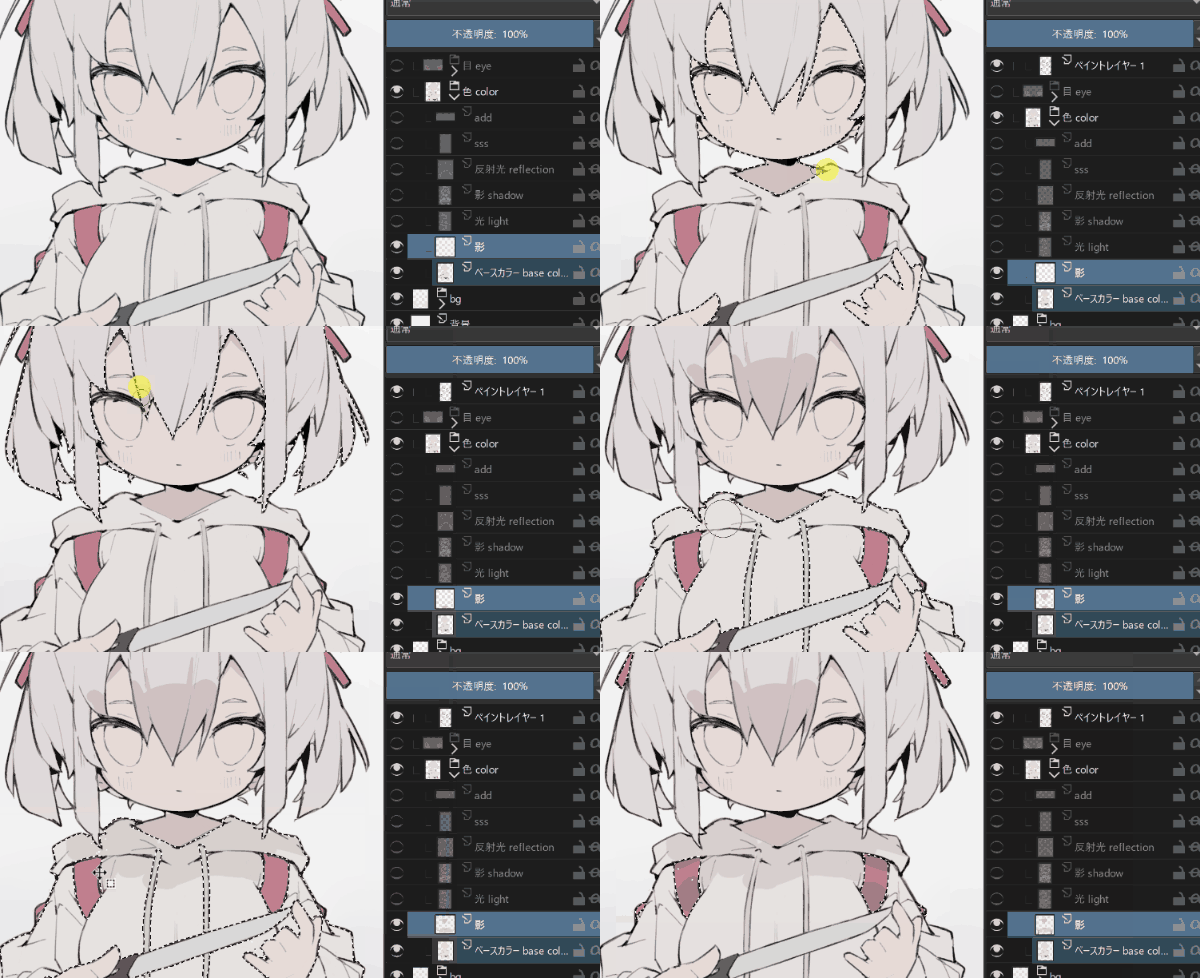
この塗り分けを近似色選択ツールで行っています。
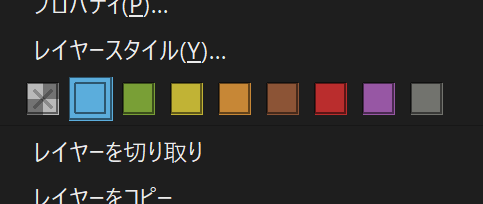
Kritaではレイヤープロパティでレイヤーに色を割り当てることができ、
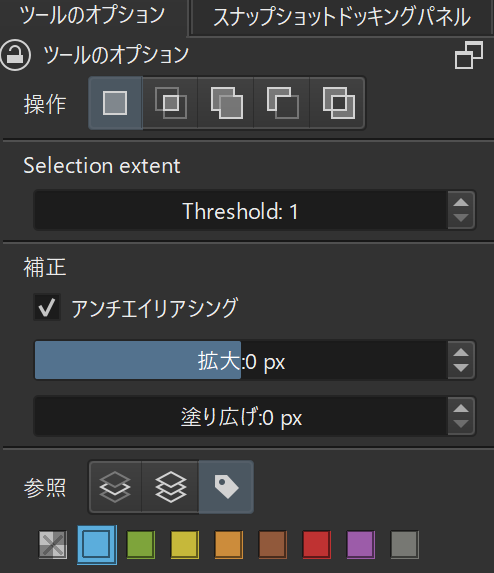
近似色選択ツールは特定の色に設定されたレイヤーから選択範囲を取得することができます。
ベースカラーのレイヤーに色を割り当て、その割り当てた色のレイヤーから選択範囲を取得するよう設定します(今回は青)。
近似色選択ツールは本来、指定した色に近い色をまとめて選択するツールですが、Thresholdを1にすることで指定した1色だけを選択することができます。
この方法を使うと例えば影を塗るとき、影レイヤーを選択したまま一切レイヤーを移動することなくいろいろなパーツの色塗りができます。
影だけでなく光や反射光などすべての塗り分けをこの方法で行えます。
今までレイヤーを分けがちな塗りをしていた場合、影の階調ごとにレイヤーを分けたくなったりするかもしれませんが、それもやはり修正が面倒になってしまうので自分は影は影で階調関係なく1レイヤーで塗っています(なんなら反射光も分けずにそのまま影レイヤーに塗ってる場合もあります)。
選択範囲の点線は[選択]>[選択範囲を表示]で表示非表示を切り替えられるので普段は非表示にしておきましょう。
Windows版ではデフォルトでCtrl+Hで切り替えられます。
この塗り方をする場合、近似色選択ツールとペンツールを頻繁に行き来することになるので、少なくともこの2つのツールに切り替えるショートカットキーを設定しておいた方がよいでしょう。
ベースカラーの色分けがそのまま塗り分け範囲になりますので、ベースカラーは丁寧に塗りましょう。
また、デメリットとして選択範囲で塗り分ける関係上、色の境界が汚くなりがちです。通常はパーツ間に主線があるため目立ちませんが、服の模様など主線無しの色をベースカラーに塗ってしまうとかなり汚くなるので、このような主線の無い色で表現する部分だけは別レイヤーにしたほうが無難です。
ちなみに普段はこんなにちゃんとレイヤー名付けてません。
ペイントレイヤー20とかのまんま!!