皆さんこんにちは。塚本ケンスケです。
もう少し作業効率を上げたいなぁと思ってキーボードでのショートカットを見直したのでせっかくなので記事のネタにしようかと思い文章を書いています。
先に言っておきますと目からウロコなびっくりお役立ち情報があるかというと全くありません。あったら僕が教えてほしいです。ある程度自分で絵を描ききれるレベルの人はみんなやっていて知っている事だと思います(多分)。絵を描き始めたばかりでブラシと消しゴムくらいしか分からないよって方や、絵は描いてるけどショートカットはあまり使ってないよって方の参考になったらいいかなってレベルです。
絵を描いてる人のショートカット配置や作業環境が気になるって方に読んでいただければと思います。
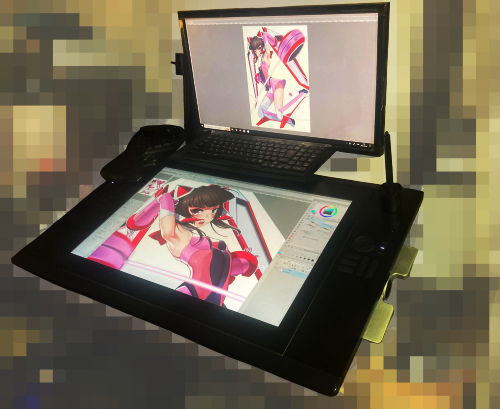
上の画像は僕が普段絵を描いてる作業環境です。
周りにモザイクがかかってるのは机等周りも暗い色のもので統一してあるので分かりやすいようにかけてあります。(机の上が見せられないほど汚いわけじゃないよ!)
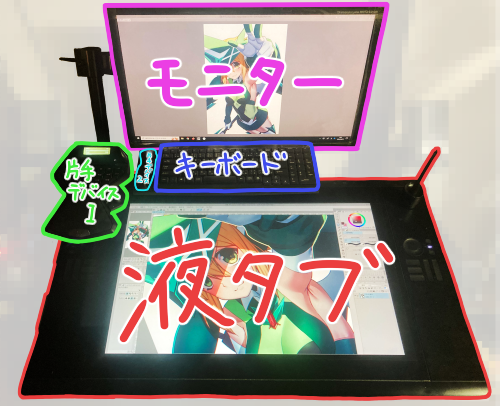
24インチの液晶タブレットとメインモニター、キーボードや2種類の片手デバイスが置いてあります。
キーボードだけじゃなくて片手デバイスまで管理しないといけないの?大変そうだなぁって思った方安心してください。片手デバイスはどちらもただのオブジェクトです。全く使っていません!クソほどもったいないので皆さんは買ったら是非有効に使いましょう!
ネット上では絵描きさん達がよく片手デバイスを推しているので僕も効率上がるのかなぁと思い購入してみたのですが、”僕の絵の描き方的には”キーボード一つあったら事足りるので結局使っていません…もったいないね!
キーボードさいつよ
僕はメインのソフトにクリップスタジオを使っていますが、フォトショップ等でもショートカット設定は出来るので基本的には応用が効くと思います。
※これからの話はクリップスタジオ前提で進めるので他のソフトでは名称が違ったり
ショートカットの設定が違ったりするかもしれません
ではキーボードでのショートカットの話をしていきましょう。
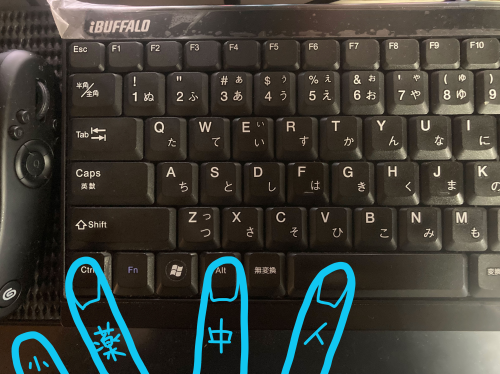
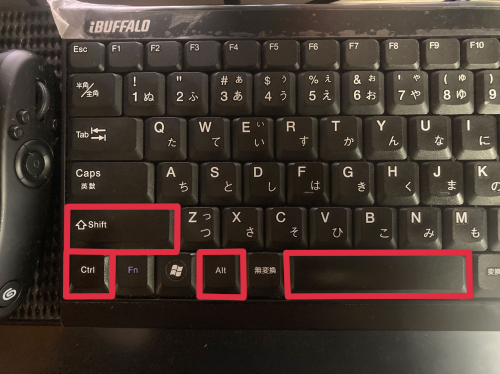
僕は普段絵を描いている時は図のようにCtrlキーとAltキー、スペースキーに常に指を置いて作業しています。装飾キーを頻繁に使用するためこのように置いています。なぜ頻繁に使用するかはまた後で話します。
僕は慣れているのでなんとも思いませんが、これだと指を広げてしんどそうなので小指使ったほうがラクだと感じたらそれでも全然問題ないです(僕も必要な時は小指使ってます)。自分がラクでやりやすい事が一番重要だと思います。
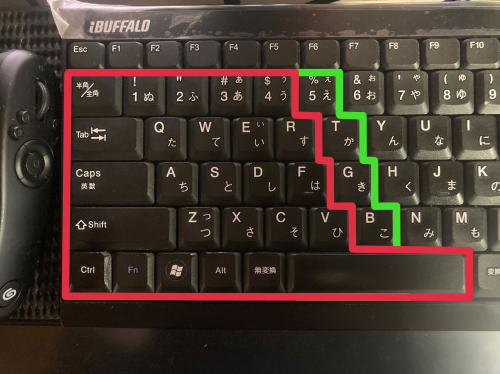
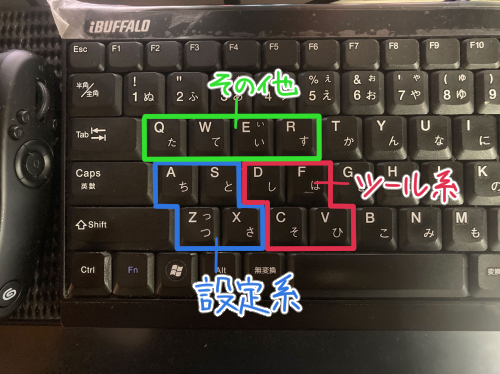
デフォルトの状態ではキーボードの隅々にいろんなショートカットが割り当てられているのですが、キーボードを隅々まで使っていると効率的とはなかなか言いづらく、腕を移動させる距離が長くなったり小指から親指まで目一杯広げないといけないパターンも出てくるので、 僕は上図のように赤枠で囲まれているところによく使うショートカットを割り当てて使っています。緑枠の中にはたまにしか使わないけどあったら便利なショートカットを設定しています。僕は手が大きくないのでラクに届くのが赤枠までって話なので手が大きい人ほど押せるキーが増えるのでお得です。
そもそもどうやってショートカットキー設定するんだよって話ですが、
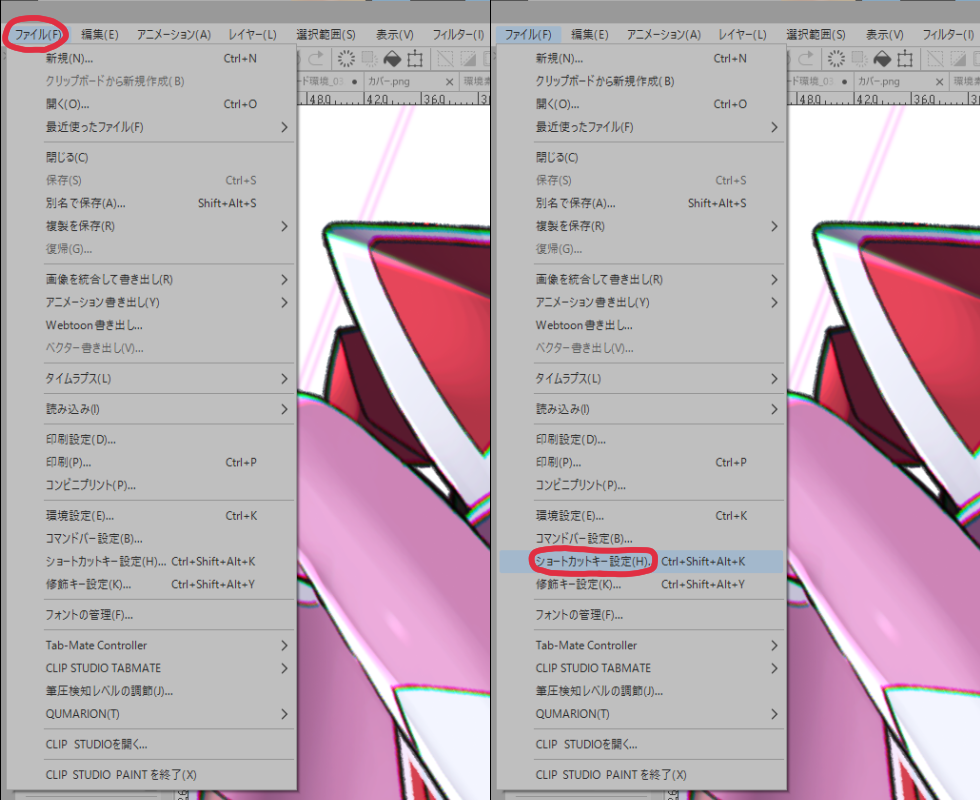
クリップスタジオでは左上の”ファイル”の”ショートカットキー設定”から出来ます。装飾キーも下にある”装飾キー設定”から設定できます。
他のイラストソフトでも設定できるものが多いと思うので気になる人はグーグル大先生に質問を投げつけてみてください。
先程も書きましたが僕は装飾キーを一番よく使います。
デフォルトの割当のまま使っています(多分…間違っていたらごめんなさい)
装飾キーは押している間のみツールが切り替わります(便利)。
Space:手のひらツール
キャンバスを動かしたい時に便利。
Alt:スポイトツール
色を拾いたい時だけ押せば使えます。
Ctrl:レイヤー移動ツール
レイヤー内の情報を移動させるツール。便利だけど暴発に注意。
Shift:色々便利なやつ(正しい名称わからないです、ごめんなさい)
直線に線が引けたり、レイヤー移動中に水平に動かせたり、変形時に比率そ
のままで変形してくれたり色々クッソ便利なやつ。色々試してみてください。
Ctrl+Space Alt+Space:ズームイン、ズームアウト
虫眼鏡ツール。クリックで拡縮できるけど他のツールの誤爆が怖いので、タブレッ
卜にペンを当てたまま左右に動かすと自由に拡縮できるのでこっちのほうがおすす
め。
Ctrl+Shift:レイヤー選択
沢山レイヤー作っちゃうよーって人にはクッソ便利なツール。増えすぎて作業した
いレイヤーを見失った時はだいたいこいつでどうにかなる。
Shift+Alt:回転ツール
必要ないよって人も多いかもだけど僕は無いと絵が描けない。
装飾キーはツールの切り替えではなく描きやすさをサポートしてくれるショートカットが多く設定されています。これが先程装飾キーを一番頻繁に使うと書いていた理由です。もし使ってなければ慣れればかなり効率的になると思うので是非試してみてください!
選んでいるツールによって機能も変わったりするのでいろいろ試してみると新しい発見があるかも。
ここからは本当に人によって様々だと思うので自分のよく使うツールや使いやすさを重視して好きにカスタマイズしていきましょう。もちろんデフォルトのままでも使いやすければ問題ありません。
参考に僕の使ってるカスタマイズしたショートカットの詳細を書いていきます。
図のように僕は大まかに3つのエリアに分けて設定してます。
・ブラシや消しゴムといったツールを変更するツールエリア。
・ブラシのサイズ変更等の設定系エリア。
・自由に使えるその他エリア。(正直あまり使えてない)
あまり様々なツールが入り混じっていると把握しづらくなるので、おおまかでもエリア分けしておくと覚えやすいし直感的で使いやすいと思います。
では詳細を書いていきます。まずはツール系エリアから。
C:ブラシ
初めに覚えるであろうツールのショートカット。デフォルトはB。
V:消しゴム
2番めに覚えるであろうツールのショートカット。デフォルトはE。
D:選択範囲
下塗りの時とかによく使う。なげなわ選択が一番使用頻度が高い
F:自動選択
これも下塗りの時よく使う。
続いて設定エリア。
Z:描画色と透明色の切り替え
クッソ便利。消しゴム代わりのような役割だけど消しているわけではなくて透明で
描いているので結果的に消えるみたいな認識。線画描く時とかは消しゴムだけど、
着色の時はこれで描いて消してしてる。対象定規とか使ってる時に大活躍。
X:左右反転
絵が歪んでないかチェックする時に使う。頻繁にチェックしたほうがいいので装飾
キーの近くに設定してある。歪んでる現実を直視したくないので使う時怖い。
A S:ブラシサイズの拡大縮小
よく使う。
その他エリアはあまり使ってないので詳細は省きますがぼかしツールとか設定してます。
僕は基本的に最初から最後までほぼ同じブラシを使うのでこの数の設定数で事足りてますが、もっといろんなツールを使うって人はその他エリアを活用すればいいと思います。ただ、何でもかんでもショートカット登録すると増える分ややこしくなるので、普段自分が作業してる最中頻繁に使ってるツールは何かを知ることも重要だと思います。ショートカットも少なく済むならそれに越したことはないと思います。
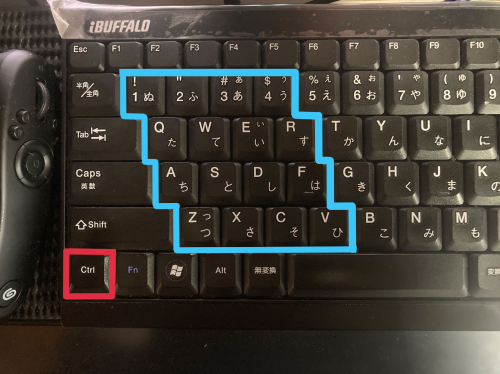
ツールの変更等のショートカットは押し間違えてもダメージは少ないですが、戻るや進む、自由変形等の頻繁に使う編集系のショートカットは暴発した時結構なストレスを感じます。なので編集系のショートカットはCtrlと同時押しすることで押し間違いによる暴発を防ぐようにしてます。
上の図のようにCtrl押しながら他のキーを押すと単体で押した時のショートカットとは別の機能を割り当てることが出来ます。便利だね!
Ctrl+Z:戻る
みんな大好きアンドゥ。現実でも実装お願いします。
Ctrl+Shift+Z:進む
みんな大好きリドゥ。現実でm(ry
Ctrl+X Ctrl+C Ctrl+V:切り取り コピー 貼り付け
イラストソフトに限らず世の色々なソフトで共通のショートカット。
Ctrl+A:全選択
これも言わずもがな
Ctrl+S:上書き保存
こまめな保存が重要です。
Ctrl+D:選択範囲解除
僕はDを選択範囲ツールに設定してあるので分かりやすく解除はこれにしてます。
ただデフォルトでもこのショートカットだった気もします。
Ctrl+Q:自由変形
無いと絵が描けない。
Ctrl+W:色相・彩度・明度
使わない人は全く使わないかもしれないけど僕は頻繁に使う。
Ctrl+E:塗りつぶし
便利。
Ctrl+1:色調補正レイヤー(トーンカーブ)
新規に色調補正レイヤーを作成する。トーンカーブ。便利。
Ctrl+2:色調補正レイヤー(色相・彩度・明度)
新規に色調補正レイヤーを作成する。色相・彩度・明度。便利。
Ctrl+3:色調補正レイヤー(グラデーションマップ)
新規に色調補正レイヤーを作成する。グラデーションマップ。便利。
Ctrl+4:下のレイヤーにクリッピングマスク
クリッピングマスク。必要機能。
僕自身そんな特別な使い方しているショートカットはほぼ無いです。各々の環境に合わせて使いやすいショートカットを考えていければいいと思います。
もっとショートカットを増やしたいって事ならShiftキーとかも活用するともっと色々出来ると思います。
初心者の方に参考になればとはじめに書いたのに、全くの初心者の方にはそもそもツールの名前だけ言われてもわかんねーよってなるとは書いてる最中に自分でも思ってました…便利なツールを教える事が目的の記事ではないので許してください…
まぁなんとなくでも、ショートカットって便利なのかも…試してみようかなって思ってもらえたら嬉しいです。
この記事のはじめの方で僕は片手デバイスを使わないと書きましたが、イラストだけではなく漫画を描く方やアニメーションを描くって方にはもっとショートカットが必要になると思います。そういう方々には非常に有効で優れたデバイスだと思います。自分にあった環境を構築していくことが重要だと思います。
この記事を読んでなにか質問等ございましたらコメントに書いていただければ僕の分かる範囲でならお答えさせていただきますのでお気軽にどうぞ。
長い文章書くの疲れた。ではまた~