漫画。
早く描きたいですよね。
私が普段やっている(おそらく)時短になるであろう方法を2つ紹介します。
決して目新しいものではありませんが、よければ使ってみてください。
①漫画用のレイヤーを全部入れたフォルダを作っておく
ページ数が多い時、いちいちページごとにレイヤー作成、レイヤー名変更…とやっていると気が狂いそうなほど時間がかかるので、先に漫画用のレイヤーを全部入れたフォルダを作っておきます。
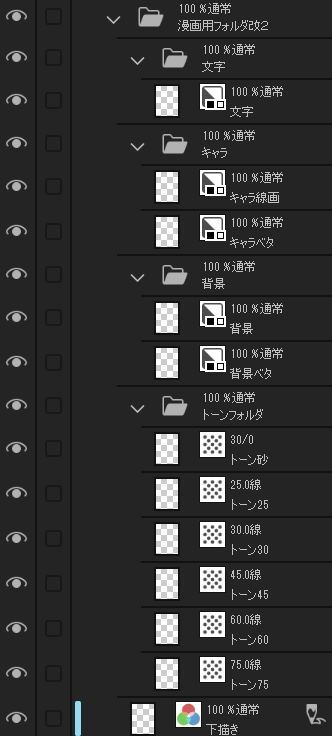
レイヤー構成はこんな感じ。
文字というのは書き文字レイヤーです。白縁取り設定になっています。文字レイヤーフォルダには他にもテキストで入力したセリフなども入れて管理します。
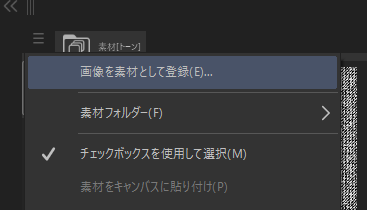
作り方は簡単で、新規のキャンバスを立ち上げ、必要なレイヤーをすべて入れたレイヤーフォルダを作成し、画像を素材として保存するだけです。
使い方も簡単。
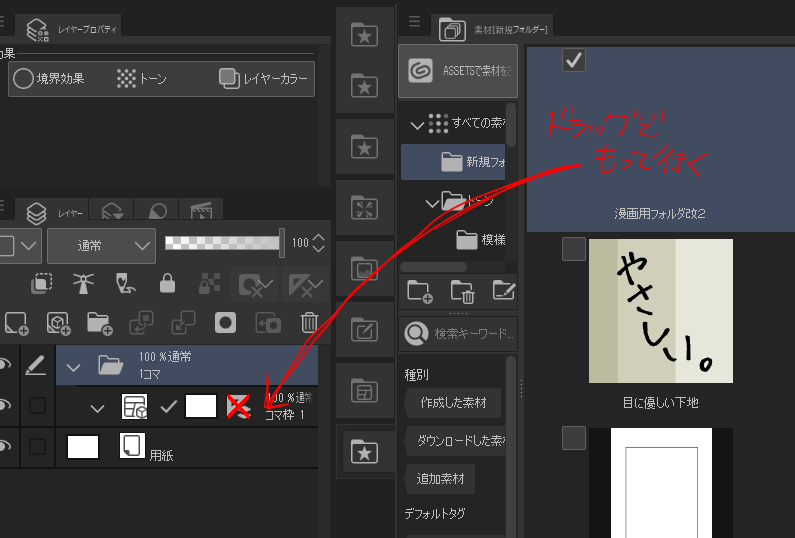
ドラッグアンドドロップでレイヤーウィンドウに持っていきます。
これだけで漫画に必要なレイヤーが用意された状態で描き始められます。気持ちええなあ!
②見開き(2ページ分)で作業する
原稿のサイズによってはすこし重くなってしまうのですが、よくやる小技です。(小技って何?)
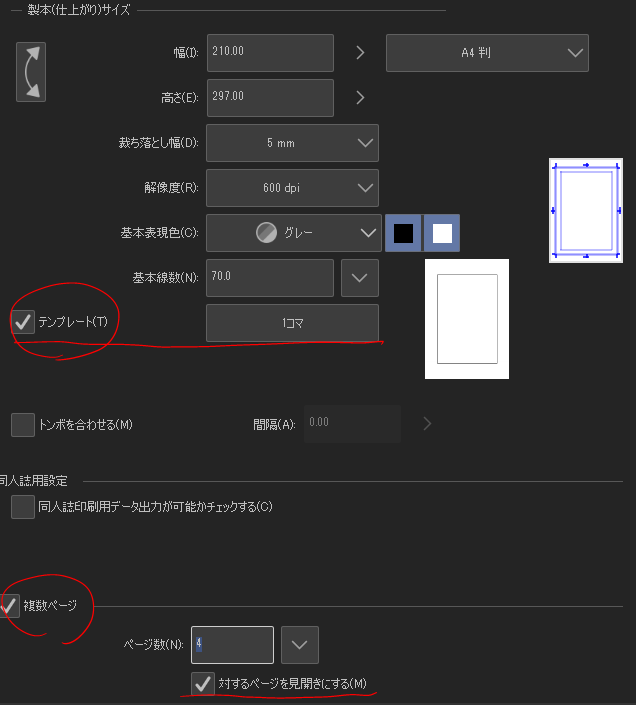
まず、漫画の原稿設定をこんな感じにします。
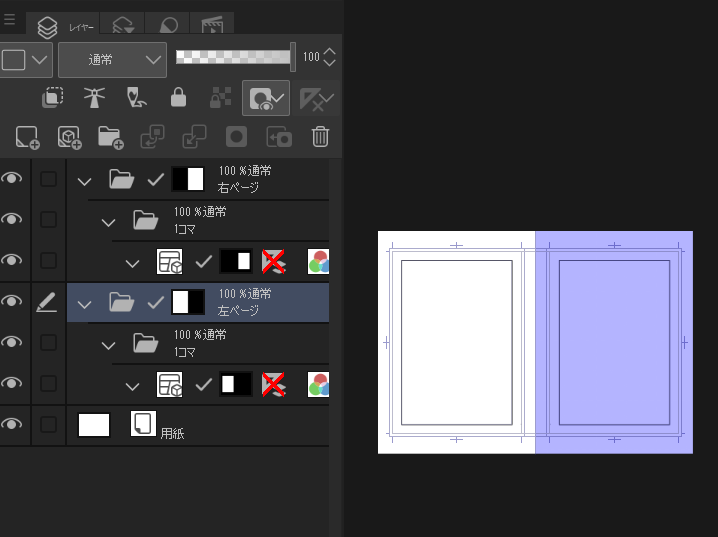
重要なのはテンプレート(1コマ)と、複数ページ(対するページを見開きにするという項目です。ページ数はお好きなように。このまま立ち上げると、見開きページはこうなります。
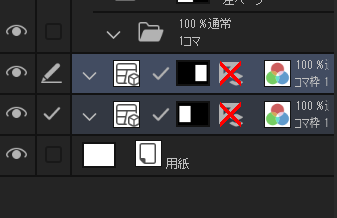
これでもいいのですが、ページごと、左右のコマごとにマスクがかかってしまっているので、いちいちレイヤーを移動する必要があります。これがめんどくさい。
なので、左右のページのコマをひとつのレイヤーに統合します。
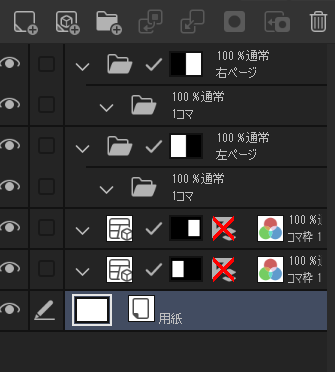
それぞれコマ枠のレイヤーをフォルダの外に出し
shiftキーで両方選択します。
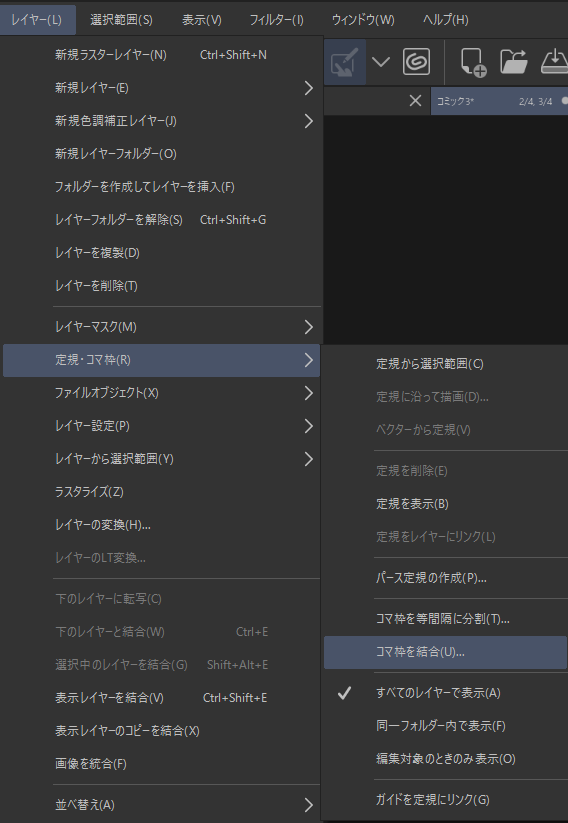
そのままレイヤー→定規・コマ枠→コマ枠を結合
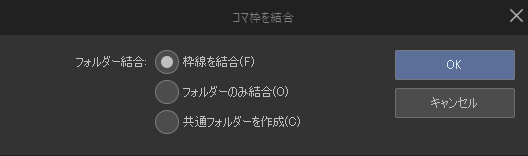
枠線を結合を選択しOKすると
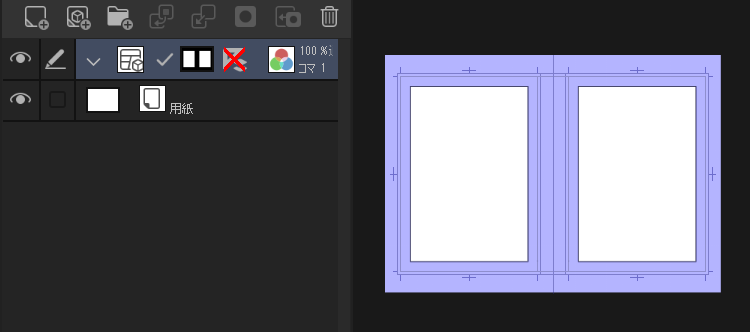
こんな感じでコマ枠レイヤーが統合され、見開きでスムーズに作業することができます。このコマ枠レイヤーの中に先ほど①で作ったレイヤーフォルダを組み込めば最強です。1ページずつコマ枠レイヤー分かれてた方が都合いいんですけど!?という方はやらないほうがいいです。(そりゃそう)
いかがでしたか?
たぶんもっと時短法があるはずです。早く知りたいです。早く知って早く漫画を描いて早く読んでもらいたいです。
こうすると早く描けるよ!という方法をご存じの方はぜひ教えてください。
それでは。