皆さんこんにちは!乾物ひものです。
初心者用Live2D講座、今回はまつ毛の変形の続きから解説していきたいと思います!
今回から、徐々にメッシュ割りなどの重複する解説は省いて、解説のスピードを上げていきます!なので、もし「あれ!?この作業のやり方忘れた!」みたいな部分があれば、適宜前の講座に戻って確認してくださいね!
前回の記事はこちら⬇️
猫鮪にゃんちゃんの立ち絵を使った初心者用講座、 前回はLive2Dのダウンロード~クリッピングのやり方までを解説しました。 今回から目の作り方を解説していきます! 最初に、本記事の最後に配布しているデータのサンプル動画をお見せします!(但し長いので記事は数回に分けます💦) きゃー!ウインクした!可愛い!! 始...
それでは早速解説に参りましょう👋
ーーーーーーーーーーーーーーーーーーーーーーーーーーーーーーーーーーーーーー
前回は「まつ毛大→」パーツを「〇左目 開閉」パラメータへキー打ちし、まばたきの動きを作りましたね!
次はこのまま、「まつ毛大→」の笑顔とじ目の動きも作ってしまいましょう!!
↑にっこり😊の目です。
先に、"飛ばしても良い"工程である笑顔パラメータの統合について解説します。
次にキーを打つパラメータは「〇笑顔」です。
そんなパラメータ無いよ~!と思った方、正解です。
この「笑顔」というパラメータはデフォルト状態では存在しません!
デフォルト状態では、このように笑顔パラメータは左右で分かれているはずです。
が、私はそれをまとめて「笑顔」という1パラメータにし、後で分かりやすいように記号を付けている……という訳です!(記号の意味は前回の記事のおまけを見てね)
なんでわざわざパラメータを統合するかというと、左右で通常とじ目と笑顔とじ目がバラバラに動いてしまうのがあまり好みではないからです。
↑Facerig使ってた初期のVTuberさんはよくこういう表情してたw
逆に言えば、このアシンメトリー感が好きなら分けても良いと思います!この辺はお好みで!!
話をCubism Editorに戻します!
パラメータ名を変更するには、パラメータの名前部分で右クリック→パラメータ編集を押します!
するとパラメータ編集ウィンドウが出てきます。左右どちらかの笑顔パラメータを活用し、「〇笑顔」パラメータに変えてしまいましょう!
これを……
↓
こう!
IDのL(もしくはR)も消して、IDはParamEyeSmileにしました。
出来たらOKを押します。
使わなかったほうのパラメータは削除してしまいましょう!パラメータ名を右クリック→削除、もしくはパラメータを選択した状態で、パレット右下のゴミ箱マークを押せば消せます!
これで笑顔パラメータの統合は完成です!
それでは、先ほど作った「〇笑顔」パラメータに、「まつ毛大→」パーツを選択した状態でキーを打ちましょう!
(※笑顔パラメータを統合しなかった人は「左目 笑顔パラメータ」だよ!)
↑「〇笑顔」パラメータ、「まつ毛大→」パーツ、両方を選択した状態でパレット左上の緑のキーが2点並んでいるボタンをクリック!
笑顔目には、前回の下まつ毛のようなガイドが存在しません。
何もない状態だと、どのあたりに・どのような形で笑顔目を作ればいいのか、判断が難しいです。なので、「まつ毛大→」パーツ自体をガイドにします!
どういうことか。
皆さま、試しに、にゃんちゃんの目が閉じている状態で、モデリングビュー左下の、小さいカメラマークをクリックしてみてください。
すると、
うわー!パラメータを動かしてもなんか閉じた目がうっすら見えてる!!
という状態になります。
このカメラマーク(正式名称スナップショット)は、押したときのモデルの形状を一時的に保存して、うすーく表示してくれる機能です。動きを比較したいときや、ガイドとして表示させたいときに便利過ぎる神機能です(´;ω;`)
そして、このスナップショットによるとじ目ガイドを見ると、笑顔とじ目を作る場所が何となくわかります!
先に乾物ひもの的正解をお見せすると、こんな感じ!↑
またデッサン的な話になるのですが、とじ目と笑顔とじ目は、「目頭と目尻の位置をなるべく動かさいように作る」と、自然に見えやすくなります!
先程の画像で言うと、青丸を付けたあたり!
なんでこうすると自然に見えるのか。
これも昔動画で解説しているので、既に知ってるよー!という方もいらっしゃるかもですが↓
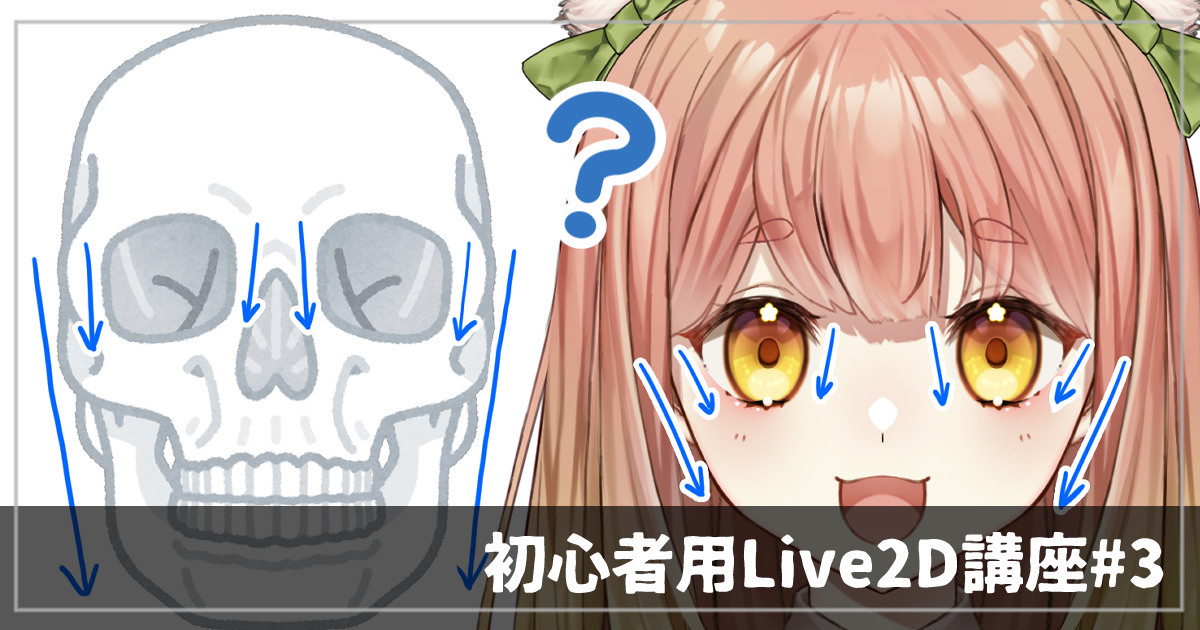
改めて解説しますと、人間の目の周りには頭蓋骨の丸いくぼみがございます!
目はこのくぼみに沿って動きますので、閉じた時の目頭や目尻の位置が大きく動くには、よっぽど強い力が加わらないと無理なんですね。
(たとえば↓の画像のように思いっきり顔をしかめたり、肉を手で寄せたり引っ張ったりという動きが「強い力」と言えるでしょう)
(……なんかこの画像でにゃんちゃんの性格を決定づけてしまった気がするw)
なので、普通に目を閉じる場合は、極力目頭と目尻は動かさない方が自然に見えるんちゃうかな~?というのが、乾物ひものなりの見解です!
はい、デッサンの話終わり!
実際の変形方法を見てみましょう。
既に皆さんは「〇笑顔」パラメータにキーを打ち、スナップショットも撮っていますね。(出来てなかったら説明戻ってやろう!)
そうしましたら、「〇左目 開閉」が1.0の状態(目が開いている状態)にキーを戻します。
~ここで小ネタ~
ガチ初心者の方の場合、キーの位置を1.0に戻すには、普通に1.0の所をクリックする方が殆どなんじゃないかなーと思います。
しかしこれだといくつか罠がありまして、たとえばこの画像。一見1.0にキーが戻っているように見えますが、よーくみると微妙に戻り切ってないんです。
これだとまつ毛の形も初期位置とはビミョーーーーーーーーーに変わってしまうので、これから解説する「フォームをコピー」に悪影響が出てしまいます。
なので、確実に1.0に戻る手法を伝授します!
めっちゃ簡単で、1.0をクリックではなく「右クリック」するだけですw
パラメータバーを右クリックすると、クリックした箇所の一番近いキーに自動的にワープしてくれます!微妙にクリックした位置がズレてても超安心です✨
bandicam 2025-05-12 23-53-15-644
↑最初は普通にクリック、次に右クリックしてます
敢えてキーからずれた位置を選択したいとかいう場合でなければ、私はほぼほぼ右クリックでキー選択しております!
ついでにもう一個便利ショートカットを伝授!それは「Ctrl+1」!
これは「パラメータの値をデフォルト状態に戻す」ショートカットです。デフォルト状態は目が開いてますので、このショートカットを押しても「〇左目 開閉」は1.0に戻ります!
パラメータ右クリックは「そのパラメータだけ」に影響しますが、Ctrl+1は全てのパラメータ位置をデフォルト状態に戻します。時と場合によって使い分けると時短になりますよーん!
~小ネタ終わり~
1.0にキーを戻しましたら、新たなショートカットキー「Ctrl+Shift+C」を押しましょう!3つも押さなきゃいけないのでちょっと大変ですが、コピーのショートカットキーCtrl+CにShiftが追加された、と思えば覚えやすいです。
これは、「フォームをコピー」という動作のショートカットキーです。
普通のコピーと違い、「オブジェクトの"形状"をコピー」します。
ちょっと意味が分からないと思いますがこのまま進めますね!
Ctrl+Shift+Cを押しましたら、今度は「〇左目 開閉」が0.0、「〇笑顔」が1.0の値になるようにキーの位置を調整します。これは、笑顔閉じ目を今から作りたいキーです!
そしたら今度はその状態で「Ctrl+Shift+V」を押します!ペーストのショートカットキーCtrl+VにShiftが追加されたバージョンです!これは「フォームを貼り付け」という動作です!
すると!!なんということでしょう、先ほどフォームをコピーした目を開いている時のまつ毛の形状が、「〇左目 開閉」が0.0、「〇笑顔」が1.0の値にペーストされました!!
bandicam 2025-05-13 00-03-53-635
これが「フォームをコピー・貼り付け」です。
ちなみに、普通のコピペ(Ctrl+CとCtrl+V)をするとどうなるかというと……
bandicam 2025-05-13 00-06-11-538
このように「パーツが丸ごと複製」されます👐
そして、もしこれを覚えていた方が居たら記憶力凄いで賞をお送りしたいのですが、ペーストを文字入力欄(クリッピングの所とか)でやった時のみ、IDをペースト出来ます!これは前々回の復習です✨
bandicam 2025-05-13 00-08-43-616
〇普通のコピー(Ctrl+C)&ペースト(Ctrl+V)→パーツのID名と、パーツそのものをコピー&ペーストする。
〇形状をコピー(Ctrl+Shift+C)&貼り付け(Ctrl+Shift+V)→パーツの形状のみをコピー&ペーストする。
という違いがあります!覚えておくと超絶便利なので是非覚えて帰ってください!!
さて、話を戻して、今形状をコピペした「開き目」を使って、笑顔とじ目を作っていきますよ!とじ目から笑顔とじ目を作るより、開き目から笑顔とじ目を作る方が楽(個人の感想)なので、形状のコピー&ペーストの解説もついでにしながら進めておりました!
↑最終的にこんな形を目指します。
①まず、「〇左目 開閉」が0.0、「〇笑顔」が1.0の値になっているのをもう一度確認して、Shiftキーを押しながらまつ毛を下に移動させます。
bandicam 2025-05-13 00-22-16-357
②目尻と目頭を通常とじ目のガイドと合わせつつ、変形パスの緑点(コントロールポイント)を移動させて、笑顔とじ目の形を大まかに作っていきます。
bandicam 2025-05-13 00-24-40-579
この時、合わせる「目尻」はここ!!
その先のまつ毛部分は、ご覧のように離してもOK!むしろ離してぴょーんとさせた方が立体感出つつ見た目も可愛くなるので個人的おススメです✨
③ガタついてしまった目尻周辺のメッシュを手動で微調整します!
bandicam 2025-05-13 00-30-17-700
あ、動画だとここでとじ目のガイドが消えてますが、ここを押すと表示・非表示を選べます!
④変形ブラシで形状微調整します。そのままだとまつ毛の厚みが一定なので、目の真ん中付近は厚めに、目頭や目尻は細めたりすると見た目が良くなるかも?この辺はお好みで!
bandicam 2025-05-13 00-32-57-840
これで、まつ毛大→のまばたき変形は完成でーす!
bandicam 2025-05-13 00-35-51-905
先ほど敢えて離して作った目尻のハネた部分がイイ感じに立体感のアクセントになってますね!✨
まつ毛の動き一つとっても、ここまででお伝えしたようなポイントを全て押さえて作っている方は、Live2Dに慣れてる人でも少ないんじゃないでしょうか?多分!
勿論好みの問題もありますが、この作り方が可愛い!と思ったら是非取り入れていただけると、それだけでまばたきの動きは3段飛びでマスターできるんじゃないかなーと思います(≧∇≦)是非!!
(※YouTubeメンバーシップに上がる予定の制作過程動画だと、この後に「〇左目 開閉」のキーを3点にする工程を先に行っているのですが、初心者向けに解説するとなるとここでこの工程を挟むのが少々ややしくなるため、スキップして後ほど解説します。)
お次は小さいまつ毛のパーツ、「まつ毛小→」を動かしましょう!(コレ↓)
まずはメッシュ割り。細かい工程は前回解説したので省きます!
私はこんな感じで割りました!「まつ毛大→」パーツより少しポリゴン細かめです。
次回解説予定の「瞳の物理演算」を付ける工程で滑らかに動かしたいのと、
細いまつ毛だけど少しカーブが付いているので、それをガタ付かずに変形させるための細かさです!
(※記事の文字数肥大化により、残念ながら「瞳の物理演算」は次々回以降に延期になりましたゴメンナサイ(´;ω;`))
逆に言えば、こんな感じの太くて直線的なまつ毛であれば、ポリゴンも粗目でいいと思います!
(例として描いたけどこれはこれで可愛い)
メッシュ割りが終わったら変形です!前回同様、「〇左目 開閉」に2点キーを打ちます。(スクショには変な位置にもう一点丸が増えてますが無視してください)
とじ目・笑顔とじ目、どちらから作ってもいいですが、「まつ毛小→」は笑顔とじ目の変形の方が楽なのでこっちを先に作ります。「〇笑顔」には今は点を打たなくて大丈夫!そのまま以下の工程を順に行いましょう👍
①「〇左目 開閉」だけに2点キーを打った状態で、「〇左目 開閉」の値を0.0、「〇笑顔」の値を1.0に合わせ、「まつげ大→」の位置をガイドにして「まつげ小→」を下に移動させます。
bandicam 2025-05-14 22-37-35-264
(動画ではまた変な位置にキーを増やしてるけど無視してね、分かり辛くてごめん!)
②幅を狭めます。前回の記事の時に「まつげ大→」の幅も狭めたので、それに合わせるためです!
bandicam 2025-05-14 22-38-28-889
ここでまたデッサンの話入ります!
↑の動画を見ると、幅を狭める前は、まばたきする時に「まつ毛小→」パーツが横に滑って動いて見えると思います。特に目尻側のまつ毛が顕著です。
この、「滑って見える」という状況、初心者の段階で気になる方はあんまりいないんじゃないかなと思います(むしろ気になってたら凄い!)。
しかしこの些細な現象が、実は違和感や破綻の元なのです!
普通、まばたきの動きでまつ毛が生えている位置(画像の赤丸部分)は変わりませんよね?
この「まつげの生え際の位置が変わらない=違和感がない」状態で、まつ毛大パーツ(赤線)とまつ毛小パーツ(青線)の分かりやすい部分の位置を線で結んでみると、このように、同じような間隔で幅が狭まっているのが分かります。
この状態だと、まつ毛小が滑って見えません!
bandicam 2025-05-14 22-52-32-815
では、②の工程を行う前の、単純にまつ毛小を下に下げた状態だとどうでしょうか?
こんな感じで、まつ毛大(赤線)とまつ毛小(青線)は、動き幅が完全にバラバラになってしまっていますね。
この状態だと……す、滑ってるー!まつ毛小が滑ってるー!
皆さんは分かりますか?前の動画と比べると分かりやすいかも!
bandicam 2025-05-14 22-59-17-953
ぶっちゃけこれも表現方法としては全然問題ない!!し、まつ毛だけ見れば違和感もないんですけど、「滑ってる=違和感が生まれる」場所も今後出てきます。
「滑っているか否かを見つけられるか」というのが、今後のモデリングの違和感や破綻を見つけるうえでの超絶重要SSRスキルになってきますので、今の段階で覚えておくとめっちゃ助かると思います!!是非頭の片隅に知識として置いといてください!
デッサンの話終わり!
③変形ブラシで形を整えます。すこーしだけ角度を上向きにすると可愛いかも!
bandicam 2025-05-15 02-28-52-146
笑顔とじ目の変形完成!可愛いね🥰
続けて通常とじ目も作りましょう!
まつげ小→を選択した状態で「〇笑顔」にキーを2点打ちます!
その状態で「〇左目 開閉」、「〇笑顔」が共に0.0の値にキーを合わせると、
このように先ほど変形させたまつ毛小の高さが微妙にずれた状態になると思います。
①まずは目頭のまつ毛小が合うように位置を少し下に下げます。
bandicam 2025-05-15 02-37-56-463
②目尻側のまつ毛小を、ドラッグして範囲選択し、更に下に下げます。
bandicam 2025-05-15 02-39-23-719
~ここで小ネタ~
矢印ツール「ショートカットキーA」を使用中にモデリングビューでドラッグをすると、このように範囲選択が出来ます!Shiftキーを押して離れたところの追加選択とかも可能です。今回みたいに一部分だけ動かしたいときとかに便利です!
bandicam 2025-05-15 02-47-16-897
~小ネタ終わり~
③変形ブラシツールで、まつ毛の角度やカーブを反対側に少しずつ変えていきます。
bandicam 2025-05-15 03-05-19-205
笑顔とじ目の時はこういうカーブだったのを……
通常とじ目の時はこう変える感じ!!
先ほど細かめにメッシュを割ったのが、この大きめの変形に活きてきます!
ということでまつ毛小のまばたき変形も完成!少しずつまつ毛にディティール(細部)が増えてきて可愛くなってきました✨
お次は「まつ毛下→」つまり下まつ毛を動かします!!
前回は上まつ毛しか動かさなかったので、まつ毛下→を表示させるとこんな感じではみ出ちゃってると思います。
これを動かしましょう!
まずはメッシュ割り。
下まつげ特有のポイントとしては、ギザギザした複雑な形と、点状の離れたまつ毛部分ですね!こういう形状のパーツの場合、どこに頂点を打つか迷いがちですが、私は以下のような思考回路で打ちました!
①まずは見たまんま境界に頂点を打ちまして!
②それを囲います!ただしメイン部分と点部分は距離が近く、またまばたきによって位置が変わる事も無いので、囲う頂点は一部共有させます!
以上、メッシュ割り完成!
下まつ毛は上まつげほど形状が大きく変わらないので、メッシュ幅も粗めです!
下まつ毛は上まつ毛と同様、変形パスを打つと変形しやすいです。点数は少なめの3点でOK!
次は変形です!通常とじ目の変形の方が楽なのでそっちからやりましょう。
まつ毛下→を選択して「〇左目 開閉」パラメータにキーを打ち、目が閉じたときにまつ毛大→に隠れる位置に、Shiftキーを押しながら移動させ、幅を少し狭め、目尻・目頭の位置を変形パスのコントロールポイントを掴んで調整します。一息で解説できるほど楽!!
bandicam 2025-05-15 03-16-02-207
~ここで小ネタ~
↑の動画でさりげなーくやっているのですが、矢印ツールを選択している状態の時、Altキーを押しながら幅を狭めると、このように中心に向かって両側を狭められます!
bandicam 2025-05-15 03-20-10-784
~小ネタ終わり~
続けて笑顔とじ目も作ります。
「〇笑顔」にキーを打ちまして、まつ毛大に隠れるように上に移動させ、目尻と目頭の位置を変形パスのコントロールポイントで調整します。こっちも単純!
bandicam 2025-05-15 03-22-47-365
~ここで小ネタ~
↑の動画でまたさりげなーくやっているのですが、矢印ツールを使用している時、この赤線が邪魔だと思ったことはありませんか?特に中心地点。
これ、右下の✖ボタン押すと消えます!!!!!!!!嬉しい!!!!!!
今回みたいに中心付近にコントロールポイントがある時とかに便利……というか最早必須機能です!!
もう一度選択しなおすと赤線は復帰するので臆せずガンガン✖押していきましょう✨
bandicam 2025-05-15 03-29-06-817
~小ネタ終わり~
下まつ毛の変形はこれでおーわり!と言いたいところですが、最後に3工夫。
(一工夫って言いたかったけど3工程踏んでたw)
①笑顔とじ目の時、変形ブラシでギザギザまつ毛部分をすこーし上下に縮めます。
bandicam 2025-05-15 03-33-59-974
笑顔とじ目になればなるほど下まつ毛の角度が正面向きに変化している感じ!それを正面から見ると、縮んだように見える!という理屈で動かしてます!
②とじ目・笑顔とじ目両方とも少し顔の中央に移動させる。
bandicam 2025-05-15 04-50-09-118
これはまーーーーじで細かい調整なので余裕あったら真似してください!
下まつ毛の幅を狭めたときはAltキーで左右同じ幅ずつの処理だったのですが、
上まつ毛は→側、つまり顔の外側の狭め幅の方が広いんです。
それに合わせるために、下まつ毛全体の位置をちょっと顔の中央寄りに調整しました。見た目ほぼ変わらんので余裕あればでw
③下まつ毛の膨らみ部分を減らしてなだらかにする
bandicam 2025-05-15 04-56-14-753
にゃんちゃんの下まつ毛は真ん中付近がボコッと膨らんでいるのですが、これが笑顔とじ目になる道中もそのまんまだとちょっと目立つかもなぁと思いまして、膨らみを手動で無くしました。とじ目の時は下まつ毛はほとんど見えないのですが、ここの形状を調整することで、半目の形状が変わります!!!
↑調整無し
↑調整有り
特にVTuberは半目になりやすい生き物(?)なので、半目でも可愛くなるように頑張るともんのすごくクオリティが上がります✨
~ここで小ネタ~
はいまたまた↑の動画でさりげなく使ってる機能解説です。ショートカットキーSを押しますとですね、このように現在選択しているオブジェクトだけが強調表示されます!これだと、選択したオブジェクトより手前にパーツがあっても貫通して強調表示されるので、今回みたいに隠れているパーツの調整をしたいときにめっちゃ便利です✨
bandicam 2025-05-15 05-07-08-551
~小ネタ終わり~
これで下まつ毛のまばたきも完成です!!
そしてここで残念なお知らせです。
(滝のような涙)
本当は今回で終わらせて、次回皆さんお待ちかねの瞳の物理演算の解説に移りたかったのですが(´;ω;`)文章量という壁にその想いはあえなく撃沈しました……。
という事で、次回は目尻のメッシュ割り・変形の解説からやっていきます!
個人的にまばたき変形で最難関だと思っている目尻の制作、今回載せるのはいささかウェイトが重すぎると感じたので、ここで切りました!
その次に難しいのはまつ毛大なので、みなさんは中ボスは既にこの記事で倒してます!
次回、まばたきのラスボス討伐(?)、乞うご期待です🔥
それではまた!!
たかき
2025-05-27 13:57:39 +0000 UTC乾物ひもの@Vtuber
2025-05-27 00:45:34 +0000 UTCたかき
2025-05-26 13:29:03 +0000 UTC