皆さんこんにちは、乾物ひものです。
前回のPSDファイル配布記事でお伝えした通り↓
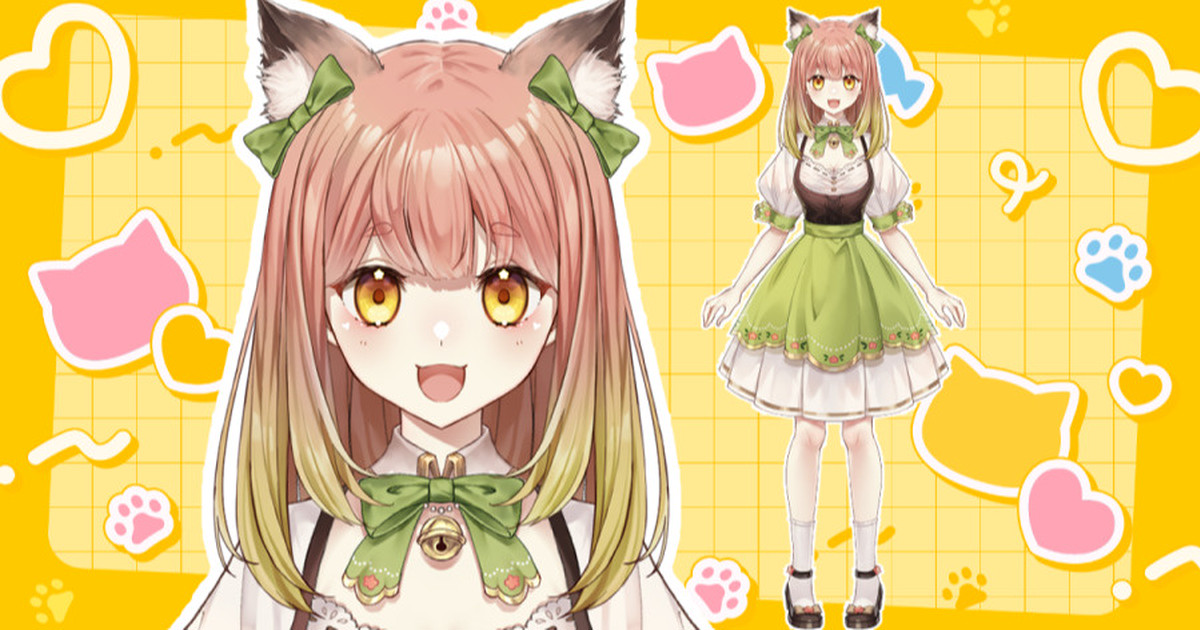
だいぶ時間がかかっちゃいましたが色塗り完成しました!! ひものちゃん以外の絵描くのいつぶりだろう? イラスト制作の腕がなまりきってなくて良かったです。 (休止期間が長すぎて乾物ひものと「私」との乖離が起こってて、最近よく乾物ひものにちゃん付けしてしまいます) 詳しいパーツ分けとか塗り方とか諸々は実際に...
今回はこちらの猫鮪にゃんちゃんの立ち絵を着彩&パーツ分けしていく際に気を付けた点&工夫した点をお話ししたいと思います!
Live2D講座というよりイラスト講座ですが、
恐らくイラストを描かれるモデラーさんも支援者さんの中にはいらっしゃると思うので、なにか一ミリでも参考になれば嬉しいです!
ーーーーーーーーーーーーーーーーーーーーーーーーーーーーーー
❶スカートの丈
ラフの時も「この丈だと足があんまり綺麗に見えそうにないなぁ」「落ち影の付け方に悩みそうだなぁ」と思ってたんですが、案の定沼ったので少しだけスカートの丈を短くしました。
合わせて影の付け方も大幅に変えてます。
❷全身のバランス
ラフで見たときはそんなに気にならなかったんですけど、着彩工程を進めれば進めるほど「なーんか体のバランスに違和感があるなぁ」と思い始めました。
原因は、全身のバランスは煽り(下から見た状態)気味なのに、頭は俯瞰(上から見た状態)気味になっちゃってたことでした。首から上と首から下でアイレベルが違って不都合が起こってたんですね。
なので、まず手を大きく・足を小さくした後、
全レイヤーを選択してすこーしだけ逆台形になるよう変形しました。
bandicam 2024-11-16 05-36-26-083
(↑こういうこと)
なんたる力技wwwみなさんはマネしちゃだめですよ!
本当はもっと根本の構造から見直さないといけないんでしょうけど、
これでもかなりマシにはなったんじゃないかなぁと思います。
❸袖の前後の向き
こうやって見比べると分かりやすいですね。袖の向きが「手前向き」から「奥向き」に変わっています。
にゃんちゃんの腕は外側に曲がっていますが、
試しに皆さん、袖の向きが手前側に来るようにしてにゃんちゃんと同じポーズをしてみてください。
多分みなさんの腕は横から見るとこうなってるはずです。
変ですねwww。
したいのはこういうポーズだったんです。
プリンセスがお辞儀する前みたいな腕!
この腕をする場合は二の腕は体より奥に行かないとダメっぽい……という事に後から気付いたので、慌てて袖を修正した次第でございます。
❹顔のディテール
お目目のハイライトをお花に、頬のハイライトを♡にしてみました。我ながら可愛いです!!
変更点は以上です!
ーーーーーーーーーーーーーーーーーーーーーーーーーーーーーー
・苦戦したところ
❶膝
先程も書きましたが、スカートの丈の問題で塗り方にすごーーーーーーーーく迷いました。
データを見てもらえれば分かるんですが、にゃんちゃんは体のバランスを分かりやすくするために太ももも描いてます。
(あらえっち。)
こうやって見ると非常に足のふぇちずむを感じるんですが、スカートで太もも部分が殆ど隠れてしまうため、膝とふくらはぎの質感をどう出すかとても迷ったんですね。
良い感じに見せようと塗り込んだら、上半身の肌の塗りがアッサリしていたので上と下でめちゃくちゃバランスが悪くなっちゃって、
迷走しまくった結果今の塗りに落ち着きました。
❷色味
私は着彩時にオーバーレイや加算・乗算などを多用するタイプなので、ベタ塗りのラフとはかなり色味が変わってしまうタイプの絵描きです。
気を抜くとどんどん絵が鮮やかに・彩度が高くなってしまうのですが、最近の流行りはどっちかというと彩度・明度が低めのマットな質感の絵なので、流行りに乗りたい自分と手癖が出ちゃう自分が葛藤していっぱい迷走してしまいました。てへぺろ
結果として、自分の絵柄を残しつつ流行りもちょびっと入れたいい感じの塩梅に落ち着いたんじゃないかなと思います。思いたい。そうだといいな……。
こうやって書き出してみると苦戦したところは案外少なかったです。最初から動かしやすいように装飾少な目にデザインしていたのと、ラフをしっかり描いたのが幸いしました。
それなのにこんなに時間がかかってしまったのは、単純にめんどくささが勝ってしまったからです。Live2D用イラストってめっちゃめんどくさいです泣 ひものちゃんモデルを作った時は絵が出来てないのにLive2Dを進めることでモチベを保ってましたが、今回は講座用モデルなのでそうもいかず……。いつもこんなに複雑な絵を描いてくださるイラストレーターさんには本当に本当に頭が上がりません!!!!あらためてイラストレーターさん達への感謝の念が強くなりました……。
ーーーーーーーーーーーーーーーーーーーーーーーーーーーーーー
❶左右対称の部分は対象定規で一気に描いて後から分ける
PhotoShopにはワンクリックでキャンバスのど真ん中を軸にしてくれる超強力な対象定規があるので、左右対称の部分は線画も塗りもこの定規を引いたまま作成します。
なので、着彩データの段階では左右が分かれてません。
あとで結合して分けています。
ラフの記事で少し触れたのですが、
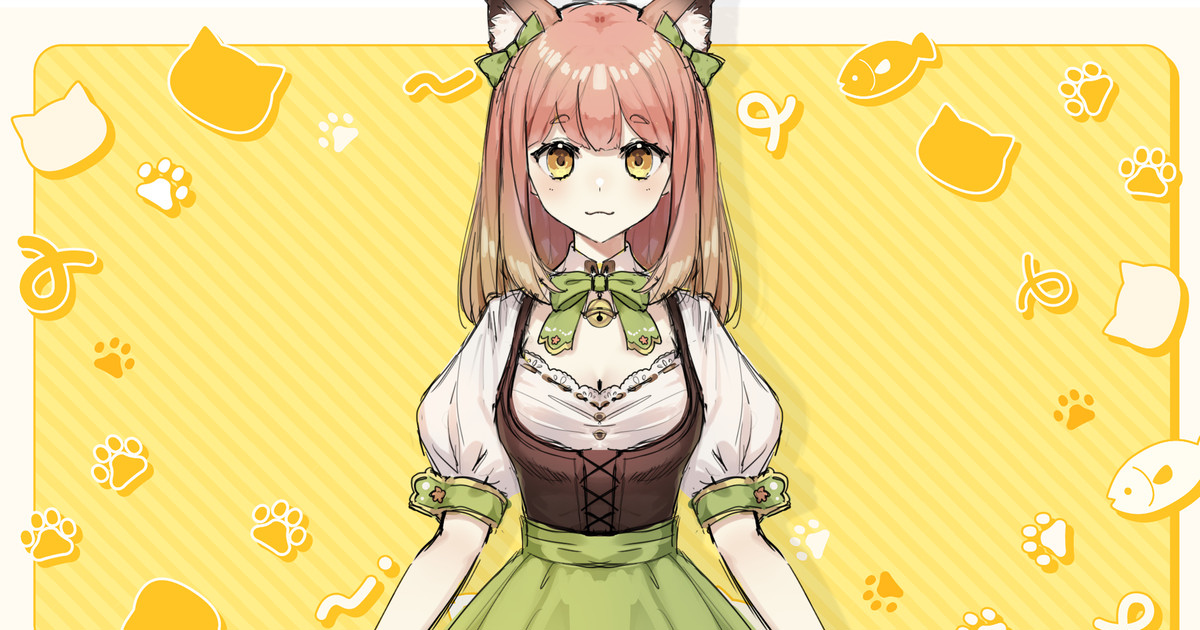
皆さんこんにちは。乾物ひものです。 今回は、前回の記事でお話していた初心者向け講座その①として、 「Live2Dで動かしやすいキャラクターデザイン・ラフ編」をお届けします。 Live2Dは、技術力と制作時間があれば、理論的には何でも作れるツールです。 私は普段、イラストレーターさんのデザインや持ち味を活かすために...
光源を上からに設定することで、左右対称でもあまり違和感のない塗りにすることができると思います。どうしても塗りを左右非対称にする必要がある部分は、まず対象定規をONにして塗ってから、OFFにして加筆しています。
(↑スカートの端部分は、色味が微妙に違います。あとから左側にだけオーバーレイで色を追加しています)
❷ラフの影をコピペして整える
にゃんちゃんの立ち絵は、ラフ段階から色ごとに影やハイライト細かくレイヤーを分けています。
で、着彩の時にはこのレイヤーを丸ごとコピペしたあとに、形を整えてるんです。
(↑ベタ塗り状態)
(↑ラフのレイヤーをコピペ)
(↑整える)
こうすることで、ラフの時の微妙な質感などを残したまま素早く色を塗ることが出来ます。その分ラフの時点で色を塗り込んでおく必要はありますがね!
私みたいに、パーツを分けながら色を塗っていく方は特に有用なんじゃないかなぁと思います。
個人的な工夫・時短法は以上です!す、すくねぇ~~(´;ω;`)
なにぶん、着彩を終わらせてからこの記事を書くまでに結構なラグがあったので、どんなことを考えて色を塗っていたかを殆ど忘れてしまいました……箇条書きでもいいからリアルタイムでメモっとくんだった;;
もし、「ここはどんな感じで塗りましたか」「こういうパーツはどのように分けていますか」などの疑問があったら、じゃんじゃんコメントで質問してくださいね!次の記事などで拾っていきます。
ちなみに、ラフや着彩などの工程は全て録画しております。
こちらはYouTubeのメンバーシップ限定動画として投稿予定です!
cmo3ファイルが見れる→FANBOX
動画で全工程が見れる→YouTubeメンバーシップ
という感じで使い分けて投稿していこうかと思ってます!
両方入っている方がいらっしゃいましたら是非両方のコンテンツを役立ててくださいまし!!
(もちろん、片方しか入っていない方でも分かるような記事づくり・動画づくりにしはしていく予定です!!)
それでは今回はここまで!

![[HOPE]](https://xaiju.com/istorage/100331.jpg)