お疲れ様です。
先月に投稿した記事の後編になります。
●前回の記事はこちらから↓
お疲れ様です。 今回は、昨年母校でオープンキャンパスのお手伝いをした際に使った講座をご紹介したいと思います。 前後編を予定していて、こちらの記事では下記の2つをまとめています。 ・講座に使用した作業ファイルの公開 ・講座の概要と課題内容の紹介 ■作業データ ※作業データはCLIPSTUDIOで作成している為、photos...
今回の後編では下記の2つについてお話しています。
・作例を使っての色の変化の解説
・課題を例にした差分の作成
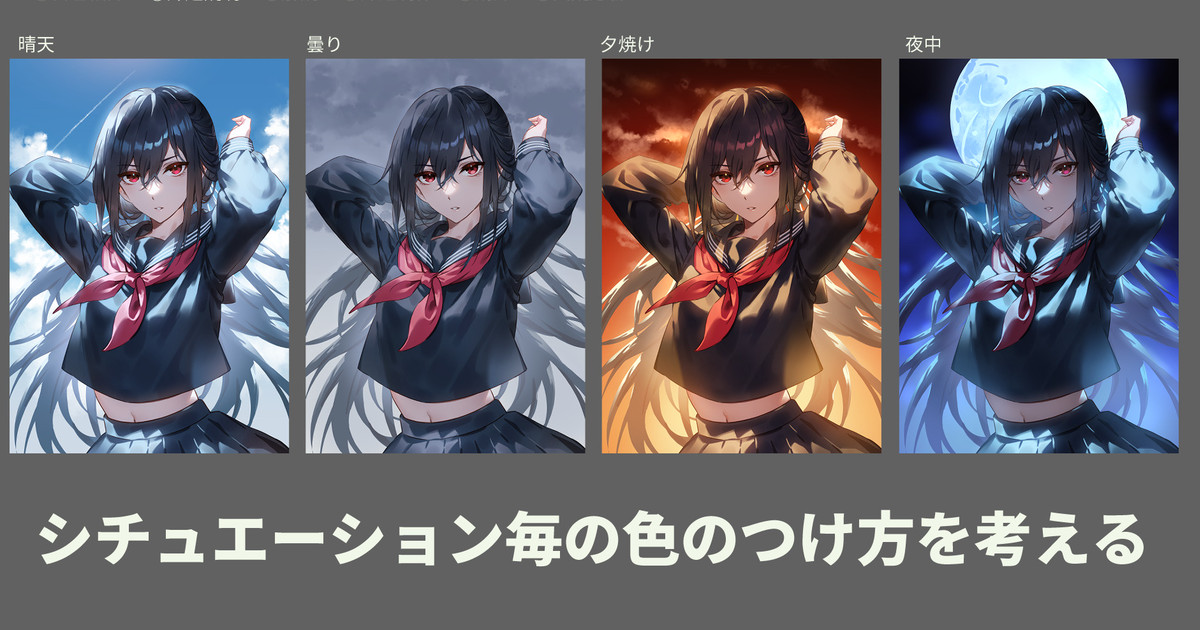
こちらでは、前回配布したPSDデータを元に、シチュエーションごとにどういった所に注目して色を変化させているかをご紹介します。
●晴天
晴天の下では青空の光の影響を受けるので、全体が青っぽくなります。
反射光は地面の色の影響でおおよそオレンジっぽくなっていますね。
光の反射には今回青白い色を使っていますが太陽光の暖色を取り入れてもまた違った印象になって良いと思います。
●曇り
曇りでは青空や直射日光の影響を受けないので光や陰影のメリハリが薄くなり、物体の固有色が一番ハッキリ見える状態になります。
●夕焼け
夕焼けでは、全体がオレンジっぽい色味になるので、メインライトも反射光も同系統の色になります。
光源が上からでなく地平線から差す真横からの光になるので、一番明るい場所が画面の中央~下部になったり、(作例では変わっていませんが)メインライトの位置も変わったりします。
●夜中
夜中は全体のトーンが落ちる為、イラスト的な演出として下からの反射光を強めるなどして明るさを担保する場合もあります。
作例では月光を強く意識していますが、上からの光を足さずに光の演出を反射光のみに絞ってみても、日中との差別化を分かりやすくすることが出来ますね。
続いて、課題を例に差分を作成する流れを順を追ってご紹介します。
今回は「朝焼け」の背景に晴天のキャラクターを合わせて色を調整していきます。
❶光の調整
まず、上から当たる光が強かったのでそこを弱めていきます。
朝焼けということは夕焼けと同様、日差しは地平線(=真横)からくるので、上からの光はあまり強くないハズです。
①一番上にある光の反射と、メインライトにクリッピングされている加算発光レイヤーを消してあげて光を弱めます。
②次にメインライトのレイヤーの色を、この背景の中で上からふってそうな光(雲や空に反射した光)である紫っぽいグレーに変えていきます。
③次にネクタイと肌の光の色を弱めます。
❷全体に落ちる影
次に、全体影のレイヤーを背景の全体の色味に近い色に変更します。
今回でいうと朝焼けの紫っぽいグレーにすると、更に「この空間にいる感じ」が増します。
➌髪のハイライト
次に髪のハイライトを調整します。
調整前は青空の光を反射してキレイな水色が乗っていましたが、こちらも朝焼けの空の紫に寄せます。
➍空気感
空気感のレイヤーを調整します。
これは画面の奥にいくほど大気や空気の影響を受けて淡くなっていく現象を利用しているので、奥の背景の色に合わせて調整していきます。
応用として、腕にかかっている色は「紫っぽいグレー」で良いんですが、制服お腹の辺りにある光の透け方は、位置的に日の出の日光がかかっているので「オレンジっぽい」色を入れてみるとより馴染んで見えると思います。
➎反射光
次に下からの反射光を調整します。
今回の背景では先ほどの日の出の光がこれになります。
色的にはオレンジが入っているのでこのままでも十分いいんですが、ちょっとイエローっぽくしてみても合うと思います。
➏後ろ髪
最後に後ろ髪の色も変更します。
全体の色を日光のオレンジ~黄色に寄せて、ハイライトのみ背景上部の紫っぽいグレーを乗せます。
「色調補正レイヤー」をハイライトレイヤーの下に作って、一括で色相や明度などを調整してもいいですね。
➐完成比較
あまり変わっていないように見えて、調整前と比較するとかなり印象が変わっているのが分かるかと思います。
合計で5~10分ほどの作業でイラストの印象や背景との親和性などを大きく変えるこができます。
キャラを馴染ませる上で凄く大事なのは「光を意識する」ことだと思います。
この背景は上からどんな光が当たっていそうか、それはどんな色みなのか、明るいのか暗いのか?対になる反射光はどんな色味なのか? という所に注目して考えながら色を作っていくとより背景とキャラが馴染んだイラストになると思います。
前回配布した課題のPSD内に、朝焼け以外にも3つのシチュエーションの背景イラストが入っていますので、それに合わせてキャラの色を調整してみて頂けると、より理解しやすくなるかと思います。
それでは最後まで見て頂きありがとうございました!