こんにちは!最近psdのUPができておらずすみません・・・!
久しぶりにpsdの公開をしたいのですが、最近の時短に特化した描き方がクリスタでしかできないやり方かもしれず・・・
ならいっそ
今回は趣旨を変えて、時短の方法についてご紹介をさせていただければと思います!
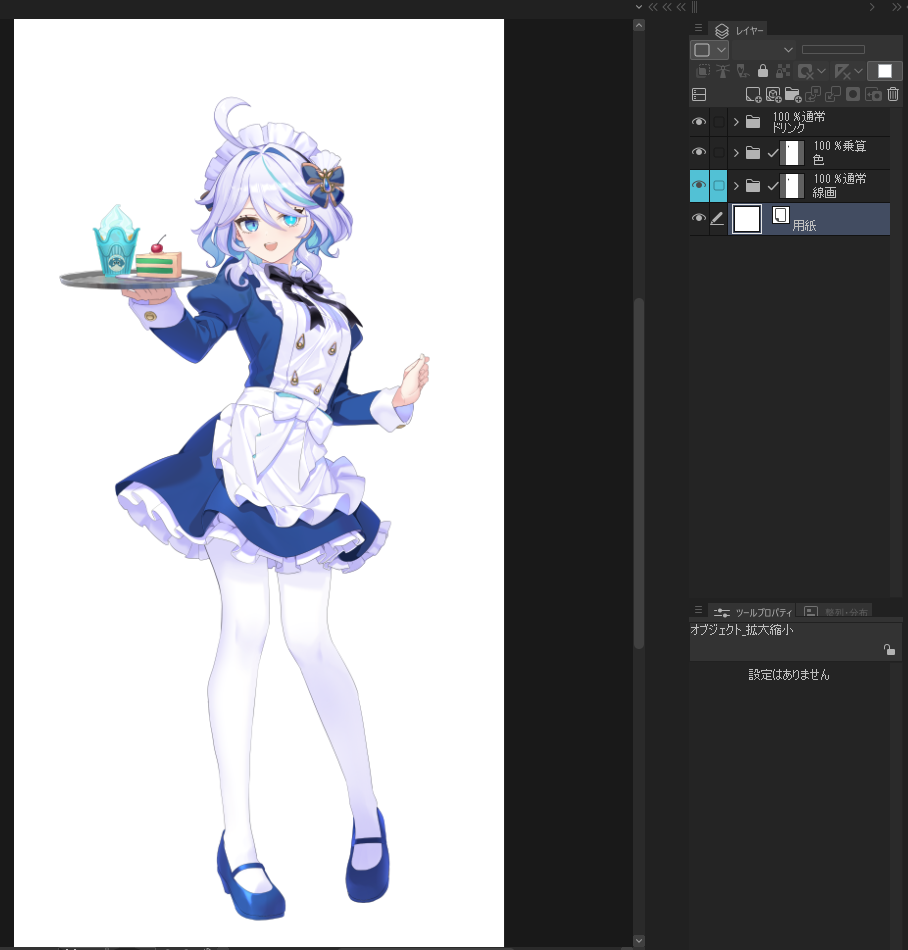
夏コミで描いたフリーナより、
データは配布プランの方に向けて、一つ前の記事にて配布を行ってます!ので
見比べながら楽しんでいただければと思います!
※イラストのデータは個人でのみ楽しんでね!
おわかりいただけたであろうか・・・(ドリンクを後で描き直した痕跡がある…)
線画が色の下にあります!
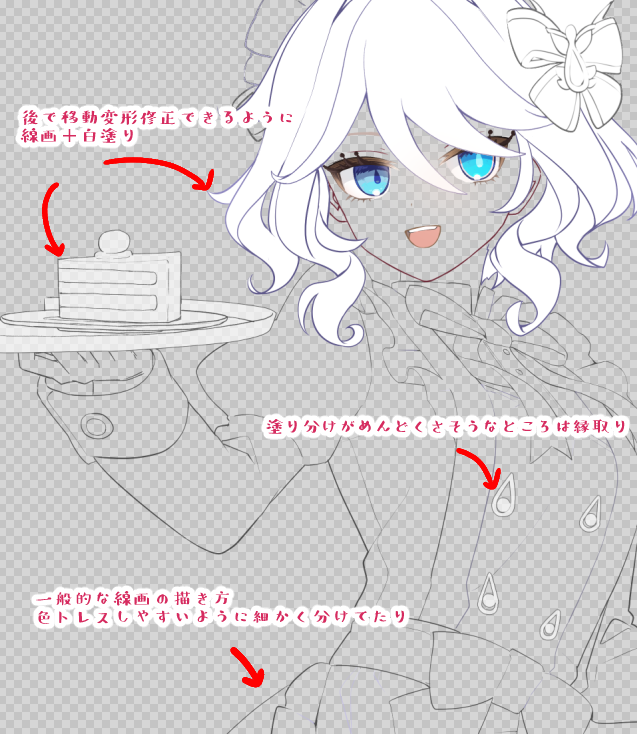
というのも線画の種類が2集類あるためこの様になっております。
消したくない線画はマスクで消せばいいのですが、視認性が悪いのと移動変形が上手くいかないのでこんなふうになってます!
白と黒で描いているため一番下にしていますが、
そんな線画のお話について少し時短方法の解説をしていきたく思います。
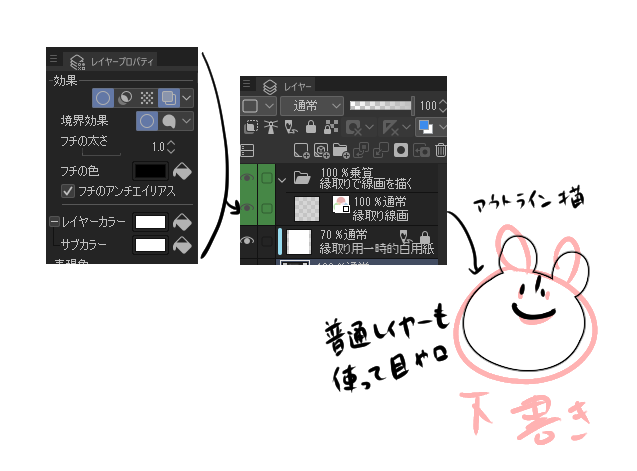
シルエット描きにクリスタの機能であるアウトラインを使います。
こういうレイヤー構造を作って制作してみたり。
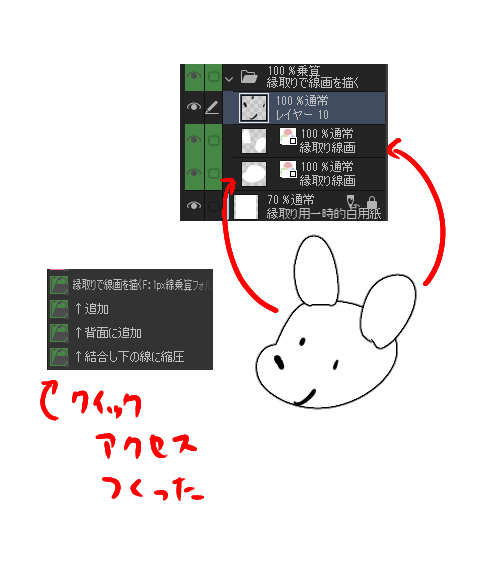
そして、通常レイヤーやアウトラインレイヤーを増やしたりしてストレスフリーに描いてゆきます。
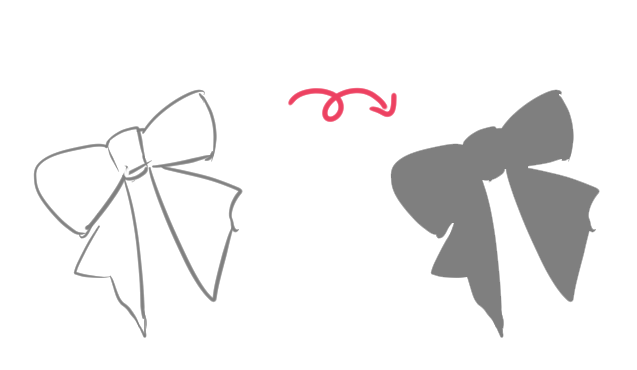
塗りつぶすようにシルエット描きを行い、縁取りでアウトライン化していきます。
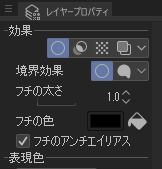
レイヤカラーを真っ白にするといちいち白に切り替えたりす必要がないので楽です!
非通用に応じて縁取りレイヤーを生成します。イラレのシェイプでお絵かきするやり方と一緒です。
普通のレイヤーで通常の線画の描き方を行ったり、白で縁と縁の間を塗りつぶして消したりします。(上の犬の場合耳の根本を白で塗りつぶして消してもいいかも!)
それらのクイックアクションに仕込んで置くとレイヤー生成しやすいです。
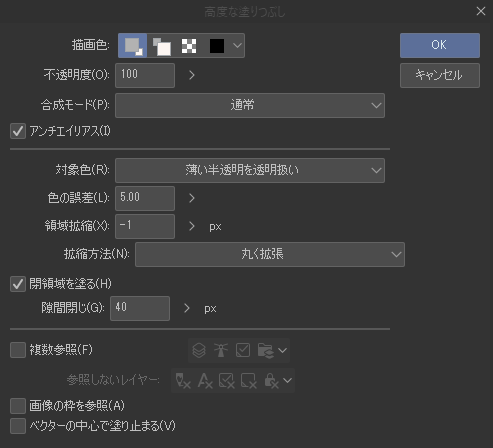
また、高度な塗り潰しをショートカットキーやクイックアクセスに設定して時短しています。
一気にスマートに!
そしてラフもこのようにシルエット化されて消えてゆくのでいつもなくなります・・・
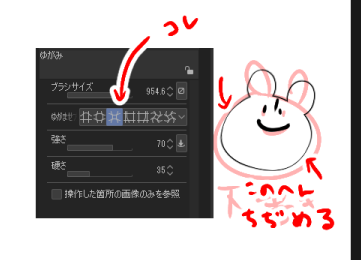
アウトライン描きは便利ですが緩急がほしいので、細かい部分のみにするか広い部分は「ベクター化」→「ガタガタ線」や、「ゆがみ」のしぼませ変形でエセ緩急をつけることがあります。
歪みは通常機能の線画縮小に比べて下の塗りまで引っ張れるので便利!!
この方法で線画を描くと左右のパーツのサイズがおかしいといった現象を回避できるので、なんかそういった場所に使います。
図形を使うのも得意な描き方なので、背景だと建物などの人工物を描くといいかんじになります!
思いっきりクリスタありきの描き方ですね・・・!
も、もう普通にお絵かきできない・・・!!
思ったより長くなってしまったので色塗り辺はまたの機会に!!!