こんにょり。6月は夏なので暑くて辛いです。
今回はイラストの周りの雑談を書いていきたいと思います。
記事っぽい記事を久しぶりに書きたくなったので長いです。普段は一言です。
皆さんはイラストの周りの文字、ファイル名やレイヤー名などどうされていますでしょうか…?
ツイッターでよく、「a.psd」「aaa.psd」「abc.jpg」みたいなあるあるネタをよく見かけますね!
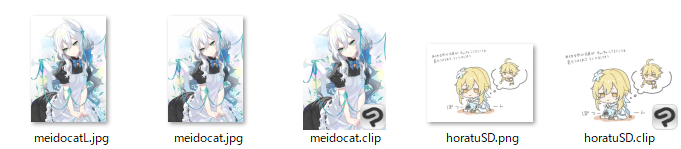
現在の自分のファイル名事情についてはこうなっております。
大体こんな感じに。
昔は自分もツイッターでよくあるあるされているような適当な文字列、キーボードを左手でベチンベチンと適当に叩いて出てきた英単語の羅列を名前につけていましたが、あまりにも重複するので今は仮として適当な名前をつける派になりました。
それでもいつか他のファイルに上書きしそうで怖いですね。
原寸の出力と「L」はリサイズのつもりで後ろにつけてます。
トリミングなら「T」ですね。たまに眠いときリサイズとトリミングがごっちゃになるので逆についてる子もいます。
も ち ろ ん
仕事ファイル名は「仮タイトル_日付_制作段階」とつけるのでファイル名の重複、衝突しないはずです。仕事のときは真面目です。
クライアント様に複数の作家さんと並行してるなぁと感じたときは「_により_」と自分の名前をつけます。この名前…相変わらず名前なのか何なのかわかりにくい文字列ですね。
さて、ところでレイヤー名についてはどうでしょうか…?
ファイル名なんかよりもよっぽど数が多く、また昨今必須スキルとなりつつあるlive2d用のパーツ分けなんかになると凄まじいタイピング量となりますよね…!
自分も普段の落書きでは「線画」「色」「影」「ハイライト」ぐらいしか分けておりませんが、仕事などではちまちまレイヤー名をつけております。
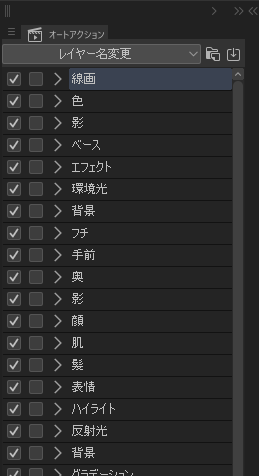
レイヤー名がつけやすいようにオートアクションも作ってあります。SAIのときはphotoshopでしていましたが、今はまるっとクリスタで済ませます。
こんな風にオートアクションで設定して
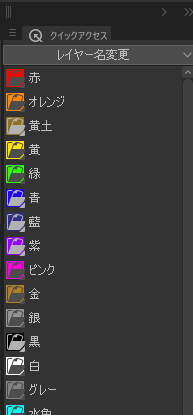
クイックアクセスに色をつけて設置しています。とっても見やすい!✨
さらに、キーボードショートカットに「レイヤー選択→下のレイヤーに移動」のアクションも設定します。
こんな感じにしていきます。
現在操作レイヤーをわかりやすくして上から一気にレイヤー名をつけていきます。
「レイヤー名変更」の操作なんかもショートカットに呼び出します。
まとめると、
・レイヤー移動のショートカットキーを押す
⇓
・選択されている部分で判断し、クイックアクセスでレイヤー名を変える
⇓
・クイックアクセスにないものはレイヤー名変更のショートカットキーでレイヤ名をつける
⇓
・レイヤー移動のショートカットキーを押す
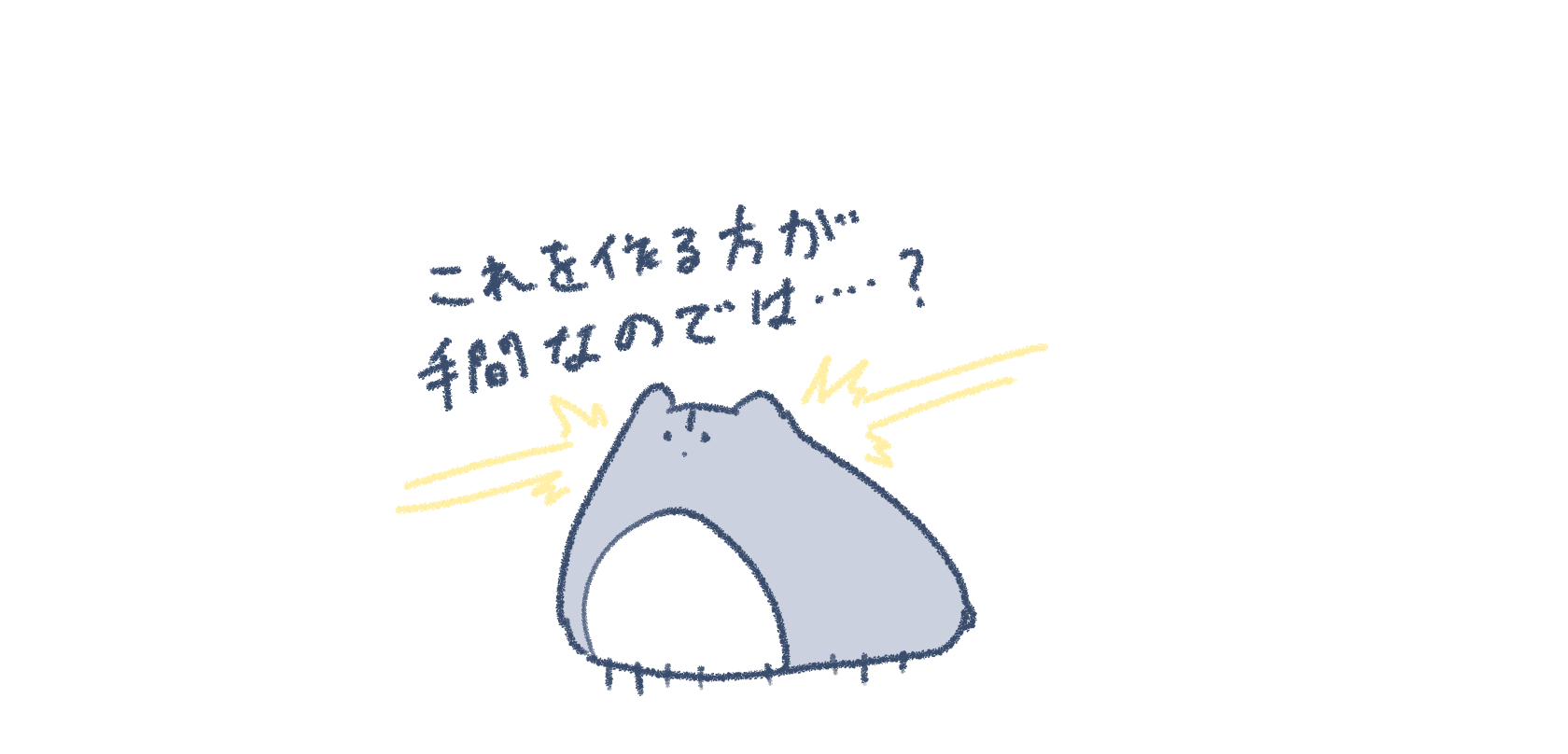
これで時短の完成です。ヤッター。
クイックアクセスとアクションを紐付けたセットを書き出せて配布できたらみんなに楽な思いをお届け出来そうです。
それでは、よいお絵かきライフを