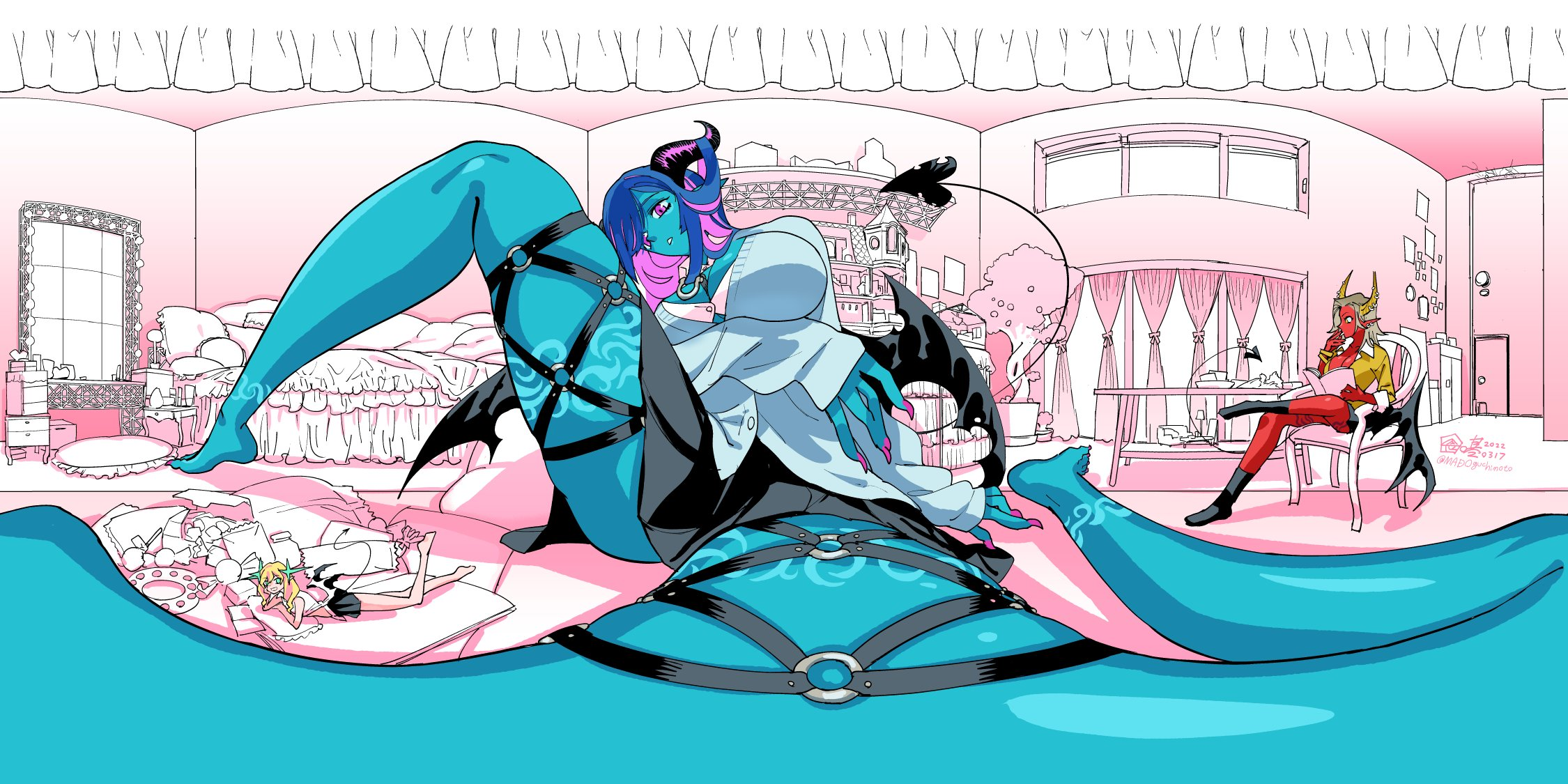
🔽スマホ傾けたりマウスで動かして見渡せます(高画質推奨)🔽
ずっとやりたかったこれが出来たので、
忘れないうちにやり方をメモしておこう。
360度パノラマペイントの描き方【クリスタ】
https://illust-nav.info/post-2400
↑
ここで窓は「最近クリスタのアップデートで天球素材使えるようになったらしいし、すぐ出来そう」と思っていたことが誤りと気づく。
クリスタの天球素材はあくまで特殊な背景素材であって、天球画像を作るための機能ではなかったのだ。
360°動画の解説とかしようかなって。
https://youtu.be/1TsK2NzAZ78 @YouTubeより
↑
これを見てザックリと制作の流れを脳にかけ流し。
パノラマグリッド(9000×4500px) by №237
https://assets.clip-studio.com/ja-jp/detail?id=1886324 #clipstudio
↑
お世話になりました。
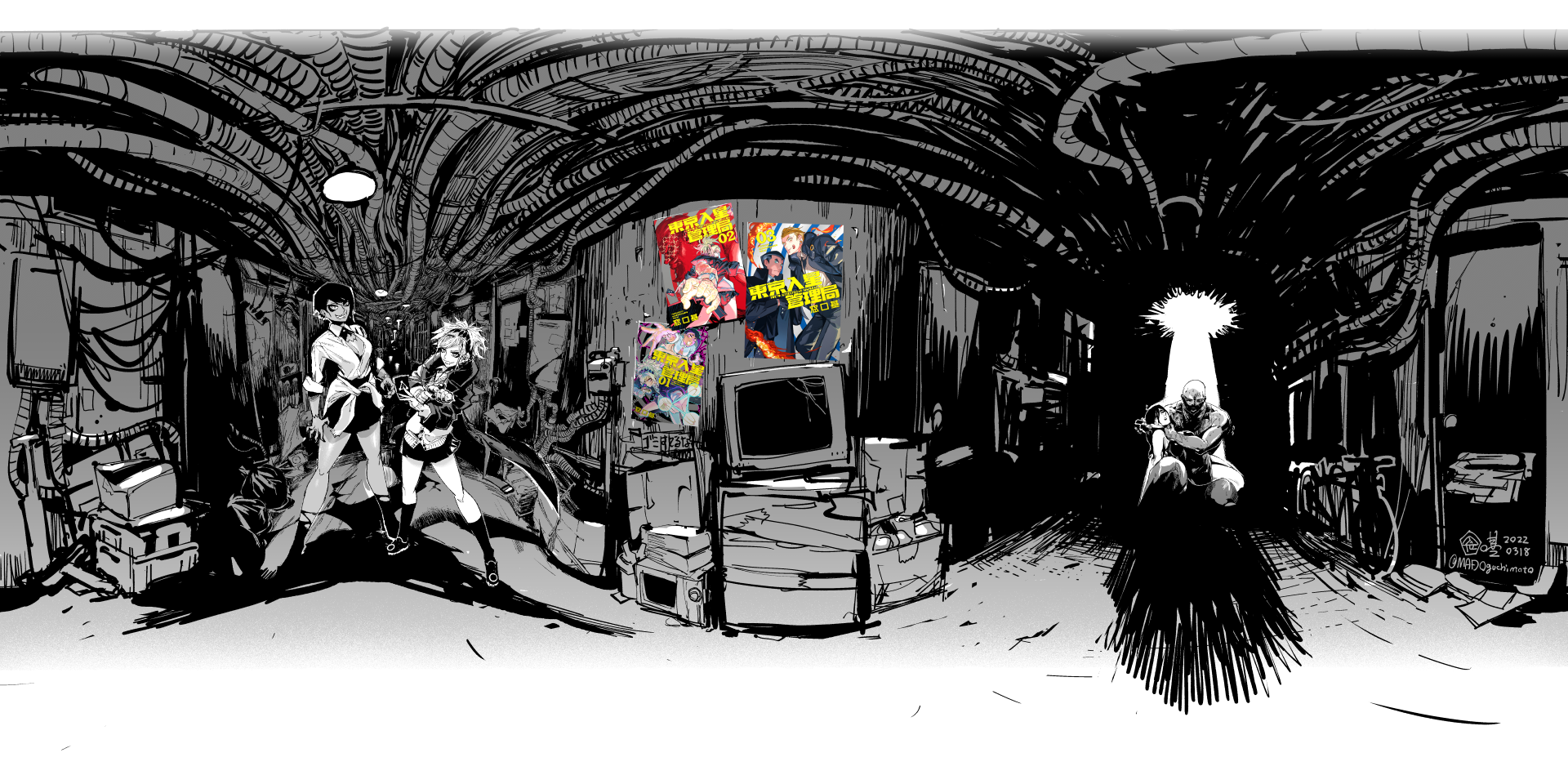
描きました。
キャラと背景の一部は東京入星管理局File1から流用。
第1話冒頭のシーンを全天球イラスト化した感じです。これがやりたかったのだ。
クリスタだと全天球イラスト作成に対応してないので、
RICOH THETAの「基本アプリ」をPCにダウンロード。
このアプリは画像を放り込むだけで勝手に全天球画像と認識して表示してくれる。
🔽こんなふうに🔽
描く→小さくjpgで書き出す→アプリに突っ込んで確認
を繰り返しながら描いた。
RICOH THETAで撮った画像や映像を投稿できるサイトにも投稿してるのでweb上で見れます。(本来の使い方と違うのでずっと置いておくかは未定)
🔽実際にweb上でグリグリ動かせる!動かしてみてね🔽
https://theta360.com/s/nNvTa758h802Zi20kYwMtxkA4
360度画像「天球」を作品に活用する-CLIP STUDIO PAINT Ver.1.11.6- by ClipStudioOfficial
https://tips.clip-studio.com/ja-jp/articles/5813 #clipstudio
↑
Twitterで「天球の素材として読み込めばクリスタ上でも確認できました!」って
報告があって「な、なるほど~!!!」と思ったので追記です。
記事内の
[2]天球を読み込む、設定する
の部分の
■3Dレイヤーに天球の画像を設定する
を参考に、
適当なキャンバスに適当な天球を放り込んでから、
ツールプロパティの「天球テクスチャをファイルから選択」みたいなやつで、
描いてるイラストを選択すると、描いてるイラストが天球になる!
慣れればこっちのほうが楽かも?試してみてね。
360度で撮影した写真がパノラマ表示されないときの対処法 http://chin2.funya2.tokyo/?eid=66
↑
360°全天球撮影用カメラで取った画像や動画はGoogleフォト等に投稿すると自動で360°画像や動画として認識されるんですが、自作したイラストだと認識されなくて、
「この画像は360°画像ですよ」という情報を埋め込む必要があるので、
記事で紹介されてるフリーソフト↓で埋め込む。
web版もあるけど、うまくいかなかったのでアプリ版をダウンロードした。
使い方は
起動する→画像を放り込む→ボタンを押す。
おわり。
🔽googleフォトでグリグリ動かせるようになった!動かしてみてね🔽
↑
youtube公式の180° 動画または 360° 動画のアップロードに関するヘルプ
↑
自作動画を360°動画としてアップロードする方法にも応用できそうだなと思った記事
ここで分かったことは
「とりあえず画像を動画にしないと話が始まらないっぽい」
「動画をyoutubeに360°動画として認識させる変換してからyoutubeに投稿すればいいらしい」
ということだったので、動画を作ることにした
↑
AviUtilの使い方全部忘れてたのでこれを見ながらなんとかした。
なんとかなってよかった。
画像のサイズがでかすぎて取り込み画像の上限をあげないと端が切れたり、
動画の比率を画像に合わせないといけないのか?と思って合わせたので、合わせなかった場合どうなってたのか分からなかったり、
youtubeには9秒ちょっとの動画が上がっているが本当は20秒ほどの動画を作ったが書き出し範囲を間違って設定していて9秒しか出力されず、設定ミスに気づいて修正したら音ズレが一生治らんくなったり
いろいろあったけど「この9秒が完成版や!」ということで完成にした。
↑
「蛍光灯のチカチカ音付けたいな~」と思ったが、案外フリー音源で丁度いいのが無くて、無料効果音で遊ぼう!さんで発見した蛍光灯を点ける音を使ってなんとかした。
今回の動画は窓が半分遊び、半分宣伝で作ったものなので個人利用なのか商用なのかよくわからなかったので商用OKの音源から選びました。助かりました。
↑
7のyoutubeヘルプにリンクがあったこれを使った。
360°映像をYou Tubeにアップする1番簡単な手順まとめ
https://garumax.com/you-tube-360
↑
使い方はこれを読んだらできた。
具体的には
起動する→変換する動画を選ぶ→ボタンを押す。
おわり。
7で読んだ記事にあった通り、投稿自体は普通の動画投稿と同じ。
9で変換した動画は自動で360°動画になるらしい。
やりたかったことが出来たので満足。
全天球イラストづくりはずっと「やってみたいな~」と思ってて、
「でも作り方わかんねぇ~」と思ってたので後回しにしてたんですが、
skebで依頼があって「面白そうだしやってみよ!」ということで作り方から
調べ始めました。
🔽出来上がったのがこれ🔽
最高ですね。
これを描く過程で「あ!描ける!」と思ったので、描きました。
全天球サキュバスちゃんの絵に関しては
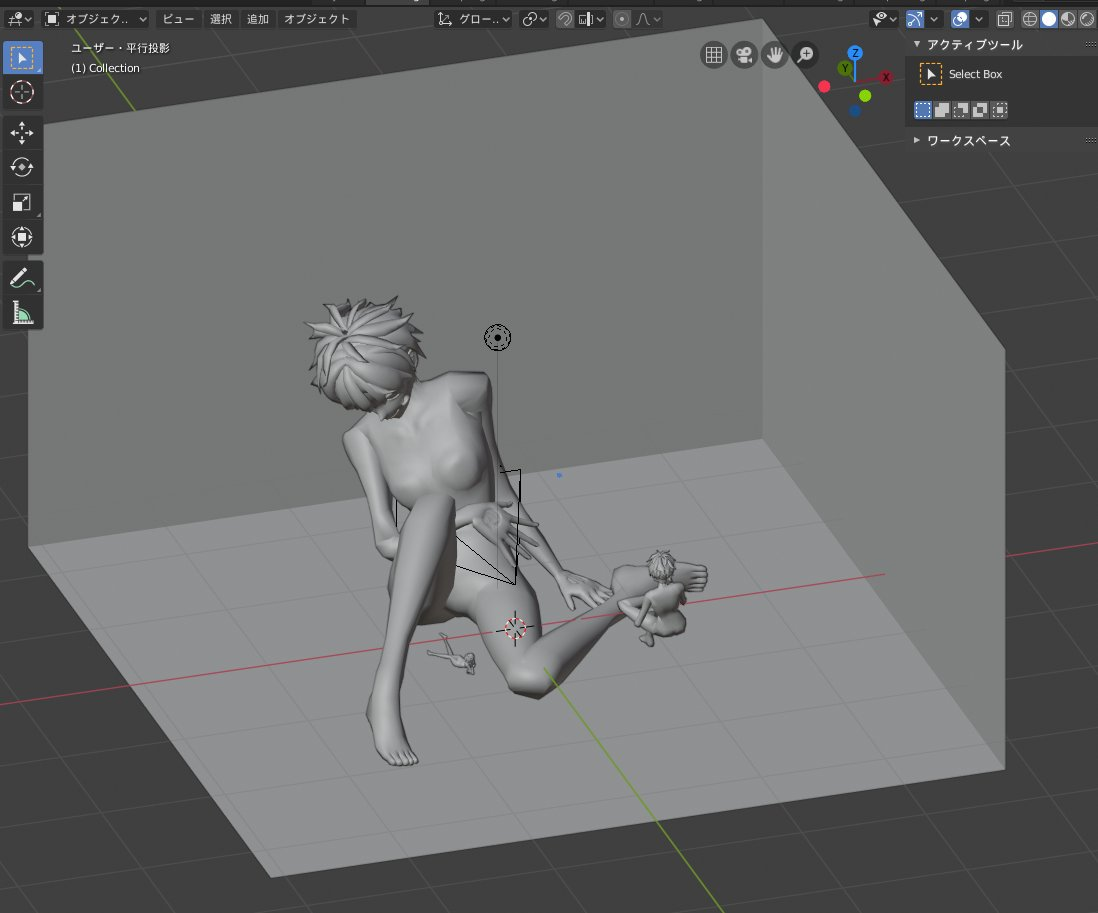
①Blenderで配置してみる
リギング済みの窓口まい素体があったので。あってよかった。
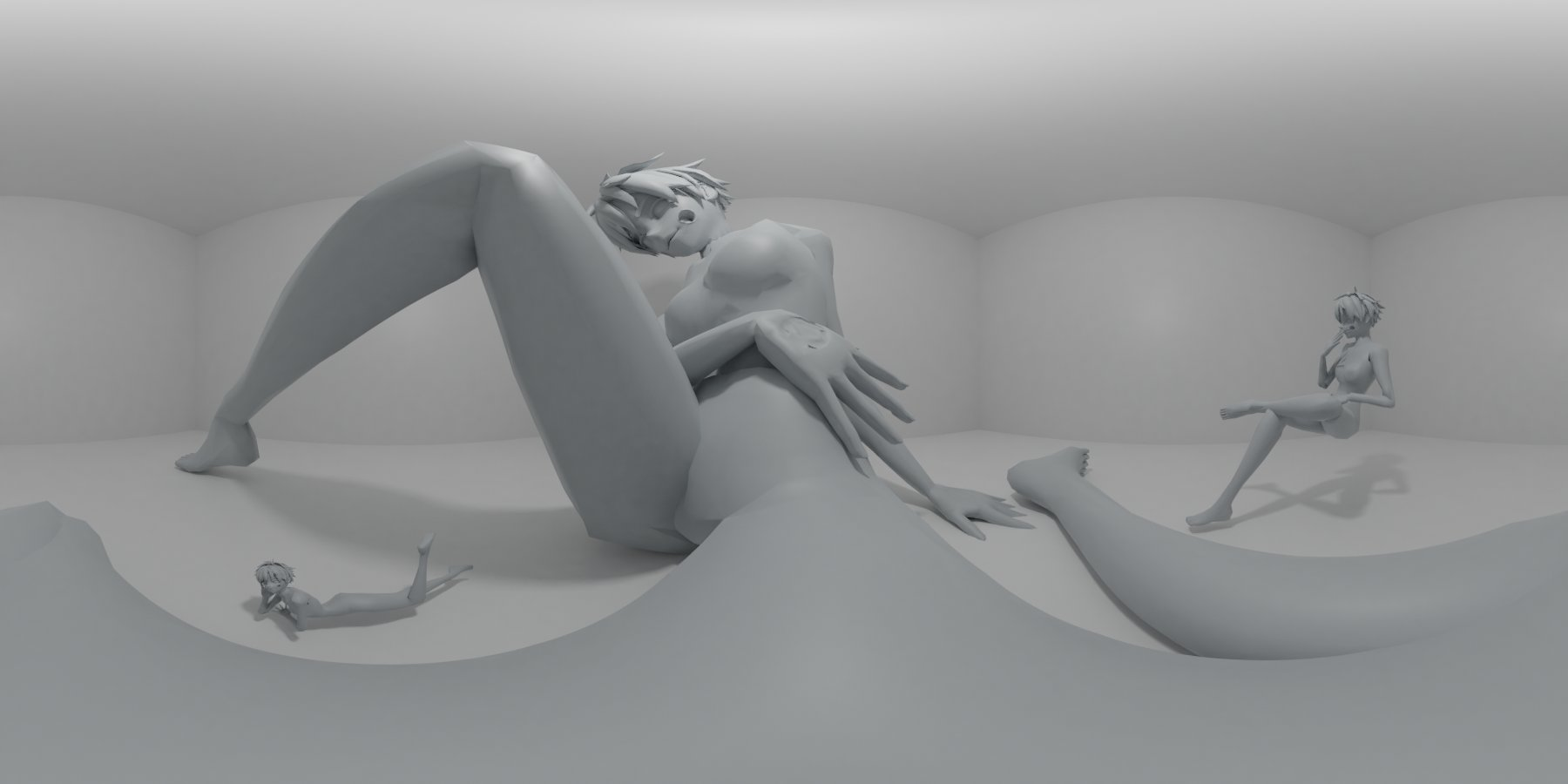
②パノラマ画像としてレンダリングしてみる
窓はそもそもレンダリングというのがなんだかよく分かってなかったので
「Blender レンダリング パノラマ」とかで調べて必要そうな情報を拾って
適当にやってなんとかしました。なんとかなってよかった。
③レンダリングした画像をアタリに描いてみる
背景はクリスタのアセットストアで買ったパノラマグリッドをなぞりながら。
という感じでした。
この方法なら全天球イラスト特有の歪みの大きな上下部分もけっこう楽に描けた。
と思う。
このイラストを描いてみて
「あ!メルカトル図法(より正確には「正距円筒図法」っぽいです)とおんなじで、上下は歪みがキツいけど真ん中はそうでもないから、キャラは真ん中に描けばいいんだ!」
と気づいたので、
・天井
・キャラ
・床
みたいな絵なら結構描けそう!となりました。
結論:やってみたら結構出来た!みんなもやってみてね!
おわり