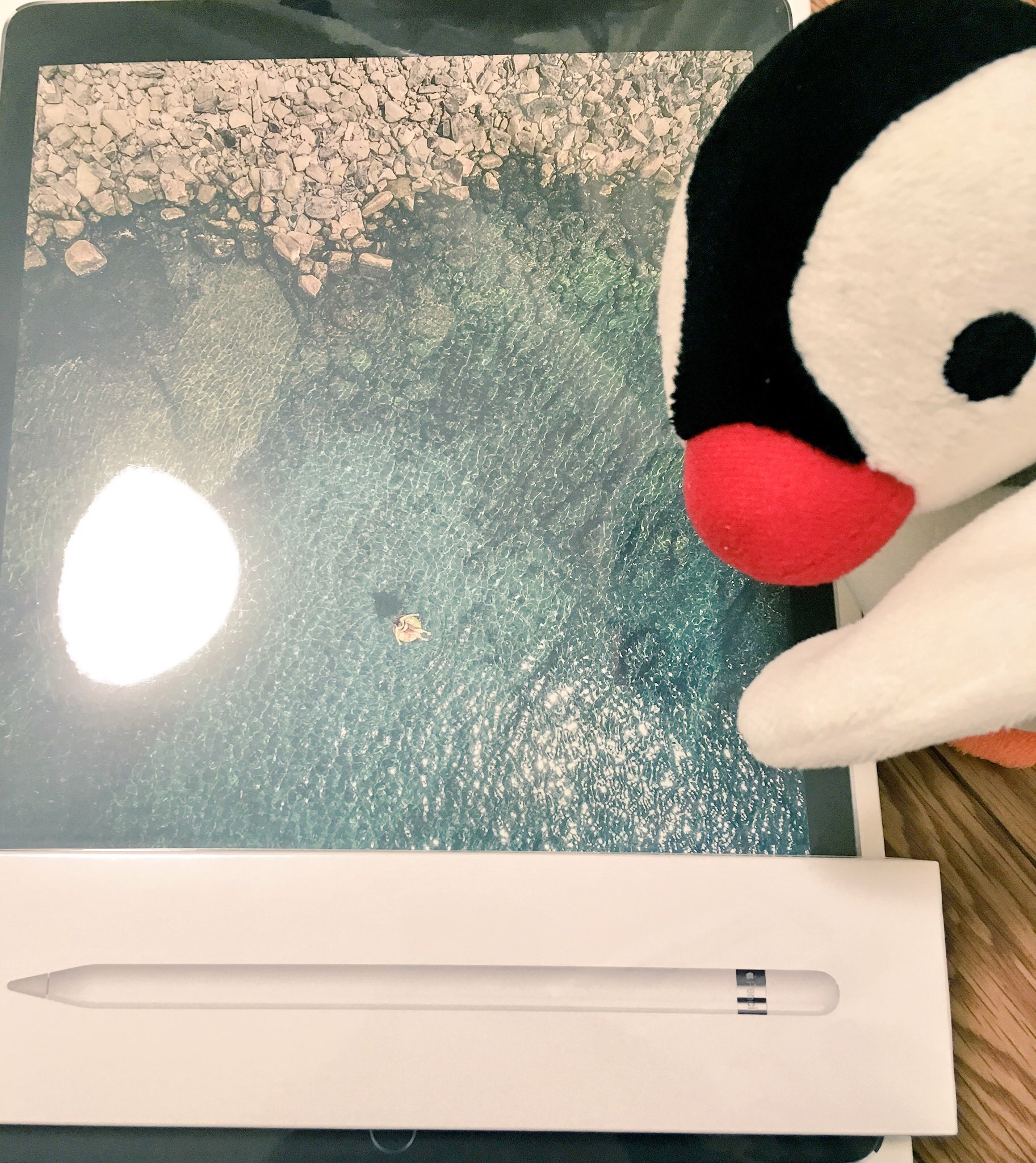
画像は18年7月に購入した時に撮ったもの。ピンガちゃんかわいいね。
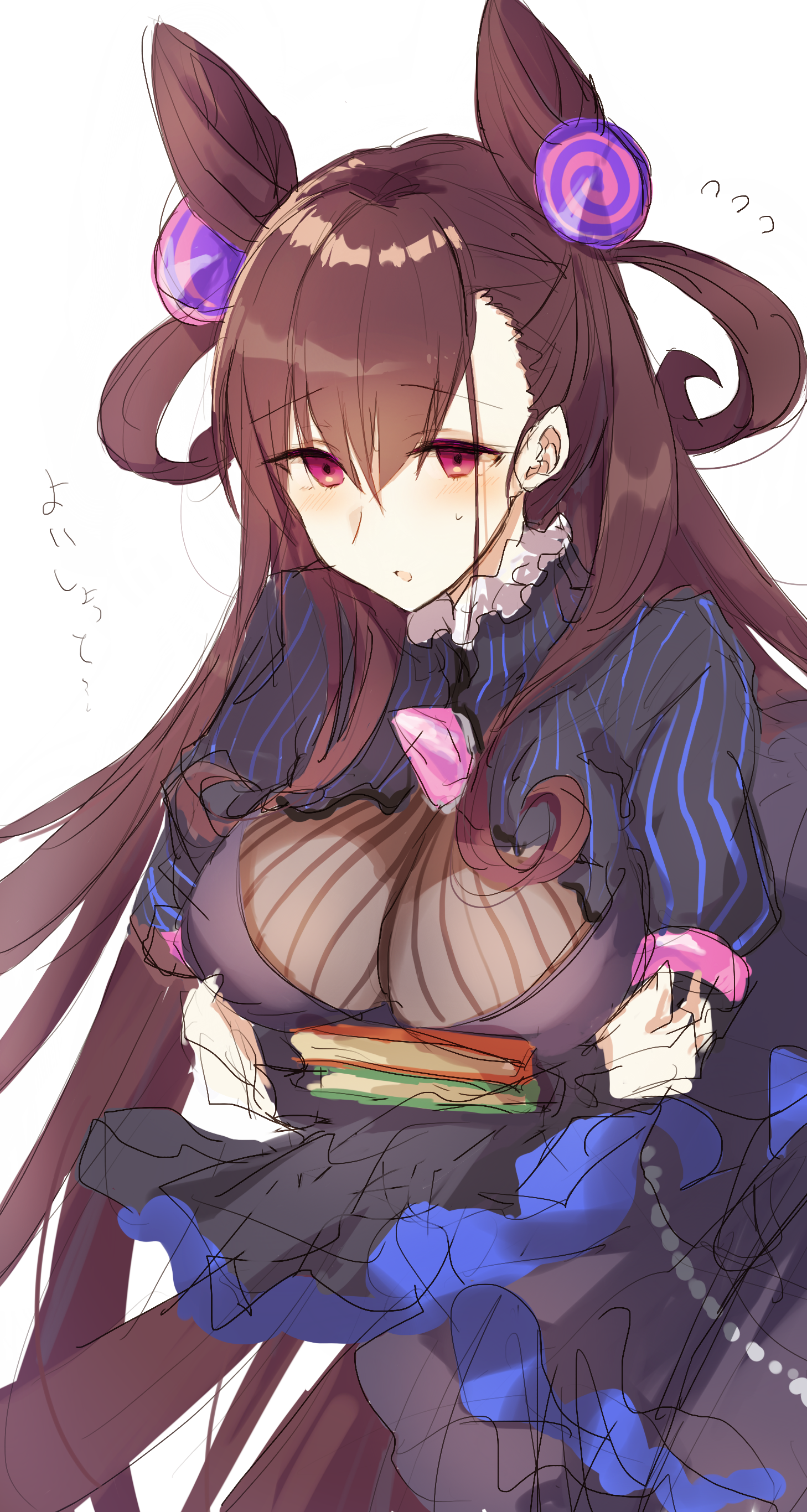
このFGOの紫式部さんのイラストはipad proオンリー(使用ソフトはprocreat)で描きました。ipad単独で落書きとは言えども完成まで持っていったのは初めてで、描いている中で色々思うことがあったので健忘録代わりにこれまでの使用感想などグダグダに書いていきます。
お絵かき以外の用途でもバリバリ使っているのでその事についても感想をちょっと、、
日本語を書くのがドヘタクソなので記述の仕方が不味い感じなのは温かい目で見てやってください、、、、
あと結構なが~い記事です。短くまとめるのが出来ない…。
1.購入したipadのスペック・お絵描き用に使用しているペンや画面シートのなどのこと
前述の通り新型が出てない7月に購入したので第二世代ipad pro・12.9インチ・wi-fiモデル・256GBのものを導入しています。
お絵描き用途目的だったので一緒にApple Pencilも買いました。こちらはipadの接続口にぐさっと指して充電するワイルドスタイルの最初に出たペンシルですね。
後日にフォロワーさんにおすすめされてペーパーライク保護フィルムとApple Pencil用グリップを買いました。
あと最近左手デバイス用に8bitdoを買いましたがそれは大分あとに後述します。
購入目的がPCつけて液タブで描くのがめんどくさくなってきたので布団でゴロゴロしながら描きたいっていうあまり真面目じゃない理由で、
一括払いだと6桁の数字が貯金から消えるの怖すぎるので金利なしのショッピングローンを組んで買ったのですが(ビックカメラである程度の期間内なら金利なしでローン組めました)、
後日購入したものを使用することでやっと快適なお絵描き出来るようになりました。
何でやっとなのかと言うと素の状態のipad+Apple Pencilだと画面がツルツルしてる!ペン先に抵抗が無いからペンが滑る!ペンも凹凸の無い細いペン軸(太さがお箸一本より数mm大きいかなレベル)で持ちにくくて痛くて手が疲れる!でぶっちゃけしばらくの間絵死ぬほど描きにくかったです。
ipad用のお絵描きツールに慣れていなかったのもありますが…。
液タブでは保護フィルムは貼っていないもののステンレス芯を使って描いているので画面がツルツルすぎる+引っかかりの無いペン先に慣れなくて本当駄目でした。
素の状態だと硝子板にプラスチックのペン先で描いてる感覚なのでツルツルの方が描きやすいって場合じゃなければペーパーライク保護フィルムの導入を推奨したいところ。
数分程度お絵描きする程度なら多分気にならないと思うのですがApple Pencil自体が握りにくくて手の筋肉が疲れるの実感するので、こちらも長時間使用するのであればグリップの導入をおすすめします。
ペーパーライク保護フィルムはこちら、Apple Pencil用グリップはこちらを買いました。
ペーパーライク保護フィルムはコピー用紙よりもうちょっとざらついた感触で描け(ノート用紙でシャーペンで描いたりする感覚に近いかもしれない)ますがほんの少しだけ素の画面からぼやける+彩度と明度が落ちます。
でもアンチグレアタイプのものを使ってるので光の映り込みが無い&目の負担が気持ち的に素より少なくてあんまり気にならないです。ぼやけると言っても小さい文字でもハッキリ見えますし素の状態からは誤差の範囲だと思います。
ELECOMのペーパーライク保護フィルムと購入迷いましたがELECOMのだと色が素の状態から変わってるレビューが多くて気になったのでamazonで比較的評判が良かったこちらを買いました。
こちらで特に不満もないですし割とゴリゴリ筆圧高く数ヶ月使っててシートが削れまくってツルツルに戻って描けなくなることも無いので次シートを買い換えるときもこっちで個人的にはいいかなあ。
Apple Pencil用グリップはシリコン製でシリコンの内部にマグネットをつけるタイプです。
なのでペン軸にリンク先の画像のような出っ張りが生まれる事になりますが、ペン軸に厚みが出来てむしろ持ちやすくなったのでいい感じ。
磁石も少し離しててもガッチガチにくっつくタイプではなく本体縁に接着させたらぴったりくっついて離れなくなる感じなので不便に感じません。
ちょっと2つとも値が張るといえば張りますが耐久性も問題なく長く使っていけるものなので初期投資で買っちゃうと後先楽かもしれません。
絵が描きたかったので12.9インチで買いましたが外出する際の持ち歩きには正直不便です。大きいから。
よくipadを持ち歩いて出先でお絵描き!とかあると思うんですが12.9インチもあると電車内とか新幹線内で描くのは厳しかったです…大きいとそれだけ持つのも大変なのと目立つので…。
新幹線の中で隣に座ったおばちゃんにチラチラ画面見られて焦った(体験談)
ホテルの室内とか喫茶店とか机上とか落ち着いたところで描く分には全然だいじょうぶです。
旅行で持ち歩いた時出先で疲れたり車内で画面見てたら酔ったとかであまり使わなかったので私情大分入ってますが!
使用用途が外出する際では9.7インチ、室内で使用が多いなら12.9インチでいい気がする。
wifiモデルかそうじゃないかは外出でガンガンネットとか電話使うとかじゃなかったらwifiモデルの方がいいと思う。
出先でもiphoneのデザリング機能やフリーwifi使えば事足りるし…。
256GB買っちゃったけど今使用容量見たら25GBくらいしか使ってなくて絵のデータもドロップボックスとかgoogleドライブ使えば事足りるので、めっちゃアプリゲーをipadでするとかじゃなかったら64GBで事足りるというかそっちの方が数万安いからそれにしとけばよかったなと思いました(こなみ)
2.実際のお絵描き用途での感触、使用ソフトなど
ipadのお絵描きでは前述のprocreat、クリスタを主に使っています。
同人誌のネーム作る時はマンガネームを使っていましたが…こちらは後述します。
私の使用使い分けだと、
procreat→模写などの絵の練習・線画の息抜き落書き
クリスタ→漫画など同人誌制作・色塗りをする落書き
になります。ある程度ちゃんと絵を描きたい場合はprocreat(たまにクリスタ)で下書きまで描く→共有してsai2で本描きしてます。
やろうと思えばクリスタだけで絵が描ける気がしますが10年くらいsai使ってるとそっちの方に慣れすぎて…。
マンガネームは同人誌のネーム用に使用してましたが、ネームデータの共有がメディバンペイント経由じゃないと出来ないのが面倒だったので今後は使わないかも…。
ipadでもメディバンペイントのアプリ出てるのでそちらをメインで描いている方には便利なアプリだと思います。
procreatはUIが既存のPC用お絵描きソフトと違って慣れるのに結構時間がかかりました。
そこまで似てるわけでもないですが体感的に使用感覚がpainterと似てる気がしました。
ブラシが元から素のクリスタ以上に豊富なのもpainterに似てる。
最近のアップデートでキャンパスサイズをあとから変更出来るようになったので描いてて付け足したくなったりとかキャンパスあまりした時の編集めっちゃ楽になりました。
レイヤーモード変更やトーンカーブやぼかしなどフォトショにある画像加工機能もこちらに存在するのでそこのあたりは他お絵描きソフトと同じ感覚で描けますね。
UIがシンプルでキャンパスがほとんど一面に表示される分アプリを二分割表示させて参考画像や参考サイトを見ながら絵の練習や模写がめちゃ捗ります。
というか机の上がごちゃつくのが苦手で今まで模写とかの絵の練習を受験の時にデッサン勉強した以外にまともに自発的にしてこなかったタイプの人間なのですが、
ipad買ってアプリの二分割表示のさせ方知ってから絵の練習し始めるようになりました。眼の前に絵の資料あるのめっちゃ楽。
クリスタはなんかもう有名ソフトだから書くことないのですが素の状態だとUIがごちゃごちゃしてるので少しの間はカスタマイズに時間かかるかもです。
ipad proでも色々表示させたままだと線が若干遅延したので素材の新規フォルダの切り替えとか使わないツールは非表示した方がいいかも?
saiに比べたら線の遅延があって気になったので最初のあたりはそこが個人的にネックでした。
レイヤーを100以上作りまくったり3D機能多様するなどしなければB5サイズの漫画原稿も普通に行えそうです。
前述した8bitdoはクリスタ専用で戻る・スポイト・ペン・筆・消しゴムのそれぞれの切り替えでショートカット登録して使用してます。
procreatでも8bitdo使えるとは思いますがそっちだと私はタッチ機能しか使ってないので使用感覚がわからない。
8bitdoで戻るやスポイト機能が楽になりました。
option(alt)キー変更では無くツールのスポイト切り替えなのでまた他のツールに切り替えるボタン押さないといけないのが不満ですがスポイト多様する描き方ではないなら困らないかも。
私は多様するので描いててしんどいです…。
最近厚塗りチャレンジしてましたが途中からスポイト切り替えがしんどくなってPCに移行して描いてました。
(その時描いてた絵はこれ(創作)、クリスタで描いてた原型はほぼ残ってないですがラフ~色を置いて本格的に絵の整えとかの描き込み始めるところまではipadで作業してました)
指先でロングタップするとスポイト出来るといえば出来るんですが押さえたところからちょっと上の十字部分基準でスポイトされるので他のツールに慣れてると不便なんですよね。
というかこういった仕様なの使ってるソフトではipad版クリスタだけなのだけど押したところをそのまま色取得出来ないの不便だから普通にスポイトさせてほしいんだけどなあ。
検索しても変更する方法わからなかったのでアプデで変更入ったら嬉しいのですが…。
デフォルトのタッチの一時切り替えは2秒ほど時間がかかるので、環境設定→ツールから一時切り替えの時間を短くすると時間短縮になって便利です。
上記のクリスタのスポイトめんどくさい問題があって紫式部さんの絵ではprocreatオンリーで描いていますが、
proceartだけだと下塗りで割と手間がかかるのでお互い便利なところで切り替えて交互に使っていくのが一番いいかもしれません。
proceartで選択範囲のしきい値変更が感覚的に行なえるんですが原寸だと塗り残しが目立つのでクリスタの囲って塗るツールなど使用した方が綺麗です。
上の絵のぐちゃぐちゃ線だとhttps://tips.clip-studio.com/ja-jp/articles/1030の方法が下塗りで便利そうな気がしますがipadでやった事がないので割と未知数…。
紫式部さんの絵は作画時間は3h、使用ブラシは固いエアーブラシとたまにソフトエアーブラシでした。
これくらいの絵ならipad単独で描けるので落書きがこれから捗りそう。
ipadだけで冬コミのイラスト本原稿ほぼしてた絵描きさんをtwitterで見かけたので丁寧に描こうとすればとことん描けると思います。
ただipadだけで描こうとすると姿勢と持ち方が悪いと滅茶苦茶首と肩が凝るのでipadをスタンドで固定して(色々種類あると思うんですがこういうのとか)机の上でちゃんと描いた方が体に優しいかもです。
2019年にipad版フォトショが配信予定みたいなのでそっちのフォトショの使いやすさ次第でフォトショオンリーでお絵描きもできそうですね。
3.数ヶ月色々な用途で使い続けて感じたこととか
所謂その他枠。
数ヶ月使い続けて使ってて買いか買わないかの二択ではお絵描き以外の用途で色々と使うつもりがあるなら買いだと思います。
お絵描きだけなら液タブとかwacomが出してるタブレット型液タブの方がいいんじゃないかなあ…。
なんだかんだで総合的なお絵描きのしやすさならPC+液タブの方が体感的に数段上。
ipadはタブレットサイズで持ち歩けてお絵描きもできるでっかいiphoneだと思った方がいいと思います。
osがiOSなので出来ることは限られてきますしiphoneで出来なくてPCで出来る事はipadもほぼ同上じゃないかな。
私は絵を描く以外にtwitterしたり映画とかTRPG動画とか実況とか映像関係の見たりkindleで本読んだりしてるので10…くらいお金飛びましたが総合的に結構満足してます。
ご飯食べながら映像見るの楽しいんじゃ~。
別にそれiphoneとPCでも出来るんですが大きい画面で使いやすくてタッチだけで操作出来るUIのアプリで見ると使用の快適度割と違いました。楽。
まだ使い慣れてないところもあるのでまた半年くらい経ったらお絵描き含めて感想も変わるかと思います。
ipad自体の耐久性とかね!高い買い物だったので5年くらいは使用に耐えてほしいんですが…。
FAN BOX開始してから初めてまともな記事を投稿した気がしなくもないのとほぼほぼ個人の感想ですが何かの参考になったら嬉しいです。