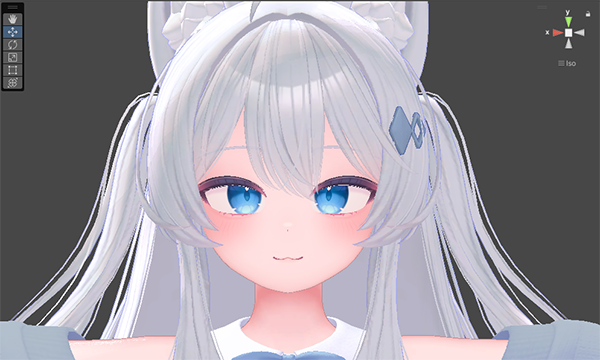
ラッシャイ。俺は鯰田。げんこつ山のたぬきだ。俺は毎日Unityとかいうデベロッパーツールを感覚で扱い、作業に詰まっては拳を振るい理解らせることもある日々を送っているが誰にもその無様を見せるつもりはない。今日のところは特別に、その無様の体験を得ずとも楽して改変を進められるツールについてフォロワーのお前へ特別に教えてやることにした。
今回は真白神社からのツール「Mew」の提供により広告を頼まれたため書いている。なおこれはMewのギフトのみを受け取っており金銭的なやりとりは一切ないため俺の使用感を書いているだけの無責任な記事である。
恐らく致命的な誤りがあった場合は修正することになる。俺は実際詳しくない。
ショップリンク
このショップは主にアニメーションやギミックなど、システム系を取り扱う。最近少し話題になったのがましゅまろPBアドオンだ。
アバターの表現を豊かにしたいUserは多いからな。気に入る品があるかショップを覗いてみろ。
さて本題だ。今回紹介するUnityエディタ拡張、略称「Mew」について。
ぶっちゃけこいつはUnityなんも分からんヤツが見ても「なんかすごそうだけど何ができるのかはわからん」と首をかしげるだろうな。
要約するとこいつの主な役割は
・購入した表情ファイルをアバターに簡単に適用
・必要なシェイプキーを絞り込み・検索が可能
・Sceneで弄った表情をジェスチャーに割り当てコントローラーまで出力
・表情を部分的に修正したい場合に指定した表情ファイルを一括で更新
表情周りを触れる。つまりウチの記事やBoothの表情パッケージも簡単に適用することが出来るわけだ。
サブで
・アバターの足がめり込まないように位置を調整
・アバターの透明処理やマテリアル制御を簡単に行える
といった機能もある。
ModularAvatarとliltoonを使用する。必ずこれらを先にインポートしておけ。
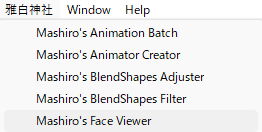
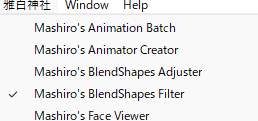
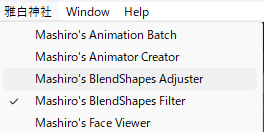
上記2つをプロジェクトにインポートした後にMewのUnityPackageを使用してインポートすれば準備は完了だ。上部ツールバーに雅白神社の項目が出てくるだろう。
なおマニュアルURLはショップページに記載されている。俺の記事よりも作者が書いた詳細な情報を知りたいならそれを読んだ方が当然良いに決まっている。
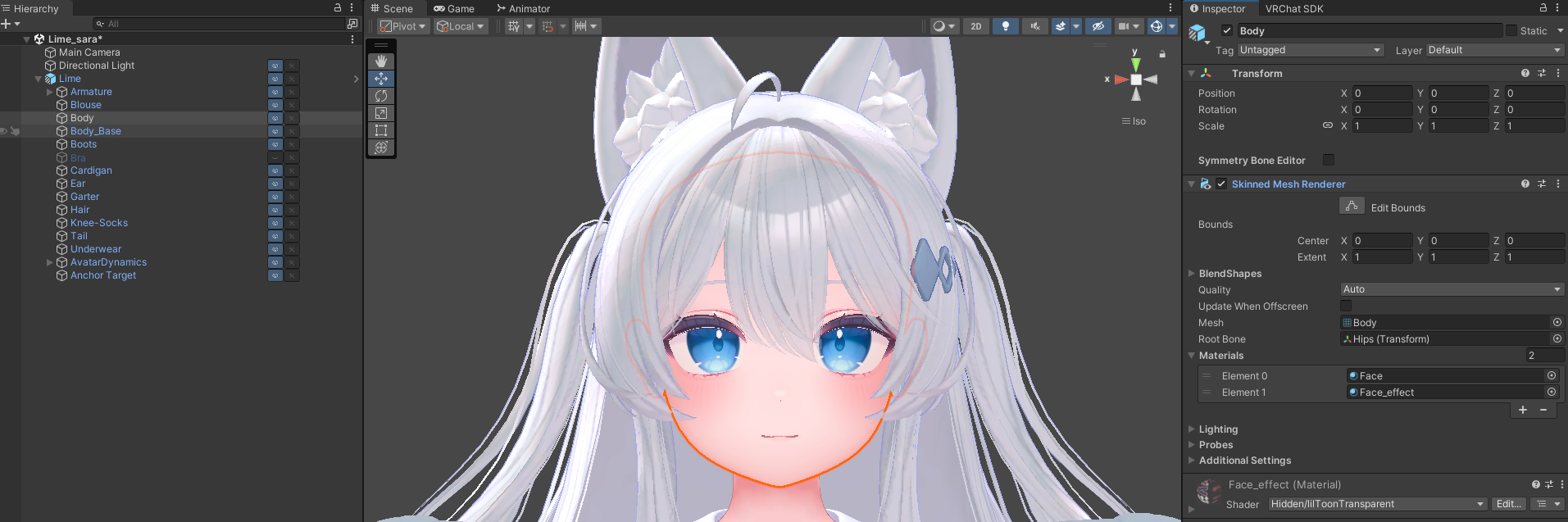
コイツがこのツールのメインとなるヤツ。まずはお前が今改変しようとしているアバターの顔に当たるメッシュ…基本的にはHierarchyにBodyと表記されているところをクリックしてハイライトしろ。
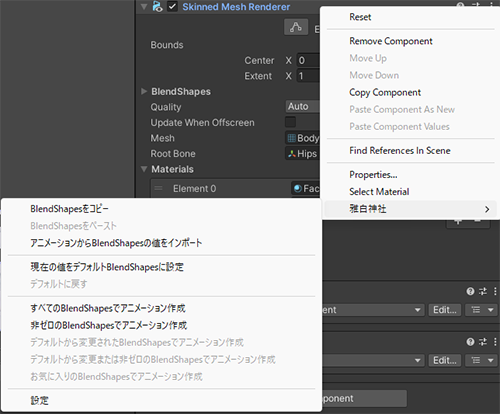
次にInspectorのSkinned Mesh Rendererを右クリックすると雅白神社の項目が追加されている。そこへカーソルを合わせるとやれることが表示される。
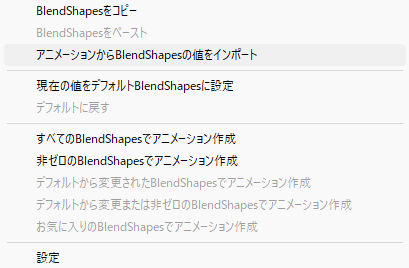
要はSceneでアバターのツラを色々弄った後のアクションをワンクリックで行うことができるわけだな。書いてある通りのことがすべてだ。これを便利と思えるかどうかはお前のUnityへの理解度次第とも言えるな。
Unityを使い始めてまだ歴史の浅いお前にとってわかりやすく言うとコイツはSceneで顔を弄った後に表情アニメーションファイルの作成や、購入した表情ファイルの適用が簡単にできるとでも言っておこう。
例えばこのアニメーションファイルを購入しSceneのアバターに適用したいとする。
これには表情ファイルが入っているだけなので無知識からSceneにもってくるとなるとよくわからん!となるだろう。だがMewを使えばすぐに対応することができる。
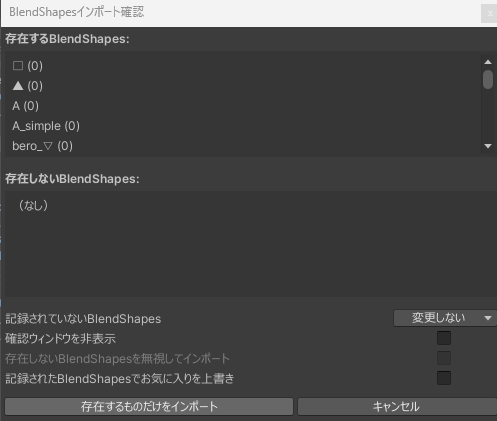
アニメーションからBlendShapesの値をインポートをクリックし、使いたい表情アニメーションファイルを選択するとインポート確認のウィンドウが出る。
存在するものだけをインポートをクリックすれば完了だ。
これでScene上に即買った表情をインポート出来た。楽だな。
FaceEmoやComboGestureExpressionsなど、他表情作成ツールを使うUserも多いだろうがコイツはとりあえずSceneでBodyの表情をいじって改変の下地を作り、服を着せてみたいって奴のためにある機能と言って良いだろう。
これは購入しているファイルだから違うが、自分で表情を弄った場合は後から手作業やツールでIdle作るの二度手間で面倒だからな。でも先に改変の完成形が見たいからついついやっちまうってこともあるだろうし。
改変の下地を作るのに使いやすくなるツールと言える。シェイプキーを検索するツールだけは観測したことがあるがコイツは一味違う。フィルタリングできるのだ。
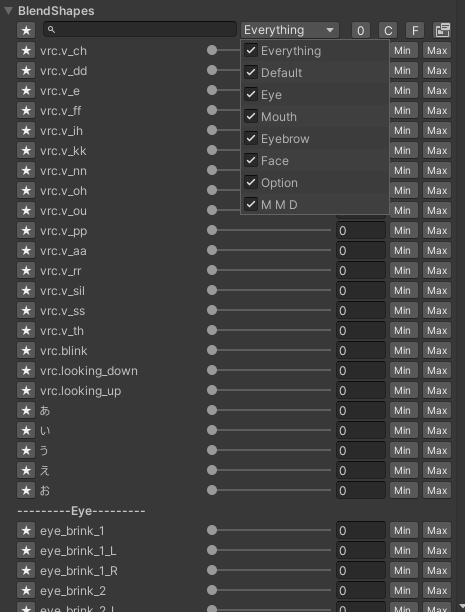
上部ツールバーからMashiro's BlendShapes Filterの欄をクリックするとチェックが付く。この状態でアバターの顔に当たるメッシュをクリックするとBlendShapesにUIが追加される。
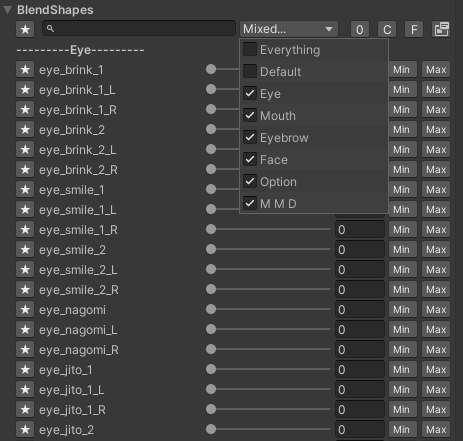
こいつのEverythingとあるプルダウンメニューから表示を隠したい項目を選ぶと…
このように現状不要だと思った部分を非表示にすることができる。
202506現在アバターの表情シェイプキーは爆発的に増え、多いものは600を超える状態にある。ひとつひとつを確認しながら変更する時代はコイツによって終焉を迎えた。これからは爆速で欲しいキーを探しだして改変することが可能となったのだ。
「今は使わない部分を非表示にしておこう」
「★マークでチェックしたキーのみ表示/非表示しよう」
「部分的にシェイプキーを抽出したいから検索しよう」
こういった望みを叶えるツールとなっている。ツラをよく弄るUserにとっては嬉しい機能だろう。表情作成ツールに頼らずともこちらで作成して前述したUtilityによって出力も可能だしな。自分が使いやすいやり方に落とし込んで時短に繋げると良いだろう。
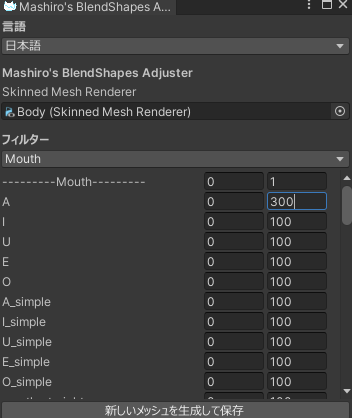
コイツは選択したSkindMeshRendererにあるBlendShapesを選んで通常0~100のシェイプキーを限界を超えて変更できるようにする。
上部メニューの雅白神社からMashiro's BlendShapes Adjusterを選ぶとウィンドウが表示される。
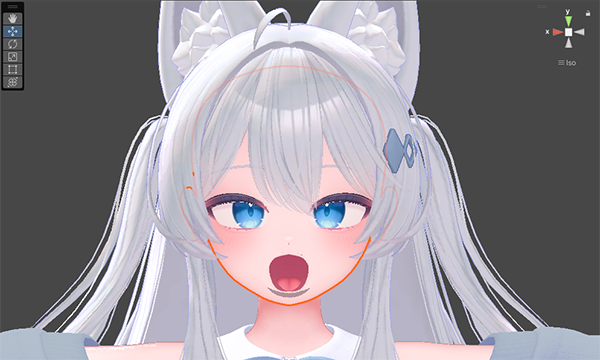
例えば3倍にしたい時には0~300と入力して保存すれば以降限界を超えて変更することができるようになる。当然これは想定されていない挙動を生み出すため大きすぎる数値を入れると変更は出来ても破綻を起こす可能性は高まる。
こんな具合にな。だが100で満足できない変形がアバターにあった場合には、かゆいところに手が届く機能だろう。上手く使え。
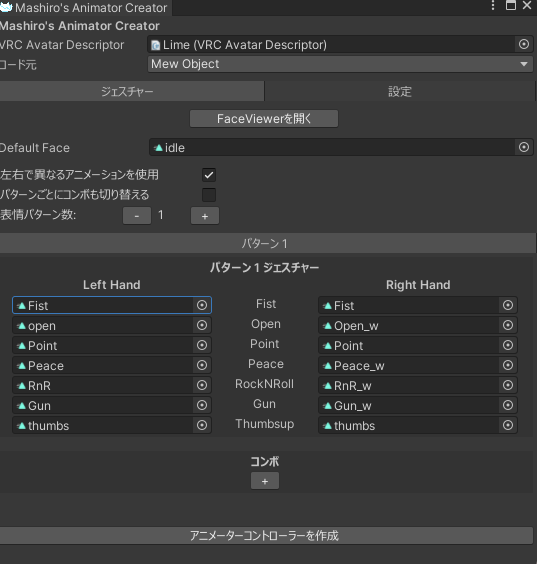
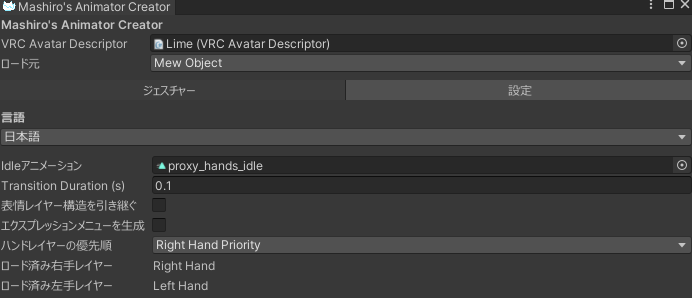
コイツはFaceEmoやComboGestureExpressions等の表情作成で割り当てを行うように、作成したり購入したアニメーションファイルを割り当てることができる。
コンボの欄からジェスチャーの組み合わせでの登録もできる。例えば左手Peace、右手Fistの時に使用する表情を割り当てたりな。瞬時に出せる表現の幅が広がる。
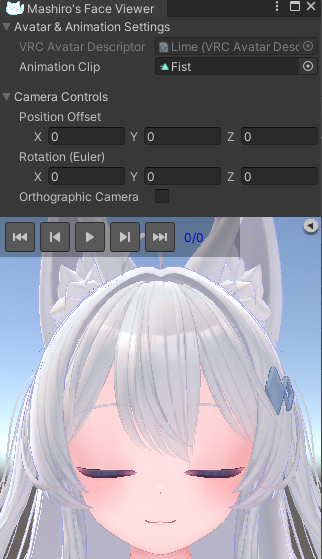
中央のボタン「FaceViewerを開く」を押せば表情ファイルの確認も行える。購入したファイルの名前が番号であったり、なんの表情か分からないような名称になっている時に確認出来て良いかもな。
なおこの機能はデカすぎるアバターの場合はカメラ位置の変更が必要だそうだ。CameraControlsから位置を調整しろ。
また、設定タブから詳細な設定もできるから要確認だ。分からねえ奴はそのままにしとけ。別に触らなくても良い。
作成した表情アニメーションの一部分だけを変更したい時、あるよな。コイツはそれを叶えてくれる。しかも一括で。
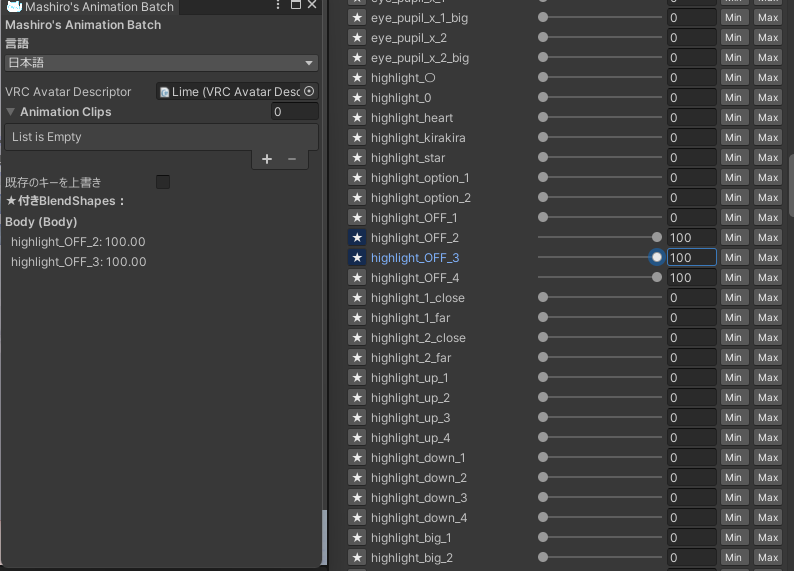
例えば改変をしてアップロード終わった後にアイテクスチャを変える機会がやってきたとする。これまでは瞳のハイライトを付けていたが、今使いたいテクスチャにはハイライト不要…そうなると表情全てにハイライトを消さないといけなくなる。面倒だ。やりたくないよな。それをどうにかできるってわけだ。
上部ツールバーから雅白神社➡Mashiro's Animation Batchを選びウィンドウを表示させたらVRC AvatarDescriptorへお前が今改変しているアバターを入れろ。
その後変更したいシェイプキーの部分に★マークを付けて変更したい数値を入力だ。
そして最後に更新を行うファイル群をAnimationClipsに入れて適用または解除を押せばファイル内にある★をつけたシェイプキーの更新ができる。
サブ機能については以下のままだ。
Mashiro's Height Fixer:アバターの足がめり込まないように位置を調整
Mashiro’s Mask Setter:アバターの透明処理やマテリアル制御を簡単に行える
これらの機能や、今回紹介した機能の詳細に知りたい場合はドキュメントを読んでくれ。
どうだ?ツールについてよくわからなくとも使うイメージが沸いたか?
表情作成の最初から最後までを1つの拡張機能で行えるとなると便利だな。
もちろんこの中の機能には他のツールで見たことがあるかもしれない部分もあるだろう。Githubなどを探せば見つかるかもしれない。しかしそれを検索するためのワードや翻訳、ダウンロードまでの道のりまでお前が努力できるかどうかでコイツの価値は変わってくる。
ひとつひとつ似た機能を探してみても良いし、この拡張機能バンドルを購入して時短をしても良い。お前次第だ。
自分の使いやすいやり方で、より簡単に、楽に作業が出来るようにお前のプロジェクトを進化させていけ。
以上だ。記事が役に立ったらフォローやいいね、支援登録などで応援してくれ。