ついったに載せたイラストの高画質版とレイヤー未統合データ、おまけの部分解説の記事になります。
【025/01/01にアーカイブへ収納】
PSDは↑から【配布期限/2024/12/25頃まで(エビマヨ・エビ寿司プラン)】
※期限が過ぎたものは順次、伊勢海老プラン(アーカイブ)へ収納していきます
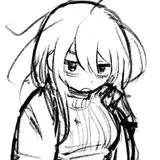
以下おまけラフ①
はじめはこんなポーズだったのですが、
もう少しアオリ感を出して威圧感とセクシーさを出したかったので
↓
上からこんな形に修正しました。
ここから線画作業としています。
【基本作業環境】
PC:MAC
使用ソフト:clip studioEX
使用デバイス:Wacom Cintiq24
今回の制作ポイントは
この羽衣や服裏の模様です。元のガノンモチーフ模様より若干アレンジが入っていますが、配色をほぼ同じにすることでイメージを損なうことなく、装飾として加えました。
これがあることによって画面が華やかな印象になるかと思います。
…でもこれ地道に描いていくのってめんどくさいですよね?
そこで使う今回の制作ポイントは
「サブツール・デコレーション(リボンブラシ)を使って時短をする」
です!
今回のイラストを描くにあたってこのようなリボンを制作して使用しています。
これ、最初だけ作ればあとはこれを描画するだけですので
とても便利です。
PSDの中にもデータが入っていますのでDLをした方は
サブツールのデコレージョンに登録して使ってみてくだいね。
(雰囲気あればいいという考えの元なので繋ぎ目が雑いところは気にしないでください)
登録の仕方は登録したい対象画像を選択した状態で「編集→素材登録→画像」からできますので(clip studioの場合)お試しください。
※より詳細な登録方法は「クリスタ ブラシ 登録方法」などで調べると出ますので
個々でご対応をお願いいたします。
そしてこのブラシを使って模様を描いていく手順ですが
①まずリボンを乗せたい範囲を単色で塗りつぶします※紫の範囲です
↓
②上からリボンをうねうねと描いていく。
だけ!!
厳密にいうと描いた後から歪みツールや変形ツールで整えていくのですが
ほぼこれだけで面倒な装飾模様の描画が時短できます。
ブラシツールを使って時短をする方法、オススメです!
是非模様描くのめんどくさいな〜という時に思い出してみてくださいませ☺️
ここまでお読み頂きましてありがとうございました!