この記事では、備忘録もかねてLIve2Dモデルを作成してみた所感と作業中に参考にした動画や記事を共有していきたいと思います。
ーーーーーーーーーーーーーーーーーーーーーー
◆立ち絵・パーツ分け
そもそもどんな感じでパーツ分けすればいいかわからん!という状態で参考にしたものです。
▼星野ニア関連データ/黒クド屋 (目 浮津@ふりすく)
こちらはVtuberに必要なデータを一式公開されている記事になります。
実際のレイヤー構成などが全て見られるのでとても参考になりました。
▼パーツ分けのススメ/ナナメ
こちらの記事でパーツ分けまでの作業の流れ、データの作り方が一通りわかります。
ーーーーーーーーーーーーーーーーーーーーーーーーーーーーーー
◆Live2D Cubism でモデリング
パーツ分けしたpsdデータを取り込んで、動きに合わせてパーツごとにパラメーターを割り振る作業を行います。
作業したことがないと何のこっちゃという感じですが、
私は大まかな流れが一番わかりやすそうだった以下の動画を参考にしました。
▼【初心者必見】はじめてのLive2D①【基礎知識&目・口の動き】/ ディープブリザード
https://www.youtube.com/watch?v=rl3XFoLf3XA
サンプルデータまで配布しているので、立ち絵ないけどとりあえずモデリングしてみたい!という方でも簡単に始められます。ありがたい…!
あと、何かしらの作業をするにあたって必須なのがショートカット!
ショートカットを使うことで作業効率が格段に上がります。
▼ショートカットキー一覧/Cubism Editor Manual
embed: docs.live2d.com触ったことのないソフトほど頭にスッと入ってくるので、最初に最低限よく使うショートカットを覚えてしまいましょう。
ーーーーーーーーーーーーーーーーーーーーーーーーーーーーーー
◆Vtube Studio でトラッキング
Live2Dモデルを自分の顔に合わせて動かすための作業。
トラッキングソフトはいくつかありますが、今回は『Vtube Studio』を使用しました。
基本はモデルデータをVtube Studioに取り込み、webカメラなどを接続すれば
簡単な設定でとりあえず動かすことができます。
▼【VtubeStudio】トラッキングパラメータの設定【Live2D】前編/ 雨瀬おるこ
https://www.youtube.com/watch?v=W1HObE7HLic
なんかちょっと動きが不自然…細かく調整をかけたいなあという時に参考しました。
ーーーーーーーーーーーーーーーーーーーーーーーーーーーーーー
以上!参考になる記事や動画がたくさんあるので便利の世の中ですほんとに…!
Live2Dやってみた感想としては、意外と簡単だけどめんどくさい、です。
パーツ分けもモデリングも、自分なりの工程を確立すれば基本は同じ事の繰り返しなので、難しくはないと思います。
あとはデータ整理が超重要です。フォルダー分けはちゃんとしよう。
めんどくさいとは言いつつも、イラストと違って動いてくれるので、
それだけでテンション上がって楽しく飽きずに作業できました!
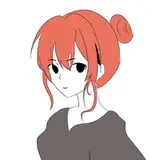
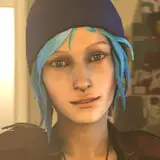
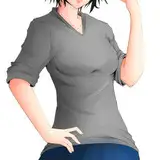
最後に、去年から作ってはボツっていったLive2D用の立ち絵を公開します。
真ん中の子は気が向いたらモデリングしたいかも