レンダリング方法について説明します。
ファイル"Shiranui_v1_250308"を使用して説明します。
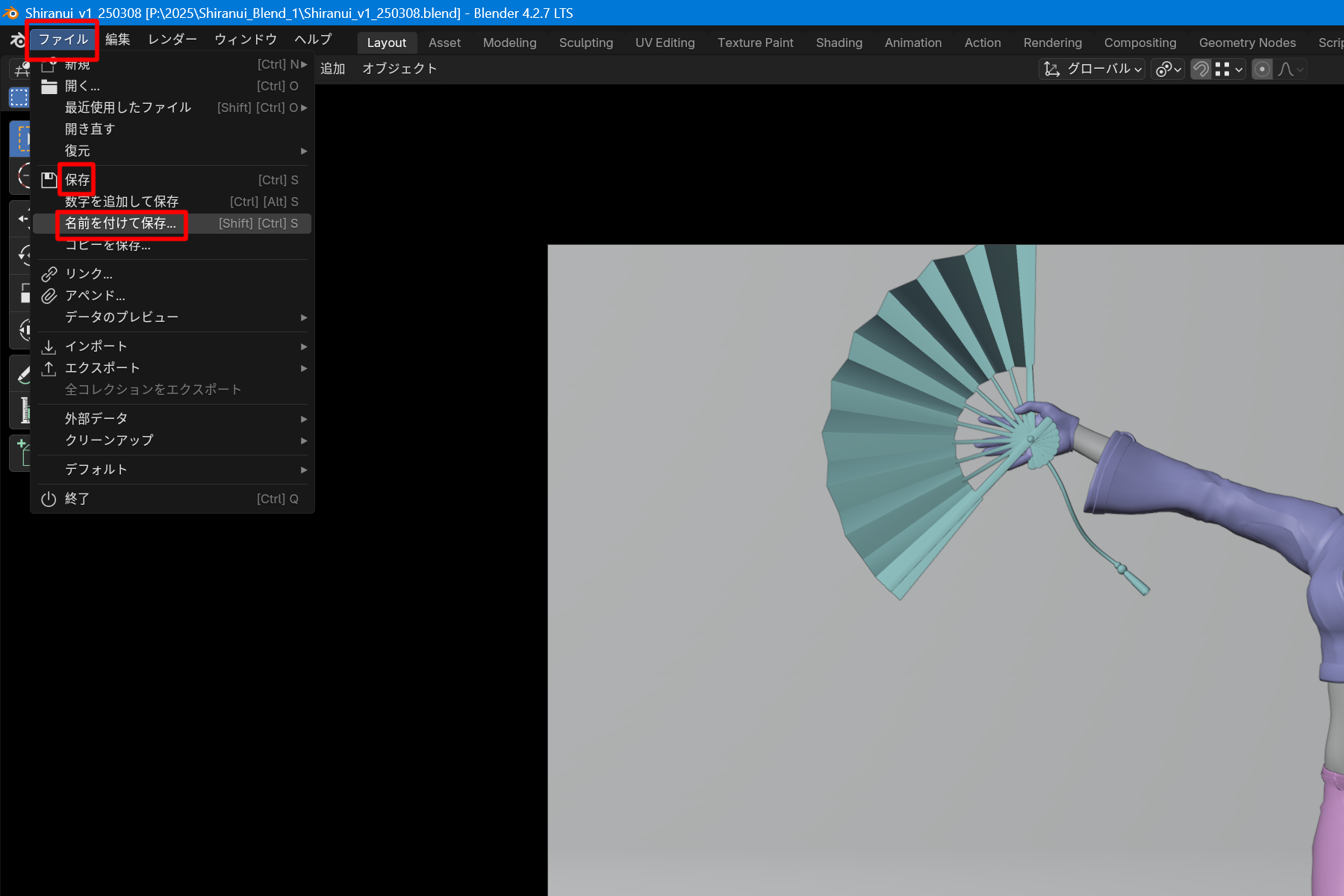
レンダリングを始める前に保存をしておきます。
レンダリングはパソコンに負荷がかかるため、エラーやBlenderが落ちるときがあります。
トップバーのファイルをクリックして、保存もしくは名前を付けて保存を選択します。
任意の場所に保存してください。
ファイル > 保存 or 名前を付けて保存
はじめにレンダリングする解像度を設定します。
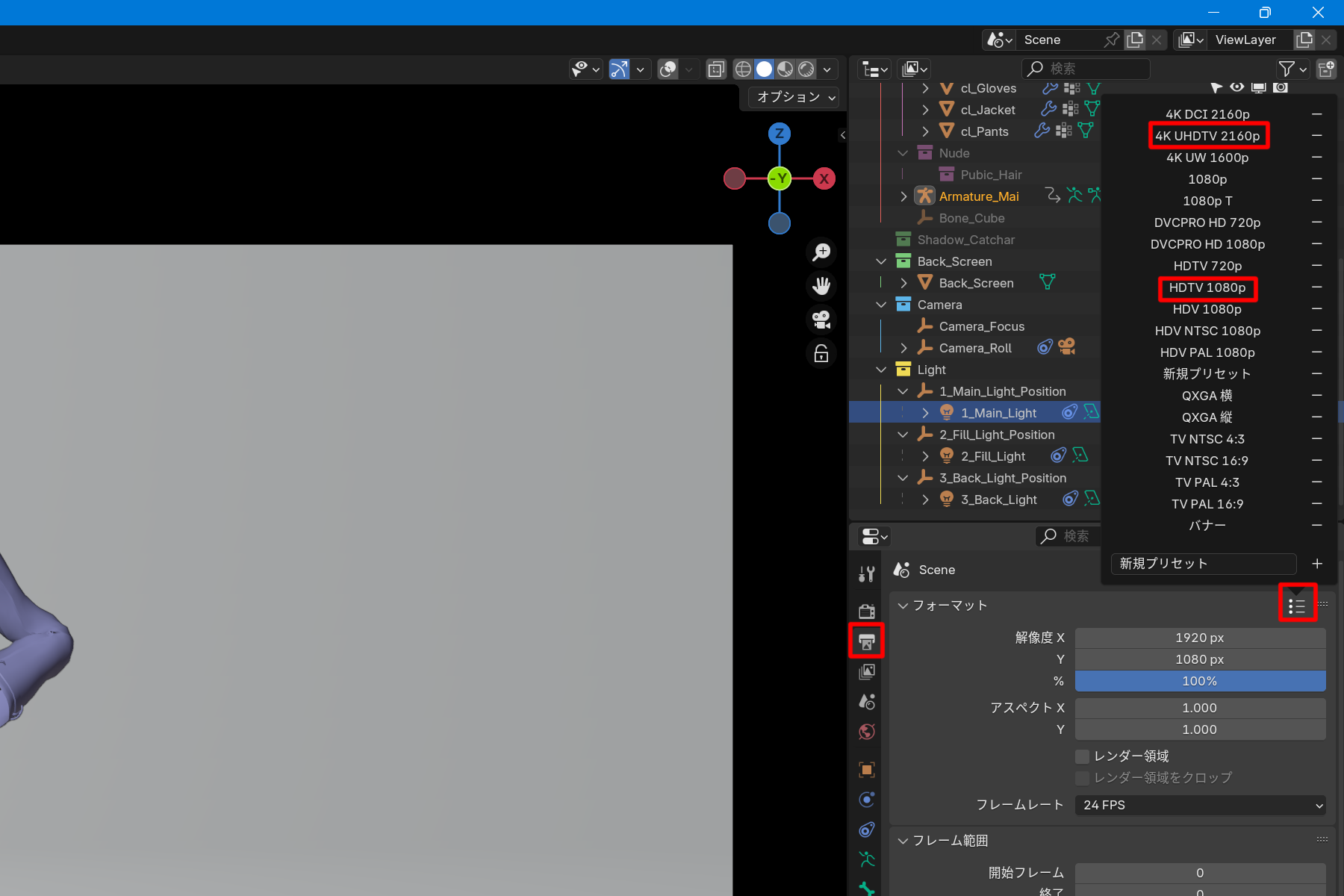
設定は、プロパティウィンドウの出力プロパティから行います。
プロパティウィンドウのプリンターのマークをクリックします。
フォーマットの項目の解像度XYに任意の数値を入力します。
もしくは、あらかじめ用意されたプリセットから選びます。
右のマークをクリックすると、プリセットが表示されます。。
16:9の4Kで出力する場合は”4K UHDTV 2160p”、フルHDの場合は"HDTV 1080p"です。
プリンターのマーク > フォーマット > 解像度XY or 右のマーク
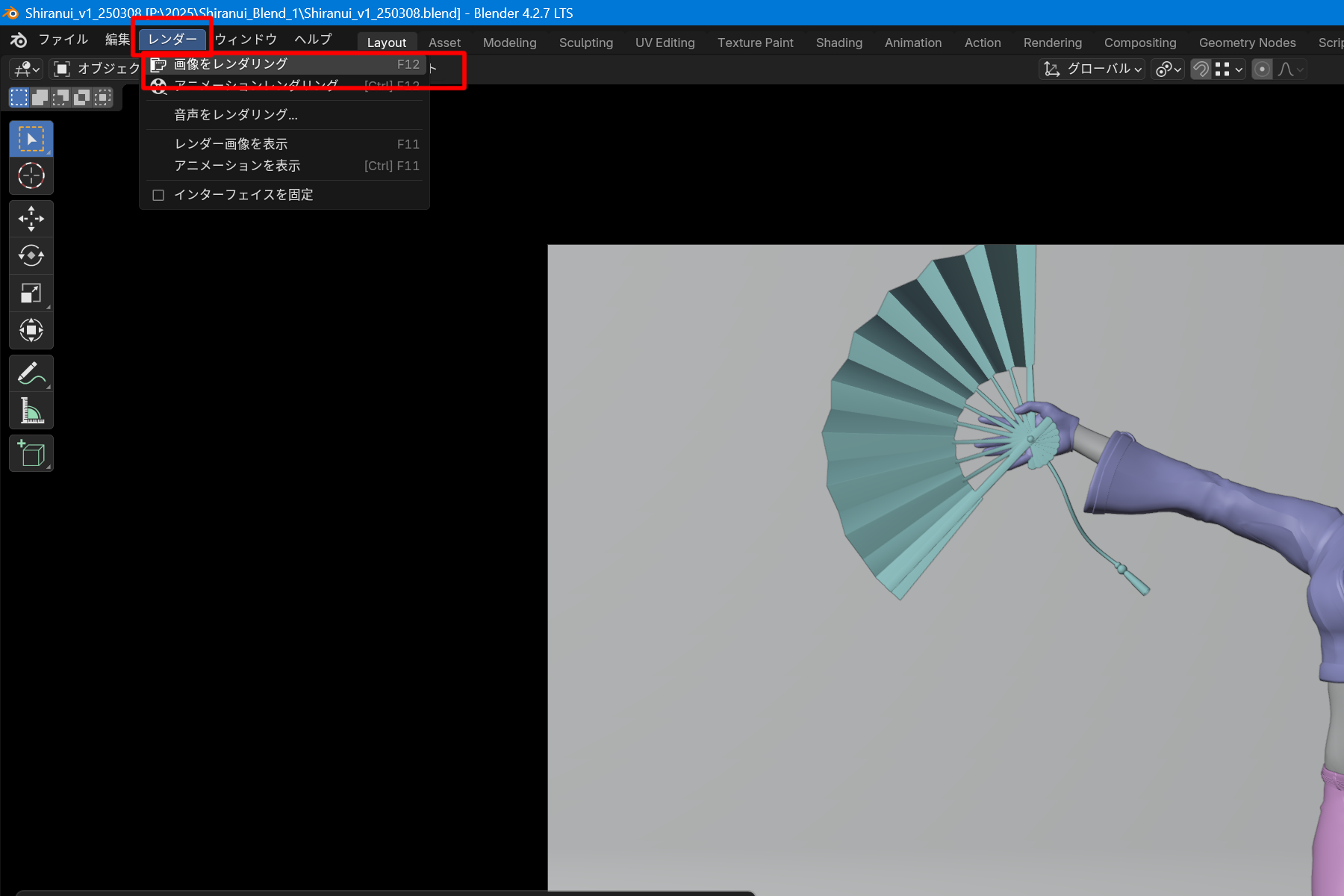
レンダリングを開始する場合は"F12"キーで開始できます。
もしくは、トップバーのレンダーをクリックします。
画像をレンダリングをクリックすると開始できます。
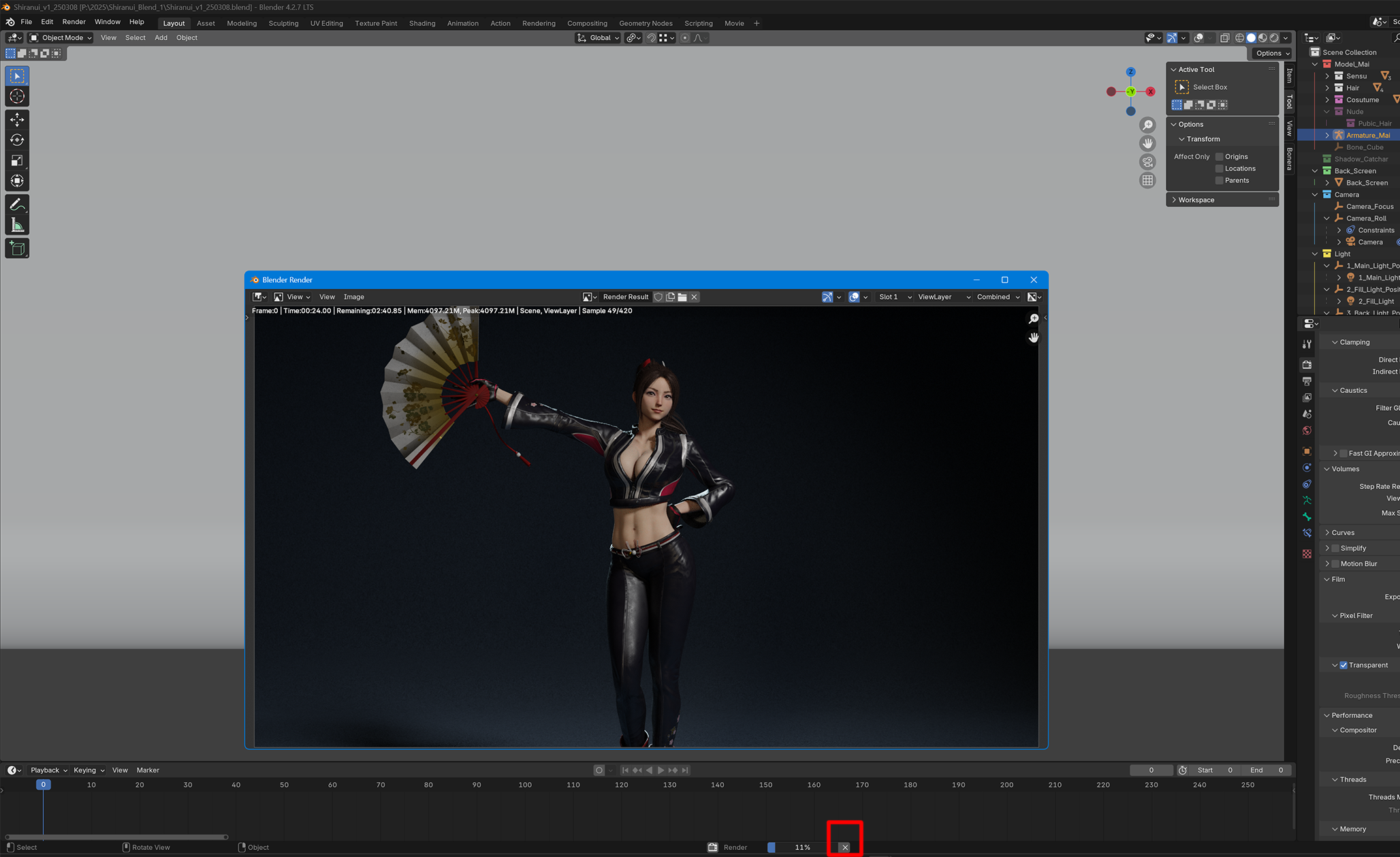
レンダリングのウィンドウが開き、レンダリングが開始されます。
F12
レンダー > 画像をレンダリング
進行状況は画面下のバーに表示されます。
また、レンダリングを中止する場合は横の"×"をクリックします。
レンダリング速度を上げる方法はいくつかありますが、ここではノイズの許容範囲を変更して、レンダリング速度を速める方法を説明します。
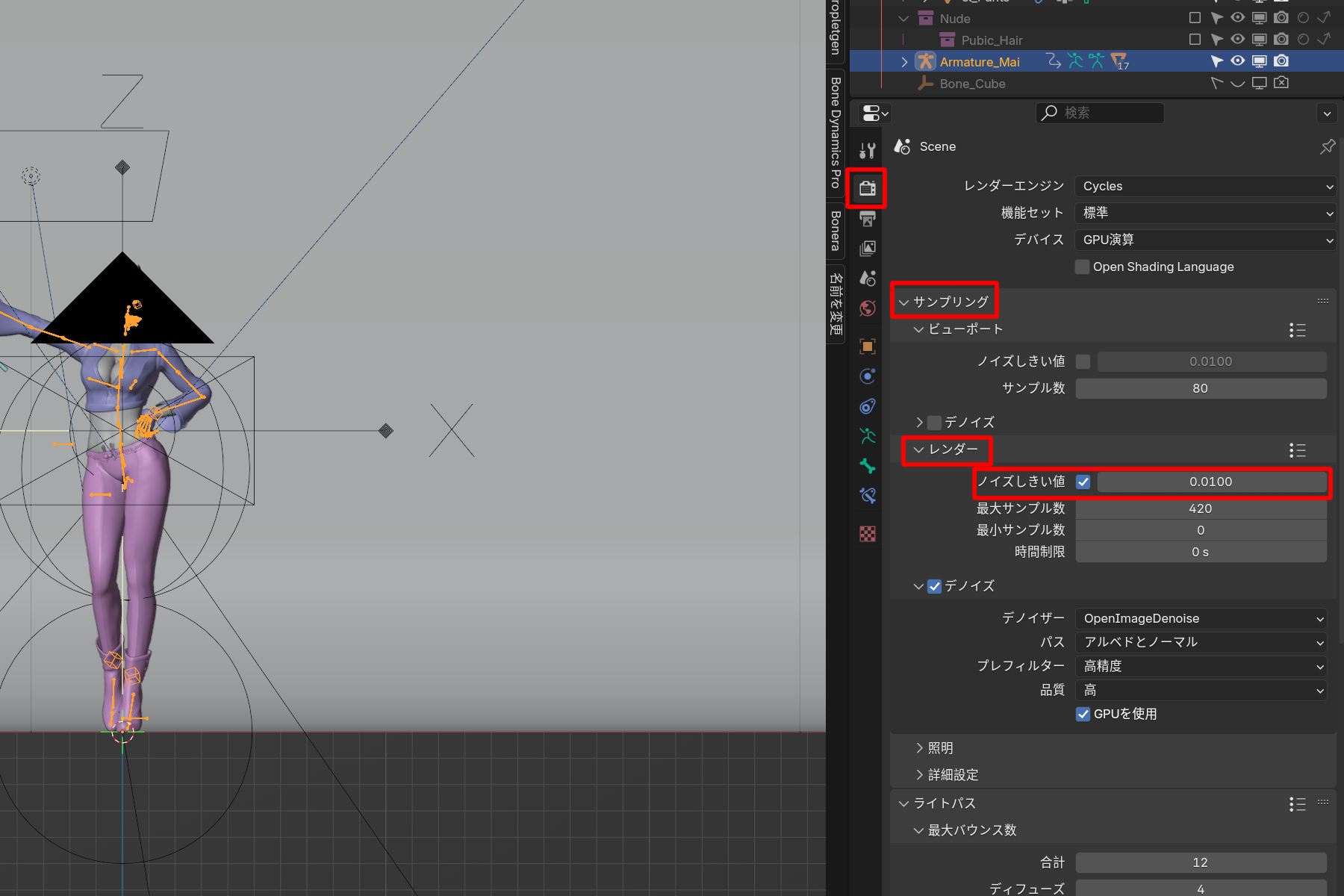
プロパティウィンドウのカメラマークをクリックします。
サンプリングの項目のレンダーにあるノイズしきい値の値を0.001もしくは0.01に変更します。
数値を上げるとレンダリング速度は速くなりますが、その分、画像が粗くなるので適度に調整してください。
カメラマーク > サンプリング > レンダー > ノイズしきい値 > 0.001 or 0.01
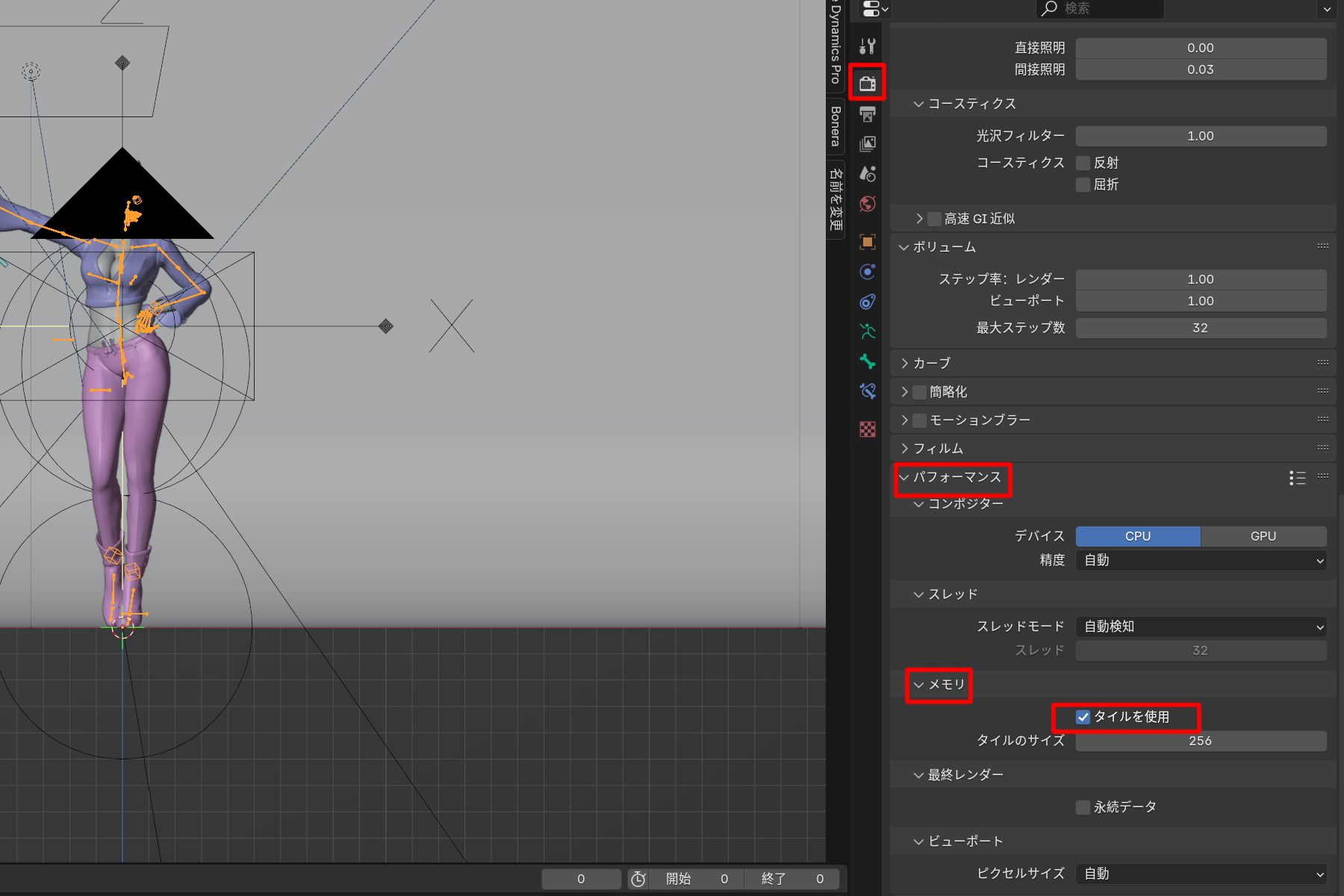
メモリ不足でレンダリングがうまくいかない場合は、レンダリングを数回に分けて行う機能を使用します。
プロパティウィンドウのカメラマークをクリックします。
下の方のパフォーマンスからメモリ、タイルを使用にチェックを入れます。
カメラマーク > パフォーマンス > メモリ > タイルを使用on