3Dビューの視点の操作について説明します。
ファイル"Shiranui_v1_250308"を使用して説明します。
ダウンロードしたファイル"Shiranui_v1_250308"を開きます。
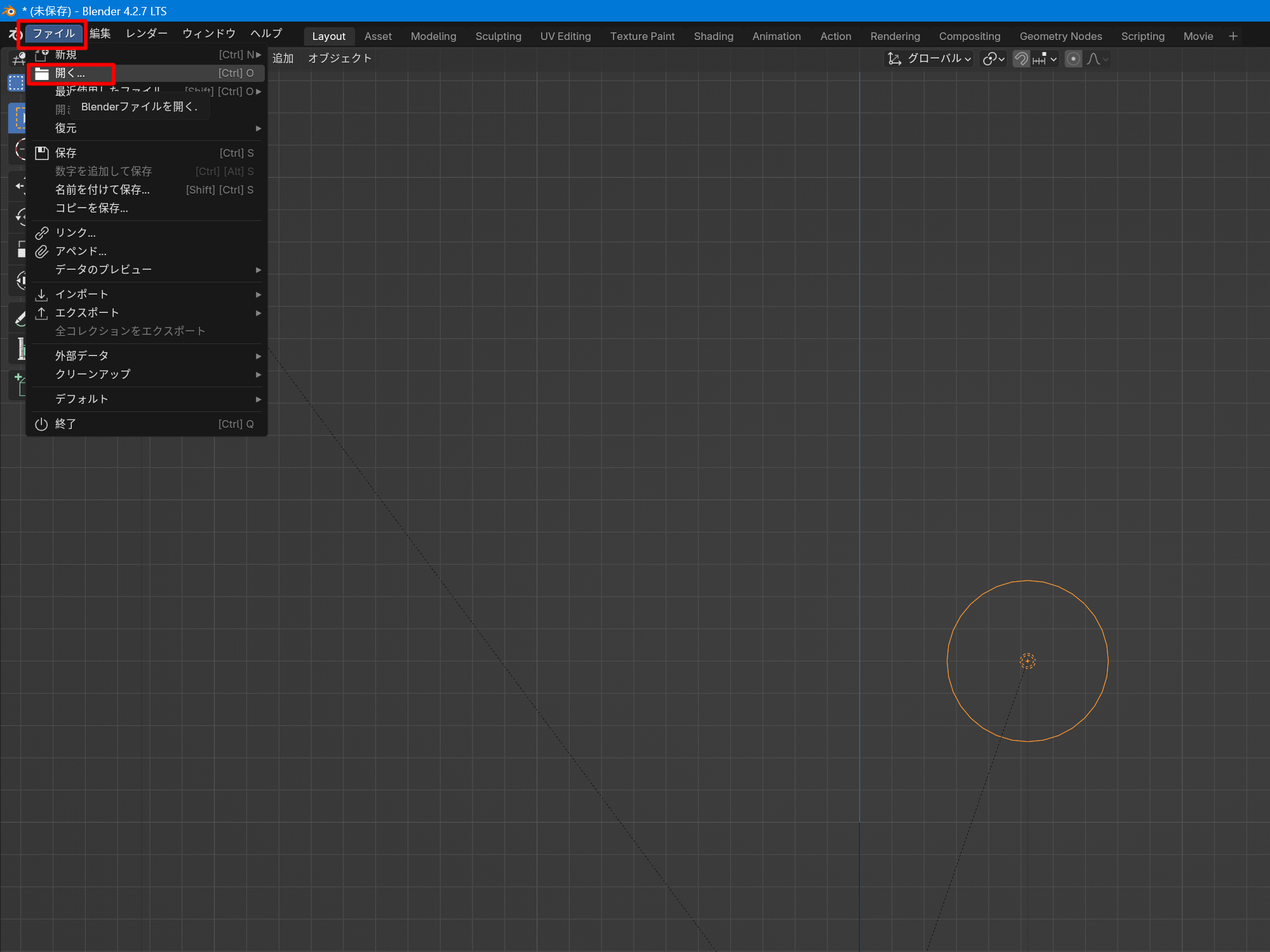
ファイルから開くをクリックします。
ファイル > 開く
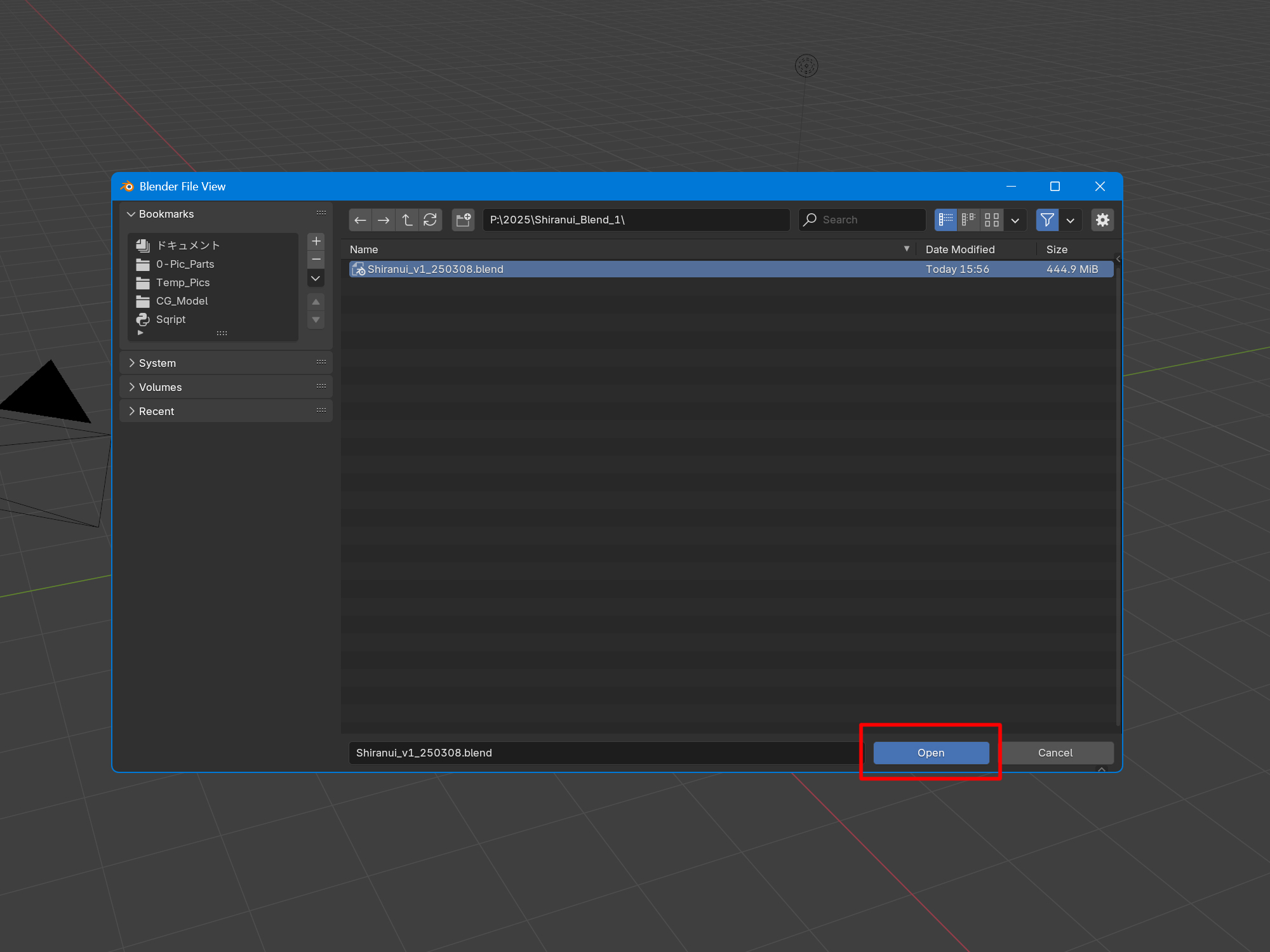
ファイルビューが立ち上がるので、ダウンロードしたファイルを選択します。
Openをクリックするとファイルが開かれます。
ファイル選択 > Open
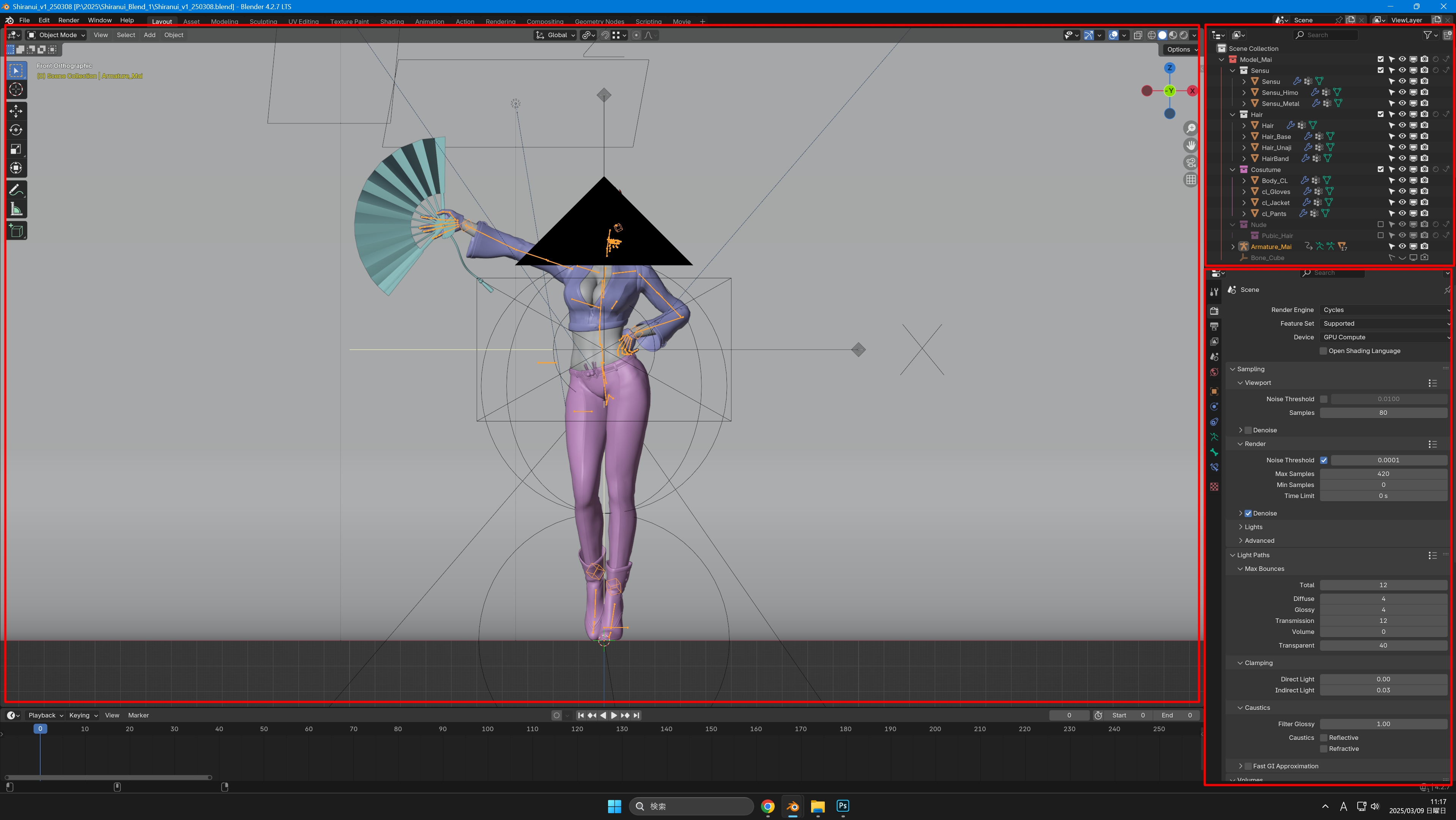
操作画面は、3つのウィンドウで構成されています。
画面中央のモデルが移っているウィンドウが3Dビューウィンドウです。
視覚的に編集、確認するメインのウィンドウです。
右上のウィンドウはアウトライナーです。
モデルやカメラ、ライトなどを選択したり、表示の切り替えなどを管理する画面です。
右下のウィンドウはプロパティウィンドウです。
各種設定はここで行います。
3Dビューウィンドウでの視点操作を解説します。
マウスとキーボードを使って、視点を移動します。
視点の移動、shift + マウスホイールをプレス(長押し)
視点の回転、マウスホイールをプレス
ズームイン/ズームアウト、マウスホイールの回転もしくは、
ctrl +マウスホイールをプレス
カメラ視点の切り替え、0
投影方法の切り替え、5
(透視投影と平行投影を切り替えます)
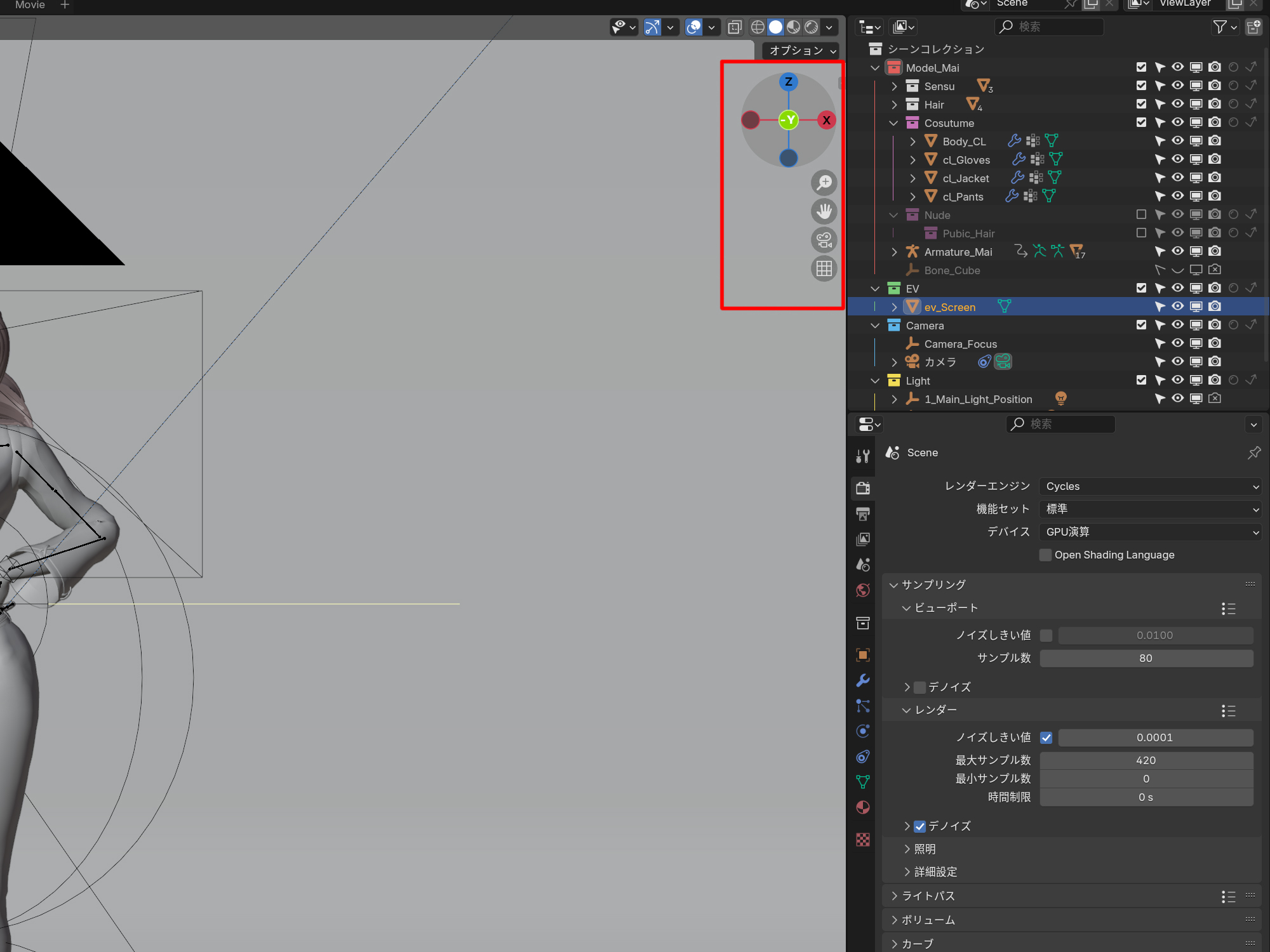
マウスホイールがない方は、3Dビューアーの右上でも操作できます。
それぞれのマークをプレス(長押し)してマウスを動かしてください。
XYZと書かれた十字、回転
+と書かれた虫眼鏡、ズームイン/ズームアウト
手のマーク、視点の移動
カメラのマーク、カメラ視点の切り替え
網目のマーク、投影方法の切り替え
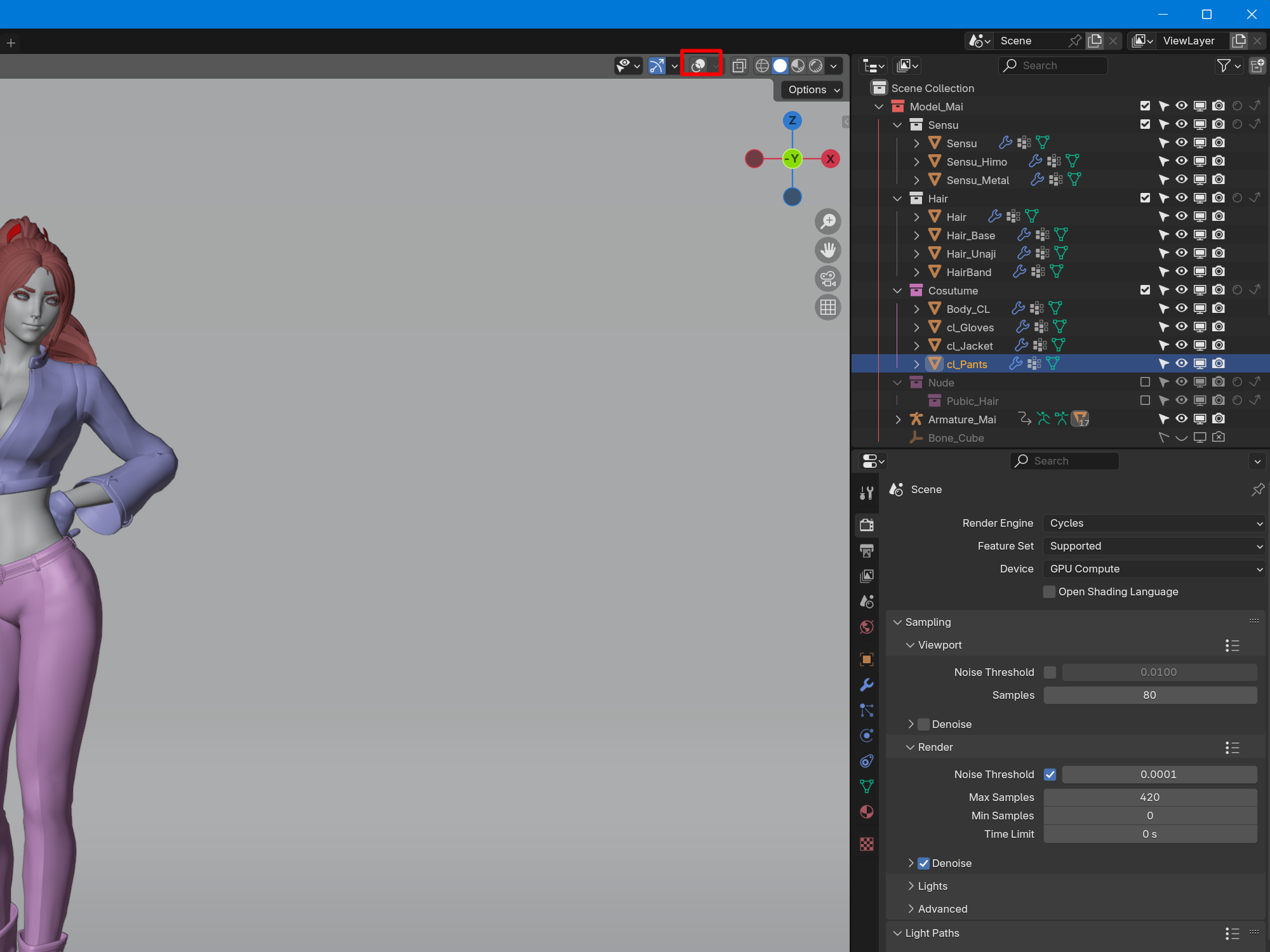
3Dビューでは、カメラやライト方向などを線で表示されています(オーバーレイ)。
これらを非表示するには、上の2つの丸が重なったマークをクリックすると切り替わります。
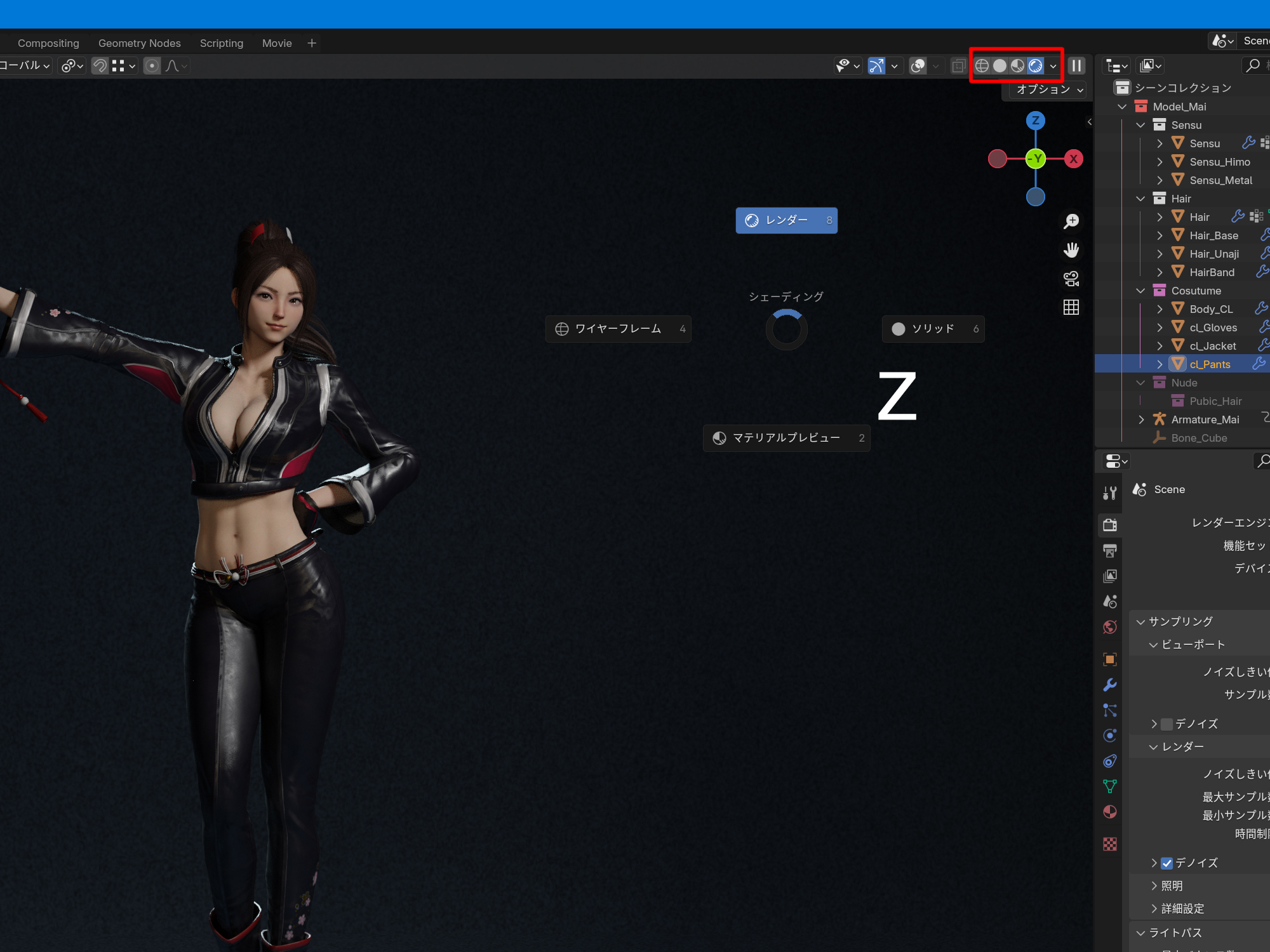
また、3Dビュー上でZキーを押すとパイメニューが表示され、3Dビューのシューティング方法を切り替えられます。
(シューティングの切り替えは上のバーからでも選択できます。)
レンダー、ライティングやレンダリング結果をシューティング
マテリアルビュー、テクスチャなどマテリアルをシューティング
※初めて選択するときは、時間がかかる。
ソリッド、通常の表示方法です。簡単な色分けでシューティング
ワイヤーフレーム、辺でシューティング
次にモデルの操作について説明していきます。
モデルのコスチュームの切り替え、ポーズについて解説します ファイル"Shiranui_v1_250308"を使用して説明します。 コスチュームの切り替え コスチュームなどの切り替えは、アウトライナーで行います。 ピンク色の箱の"Cosutume"と"Nude"のチェックで表示、チェックを外すと非表示にできます。 アウトライナー > チェッ...