Blenderの設定について説明をしていきます。
Windowsの"スタート"から"すべて"の中から"blender"ファイルの"Blender4.2"を起動します。
英語で表示されるので、まずは日本語にしていきます。
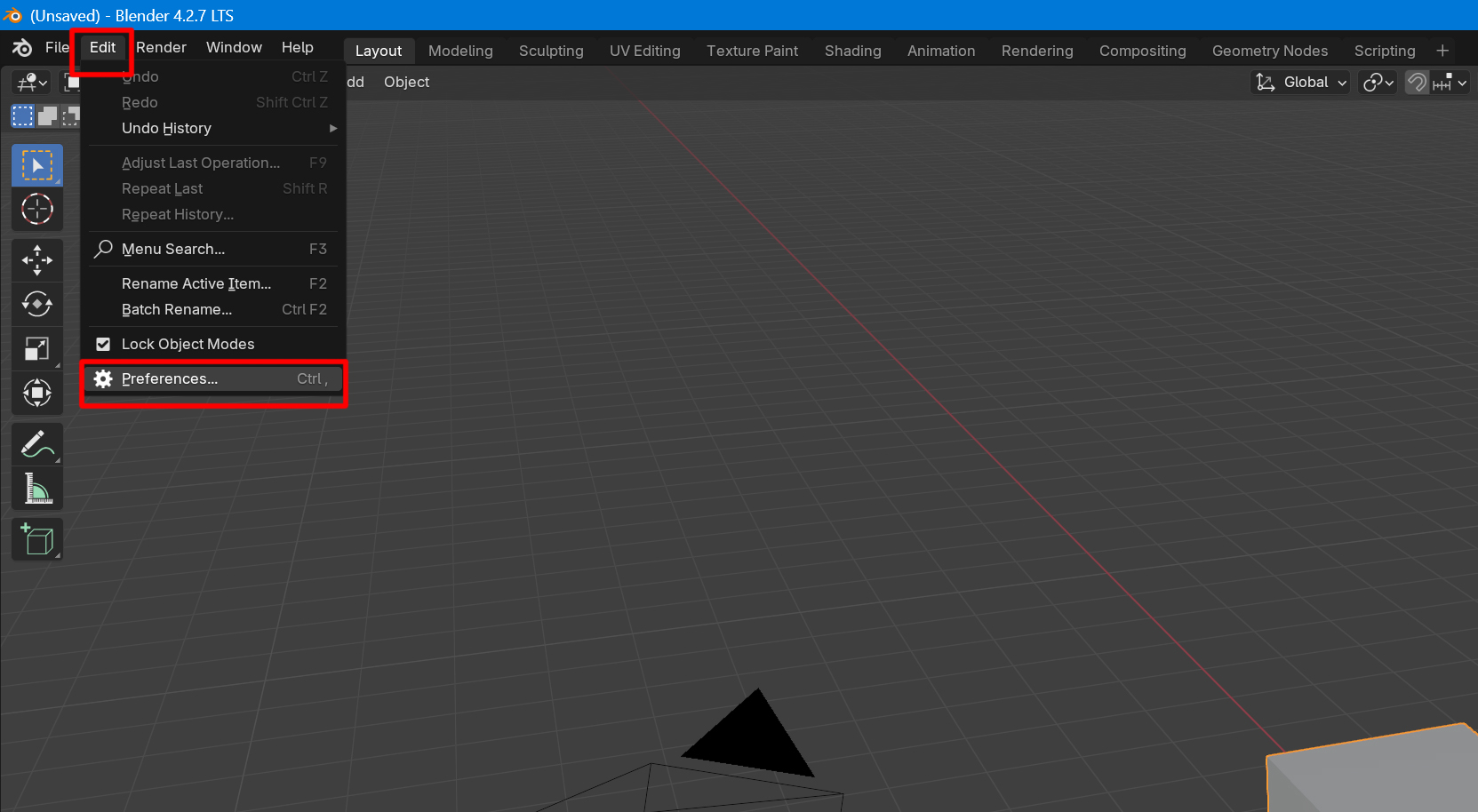
トップバーのEditからPreferencesを開きます。
Edit > Preference
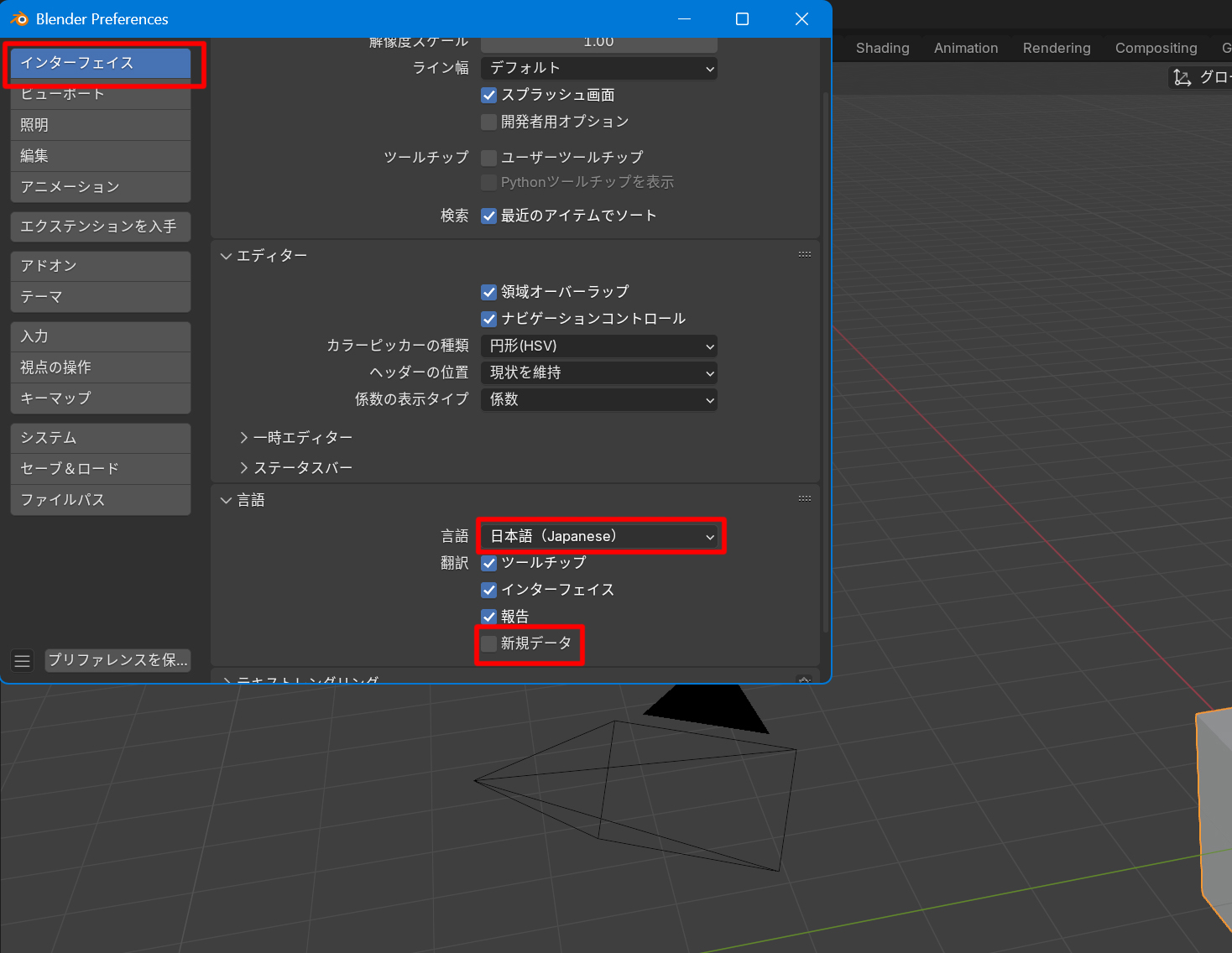
InterfaceのLanguageからJapanese(日本語)を選択すると日本語になります。見つけられない場合は、キーボードから"J"を押してみてください。
また、新規データのチェックは外しておきます。
Interface > Language > Japanese(日本語)
新規データoff
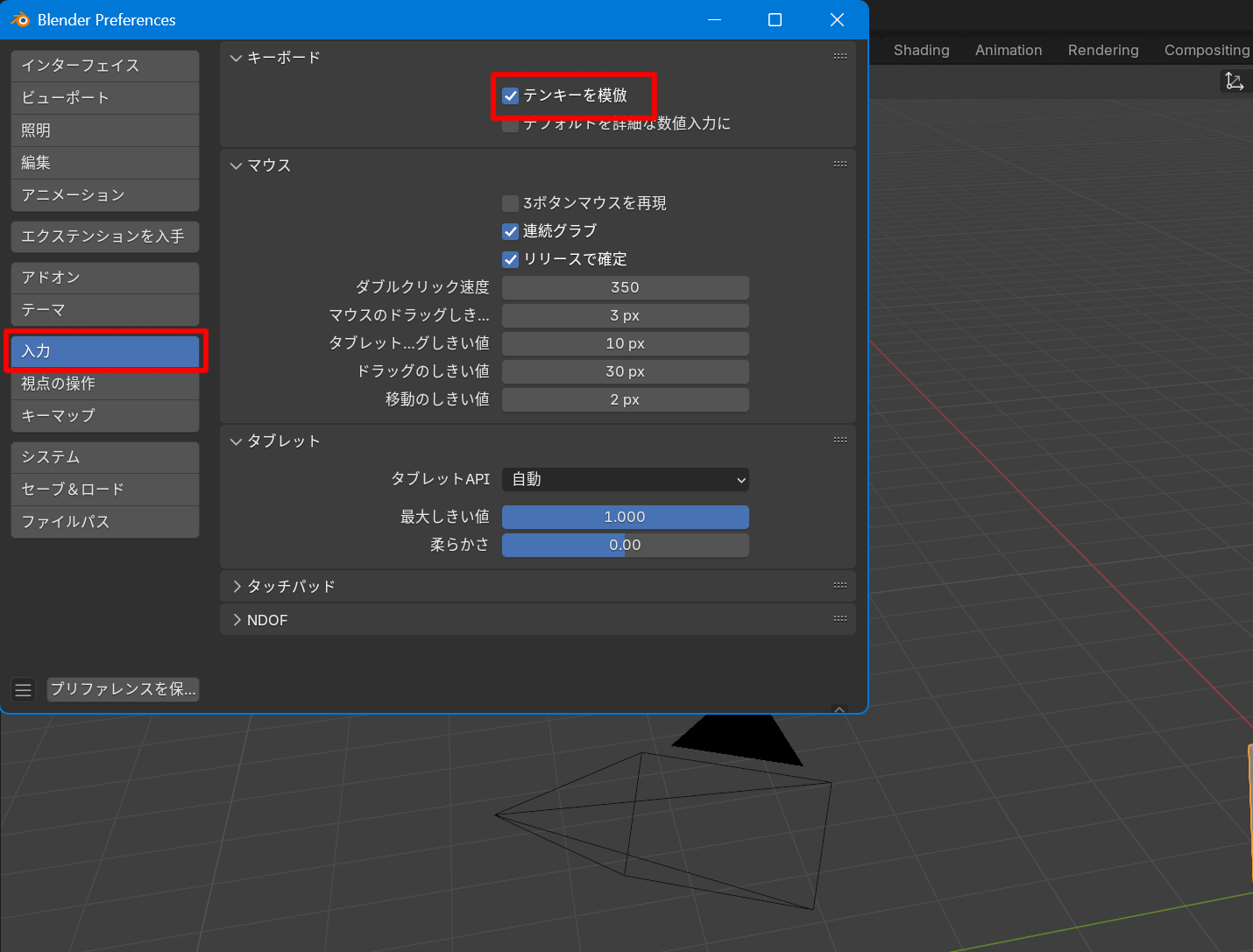
テンキーを使用するので、キーボードにテンキーがない方は、入力のテンキーを模倣にチェックを入れてください。
テンキーがある方は外しておいてください。
入力 > テンキーを模範on
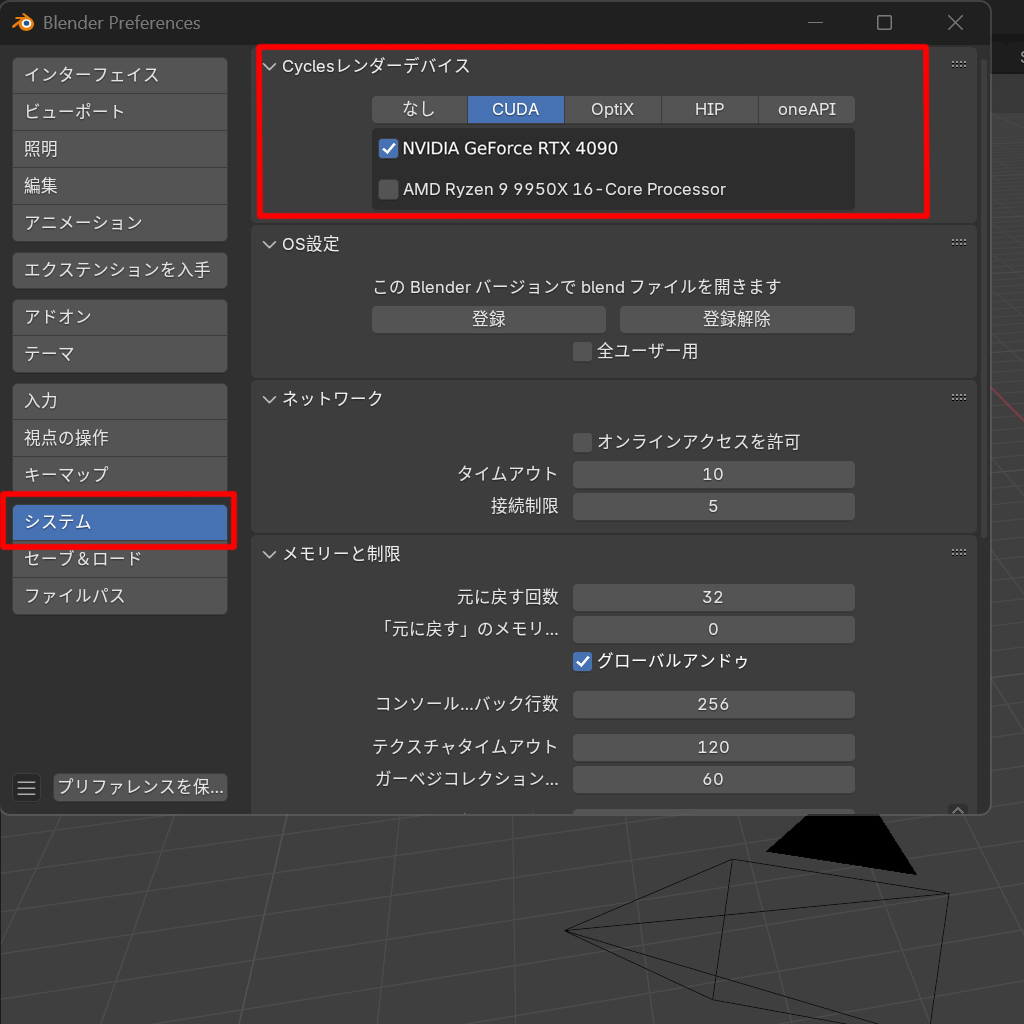
グラフィックボードを使用できるようにします。
システムのCyclesレンダーデバイスから、それぞれ対応のグラフィックボードを選択してください。
・NVIDIA製の方はCUDAかOptiX(OptiXの方が高速です)。
・AMD製の方はHIP。
・Intel製の方はoneAPI。
CPUもチェックすると、レンダリング時にCPUとグラフィックモードの両方を使ってレンダリングするようにできますが、外しておいた方がレンダリング速度が速くなる場合が多いです。
システム > Cyclesレンダーデバイス、GPUをon、CPUはoffを推奨
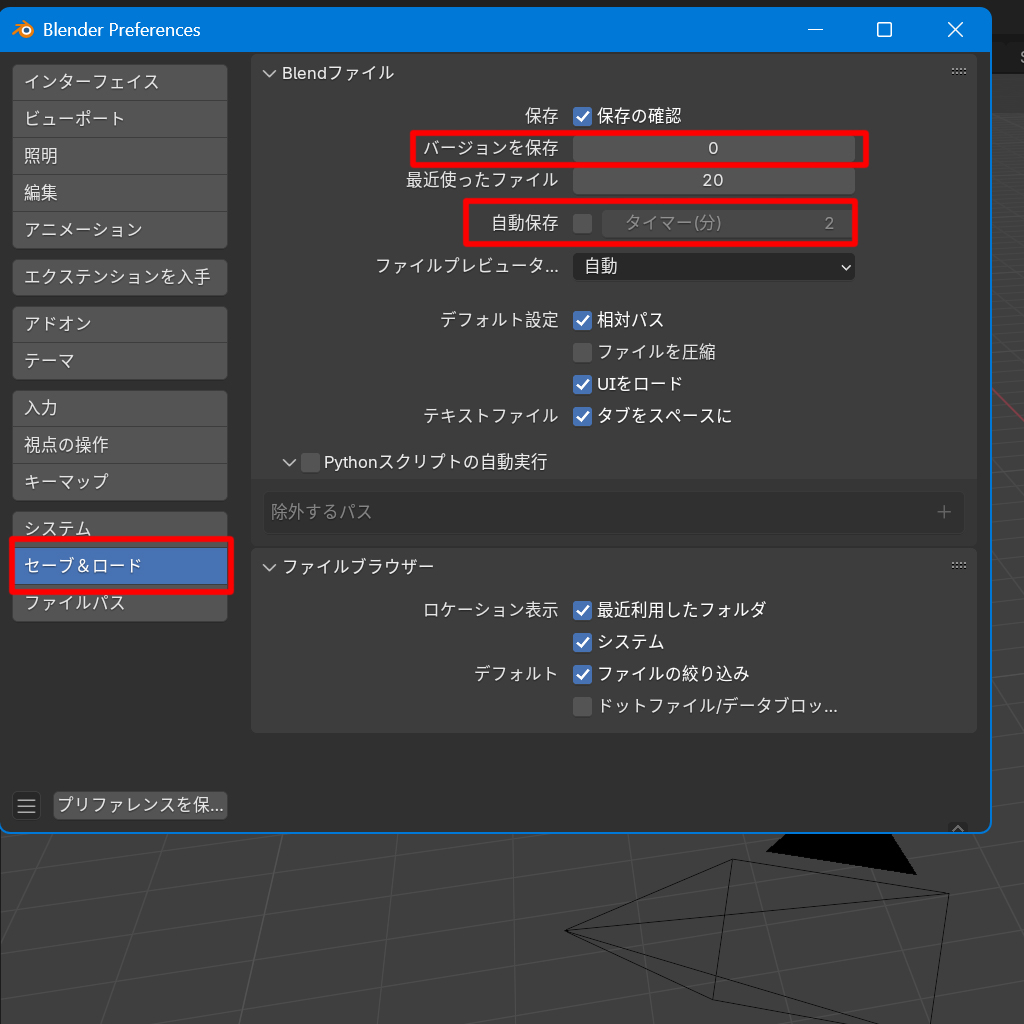
オートセーブの機能を変更します。
デフォルトだとバックアップを頻繁に行ってしまいます。
セーブ&ロードからバージョンを保存の値を変更します。
これは上書き保存するたびに、保存前のデータをバックアップする機能です。
保存するたびに".blend1"というバックアップファイルがつくられます。
不要な方は0にしてください。
セーブ&ロードの自動保存のチェックを外す、もしくは30分か60分おきくらいに設定します。
セーブ&ロード > Blendファイル > バージョンを保持"0"、自動保存off
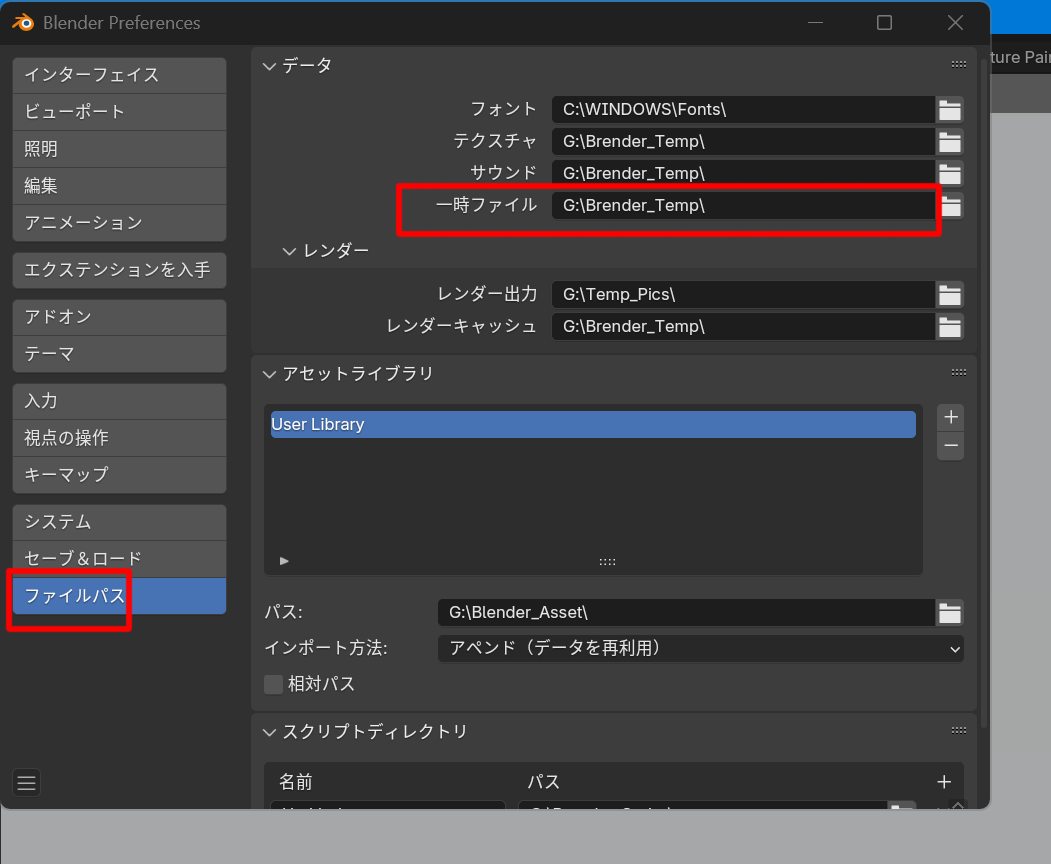
また、バックアップデータの保存先を変更する場合は、ファイルパスの一時ファイルに任意のフォルダを指定してください。
ファイルパス > 一時ファイル
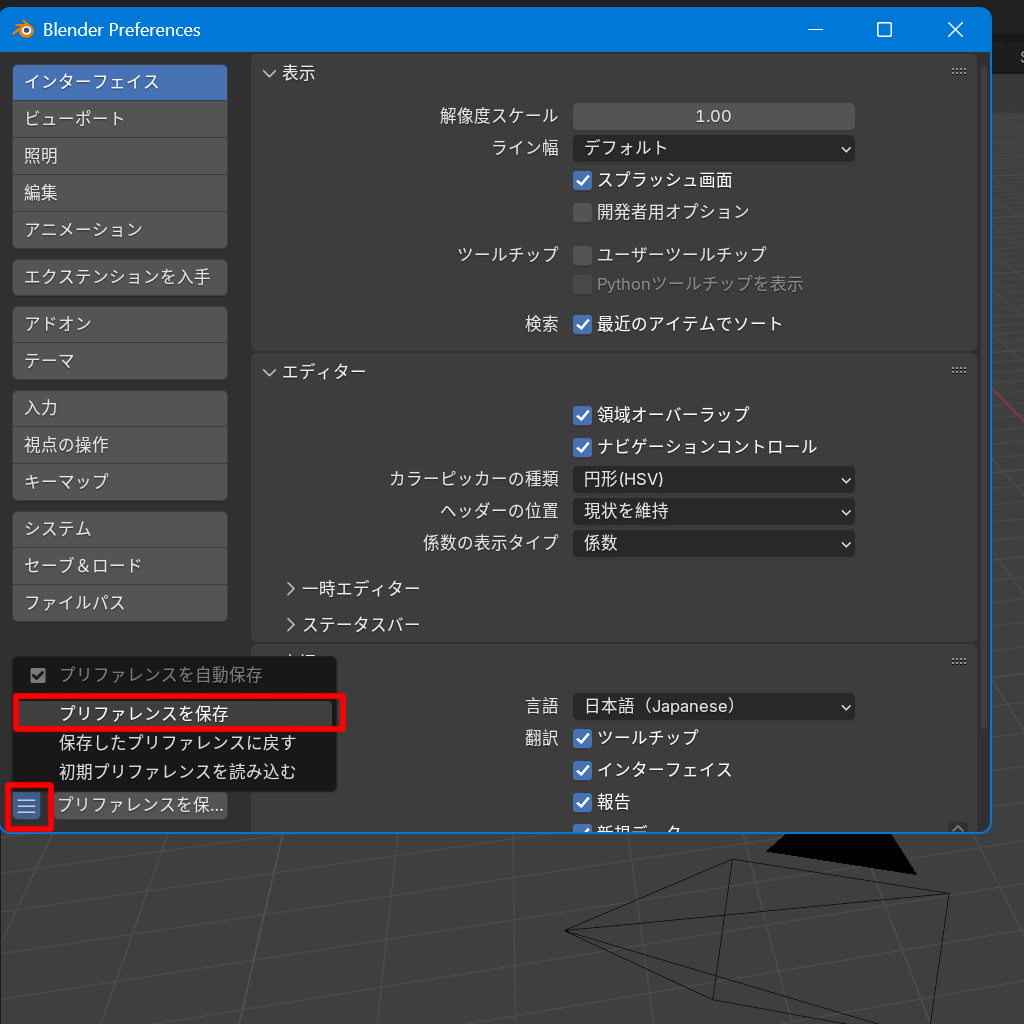
すべての設定が完了したら、左下のマークをクリックして、プリファレンスの保存をクリックしてから閉じてください。
左下マーク > プリファレンスを保存
続いて、Blenderを起動したときの初期画面の設定をします。
起動するたびに設定を変更する手間が省けます。
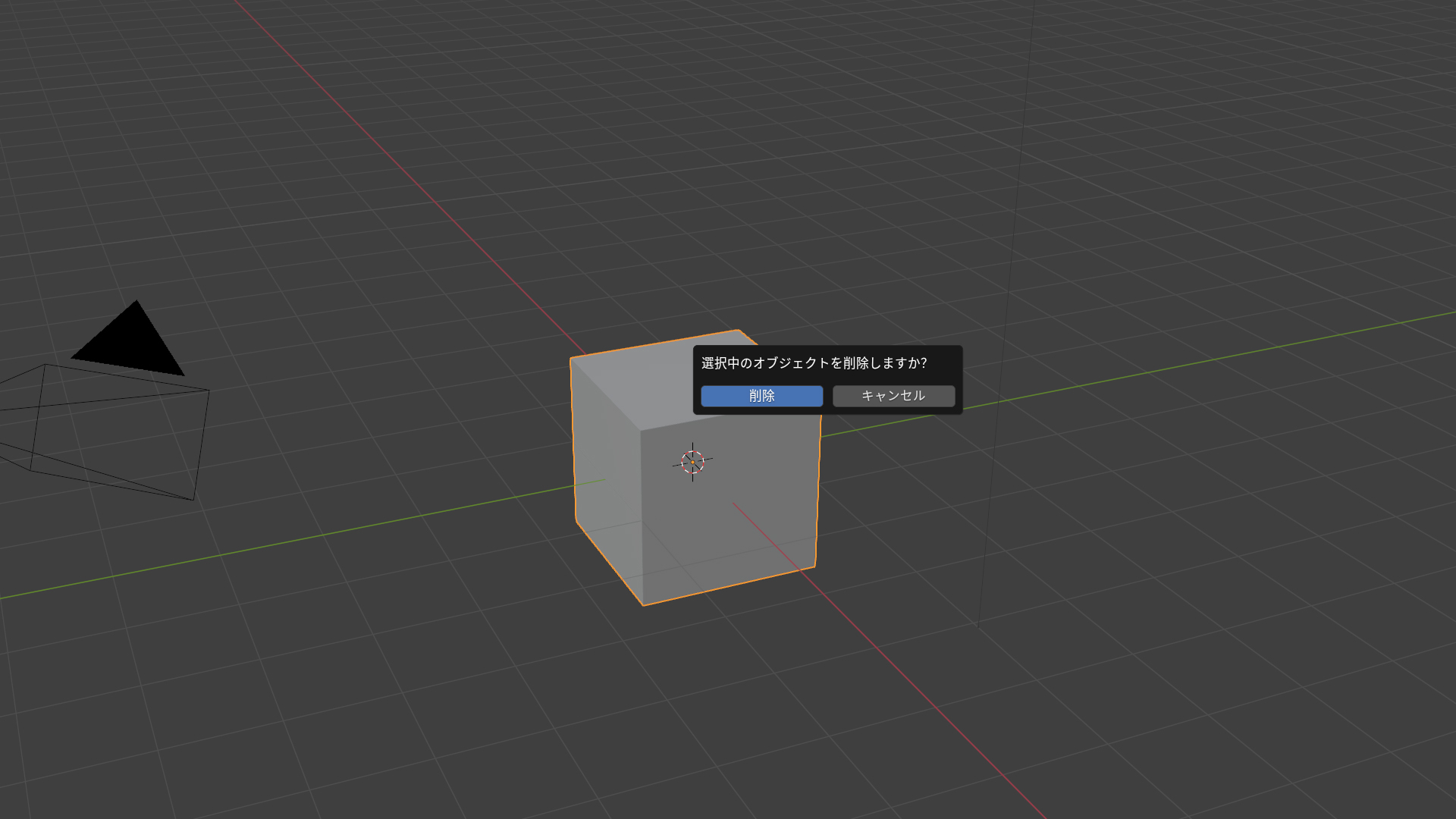
真ん中のキューブがいらないのでクリックしてください。
キューブの周りがオレンジ色に囲まれす。
この状態で"X"キーを押します。
削除するか問われるので削除をクリックします。
キューブをクリック > Xキーで削除
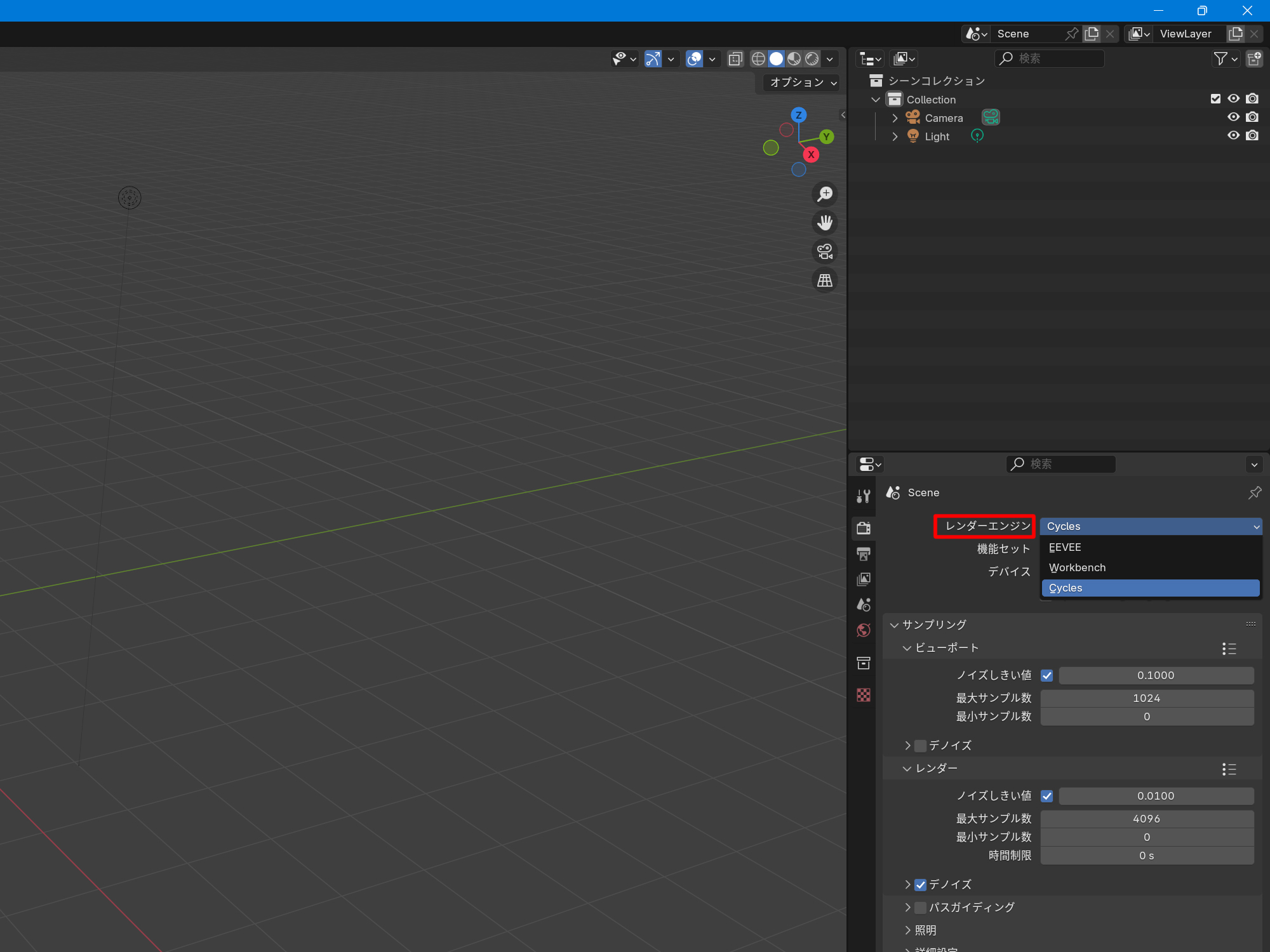
レンダーエンジンをCyclesに変更しします。
EEVEEとCyclesの違いを簡単に説明すると、EEVEEはアニメーション向きで、Cyclesは静止画向きのレンダーエンジンです。
今回は静止画を撮影するので、Cyclesを選択します。
レンダーエンジン > Cycles
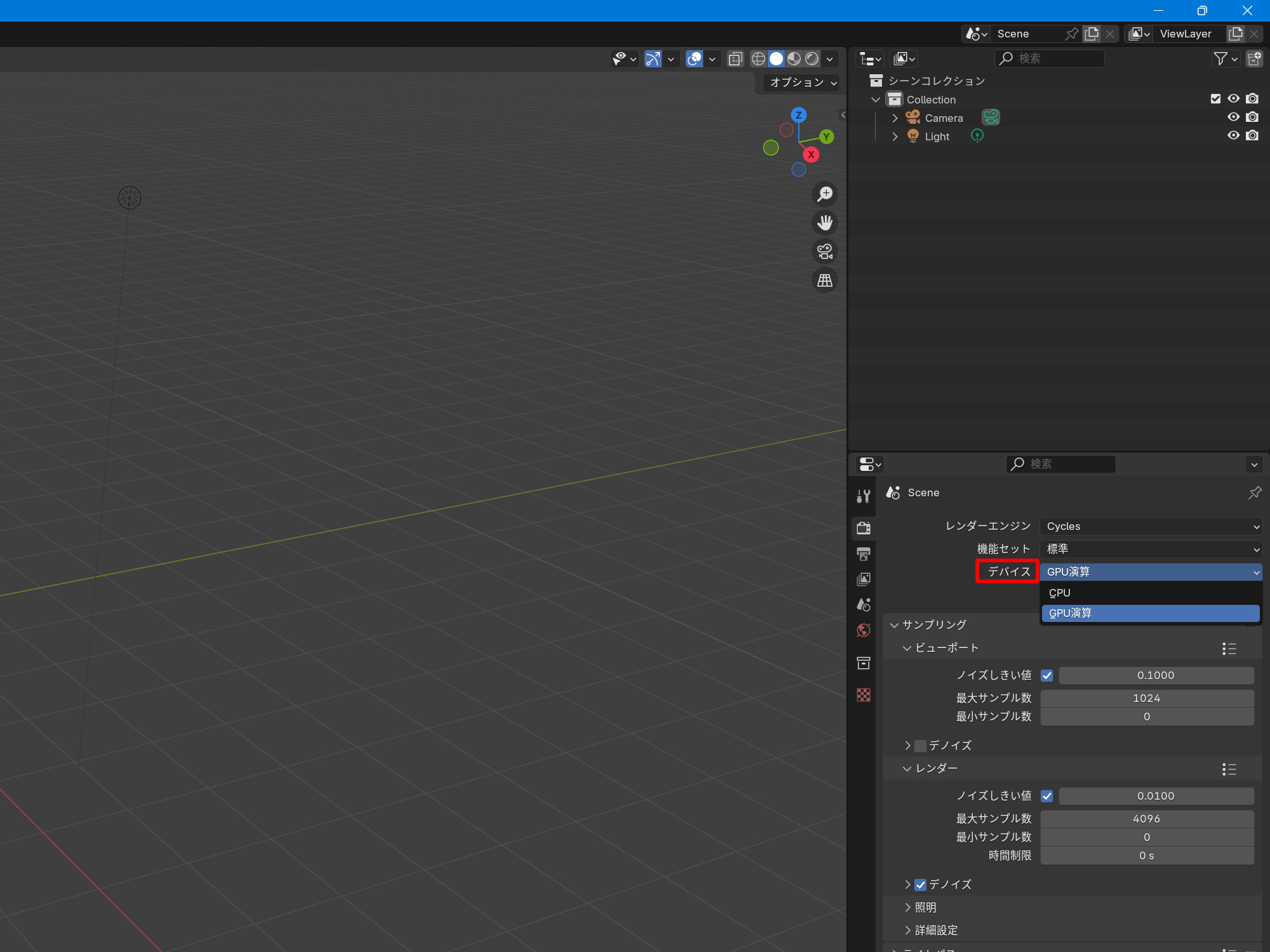
デバイスをGPU演算に変更します。
これで先ほど設定したグラフィックボードでレンダリングが行われます。
デバイス > GPU演算
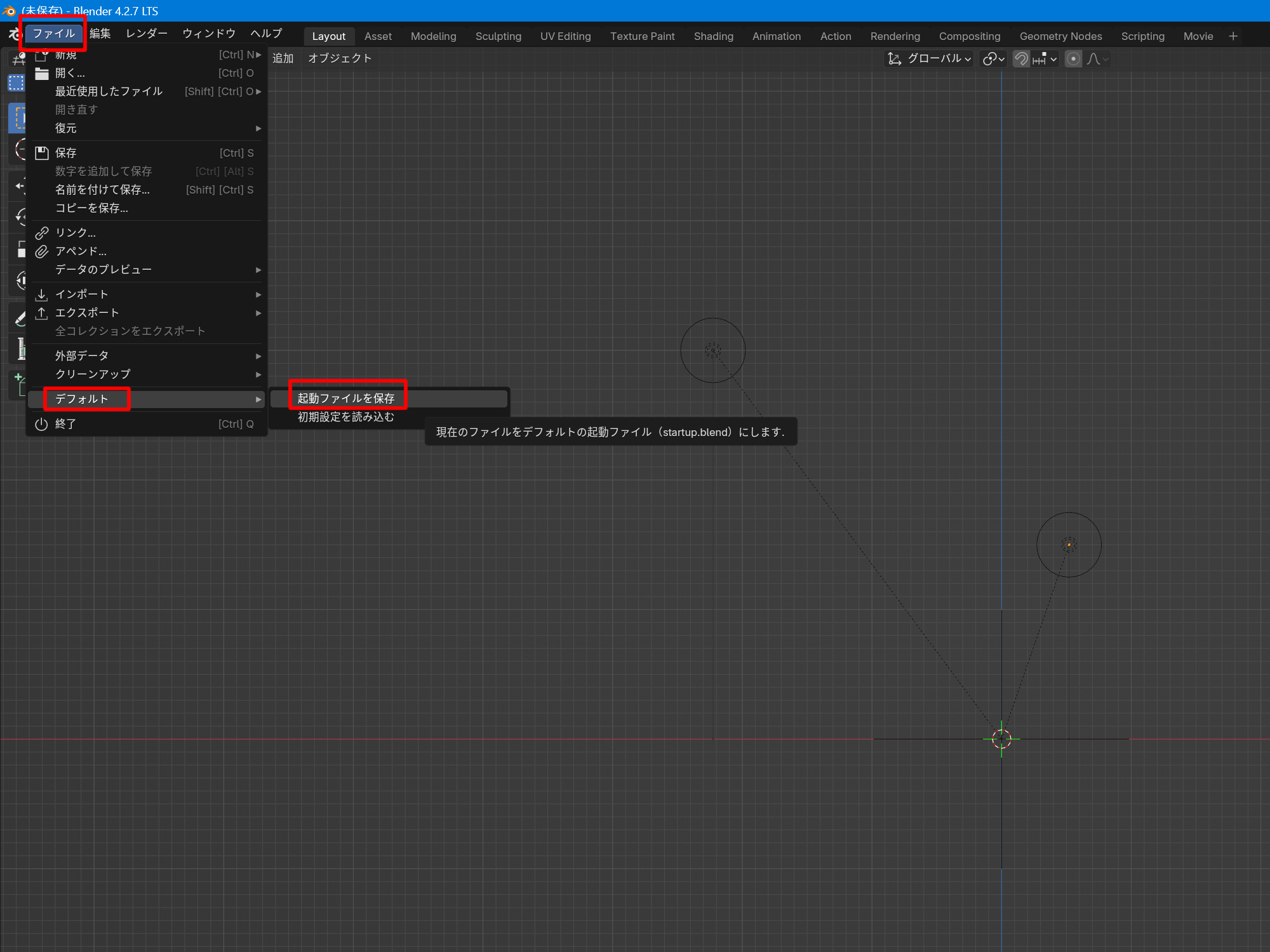
最後にトップバーのファイルをクリックしてデフォルトから起動ファイルを保存をクリックします。
ファイル > デフォルト > 起動ファイルを保存
これで初期設定は完了です!
一度、Blenderを再起動してみてください。
変更した箇所が適用されていれば成功です。
次はBlenderの視点操作について説明します。
3Dビューの視点の操作について説明します。 ファイル"Shiranui_v1_250308"を使用して説明します。 ファイルを開く ダウンロードしたファイル"Shiranui_v1_250308"を開きます。 ファイルから開くをクリックします。 ファイル > 開く ファイルビューが立ち上がるので、ダウンロードしたファイルを選択します。 Openをクリ...