こんにちは、torinoです。
今回はメイキング第4弾、背景・小物の作画です。
このイラストは背景といってもそれほど凝ったパースや遠景を描くつもりはなく、小物を主体にして雰囲気を出していきます。
小出しにしたいわけではありませんが、様々な背景の描き方を一度に解説すると物凄く長くなってしまうので、まずはシンプルめの背景のイラストを選んでいます。
今回もブラシは新しいもののみDLのリンクを貼っています。
既出ブラシは以前の記事からDLをお願いします。
これまでの記事はこちら
こんにちは、torinoです。 以前からちょくちょくメイキング公開のご要望をいただいていて、そのうちやりますと言いつつ先延ばしにしていたのですが… ようやく時間が取れましたので最初は髪の描き方から。 ※使用ソフトはCLIP STUDIO PAINTです。 現状日本では最もポピュラーなペイントツールであり、日本語の解説記事が充...
こんにちは、torinoです。 今回はメイキング第2弾です。 前回の髪の描き方に続き、目と顔を描いていきます! ※使用ソフトはCLIP STUDIO PAINTです。詳しくは前回の記事を御覧ください。 ①下準備 レイヤーをパーツごとに分ける点は前回説明した通りですが、特に「頭」「体」は大きなパーツとして必ず分けておきます。そ...
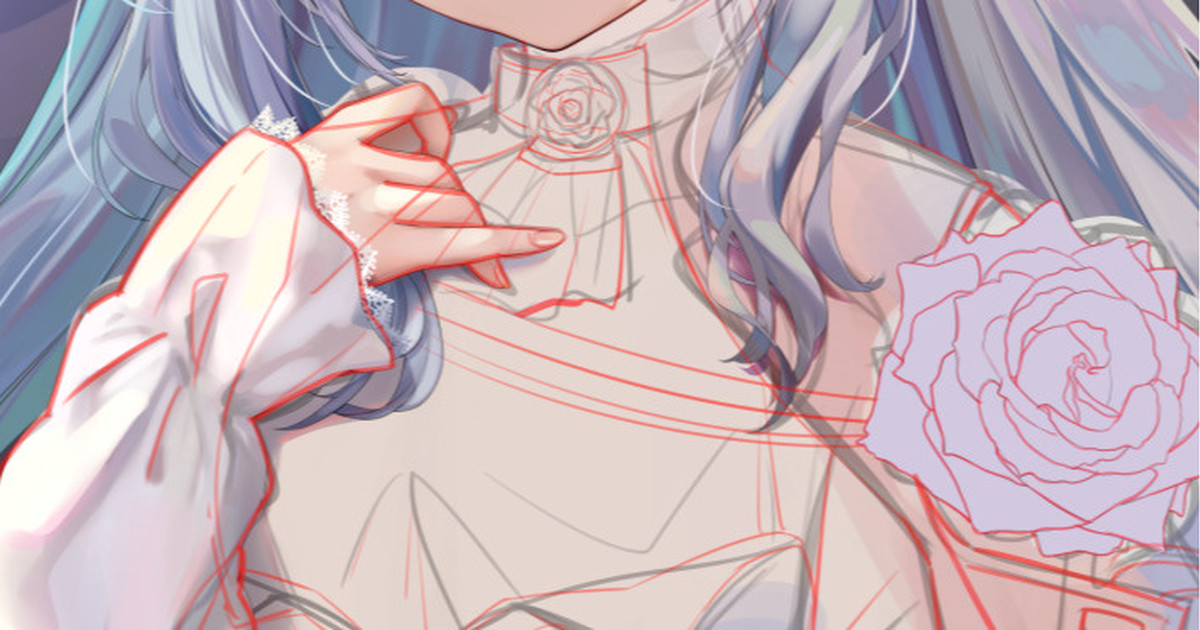
こんにちは、torinoです。 若干デ◯ゴスティーニ感が出てきているメイキング、第3弾です。 前回で頭・顔部分が完成したので、体の作画に移っていきます。 今回からブラシは新しいもののみDLのリンクを貼っています。 既出ブラシは以前の記事からDLをお願いします。 前回の記事はこちら ①線画ラフを描く 初期ラフの状態だ...
キャラの前面・背面問わず自由にラフを描き加えていきます。
ここで画面に入れるオブジェクトの種類や詳細な配置や大きさをできるだけ確定していきます。
キャラとのバランスを見ながら決めるので、最初から描きたい構図がよほどカッチリと浮かんでいる時以外はキャラを完成させてから背景の詳細を決めます。
基本的に「ネタを出すだけ出してから引いていく」スタイルです。
まずは思いつくままにカタチを好きなだけザクザクっと入れてみます。
前面に大きくオブジェクトを入れると前後感が出て奥行きのある絵になります。
この絵はキャラクターをストレートに見せたかったのであまり個性的な背景にはしたくなかったですし、ランスロットちゃんのイメージが自分の好きなモチーフにも合うと思ったので、よく描いている花・時計・シャンデリア・宝石などを考えました。
ひと通りラフを置いたら、余分なものを消していきます。
上部から垂れているシャンデリア・宝石らしきものと下部の花を外しました。
情報量の多いゴチャゴチャした絵は好きですが限度はありますし当然ただ詰め込めば良いというものではないです。
下部の花はスカート下のフリルの広がりを見せたかったので削除。
顔の近くにはあまり目立ったオブジェクトを入れないほうが無難なのでシャンデリアも削除しました。
顔の周囲の背景はあまり描き込まないか、描き込む場合は明度やコントラストを下げてキャラを邪魔しないように気をつけます。
小物のディティールを描き込んでいく前に、必ず写真資料を集める時間をとるようにしています。
個人的に絵を描くことにおいて資料を見るということはかなり重要だと思っています。
なんかズルい気がして気が引ける…自分の力じゃない気がする…と資料をあまり見ない初心者さんも多いのですが、その気持ちは分かります。
しかし、イラストに限らずあらゆるジャンルのクリエーターさんは様々なものを見、聴き、他の人の作品も自分にインプットし、資料をフル活用しながら作品を作っている方がほとんどです。
私も含め大半の人は天才ではないので、自分の画力のなさや想像力の乏しさに挫折して作品が作れなくなるくらいなら資料に頼れるだけ頼るべきだと思っています。
資料を見ることはただ単にラクをするためではなく、様々なメリットがあります。
・絵に説得力が出る
・普段は気づかない物の構造が分かる
・想像だけで描くより画力の上達が早い
・質感など気に入った場合はそのまま素材化してテクスチャやブラシとしてストックできる(自分で撮った写真であれば著作権的には問題ありません)
さらに言えば、自分で撮った写真ならうまくすればフォトレタッチ(写真にペインティングで描き加える技法)やフォトバッシュ(複数の写真を貼り付けて組み合わせる技法)でそのまま絵に使用してもOKです。
ただ、これらはある程度慣れやセンスがないとあからさまに写真なので絵に馴染みません。
また写真を使うことについてはやはり”ズルい”と感じる人も一定数いるようで、様々な写真を切り貼りして100%フォトバッシュのような作品にしてしまうと批判されがちです。
私もボカし前提の部分などはちょくちょくレタッチ+フォトバッシュを使いますが基本はピンポイント使用で、全体的には手描きを意識しています。
ここは人それぞれ考え方があって良いと思います。
全て自分の手で描くんだという硬派スタイルも素敵です。
ただ、イラストの製作ツールやデジタルでの技法や3D素材が充実してきている今の時代、私はせっかくなので文明の利器を活用したい派です。
例えばこういった傘の骨組みや扇風機ですが…
こうったものは3D素材を任意の角度からキャプチャしたものを下のレイヤーに敷いて上から手描きでトレースしています。
さて、話を資料集めに戻します。
まずは自分で普段から撮り溜めている写真から参考にできるものがないかチェック。
それだけでは限界があるのでGoogleでの画像検索やPinterestを活用します。
今回のお花はシネラリアとアネモネが描きたかったので、その2つで参考になりそうな写真をいくつか見つけてサブモニターに表示しておきました。
そういえば今更ですが作業環境はこんなかんじです。
この写真の左に見切れているモニターに資料を表示しています。
やっぱりマルチモニター環境は便利ですね。
24インチFHDのIPSモニターが1万円ちょっとで買えますし、接続設定も簡単なのでスペースが許すならモニターの増設はオススメです。
注意点としてネットで探してきた画像はそのまま使うのはもちろんダメですが、参考として見ながら描いてもどうしても似すぎてしまいがちです。
どこからが盗作や模写になるのかも人それぞれで難しいところですが、できるだけ似すぎないように気をつけた方が良いでしょう。
資料写真を見ながら花を描き込んでいきます。
もともと厚塗り出身というのもありまして、背景や小物は線画を描かないことが多いです。
「Gペン」ブラシで色を置いて輪郭を削り、カタチを整えます。
「薄い鉛筆」「重ねなじませ」「エアブラシ」などを使って立体感を付けます。
花弁部分を描き込んだら、花の中心の描き込みです。
こういった箇所を描くときに便利なのが以下のブラシ。
▼使用したブラシはこちら
このブラシで色を変えながら点描のようにポンポンとスタンプして重ねていきます。
濃い色→中間色→ハイライトの順でポンポンと描いていくのがコツです。
最後に「薄い鉛筆」ブラシの点描で細部を整えます。
こういう箇所は特に写真資料が役立ちます。
私はリアルな質感が好きなので写真と見比べながら忠実に再現するのを楽しむタイプですが、どこまで描き込むかはお好みで。
最後に「境界効果」で濃い青の輪郭を1pxつけておきました。
こういうザラっとした質感もカスタムブラシを使います。
▼使用したブラシはこちら
同じようにして他の花も描いていきます。
アネモネは花弁の形状が複雑なのでざっくりと線を描いています。
ここも基本の塗りブラシは「Gペン」「重ねなじませ」です。
描きながら随時ソフトライト等で色を調整します。
手を加えたい花のレイヤーの上に新規クリッピングレイヤーを作成し、ソフトライトに設定。
エアブラシで軽く水色を置きます。中心が光ったような演出になり少し幻想的になりました。
この花はもう少し儚いイメージにしたいので…
スクリーンで薄く水色を乗せました。
これはキャラ・背景問わずよく使う方法で、ソフトライトやオーバーレイ、スクリーンなどで別の色を効果的に乗せてあげることができれば色数が増え、深みが増します。
調整レイヤーはもう変更するつもりがなければ結合してOKです。
キャラ前面、背面の花を全て描きました。
忘れないうちに花の落ち影も描いておきました。
落ち影は乗算で、ここもキャラの時と同じように影の輪郭に赤を入れるなどひと手間加えています。
時計は大好きなモチーフです。特に懐中時計ですね。
アンティークなデザインのものが多くて装飾的でありながら、ムーブメントの機械部分はメカニカルなロマンもあって金属の質感が美しい。
また円形の造形物は視線を誘導する効果や画面を引き締める効果があります。
絵の中に時計があると、一瞬を切り取っている絵の世界にも時間が流れているんだという意味が出て、ちょっとエモいなあとか勝手に思ってます…
まずキャラや花は不透明度を下げて透過し背景を描きやすくしておきます。
例によってサブモニターには集めた懐中時計の参考資料を表示して見ながら描いていきます。
円形選択ツールを使って大まかなパーツを置いておきます。それぞれレイヤーは分けています。
文字盤の文字は最終的には手描きする予定なのですが、その場合でも予めテキストの画像を作っておいた方がラクです。Photoshopを使いました。
クリスタにもテキストツールはありますが文字はPhotoshopの方が慣れていて早いので…
作った文字画像をコピペして文字盤に配置していきます。
自由変形で形や大きさを調整しつつ置いていきます。
位置や大きさは随時調整するので適当で。趣味絵なのでキャラに隠れている部分はしっかり描かなくてもOKです。
文字盤を覆っている金属部分のラフを進めていきます。
ムーブメント部分の造形もラフを別レイヤーで描いていきます。
背景は全体的にボカした雰囲気にしたいので「薄い鉛筆」ブラシをメイン描画に使う事が多いです。
そしてキャラ部分のように綺麗に線を整えずにザクザク上から重ねて描いていきますので、この程度のラフさで大丈夫です。厚塗りスタイルですね。
因みに時計のデザインは資料写真のそれぞれ気に入った部分を良い所取りしたかんじにしています。
本来、時計の針が出る向きはムーブメントからして逆らしいのですが、デザイン的にこういう向きにしている時計も実際にあるのでそういう物だと思って下さい。
基本的に厚塗りの要領で塗り込みつつ、カスタムブラシで濃淡+質感をつけます。
乗算レイヤーで先程の「ソフトスプレー」ブラシや以下のブラシを使って濃淡をつけると同時に、古びた金属の質感の表現を狙います。
▼使用したブラシはこちら
次に金属の立体感を出します。
文字盤のラフのレイヤーを複製します。
複製したレイヤーのうち下のレイヤーを移動ツールで少しずらします。
ずらしたレイヤーの明度を上げます。
こうすることで光が当たった部分の立体感を表現できます。
同じようにして蓋の模様も立体感を出します。
花の塗りの部分でも使用した「もやもや」ブラシなども駆使してひたすら満足いくまで細部を塗り込んでいきます。
文字盤部分の描き込みも進めます。
Photoshopで作ったローマ数字に手を加えて、手描き感・立体感を意識して馴染ませていきます。
描き込みを進めて、小さい方の時計が一旦完成しました。
大きい方の時計も同じようにして進めていきます。
歯車は先に影を置いた後、上からGペンで根気よく形を描いていきます。
こんなところでしょうか、ひとまず時計の完成です。3時間ぐらいかかりました。
ここで用紙テクスチャを使います。
デフォルトで入っていたと思うのですが「モデリングペースト風」の用紙素材を時計レイヤー全体の上にドラッグ&ドロップし、レイヤープロパティから質感合成を選択します。
すると以下のように、時計の古びた質感が表現できます。
●質感合成前
●質感合成後
線画を描かない厚塗りスタイルで、鉛筆ブラシや筆ブラシなどでザクザクと描くと質感合成した時にうまく馴染む気がします。
※余談ですがキャンバスの左右反転表示を頻繁に切り替えながら描くのでどっちが正しい向きがしょっちゅう分からなくなりますね(;´∀`)
ここでもうひとつパンチを効かせたかったので、さらにテクスチャを重ねます。
今度は自作のテクスチャ画像を背景全体の上に貼り付けました。
ソフトライトにするとこのように。
背景全体に影とハイライトを入れます。
影は乗算、ハイライトはスクリーンです。
キャラの上にも光の粒などのエフェクトを描き込みます。
これまでに集めたり作成したエフェクト用画像やブラシの中からよさそうなものを選び、やり過ぎない程度にエフェクトを入れていきます。
光の粒などのエフェクトは大体はスクリーンか加算(発光)で描きます。
下からもスクリーンで青白いグラデを入れました。
エフェクトに使用した主なブラシを貼っておきます。
▼使用したブラシはこちら
具体的なレイヤー構成は以下にPSDを貼るので気になる方はご確認ください。
▼PSDはこちら
※ファイルサイズ上限を超えてしまうため、作業時よりレイヤーはある程度結合しており、キャンバスサイズも小さくしております。
お疲れ様でした。ようやく完成までこぎつけました…!
10月の初めにおそらくメイキング記事のためにプラン加入してくださった方がたくさんいらっしゃったので10月のうちに終えたかったのですが、なんとか間に合いました。
実際はイラストが完成した後も投稿する前にできる限り1日以上は寝かせるようにしています。
自分の脳をリセットしてからもう一度イラストを見ると気付くことや修正したくなる点が必ずあるからです。
その時修正する箇所が出てきた際も、細かくパーツごとにレイヤーを分けているとすぐに修正できて助かります。
また自分でもびっくりするような見落としをしていることもあるので、チェックリストを作って完成した後に指差し確認しています。
・左右の向き
・指の本数
・手の向き
・ハイライトの向きの整合性
・服の構造
・目の大きさが左右で揃っているか
・瞳の位置が寄り目だったり離れていたりしないか
・肌の色が全体で揃っているか etc...
現場猫ばりの声出し確認、これ大事!ヨシ!
ともあれ、メイキング記事第一弾はこれにて完結です。
先述したように初回はシンプルな構図のイラストにしたので、次回はもう少し凝った構図のイラストを解説したいと思っています。
とはいえ、やはりメイキング記事を作るのは結構大変だったので少しお休みを下さい(;´∀`)
暫くは原寸データ更新の平常運転に戻りつつ、次回のメイキング記事を考えたいと思います。
それでは、拙い解説をお読みいただいてありがとうございました!
torino
2021-11-17 15:42:39 +0000 UTCtorino
2021-11-03 08:14:26 +0000 UTCneoillusions
2021-11-01 08:31:17 +0000 UTCtorino
2021-11-01 04:34:13 +0000 UTCtorino
2021-11-01 04:27:21 +0000 UTCtorino
2021-11-01 04:25:26 +0000 UTC일존(一存)ichizon
2021-10-31 06:09:26 +0000 UTCたかちん
2021-10-30 08:20:27 +0000 UTCヤマト
2021-10-30 08:10:50 +0000 UTCtorino
2021-10-30 01:46:27 +0000 UTCtorino
2021-10-30 01:42:30 +0000 UTC斧アックス
2021-10-29 16:41:29 +0000 UTCシュヴィ
2021-10-28 09:23:56 +0000 UTC