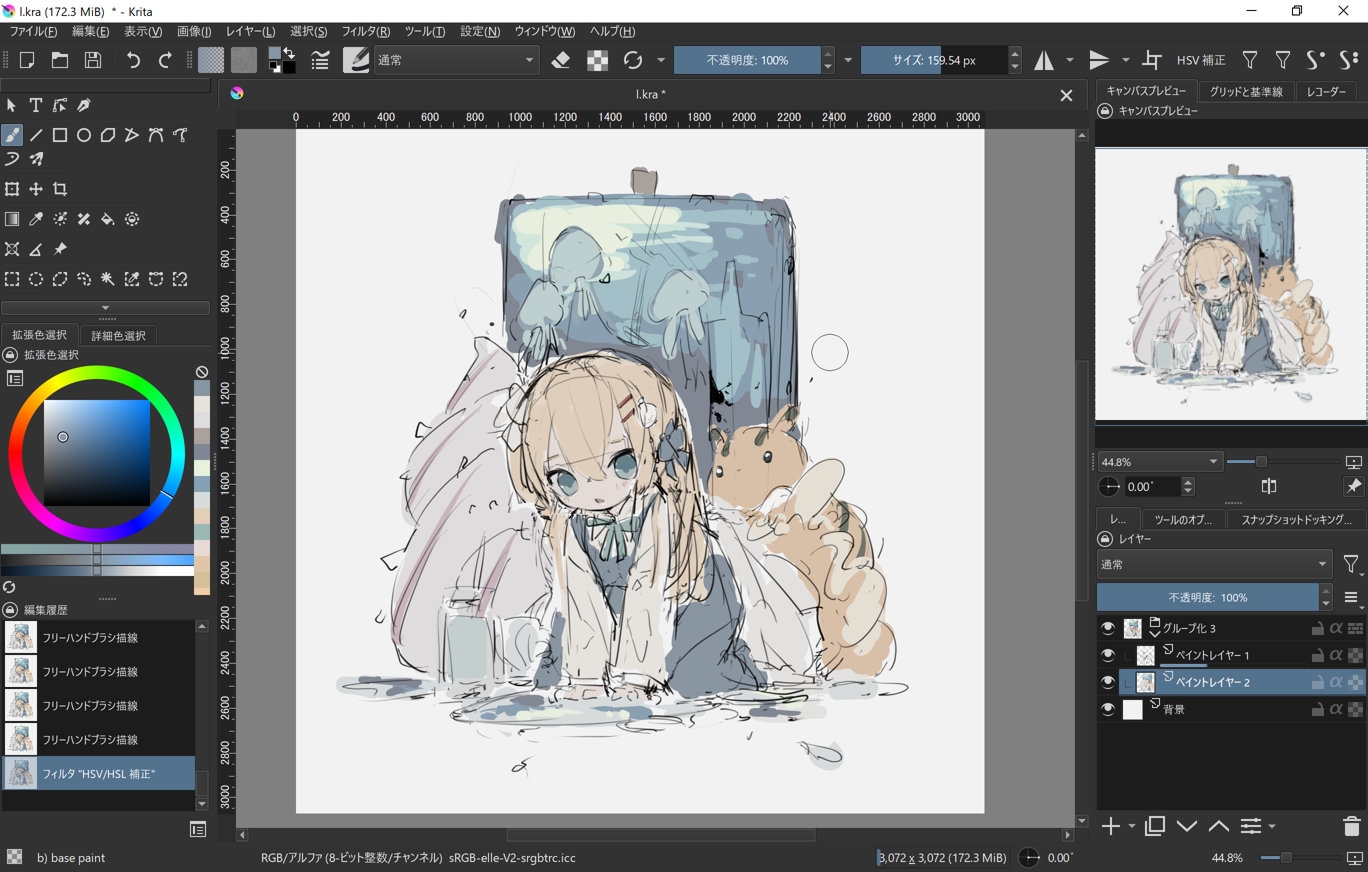
Kritaの布教もこのFANBOXでやりたかったことの一つなので遂にやっていく。
といつつ一発目なのであまりKritaそのものの説明というよりはペイントソフト全般っぽい話です。
Kritaは無料で公開されているペイントソフトで、PhotoshopやCLIP STUDIOなどの有名ソフトと似た操作感で使用でき自分も愛用しているのですが、とにかく知名度が無くウェブ上に解説記事がめちゃくちゃ少ないのが最大の弱点。
ここでは少しでも利用者が増えてほしいということで、Kritaでお絵描きするための最初のステップとして以下を簡単に書いていきます。
・特徴
・画面構成
・キャンバス作成
・ブラシで描く
・レイヤーについて
またインストール手順やPCの基本的な操作などには触れません。
ちなみにこんな記事を書いておいてなんですが、本当に初心者でなんもわからんという方はPhotoshopやCLIP STUDIOを使うことをおすすめしておきます。
これは機能的な話ではなく、単純に情報の多さによるものです。
先に述べたようにKritaは知名度が低く解説記事が非常に少ない。
わからないことがあったときにこれは強烈なデメリットなのです。
ソフトはいいものなのにここが本当にネックで、普及しない要因でもあると思っているのでそれでもKritaを使うというあなたは是非使いこなして情報発信をしましょう😎😎😎
また、以前は「機能的にも引けを取らない」的なことを書いていましたが、部分部分では尖ったところがあるものの、イラストで絵作りする用途のみに絞って考えると、現在はCLIP STUDIOが強いのかなという印象を感じます。
ちなみにこちらの日本語版公式サイトは結構前から更新が止まっておりますので、最新版のニュースなどは本家公式を参照してください。
ダウンロードは問題ありません。
1. 無料(寄付を受け付けています)
2. Corel Painterに影響を受けた高機能なブラシカスタマイズ
3. 手振れ補正機能
4. ベクターレイヤー機能
5. タイムラプス作成機能
6. 自動保存機能
7. Windows/Mac/Linuxに対応
その他、自分は使ったことがないですがCMYK対応とソフトプルーフ、アニメーション作成機能、マンガ作成機能などを持っています。
ただしマンガ作成に関しては5.1.5現在も日本語の縦書きに未対応なので厳しいです。
一応要望として認知はしているようなのでそのうち実装されるかも?
3D関係ではノーマルマップを作製する法線ブラシやネイティブでHDRやOpenEXRに対応しているなどもあるようです。
無料で高機能のペイントソフトというとGIMPなんかも有名ですが、それと比較するともっとお絵描きよりのソフトで、操作もPhotoshopやCLIP STUDIOに似た操作になっています。(GIMPは操作体系がかなり独特)
反対にKritaはカラーマネジメント機能やソフトプルーフなど印刷を意識した機能を持ちますが、肝心の印刷機能はありません。
技術的、人的リソース的な理由により削除された過去があり、今後もおそらく実装されませんので印刷には別のツールが必要です。
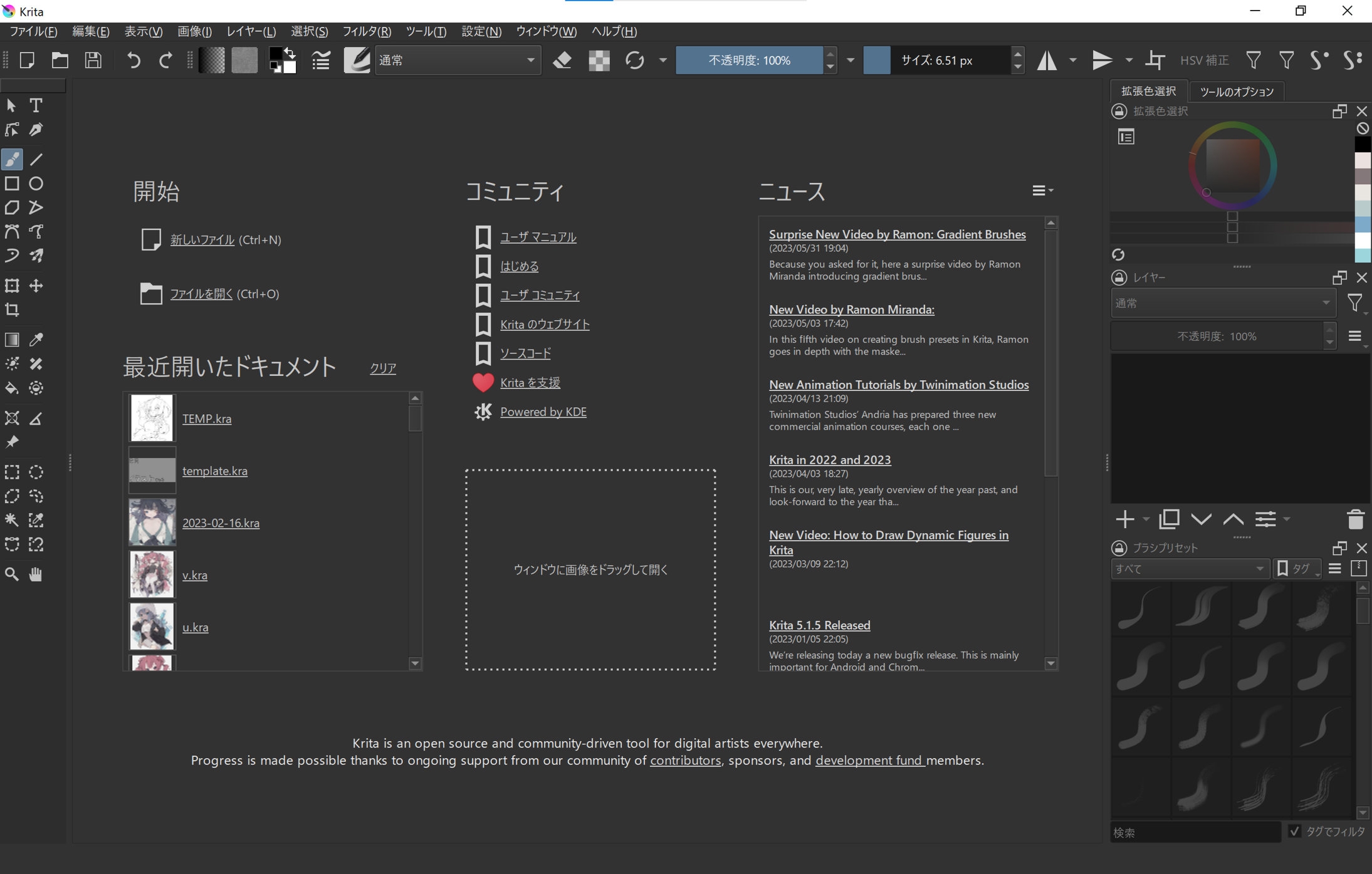
起動するとこのような画面が表示されます。
左にツールバー、上部に汎用機能やブラシ設定、右側に色選択やレイヤーパネルなどがあります。
このツールバーやパネルの配置は自由に変更できますし、この他にもいろいろな機能のパネルがありますので、それらを追加したり逆にいらないものを取り除いたりできます。
自分の場合はキャンバスプレビューや編集履歴、スナップショットなどを追加し、いらなかったり使用頻度の低いパネルをくっつけたりしてこんな感じになっています。
詳しい説明はまた別で書こうと思いますが、使用可能なパネルは、[設定]→[ドッキングパネル]に並んでいるのでいろいろ試してみてください。
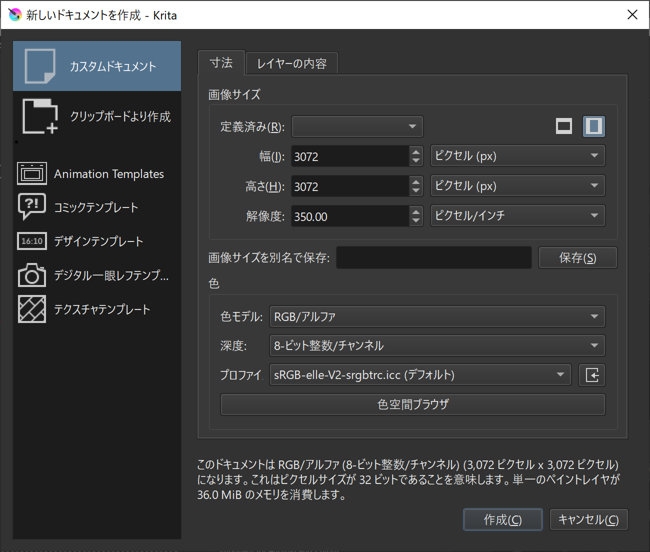
左上の[ファイル]から[新しいドキュメント]を選択します。
すると小さなウィンドウが表示されますので、画像サイズの幅と高さを設定して作成を押すことで真っ白なキャンバスが作成されます。
あんまり小さいと絵がガビガビになっちゃうので最低でも1000x1000くらいはあった方がいいと思います。よくわからなければ3000前後にしておけば後から印刷したくなった場合でもある程度使えたりします。
解像度[ピクセル/インチ]は、一般的にはDPIと呼ばれているもので印刷時の鮮明さの設定になります。逆に言うとこの設定値は印刷時以外は全く使用されません。印刷しない場合は無視してください、なんでもいいです。もしどこかで72dpiと見た方は忘れてください。
-----印刷する場合-----
印刷する場合は少しややこしくなり、実際に印刷する現実での大きさとDPI設定値に応じて前述の画像サイズを合わせる必要があります。
DPIについては深く考えずカラーイラストであれば350dpi、モノクロであれば600dpiあたりにしておきましょう。
このDPI値と印刷する大きさによって適切な画像サイズが変わり、以下の式で計算できます。
画像サイズ(縦または横)px=印刷時の(縦または横の)長さ(mm)÷25.4×DPI
多少のずれなら大した問題にはならないと思いますが、この数値から大きくズレていると(特に小さい場合)、細部がつぶれたり画像がボケたりなど粗い仕上がりになる場合があります。
例えばA4サイズに印刷する場合は350dpiで2894x4093、600dpiで4961x7016となります。
ちなみに十分な画像サイズさえ持っていればあとからDPIだけを変更しても問題ないはずです。3000x4000 72dpiのような設定をしてしまったデータをあとからDPIだけ350に変更してA4サイズ印刷しても理屈上はいけるはず…。
この逆で800x600 72dpiのデータをDPIだけ350にしてA4サイズ印刷しても無意味です。元のデータがA4 350dpiでの適切な画像サイズよりも極端に小さいため、おそらく引き延ばされてボケボケの画像が印刷されます。
----------------------------
色のところは自分もよく知りません😇
ちなみにAdobe RGB自体はありませんが、互換ICCプロファイルとしてClayRGBというのをデフォルトで持っているとのことです。
Kritaではカラープロファイルを持たないという設定はできません。
白いキャンバスが表示されたらペンを選択して描くことができます。
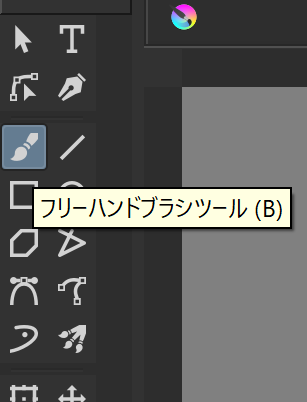
フリーハンドブラシツールを使いましょう。
ウィンドウ右上の拡張色選択から色を変えることができます。
ブラシはウィンドウ上部のブラシ設定からいろいろと設定を変更できます。
左から色、ブラシカスタマイズ、ブラシ選択、描画モード、消しゴムモード、不透明度保護、ブラシ設定リセット、不透明度、ブラシサイズとなっています。
各項目の詳細についてはまたいずれ書くとして、とりあえず消しゴムが使えないと困りますのでここだけお話します。
Kritaには消しゴムがありません。えっ…。
正確には消しゴムブラシが一応存在しますが使いません。
Kritaではブラシ設定の消しゴムモードを有効にすることで、その時点で使っているブラシがそのまま消しゴムになります。
CLIP STUDIOでいう透明色と同じ考え方です。
デフォルトではショートカットキーがEに割り振られてます。
他にも図形を描いたり、描いたものを変形させたり移動させたりするツールなどたくさんありますのでいろいろと試してみてください。
これはKritaに限らず世のペイントソフトに共通する機能で避けては通れません。
デジタルでお絵描きするのが初めての場合、レイヤーとは何かを覚えることが最初にすることといっても過言ではありません。
レイヤーとは何かについてここでは簡単に解説します。
普通、紙とペンでお絵描きする場合は紙に線を引き色を塗ります。
当たり前ですが色がはみ出せば線が消えてしまいます。
しかしデジタルでは線と色を別のレイヤーに描き込むことで線を消すことなく色を塗ることができます。
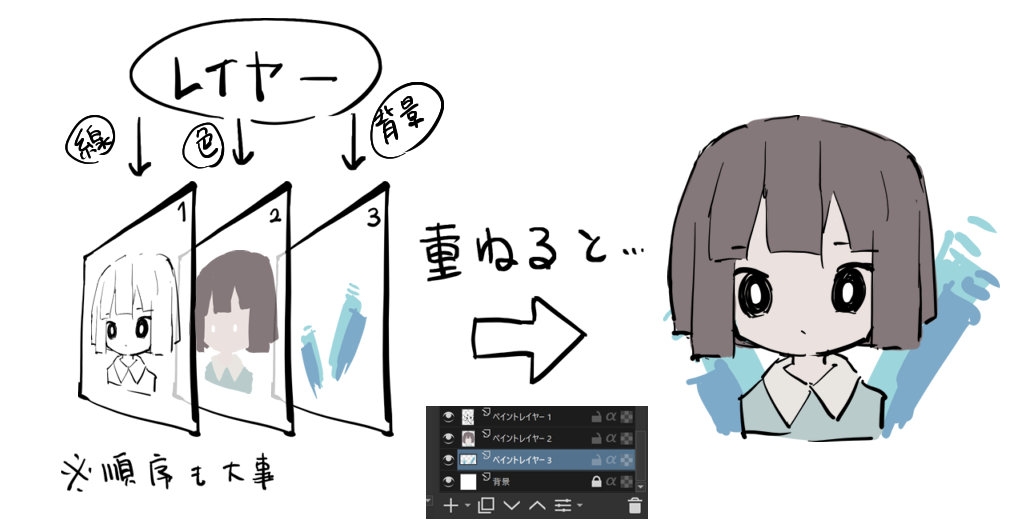
レイヤーとは透明なシートのようなもので、シートごとに線や色に分け、それを重ねて一枚のイラストとします。
一昔前のアニメ制作で使われていたセル画の概念に近いものとなります。
実際には例えば髪や肌や服を別のレイヤーにしておくことで、後から服の色だけ変更したりといったことが容易になります。
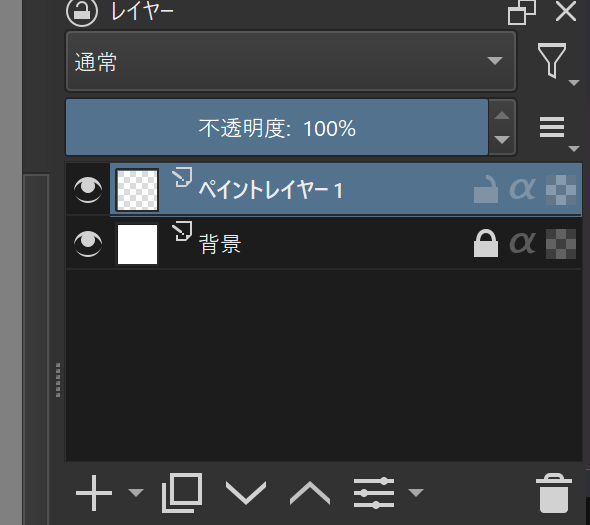
Kritaでは画面右側のレイヤーパネルからレイヤーの管理を行えます。
最初にキャンバスを作成するとこのレイヤー構成になっています。
これは一番下に「背景」と命名された真っ白に塗られたレイヤーがあり且つ書き込めないようにロックされています。
その上に「ペイントレイヤー1」と命名された何も描き込まれていない(すべて透明)のレイヤーが乗っています。
下のメニューがレイヤーを管理するボタンで、左から新規レイヤーを追加、現在のレイヤーを複製、現在のレイヤーを一つ下に移動、現在のレイヤーを一つ上に移動、レイヤーオプションとなっています。
ring
2023-06-13 10:55:18 +0000 UTCnep
2023-06-12 21:22:30 +0000 UTCring
2023-06-12 11:36:04 +0000 UTCnep
2023-06-11 15:45:05 +0000 UTCring
2023-06-11 12:26:59 +0000 UTC