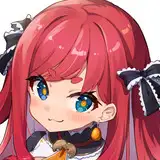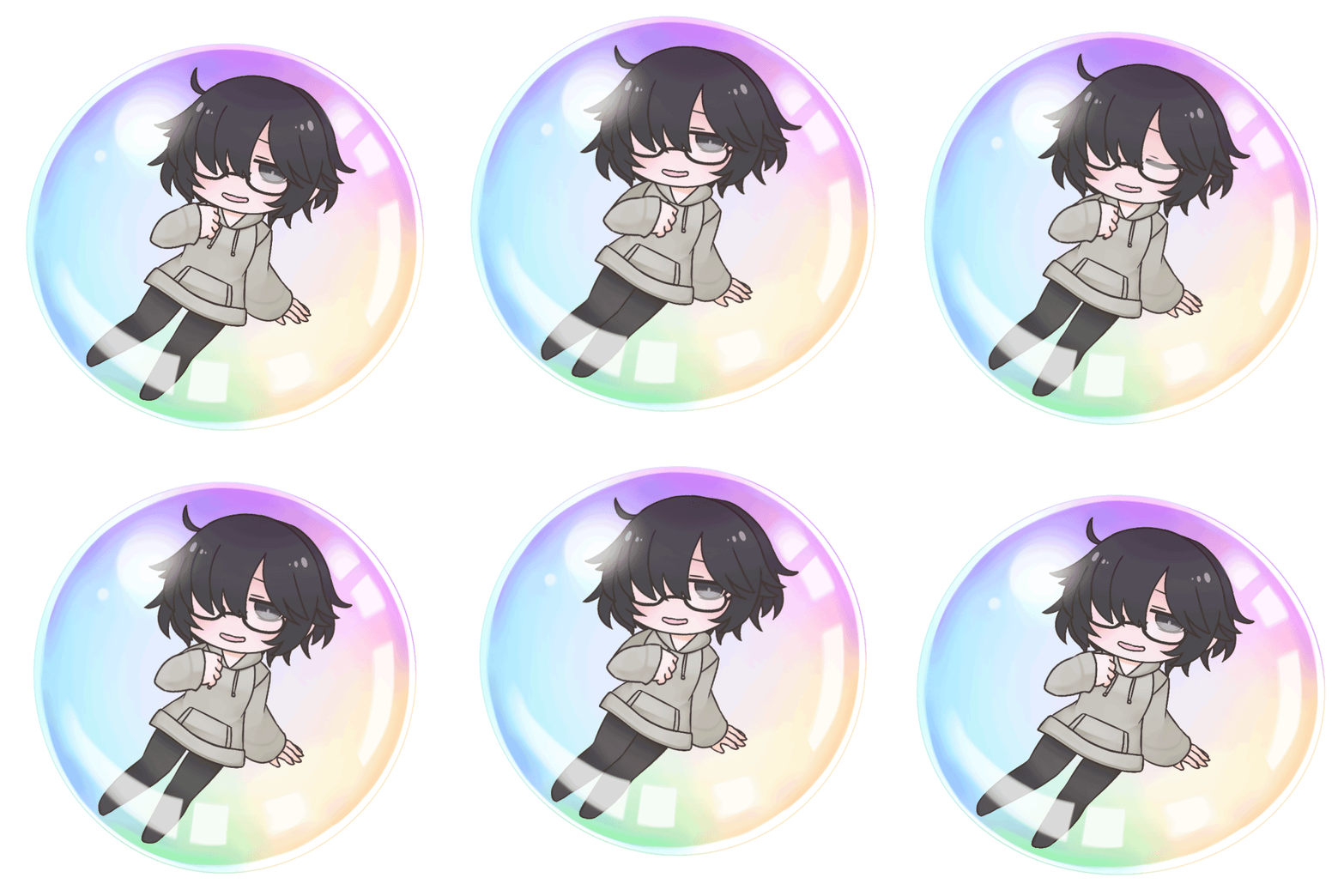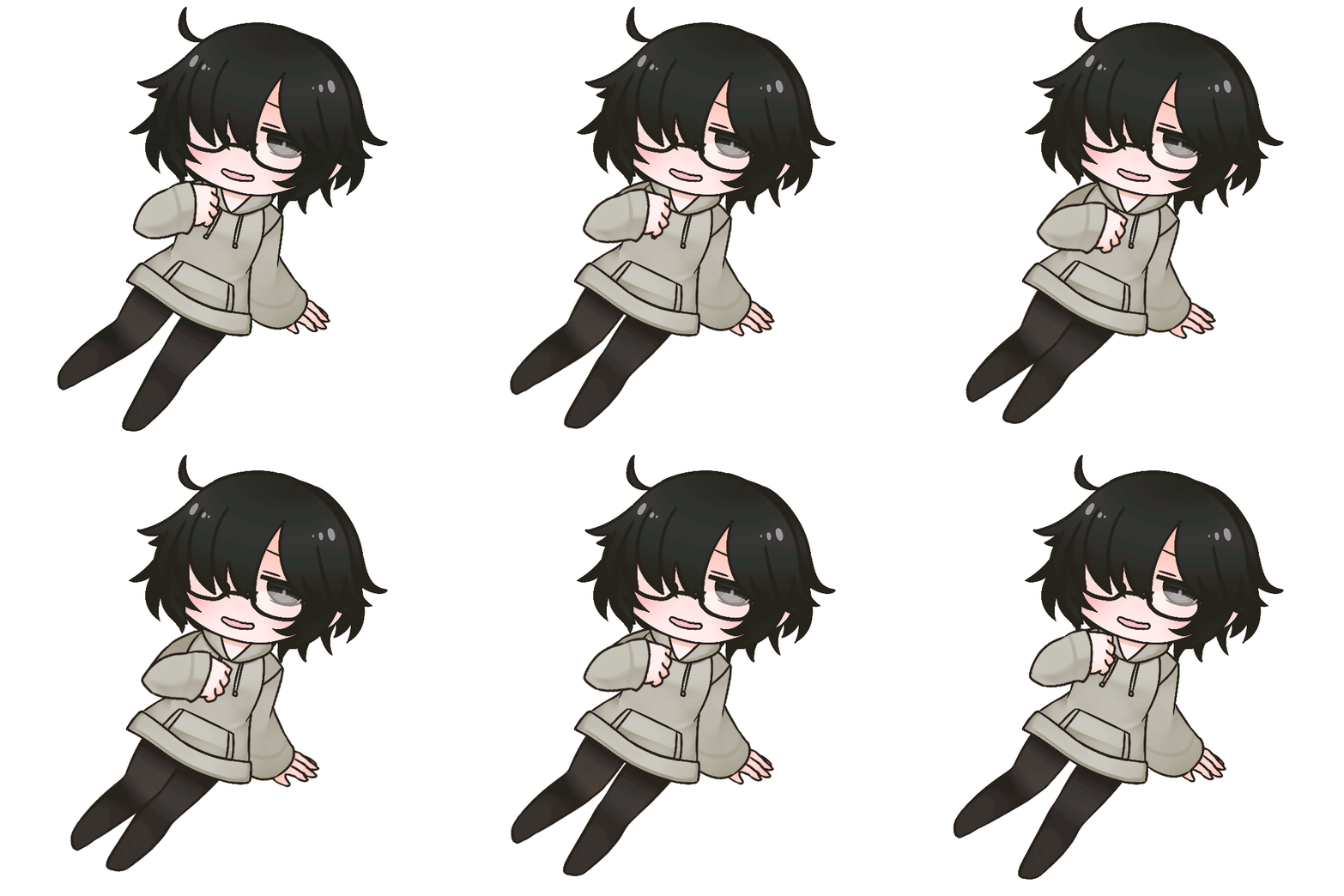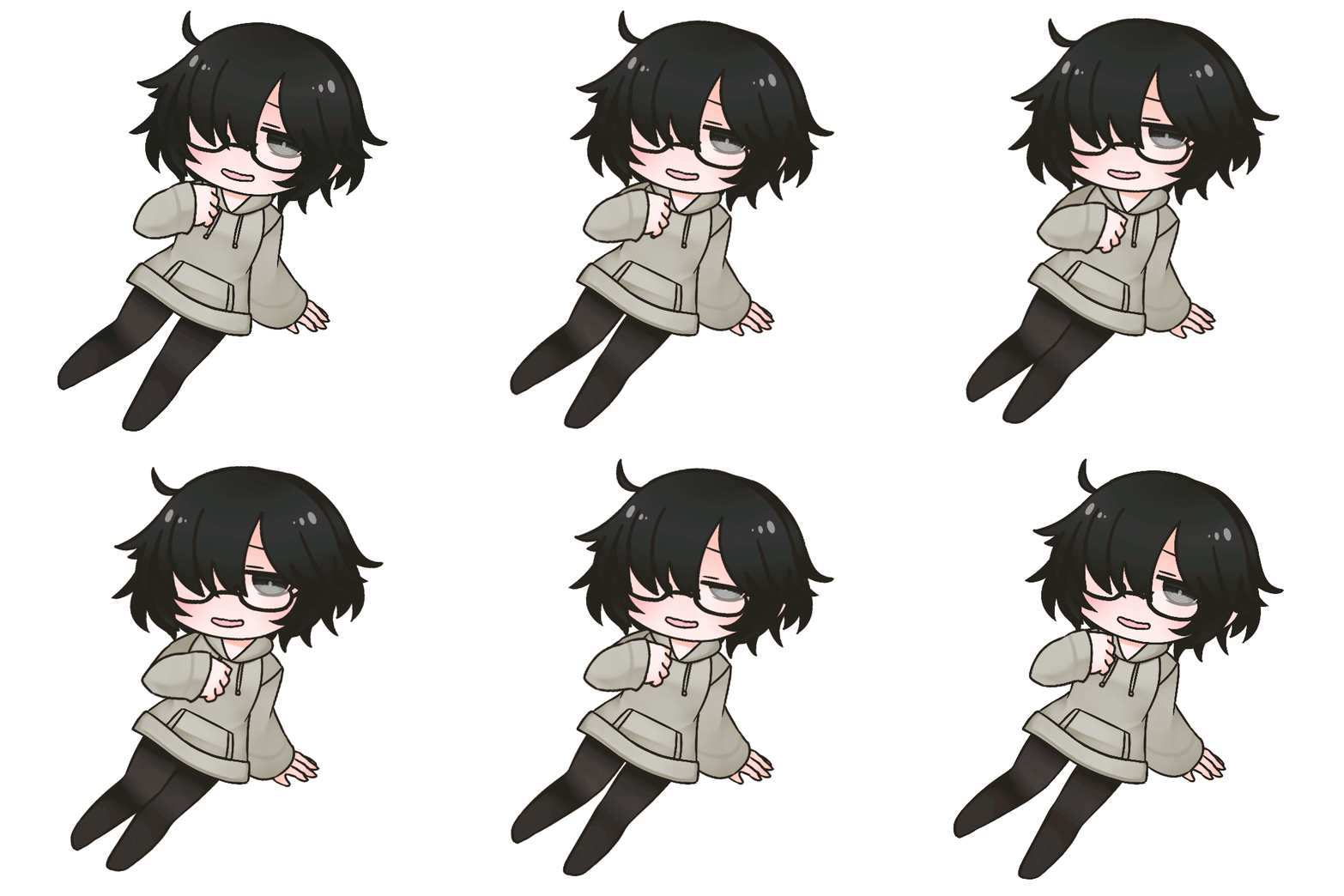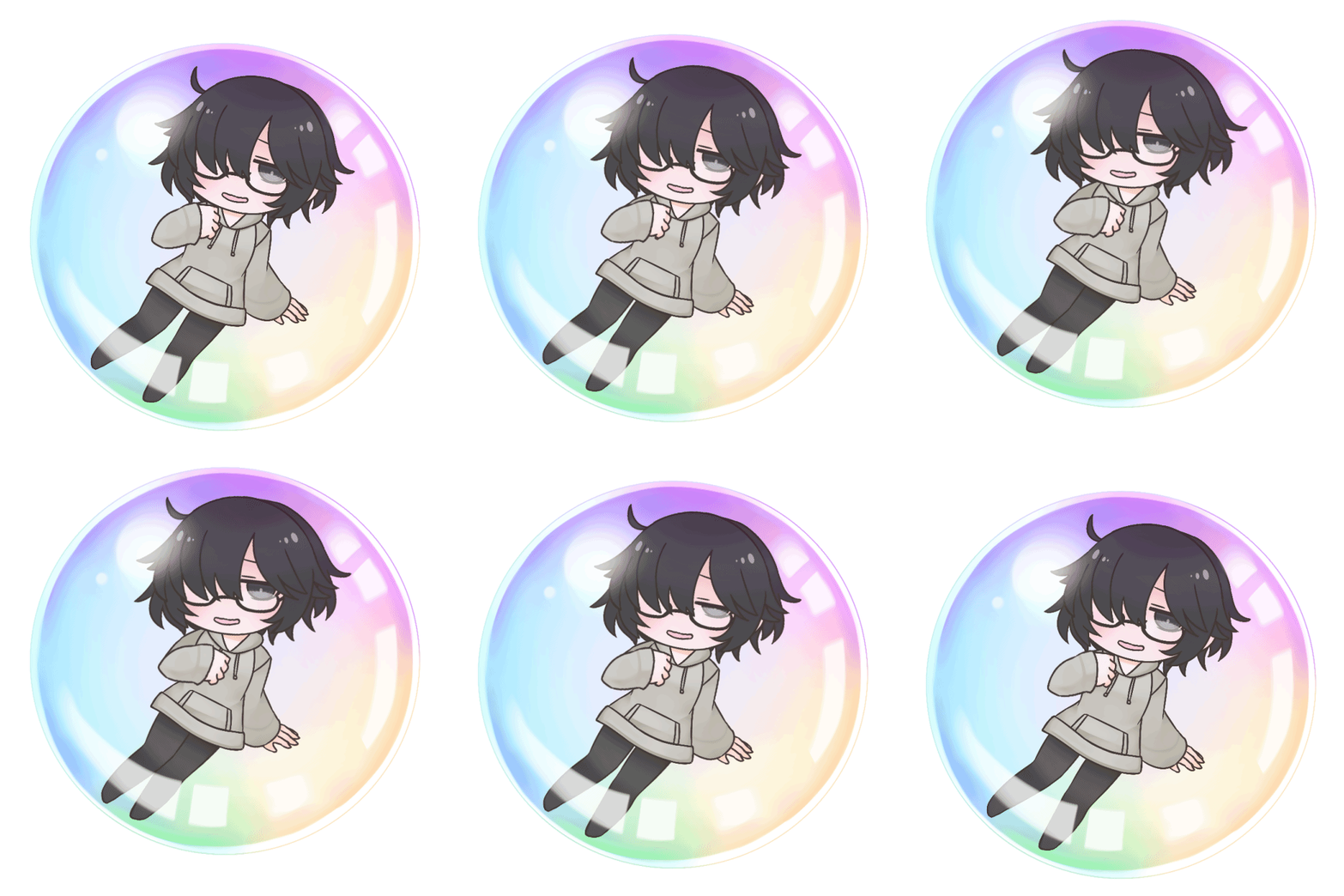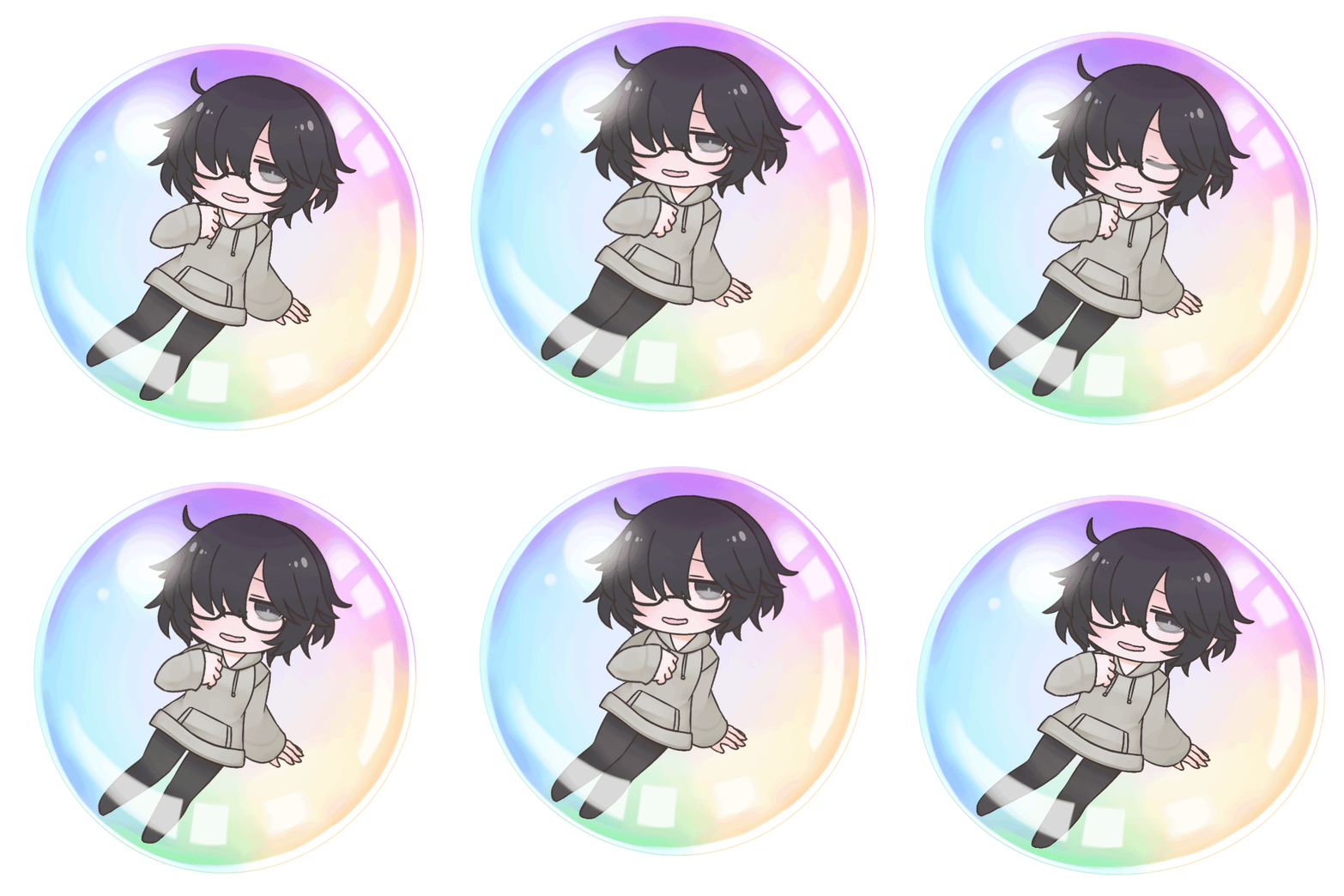
AviUtlを使ってこんな感じの簡易的なアニメを作ります
今回のメイキングで使用したシャボン玉やキャラクターの透過素材、PSDファイルは限定記事にはなりますがこちらで配布しています
AviUtlの導入方法や基本的な使い方は【AviUtlの易しい使い方 https://aviutl.info/】で詳しく解説されています
また、このメイキングではこちらの外部スクリプト「各辺を伸縮させる」を使用しています
【さつき氏のスクリプトまとめ(2/6)【@ANM1効果一覧】 https://aviutl.info/anm1/】
動かす元となるイラストを描いていきます(今回は700px×700pxで描いています)
イラストソフトはレイヤー機能が使えて透過PNGで保存できるものであればなんでも大丈夫です
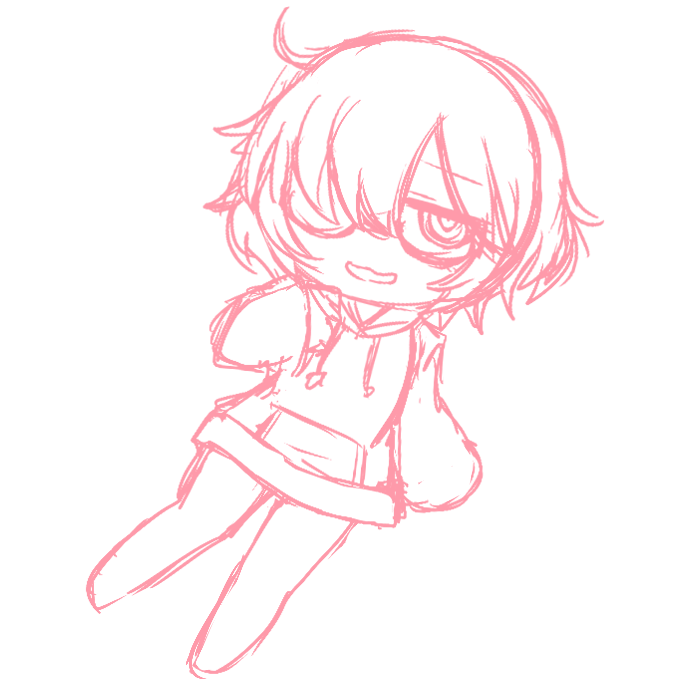
まずはどのようなポーズにするかラフを描いてイメージを固めます
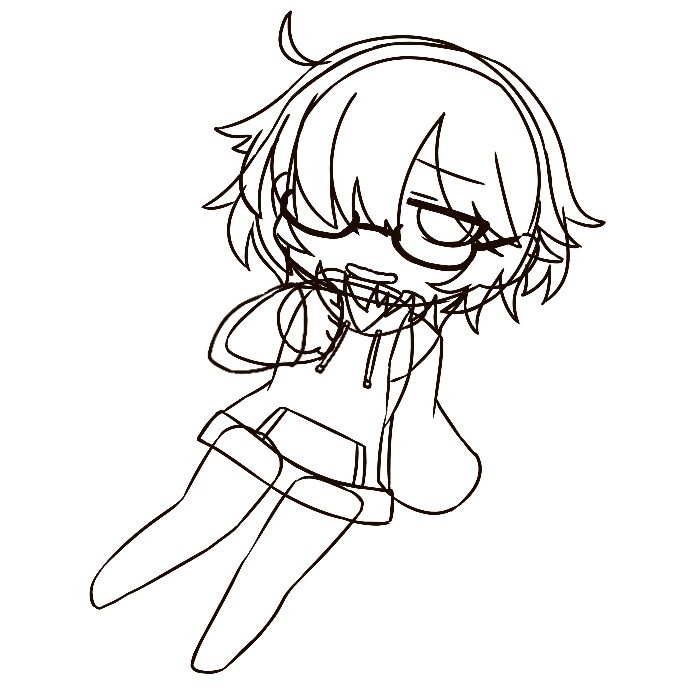
次にパーツをレイヤー分けしながら線画を描いていきます
パーツが動いた時に見える部分も余分に描きます
キャラクターの髪型や服装にもよりますが基本的には
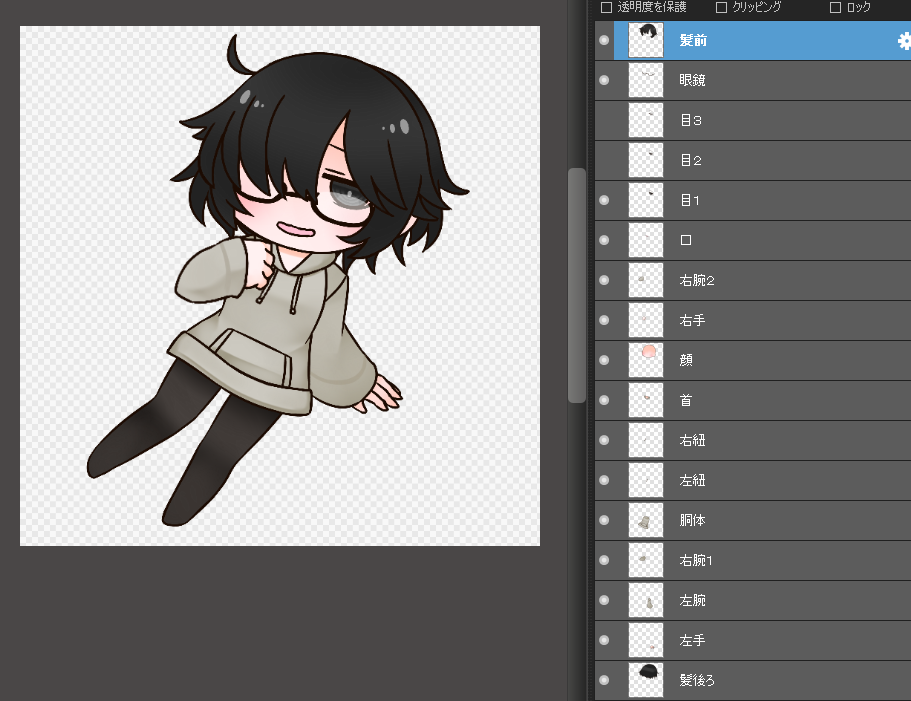
両足、両手、胴体、後ろ髪、顔、前髪、口、目に分けています
パーツ分けのイメージはLive2Dのマニュアルサイトが参考になると思います
【Live2D Cubism マニュアル:素材分けについて
https://docs.live2d.com/cubism-editor-manual/divide-the-material/?locale=ja】
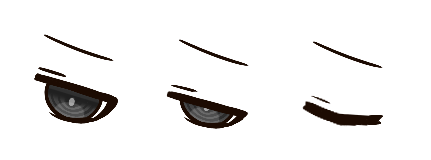
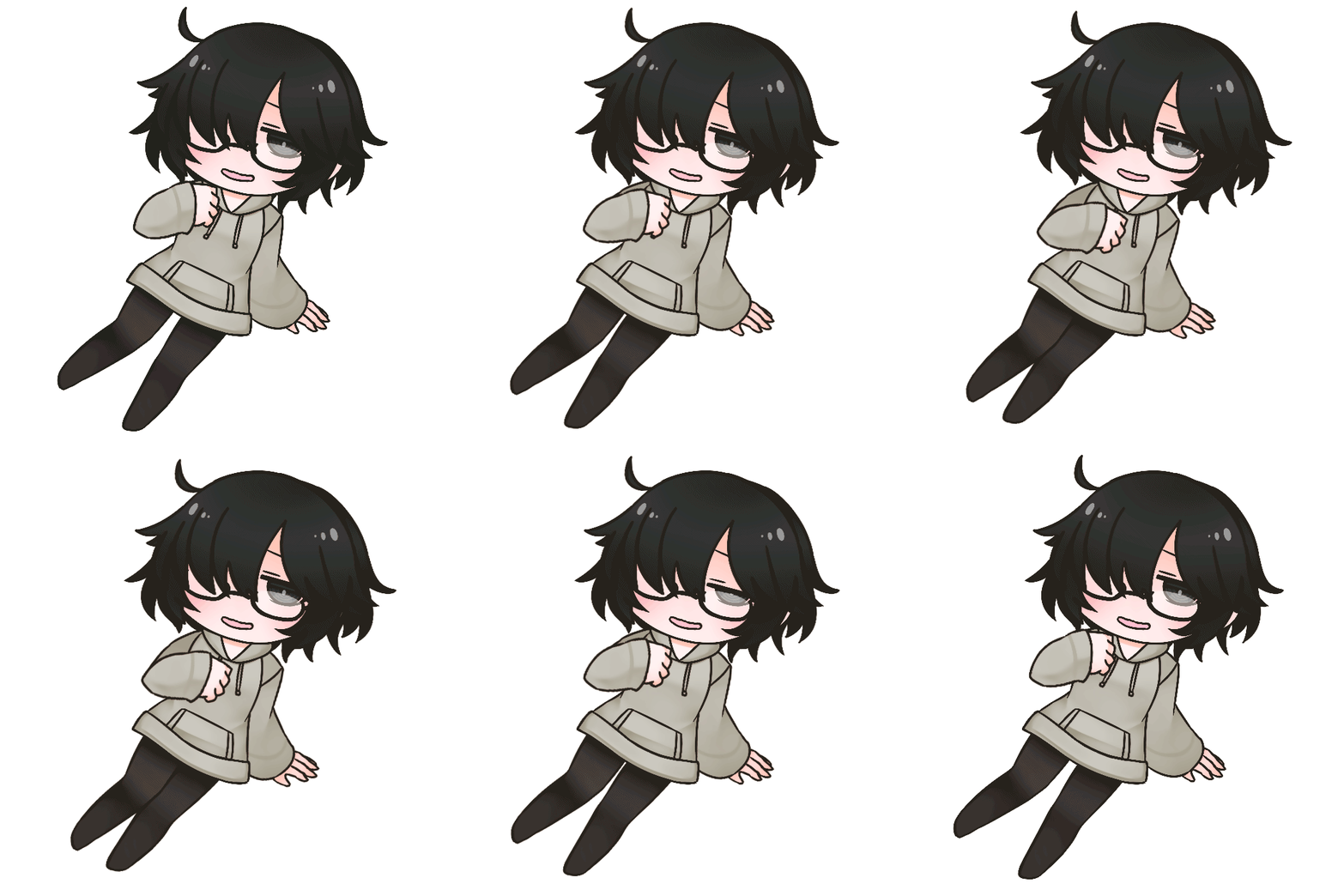
まばたきをさせたいので目のパーツは通常目、ジト目、閉じ目の差分を作ります
こんな感じになりました
各パーツを透過PNGで保存してパーツ分けは完了です
次にAviUtlでアニメを作ります
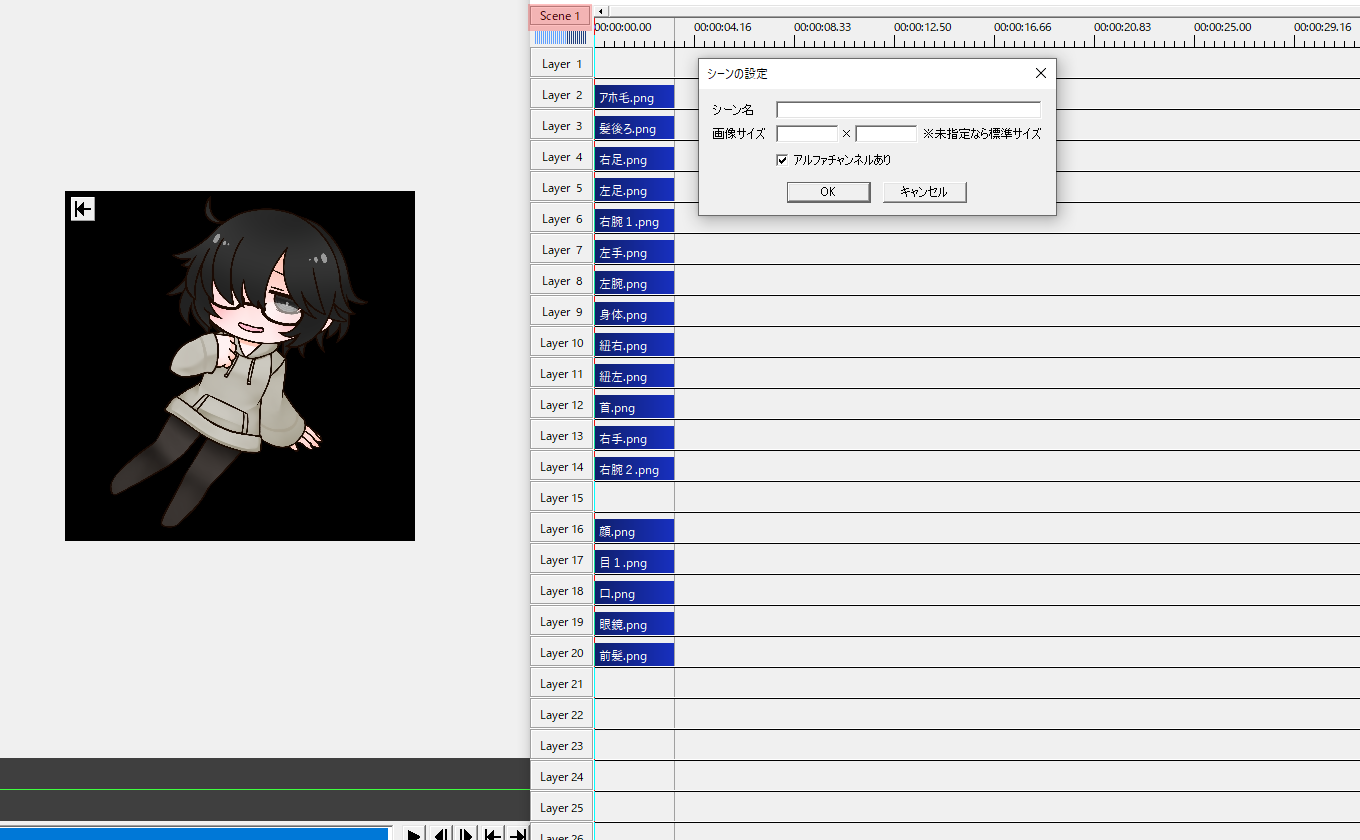
キャラクターの動きは「シーン機能」で作ります
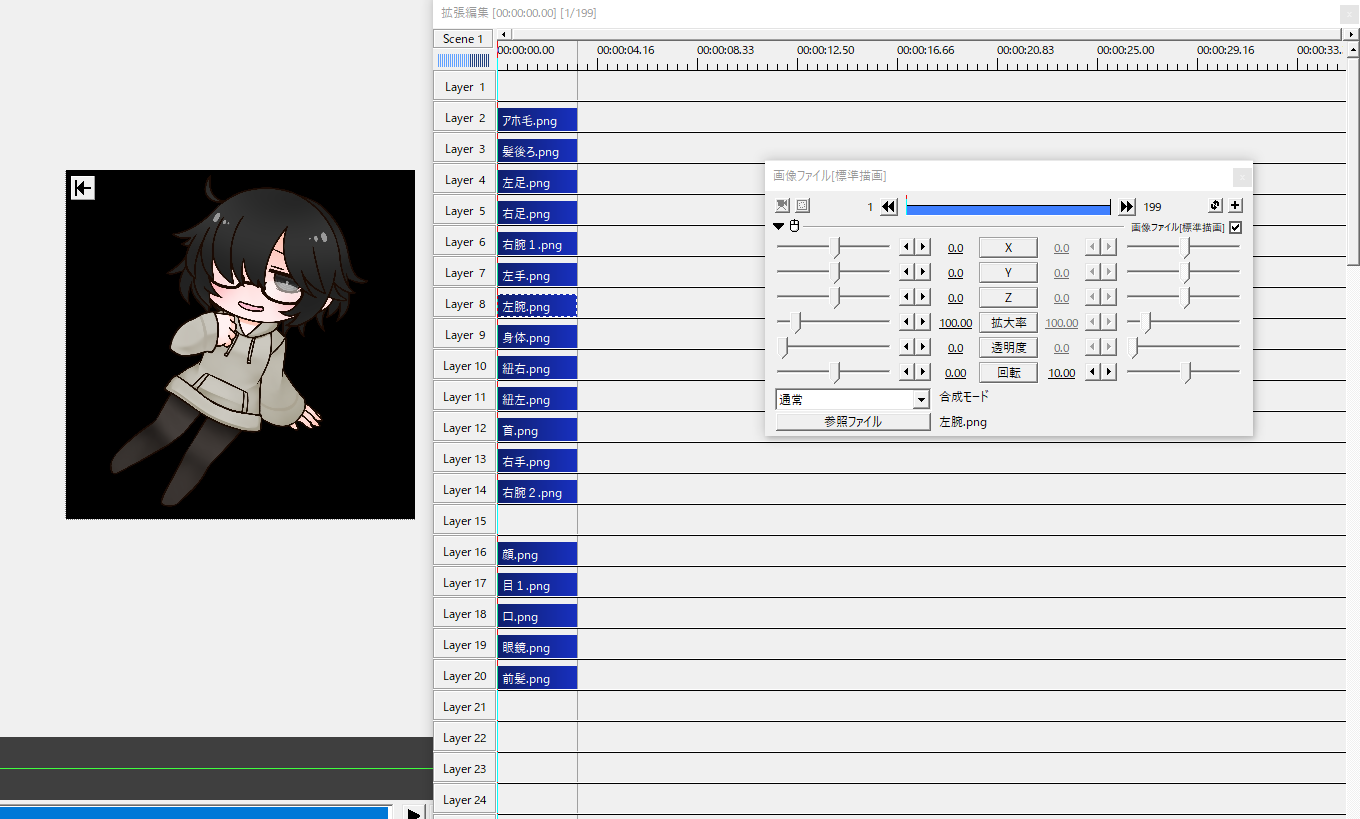
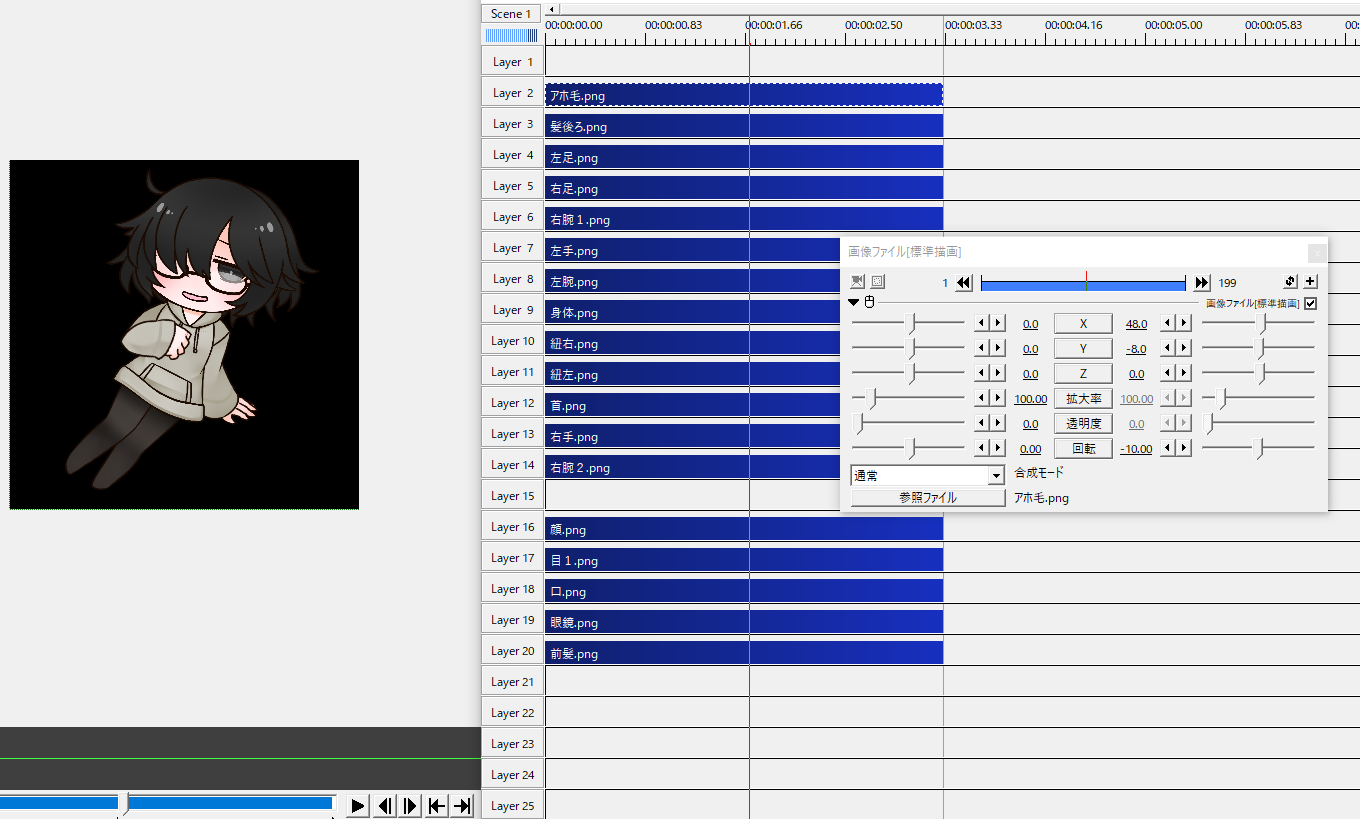
全てのパーツをタイムラインに並べます(今回は1ループ200フレームのアニメです)
背景を透過させたいのでScene1(赤くしているところ)を右クリックしてアルファチャンネルありにチェックを入れておきます
まずは手足に動きを付けていきます
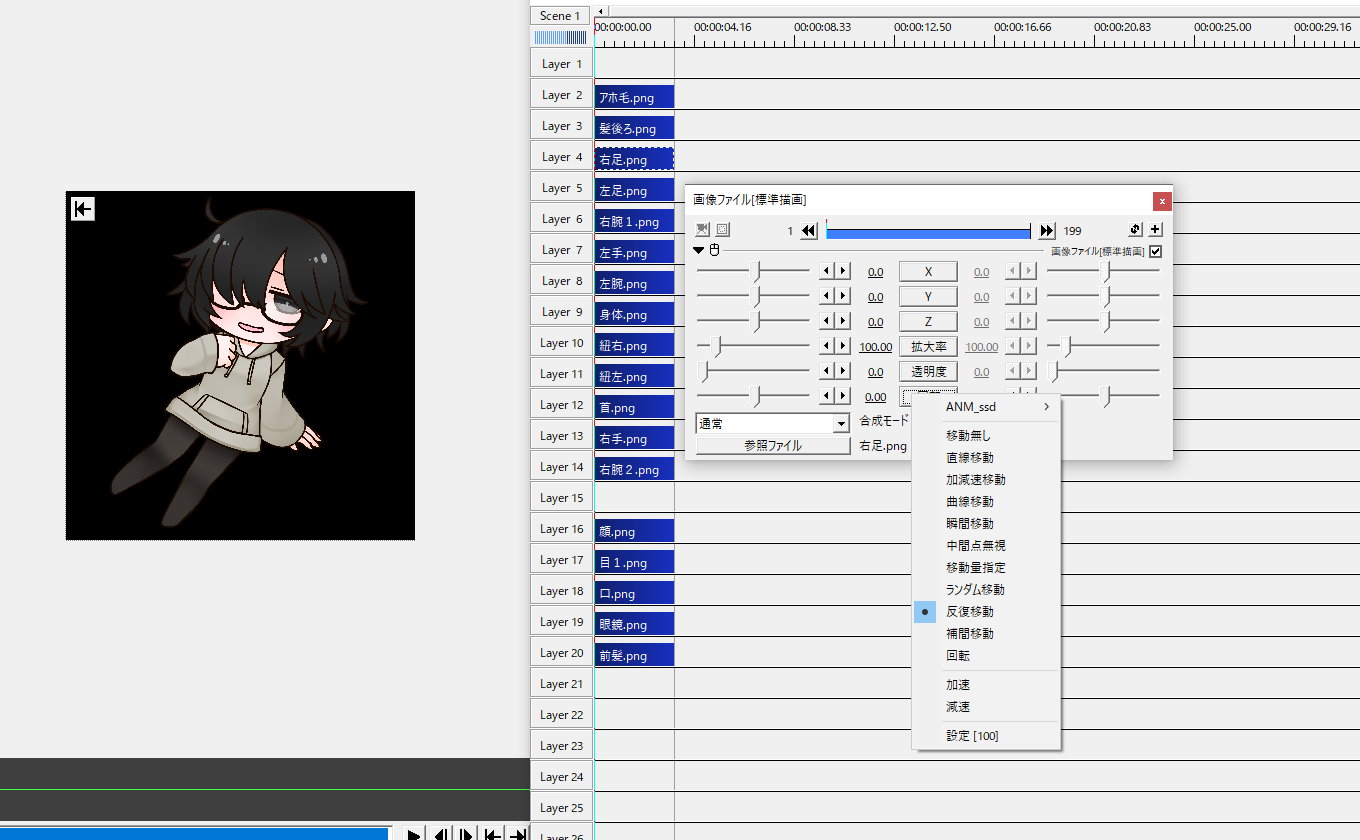
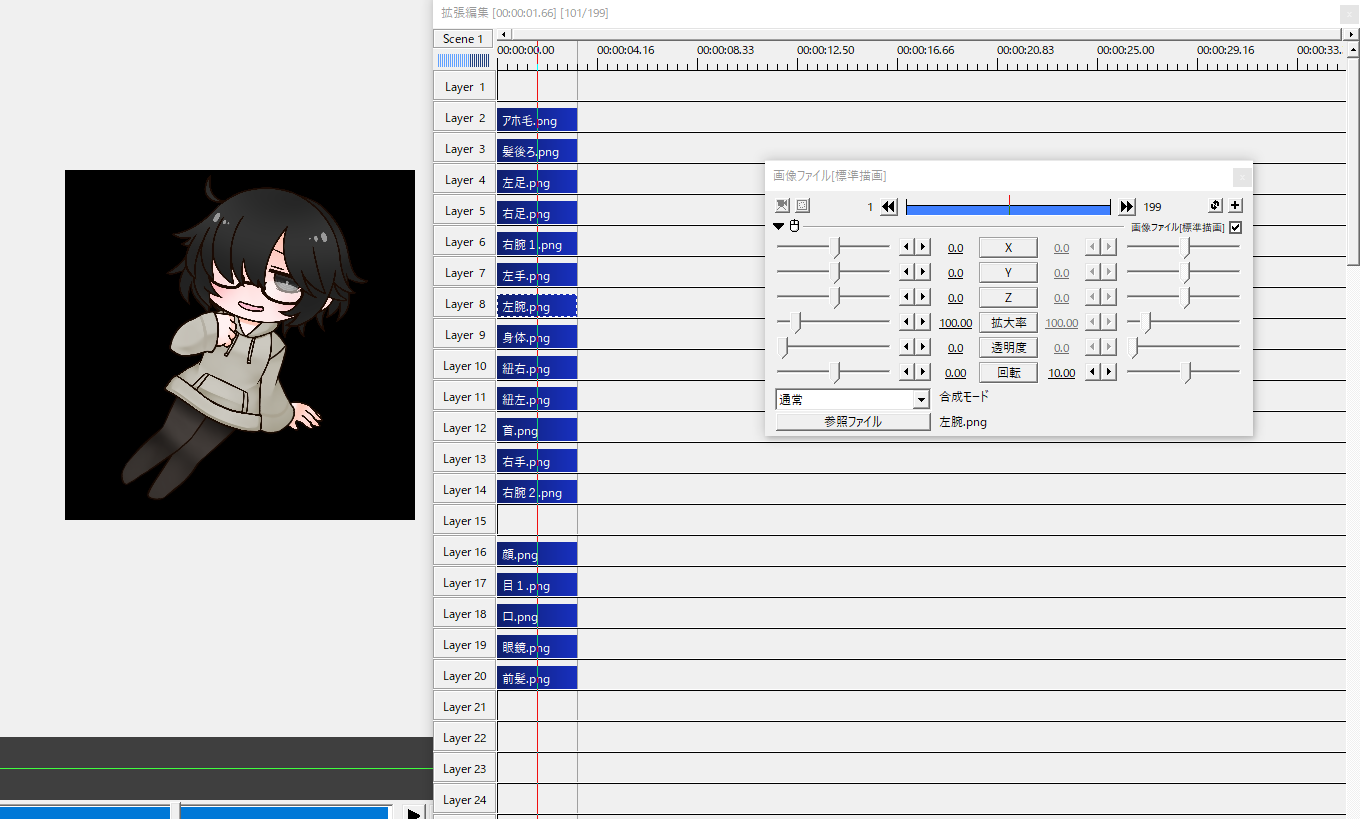
手足のパタパタした動きは「回転」を「反復移動」で動かします、「設定」は1ループの長さの半分のフレームにします(今回は100フレーム)
【右足】
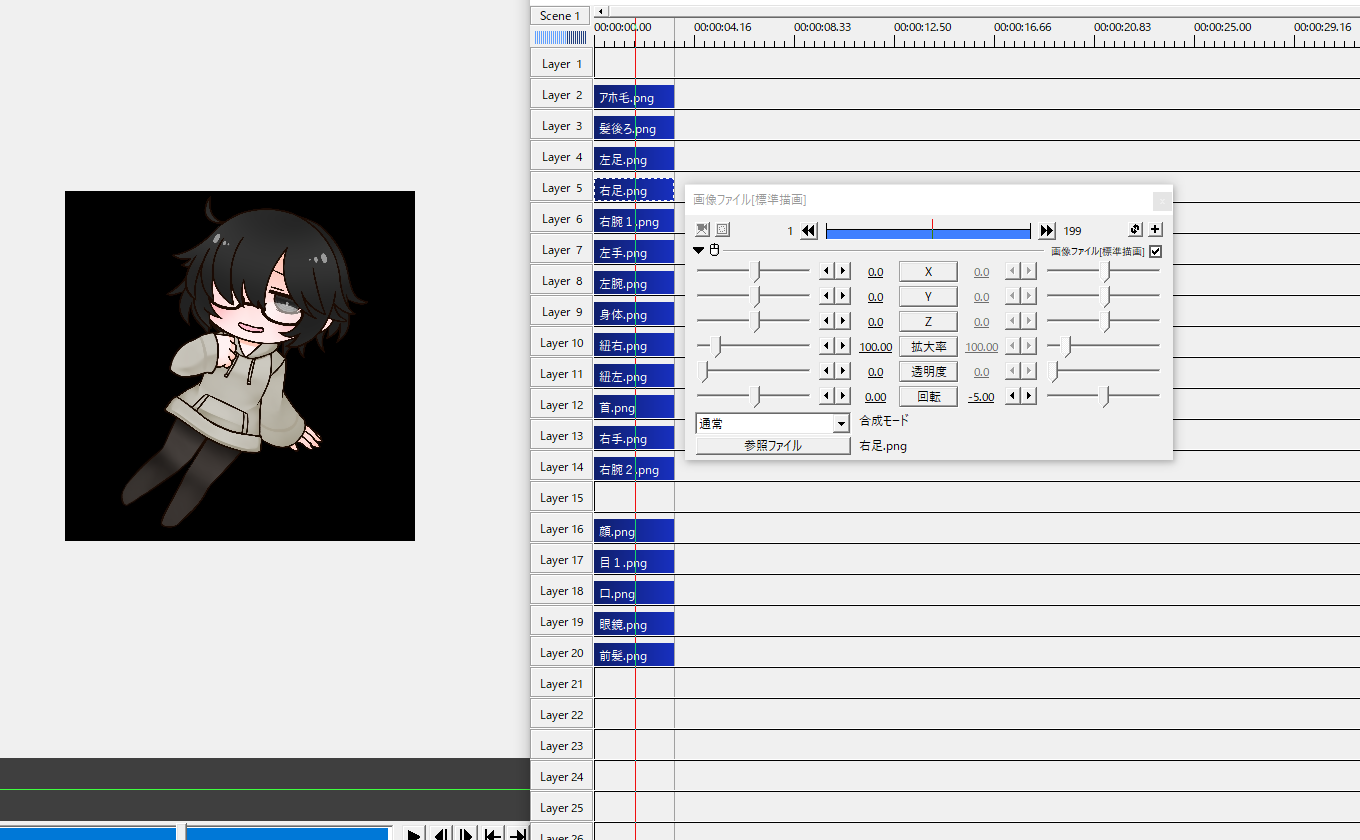
シークバーを総フレーム数の半分のところまで動かし、設定ダイアログの「回転」の移動後の数値を調整して動きを付けます
【左足】
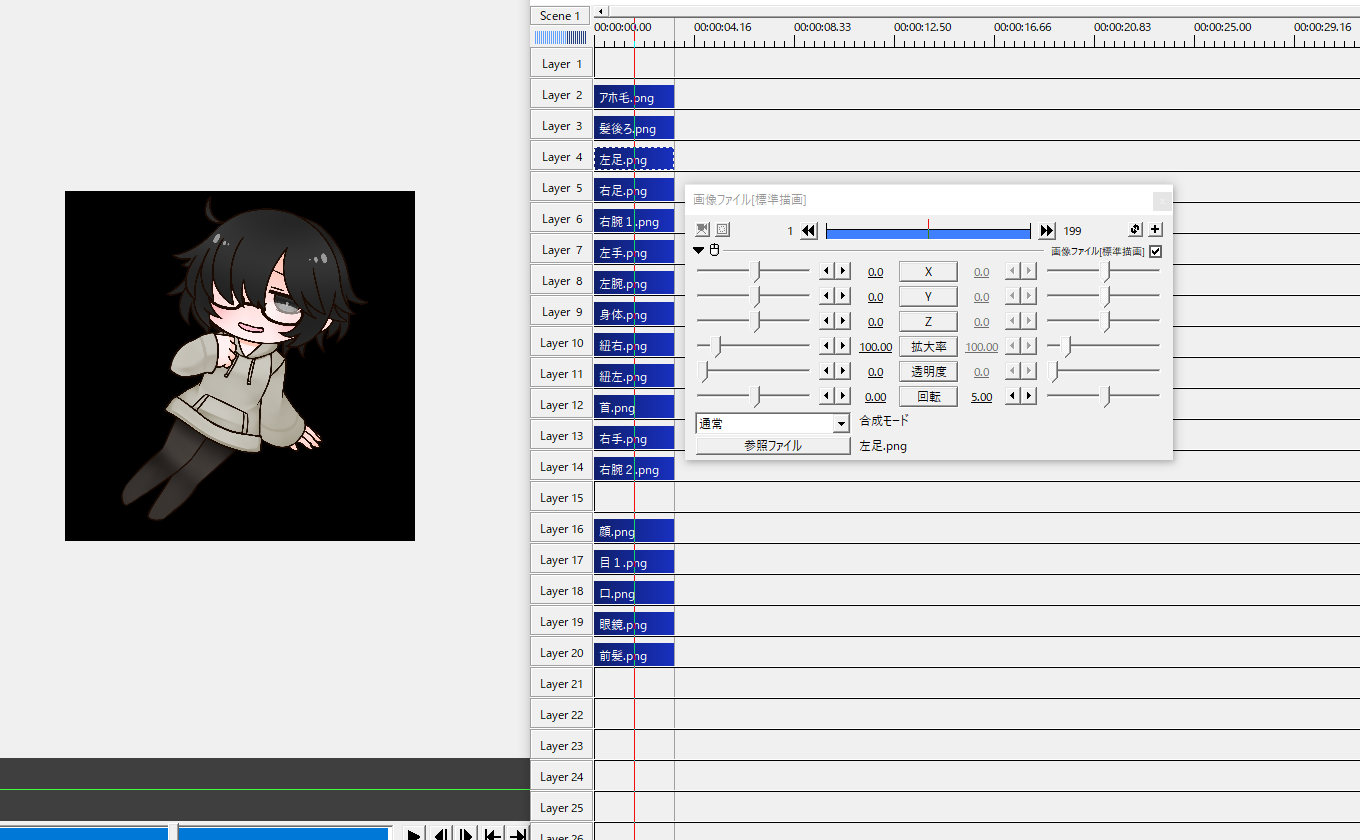
右足と同様に設定ダイアログの「回転」の移動後の数値を調整して動きを付けます
基本的には右足と逆方向に移動させれば大丈夫です
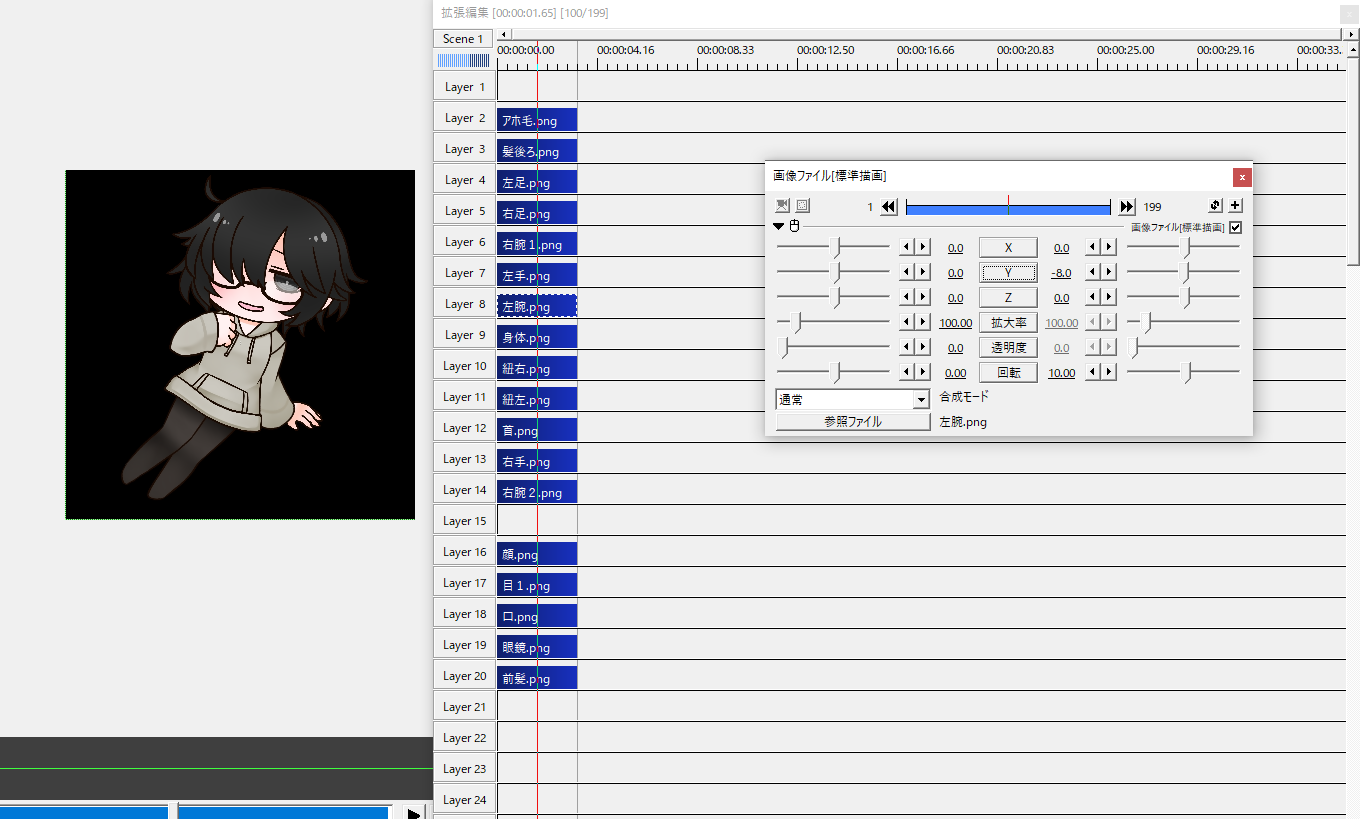
【左腕】
両足と同様に「回転」で動きを付けます
そのままだと移動後の肩の位置がやや下に寄っているので調整します
移動後の「X、Y」の数値を「反復移動」で動かして調整します
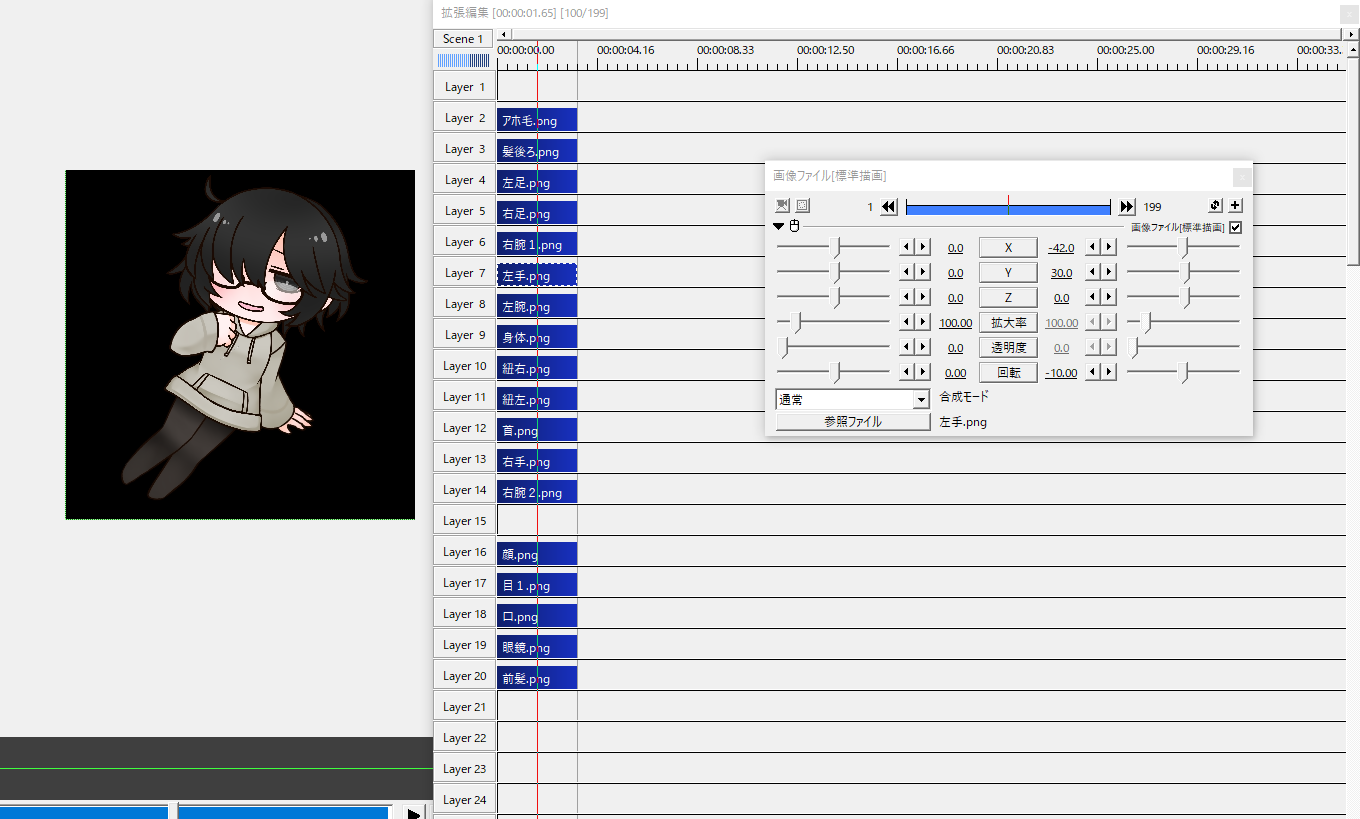
【左手】
左腕と同様に「回転」させた後、左腕に合わせて位置を調整します
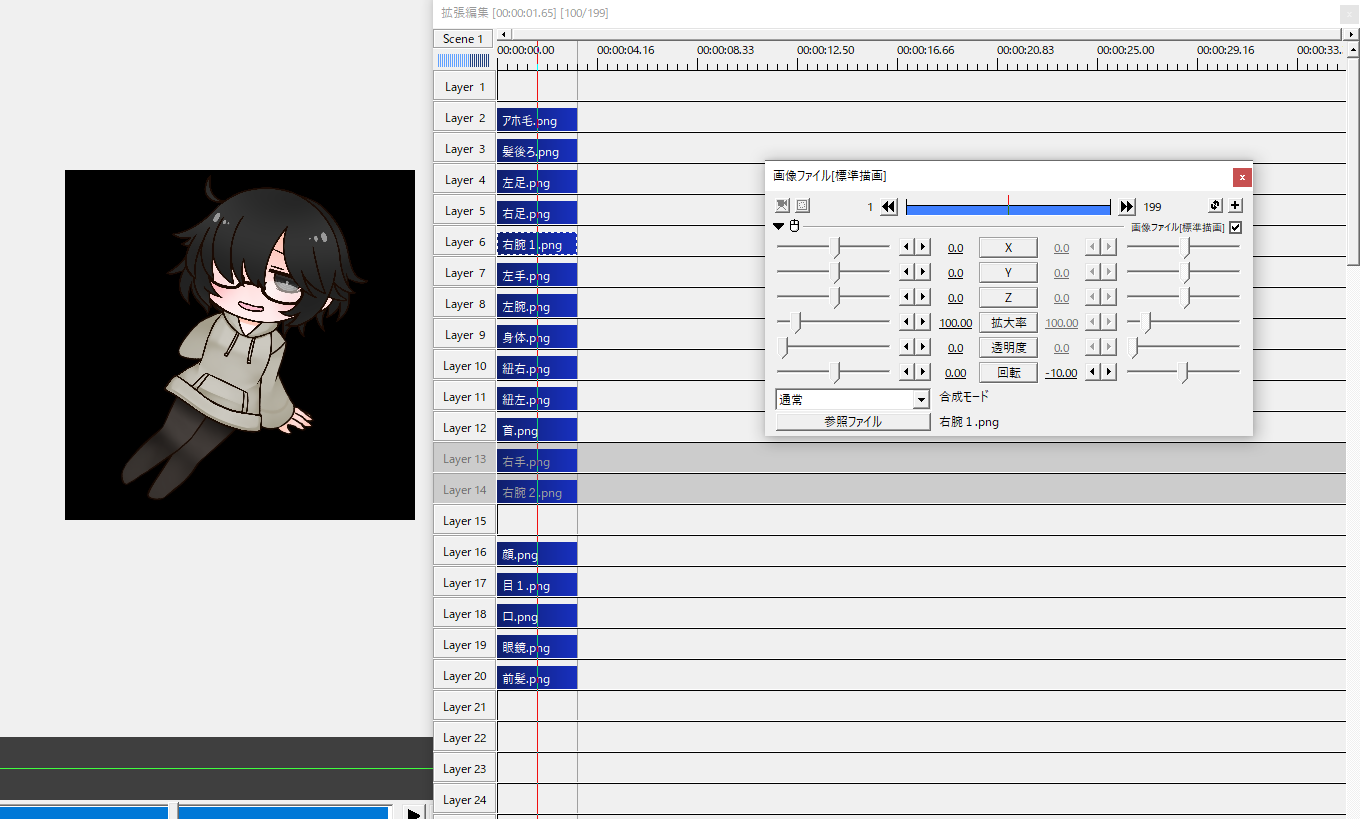
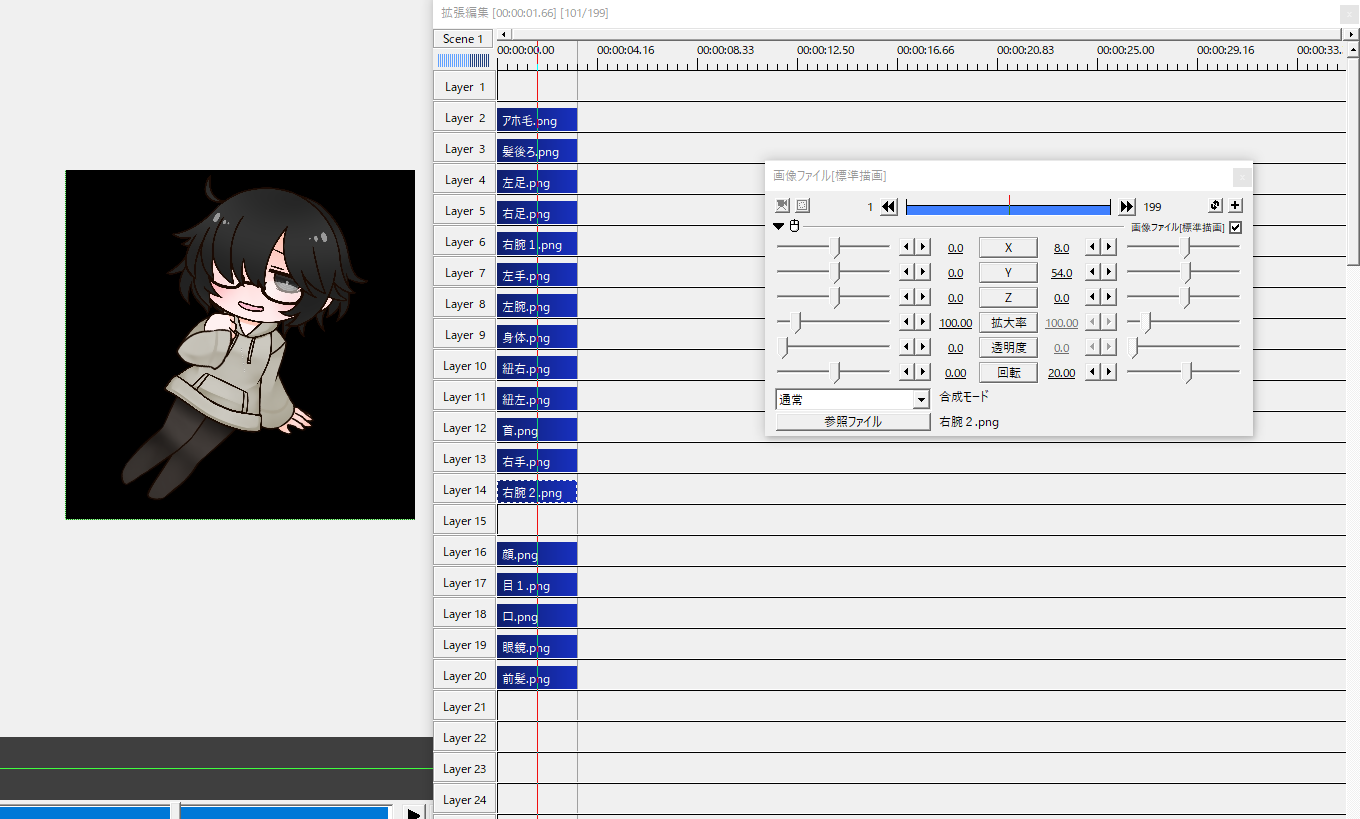
【右腕】
パーツが2つに分かれているのでまずレイヤーが下側のパーツを「回転」させます
次にレイヤーが上側のパーツを「回転」させ、先程のパーツに合わせ位置を調整します
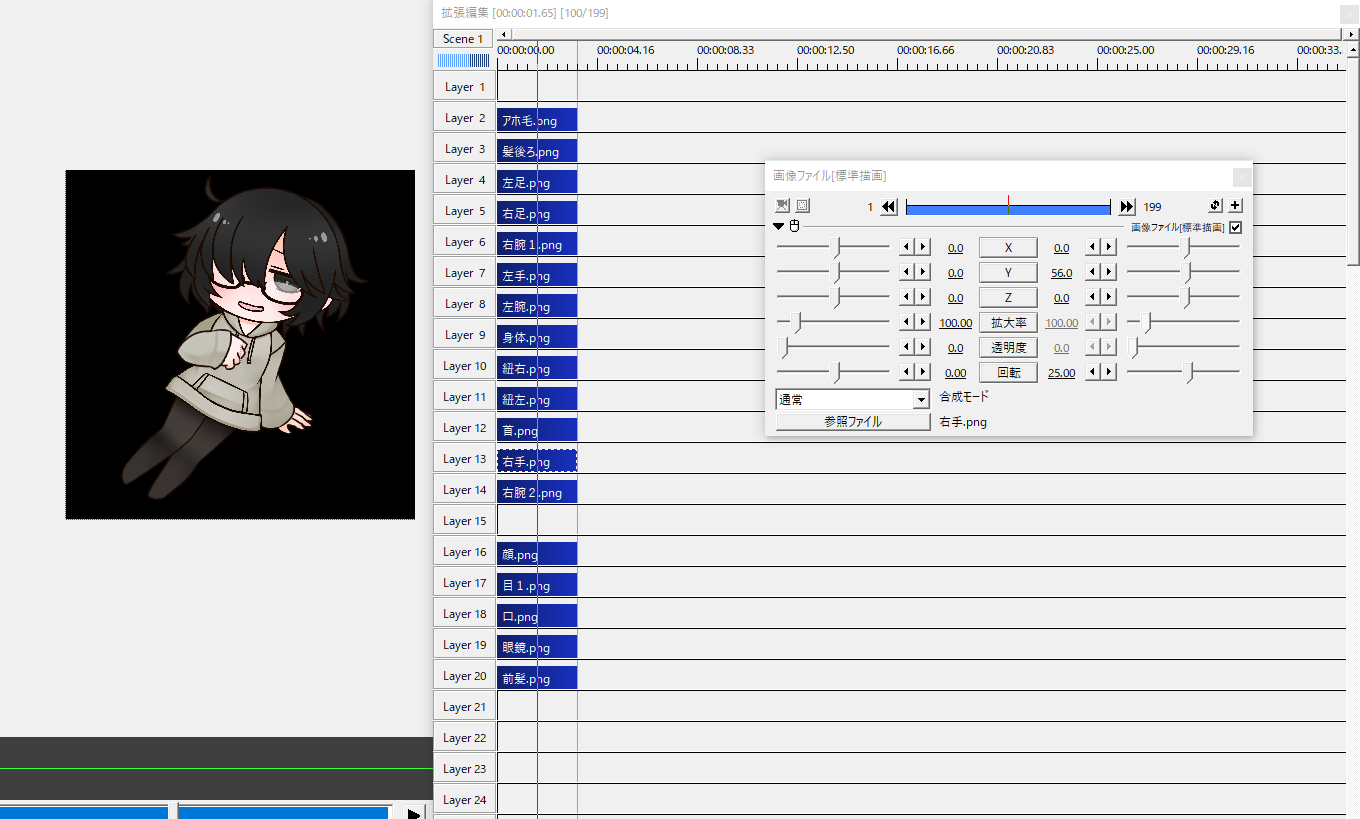
【右手】
「回転」させた後、右腕の動きに合わせ位置を調整します
ここまでの作業でこのような動きになりました
次は衣服と胴体に動きを付けていきます
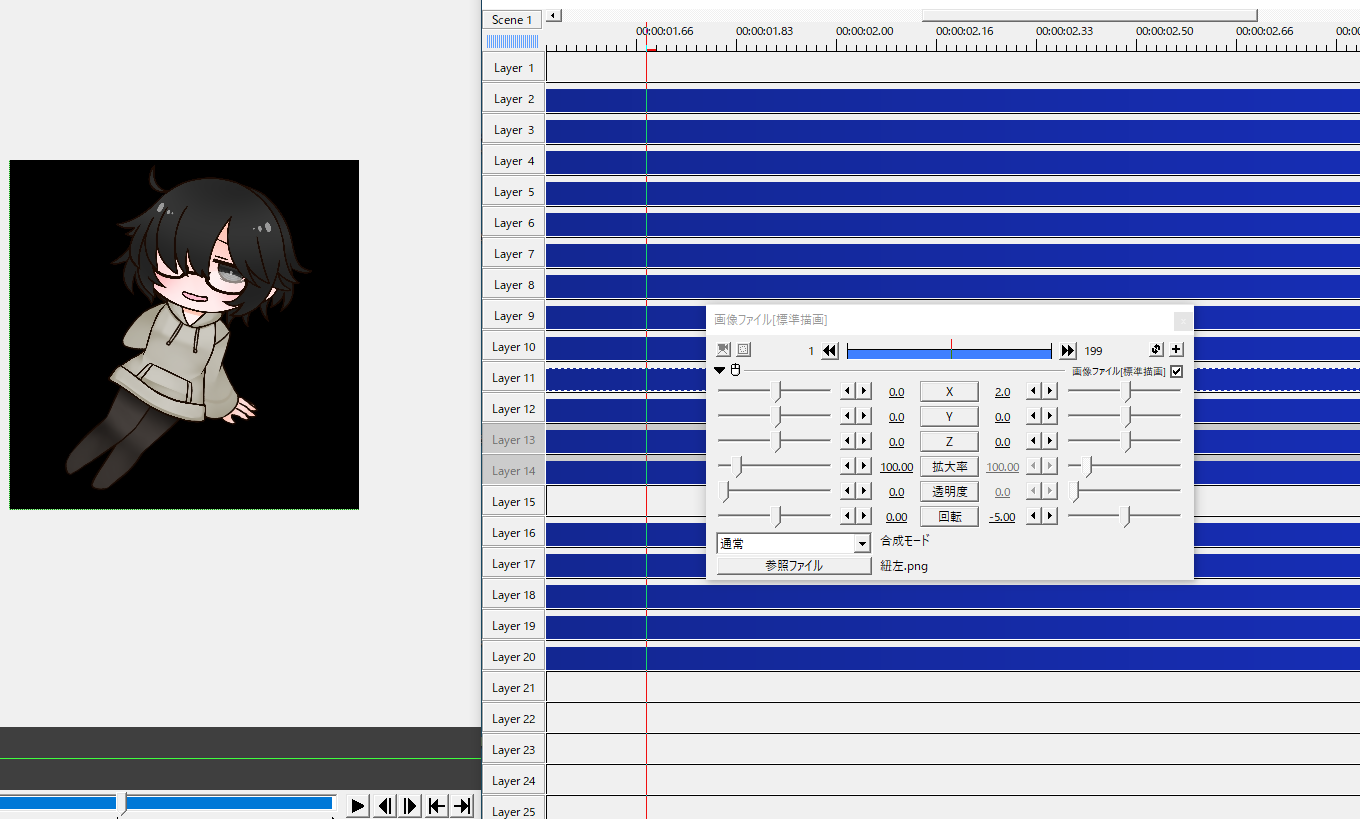
【左紐、右紐】
パーカーの紐に動きを付けます
両手と同様に「回転」させた後位置を調整します
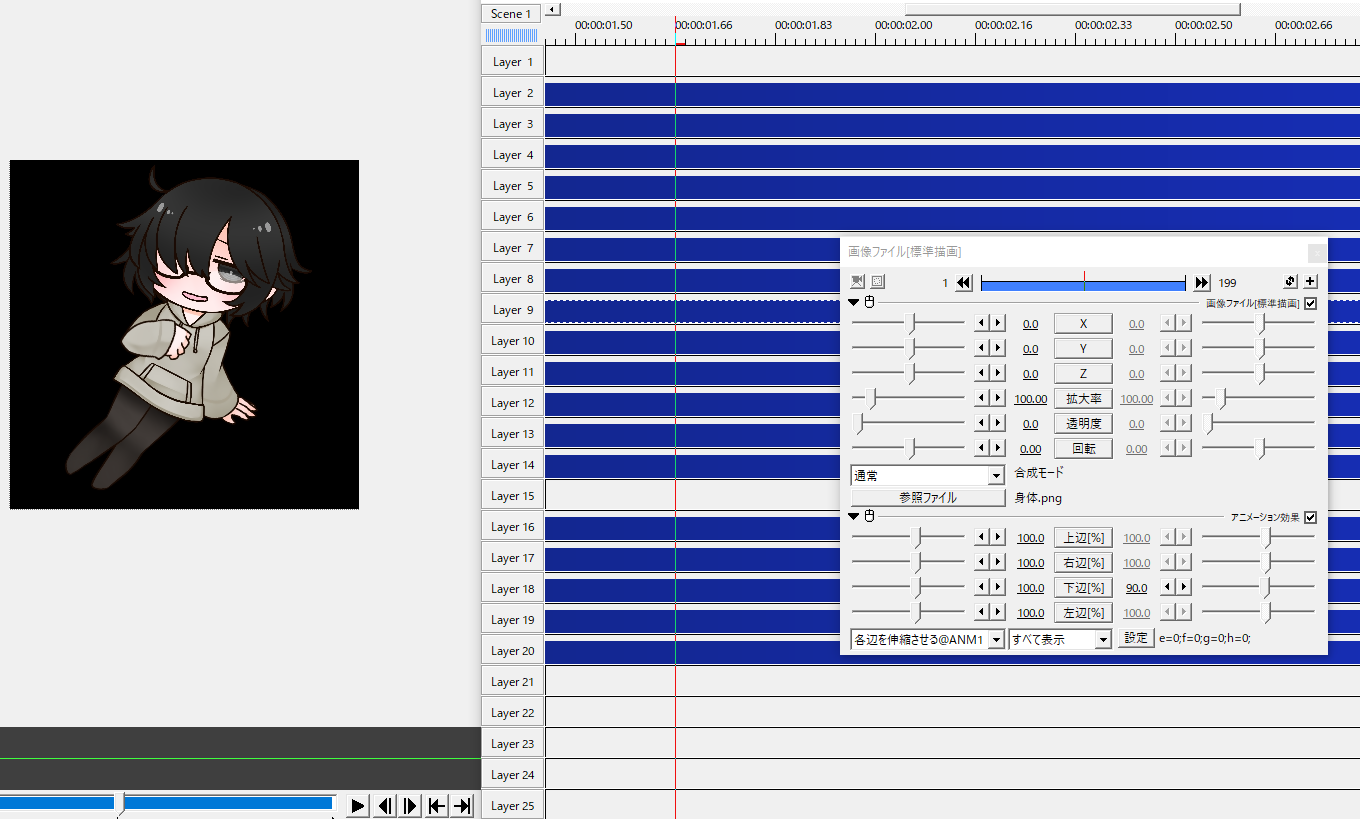
【胴体】
胴体は「アニメーション効果:各辺を伸縮させる」を使用して「反復移動」で動きを付けます
大体元のサイズ±10%の数値にしています
ここまでの作業でこのような動きになりました
次は頭部に動きを付けます
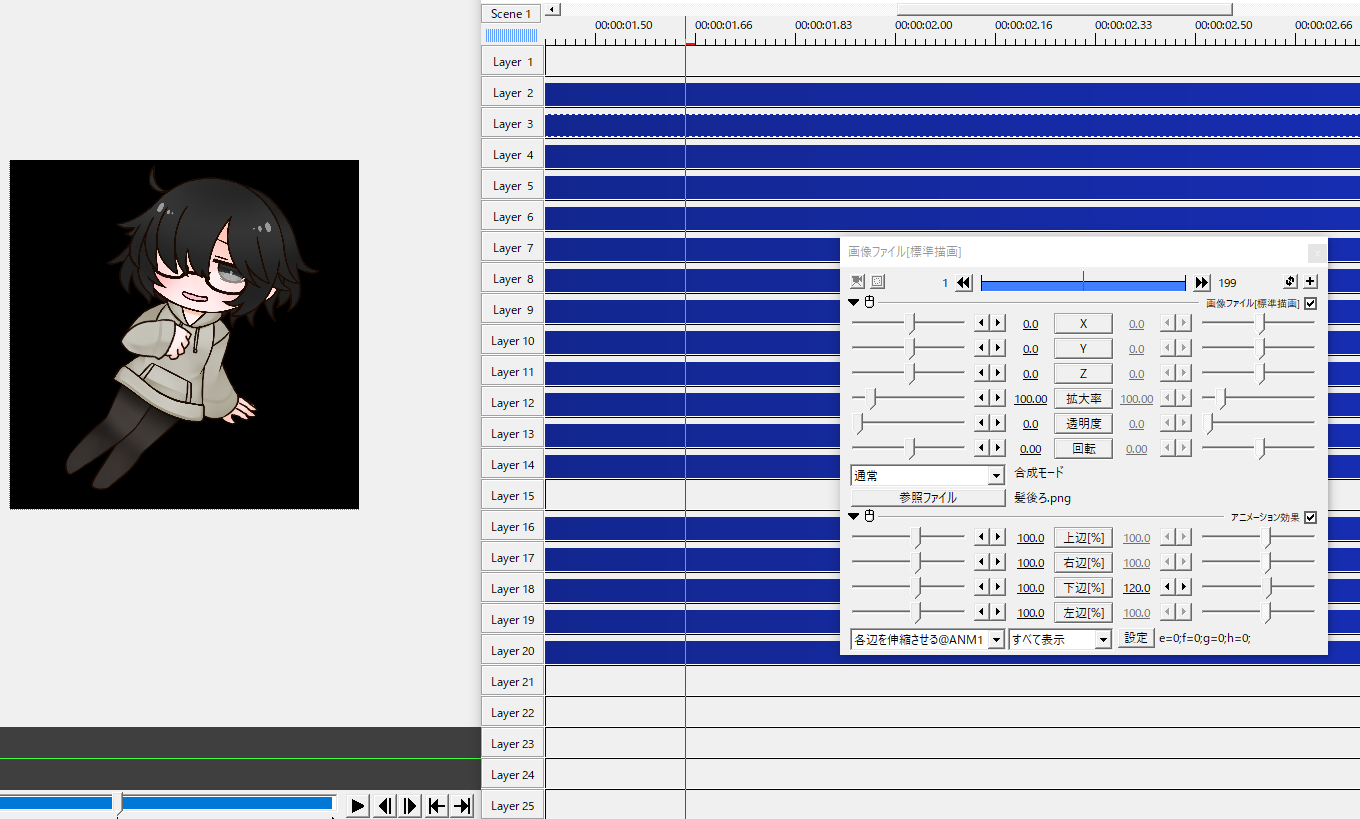
【後髪】
胴体と同様に「各辺を伸縮させる」で動きを付けます
大体通常サイズ+10~20%にしています
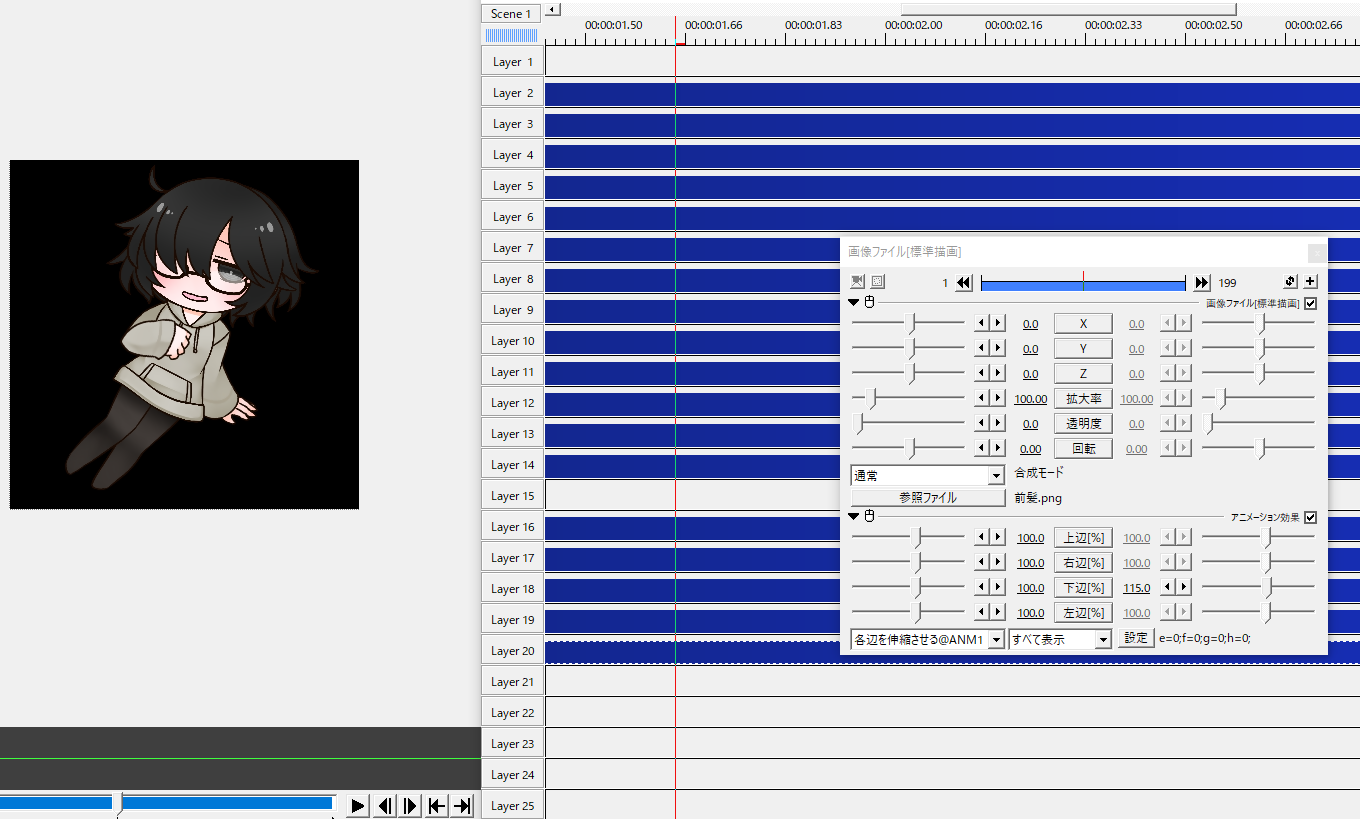
【前髪】
後髪と同様に「各辺を伸縮させる」で動きを付けます
移動後の数値は後髪よりもやや低めにしています
【アホ毛】
「回転」で動きを付けた後に位置調整します
今回はしていませんが、このような小さめのパーツは「拡張描画ウィンドウ」に切り替えて中心点をずらす(このパーツの場合アホ毛の根本)と動きを付けやすいです
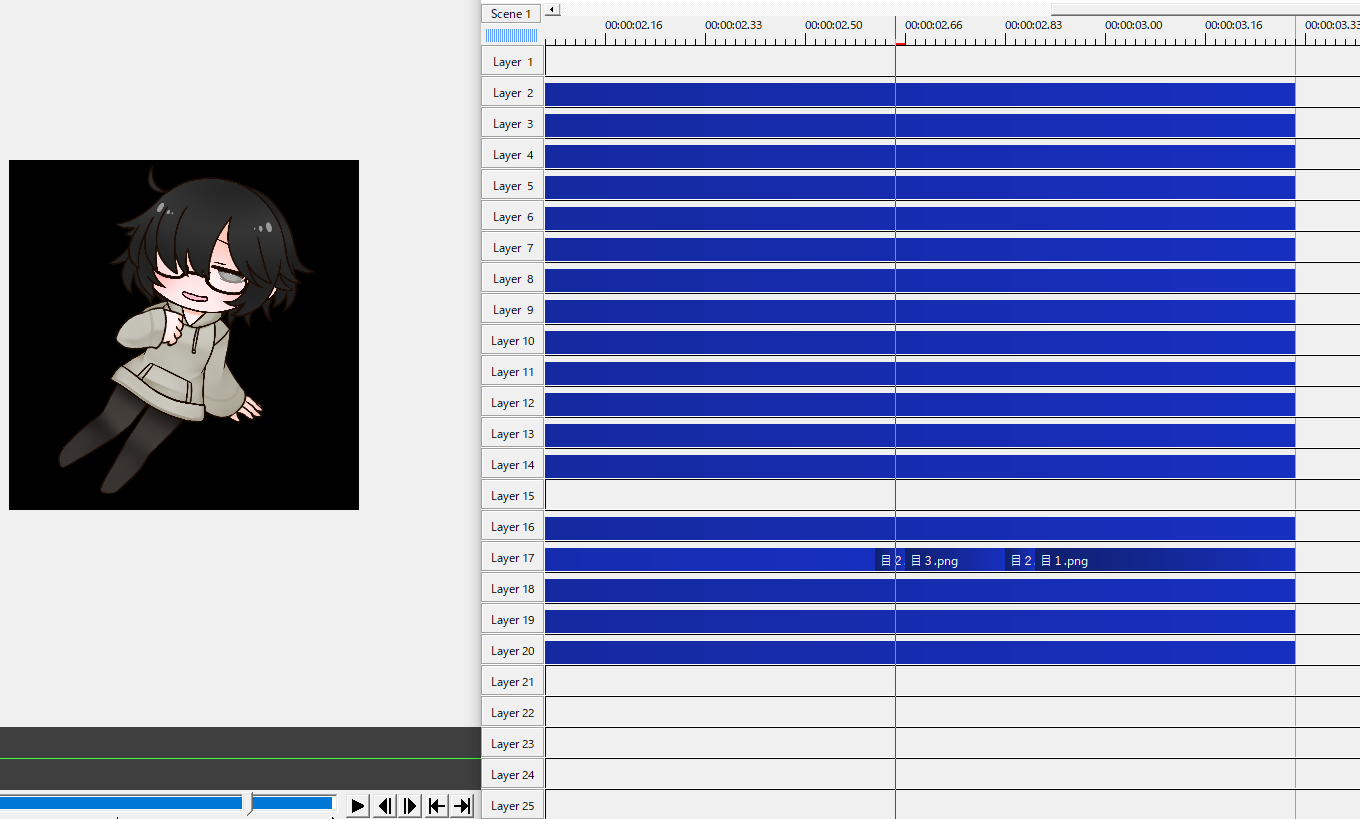
【目】
まばたきをさせます
タイムラインの任意の場所を「分割」して通常目→ジト目→閉じ目→ジト目→通常目の順に並べます
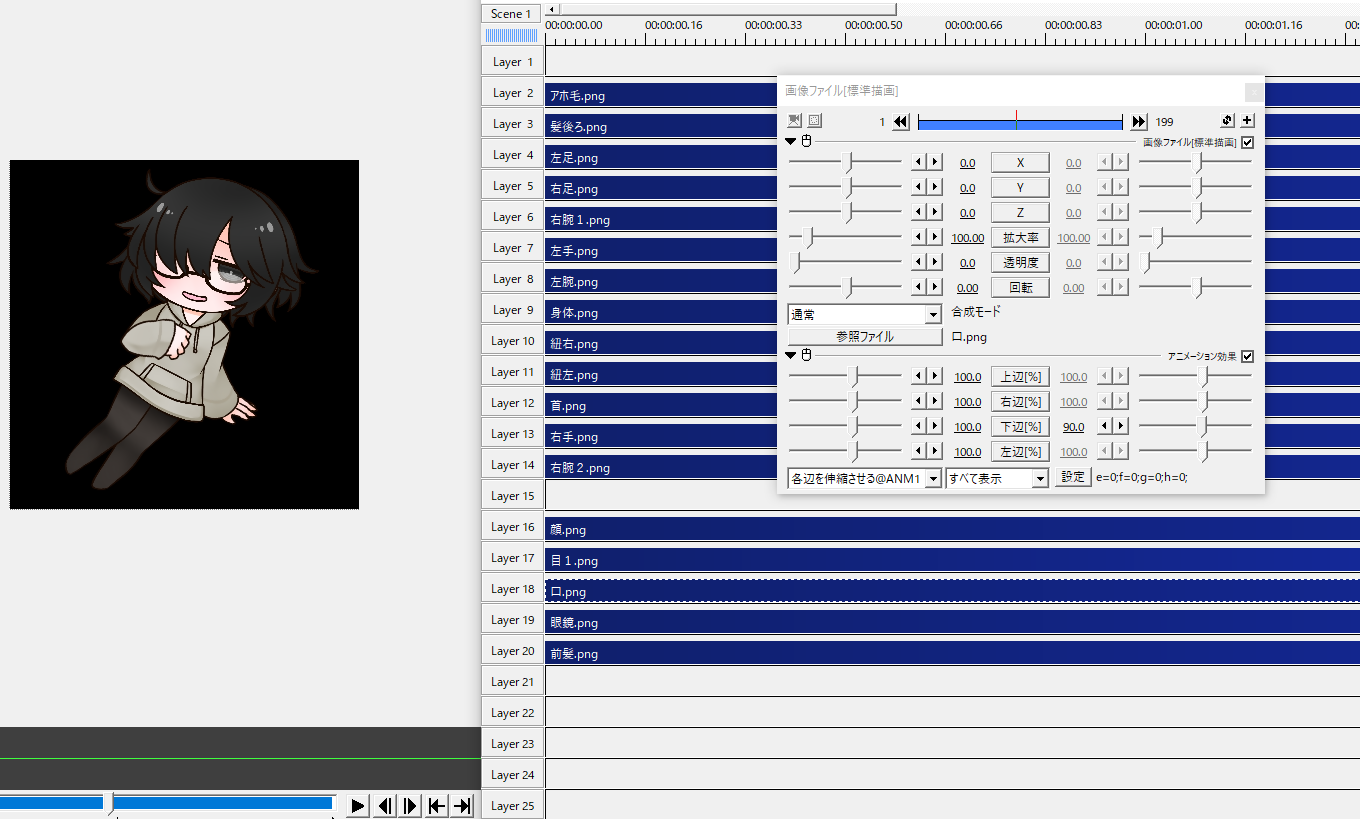
【口】
呼吸している感を出すために「各辺を伸縮させる」で動きを付けます
大体通常サイズ±10%くらいです
ここまでの作業でこのような動きになりました
次に頭を傾ける動きを付けます
【頭部の動き】
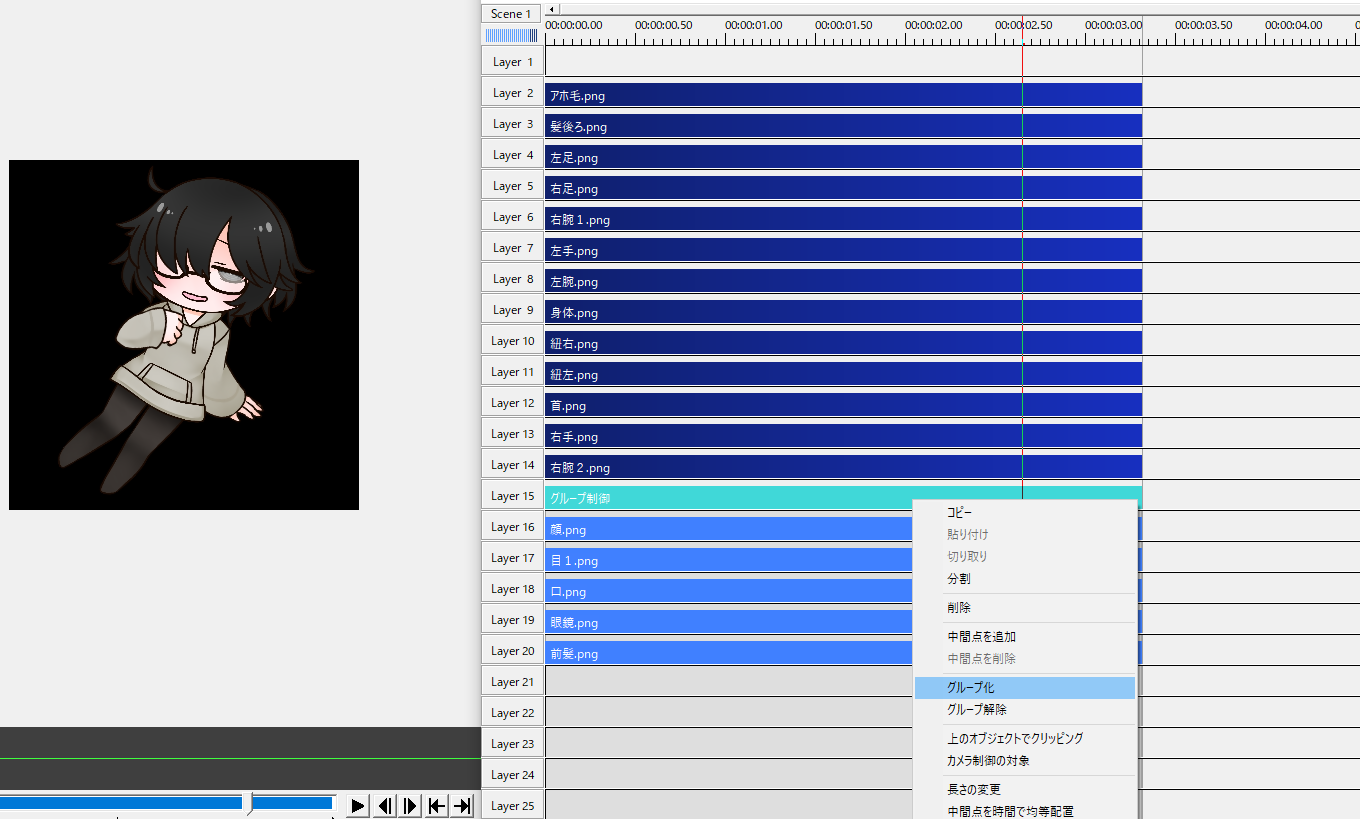
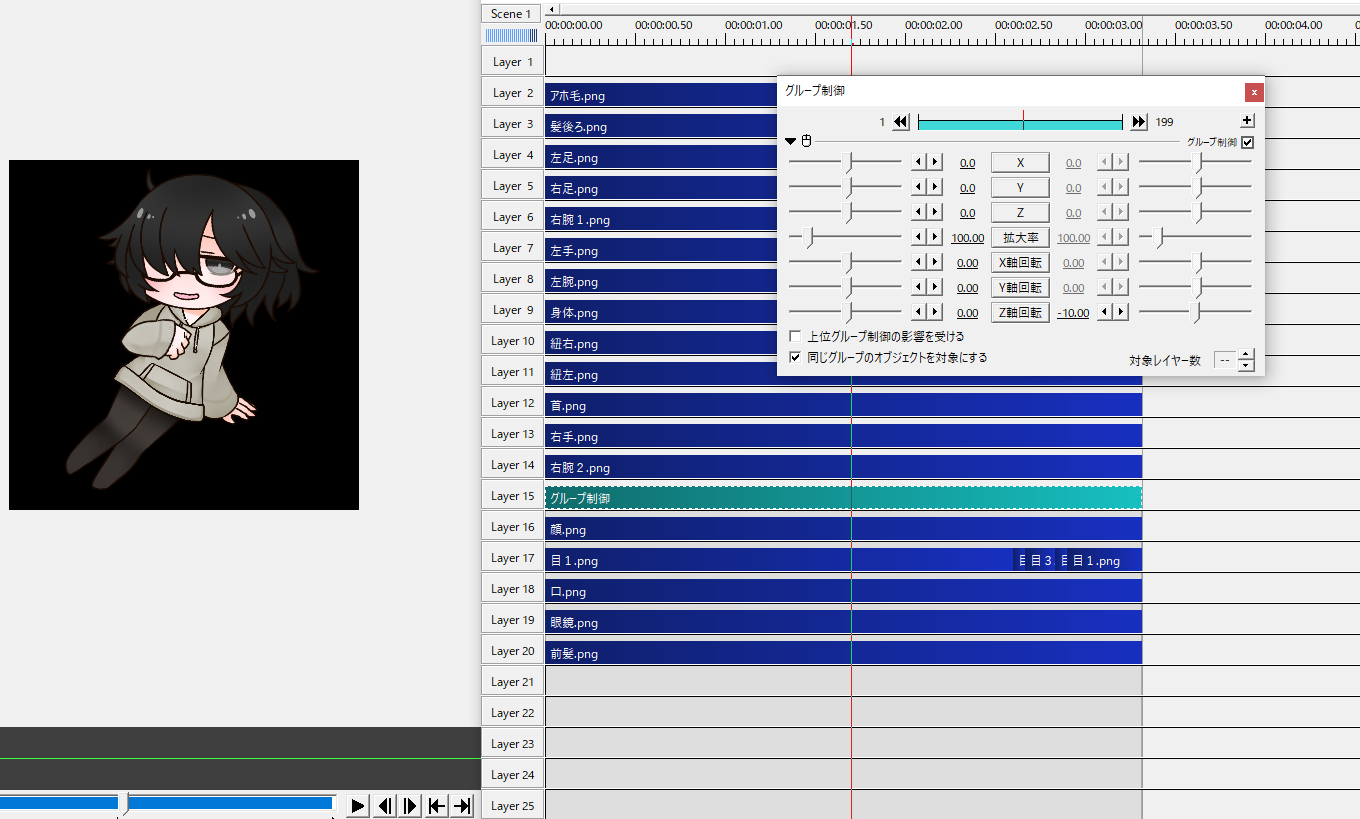
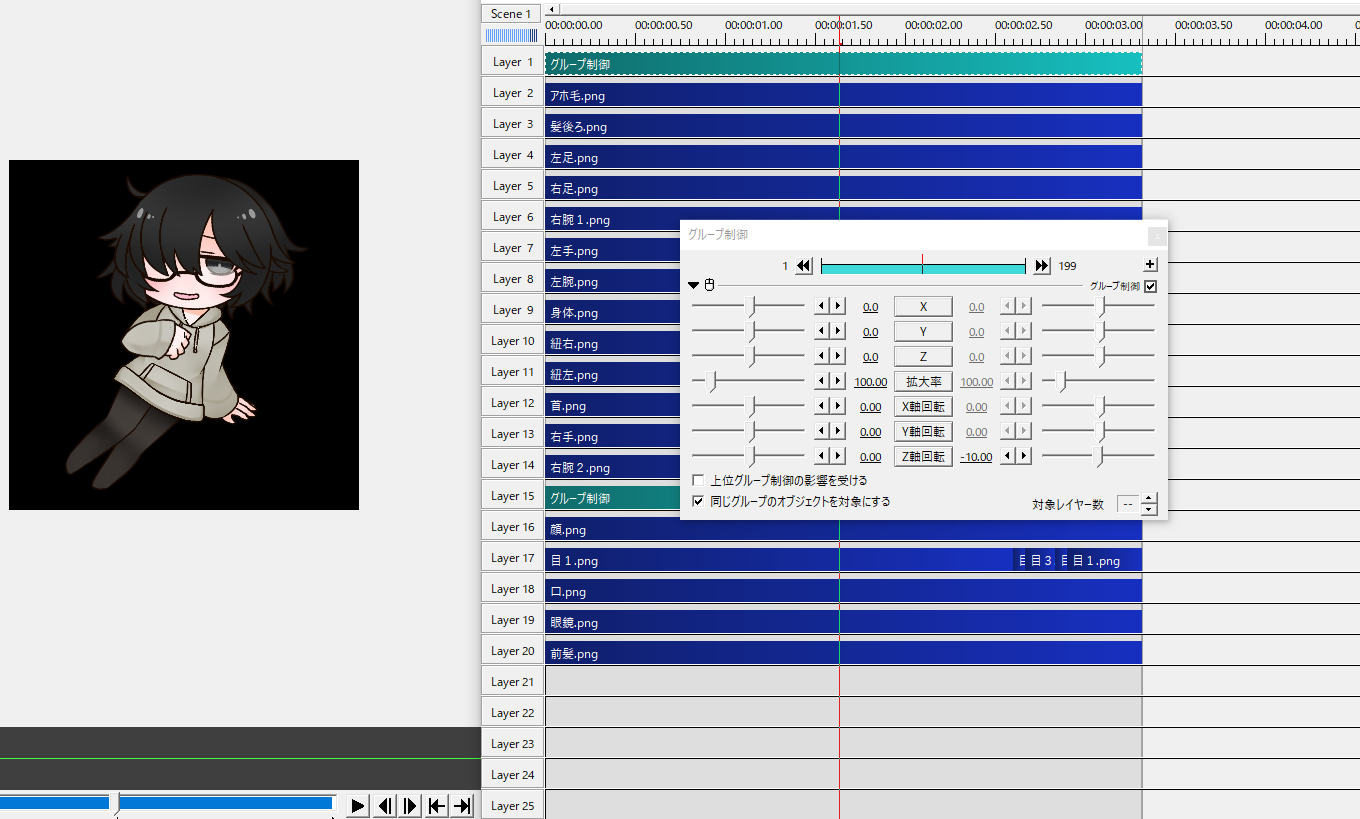
「グループ制御」を使用するために頭部を構成するレイヤーをグループ化します
「回転」で動きを付けます
残りのパーツ(後髪、アホ毛)も同様に「回転」で動きを付けます
(アホ毛は後から位置を調整しています)
ここまでの作業でこのような動きになりました
キャラクターの動きはこれで完成です
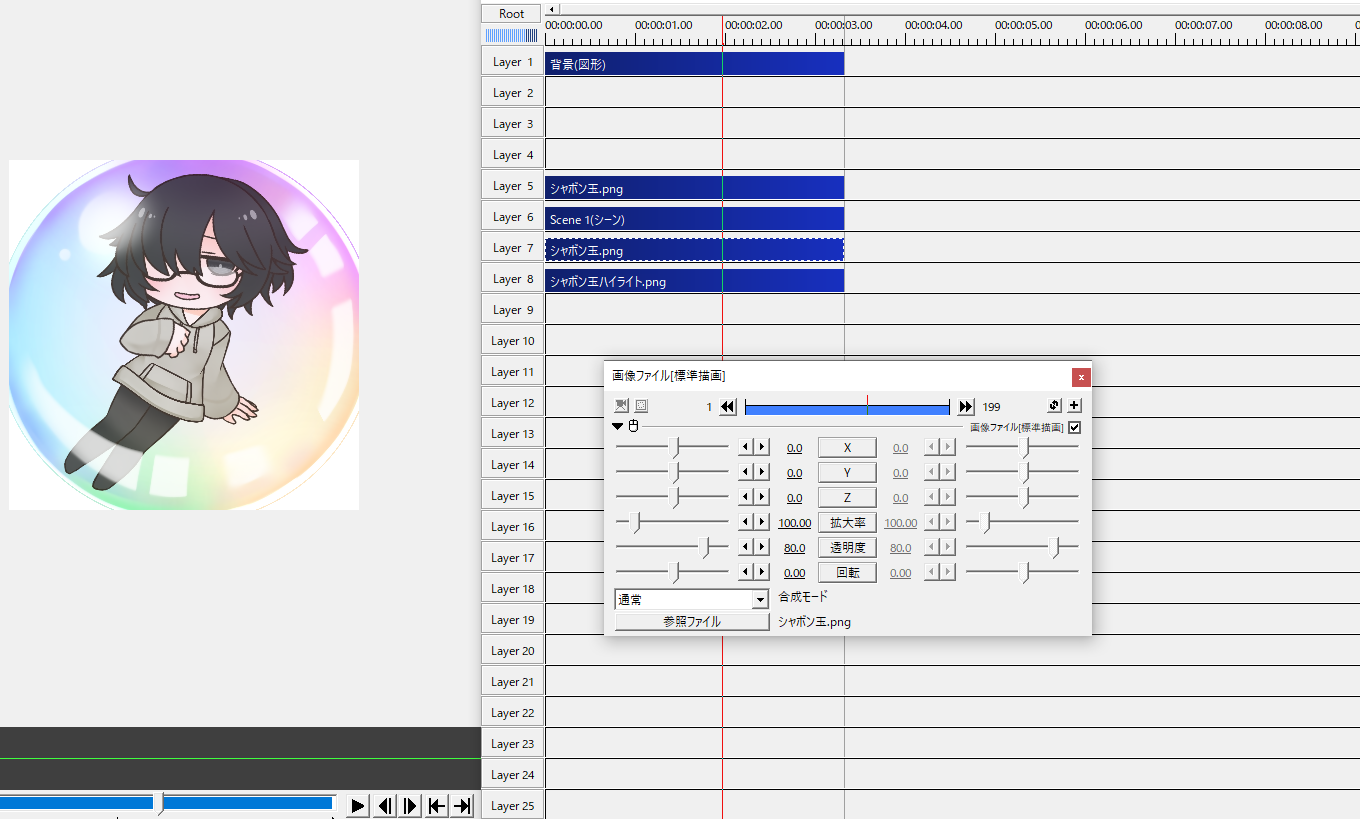
次にシャボン玉に包まれた動きを付けます
タイムラインを「Root」に切り替え、背景→シャボン玉→シーン(先程作ったアニメ)→シャボン玉→シャボン玉ハイライトの順に並べます
シーンよりも上のレイヤーのシャボン玉の画像の透明度を上げてキャラクターが包まれている感を出します(大体80%位)
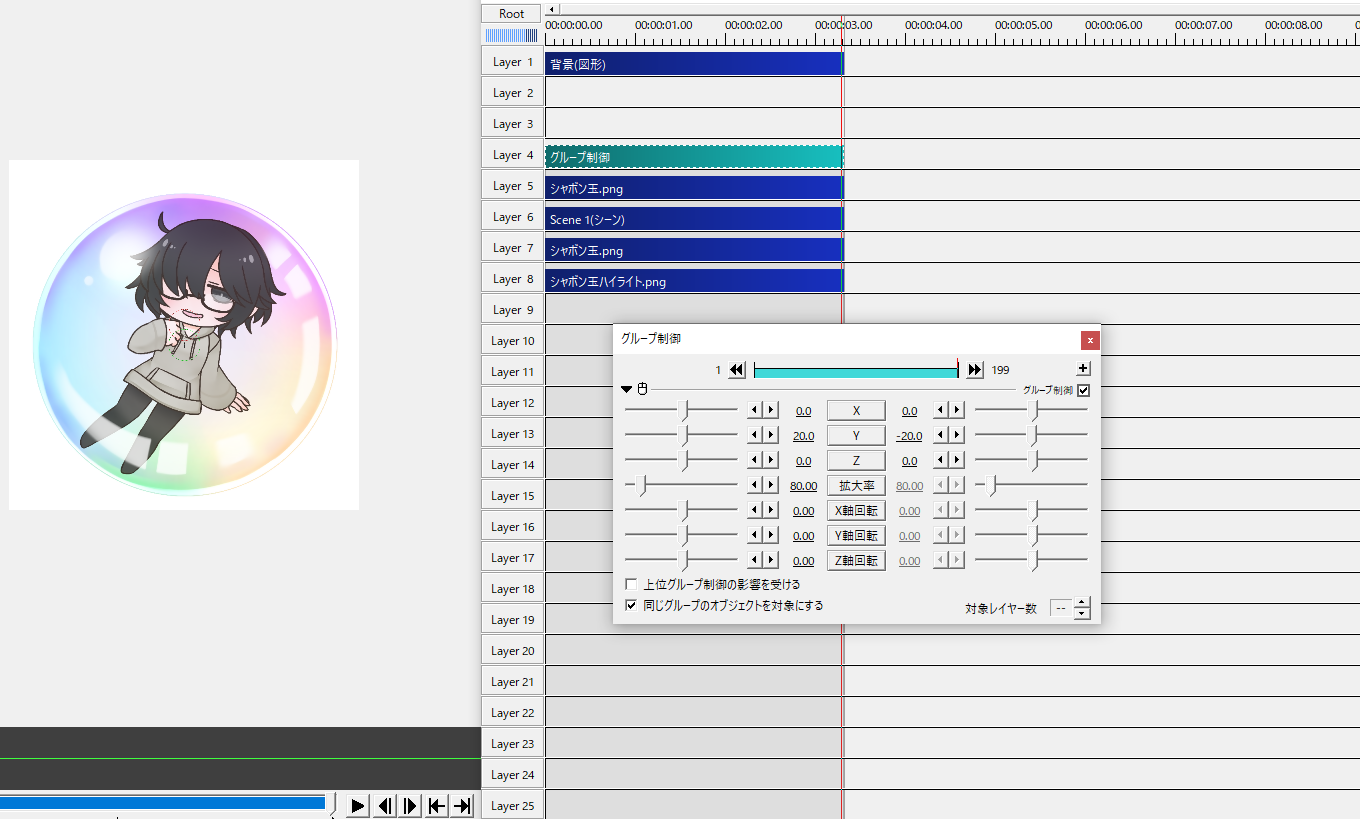
グループ制御でキャラクターとシャボン玉をまとめて編集します
まず画像が画面からはみ出ているので拡大率を調整します
次に浮遊感を出すために「X、Y」の数値を「反復移動」で移動させます
ここまでの作業でこのような動きになりました
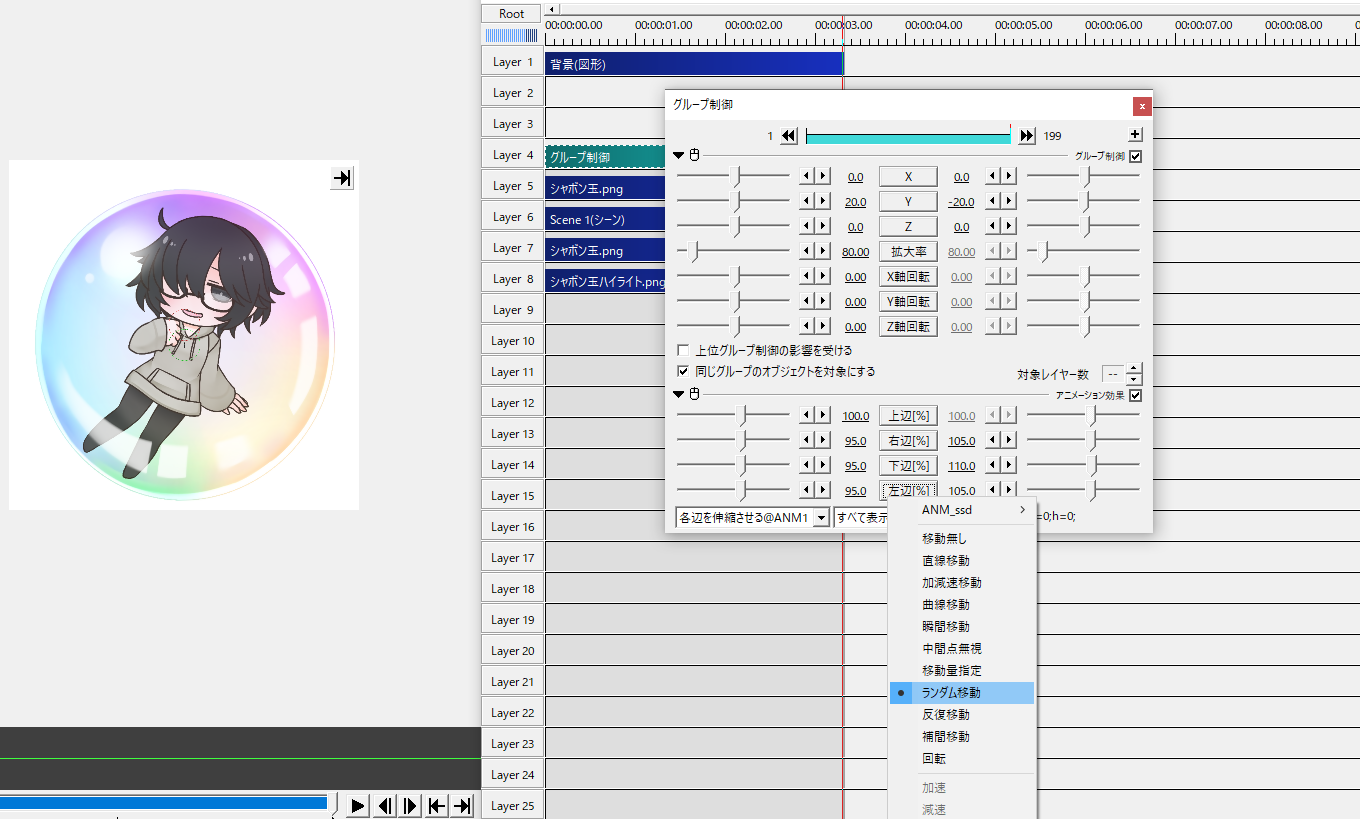
これで完成でもいいですが「ランダム移動」で「各辺を伸縮させる」といい感じにむにむにします(ループGIFだとつなぎ目で違和感が出ますが……)
これで完成です
みんなも気軽にアニメ制作、しよう!