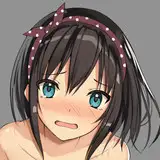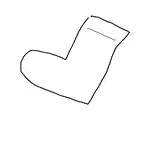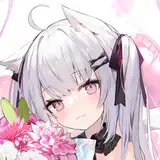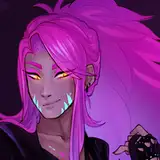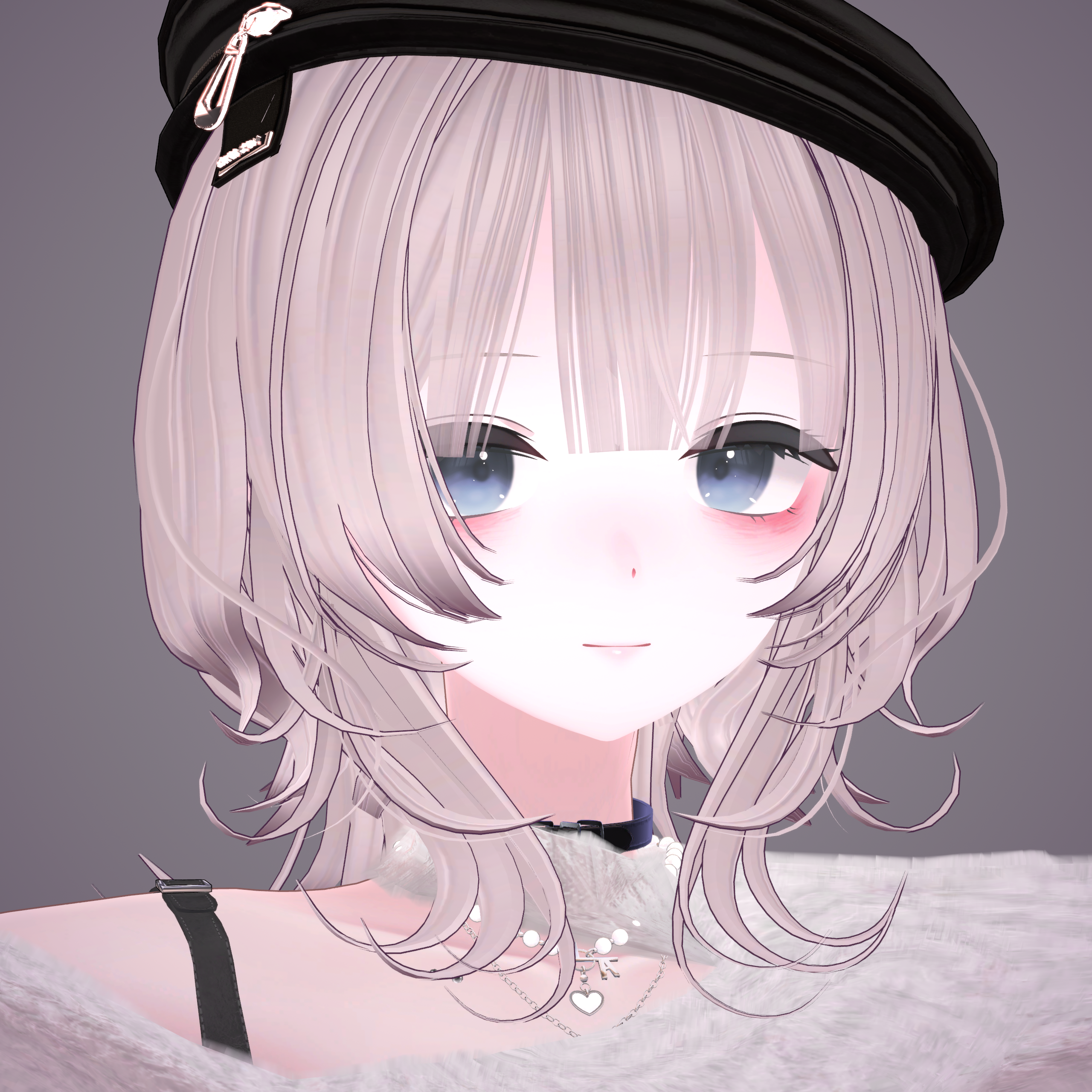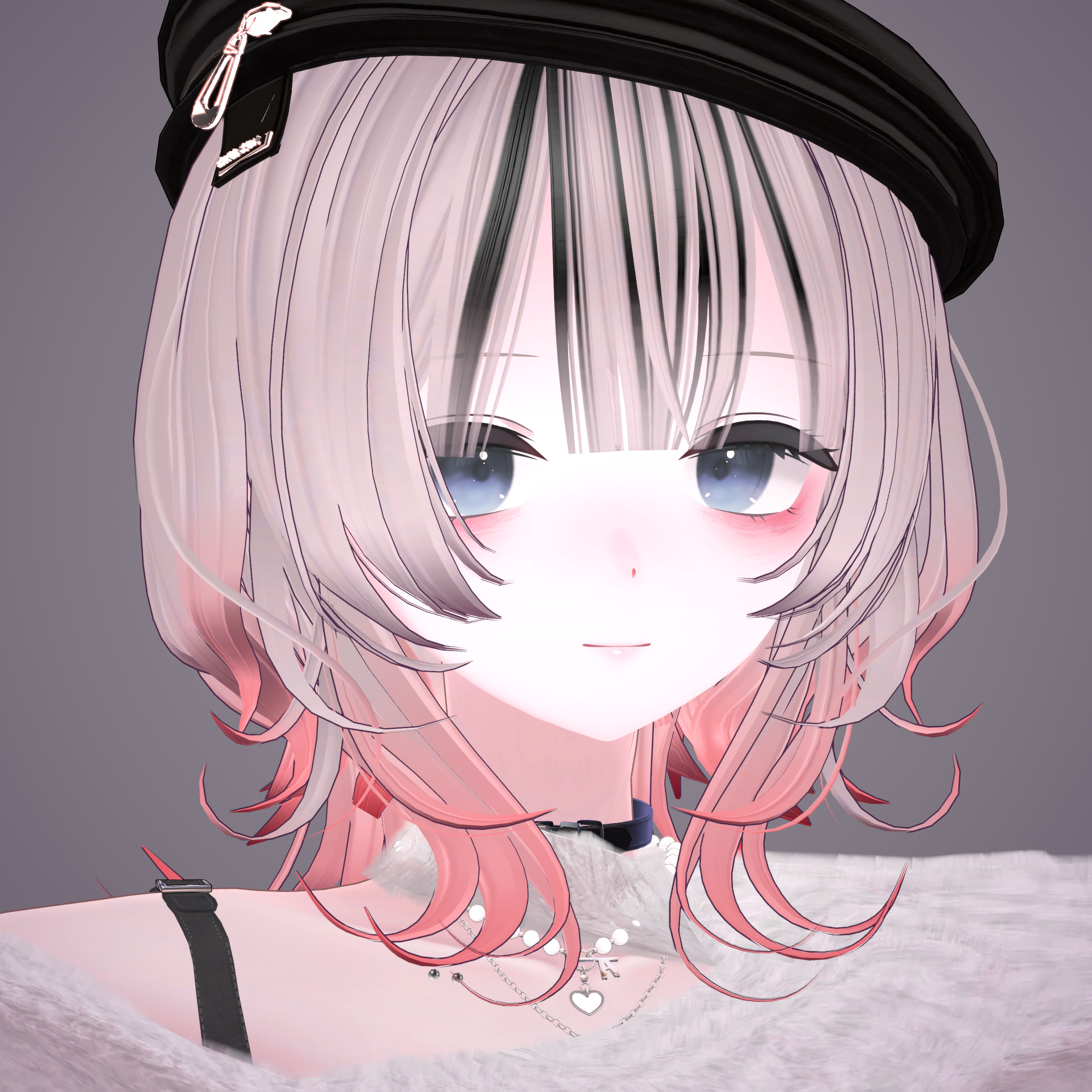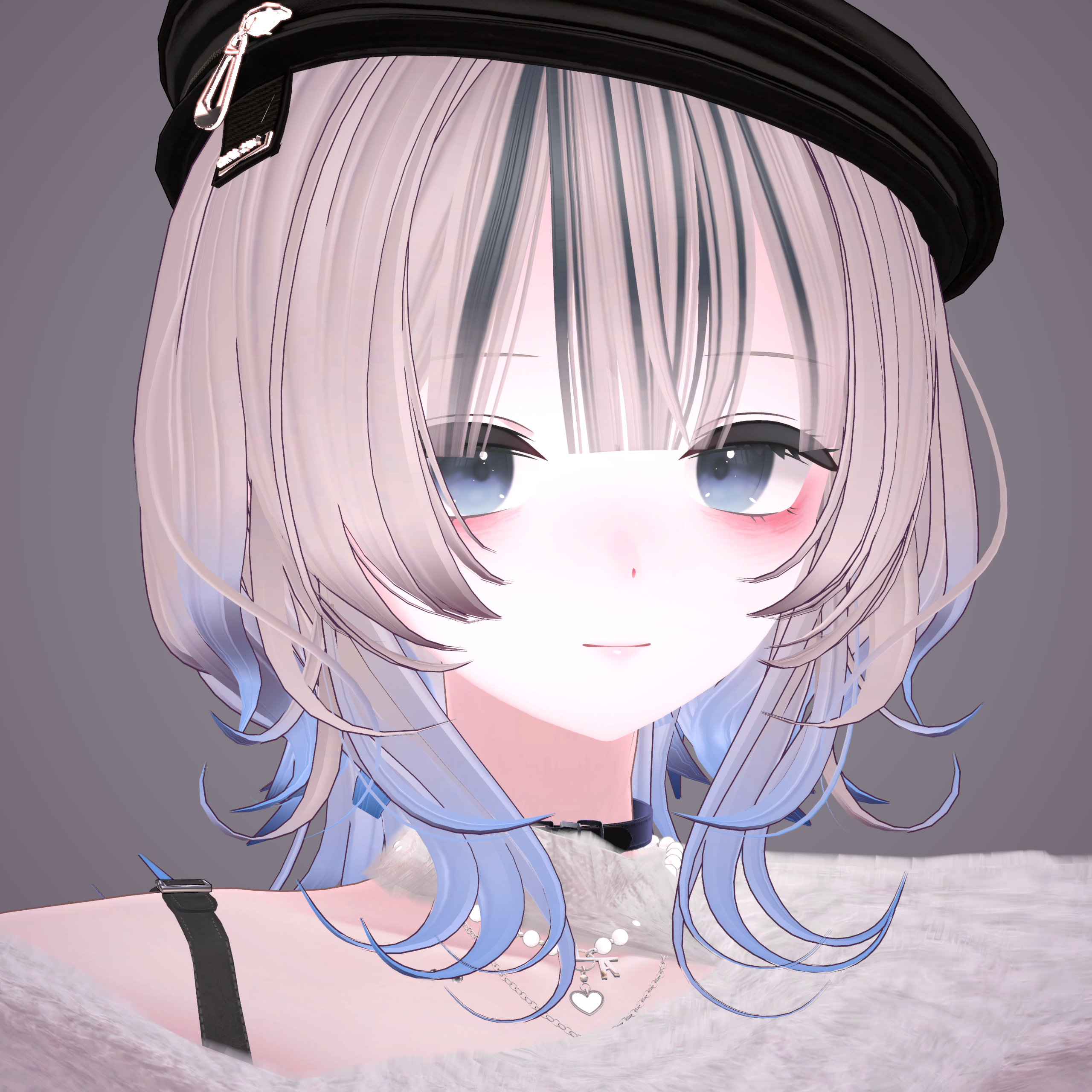
liltoonの機能を使うことにより適用前のメイン画像に、後付のマスク画像で前髪の黒メッシュやピンクのグラデーションを追加しています。
・マスク画像等を自分で作れるくらいのお絵描きソフトの技量があること(有料無料問わず)
・GIMP(無料の画像編集ソフト、私の改変は全てGIMPで色改変してます。)
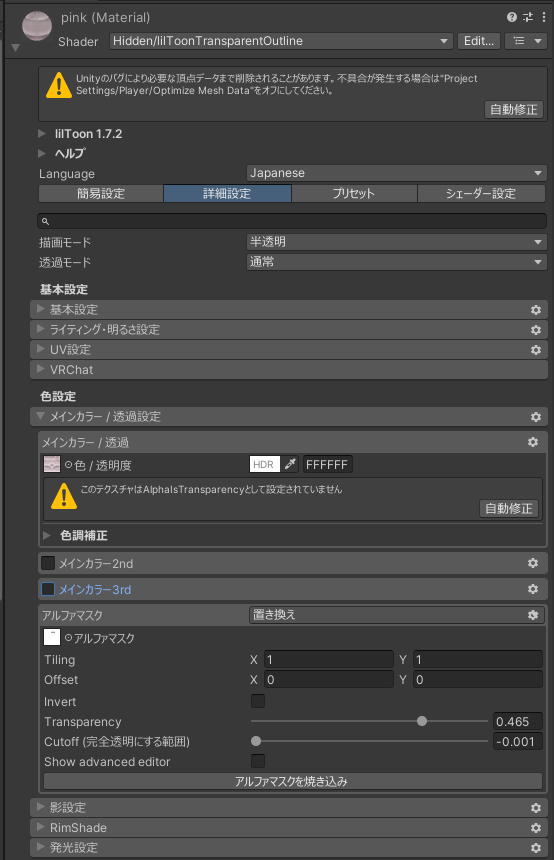
liltoonのマテリアルを開いて
1.詳細設定に変更
2.メインカラー/透過設定のメインカラー2nd/3rdのチェックボックスを☑
3.メインカラーのテクスチャと同様に、透過設定のモノクロのマスク画像を作成し適用する
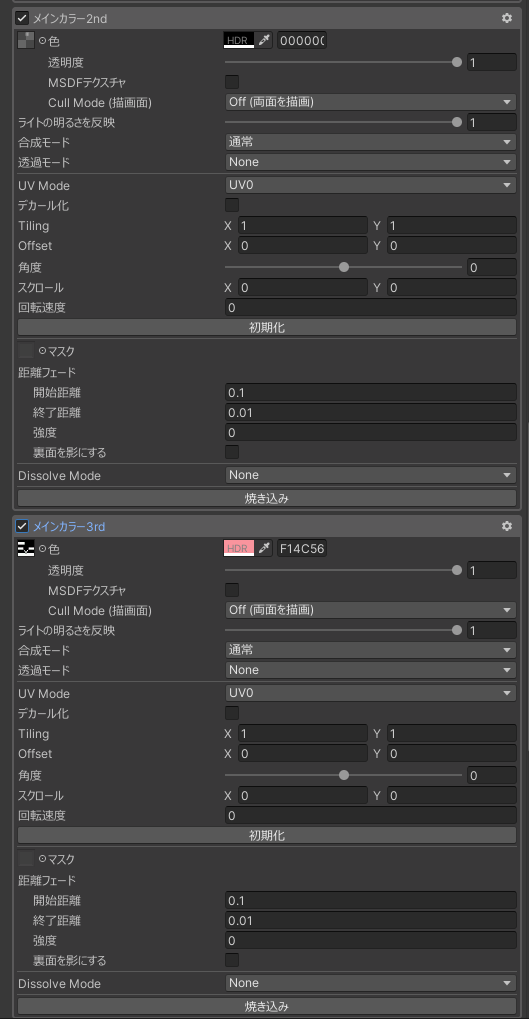
4.適用したマスク画像に色を設定する
※この場合2ndでは前髪の黒メッシュ、3rdで横髪/後髪のピンクメッシュ
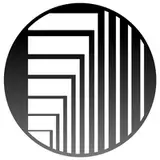
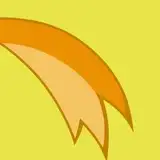
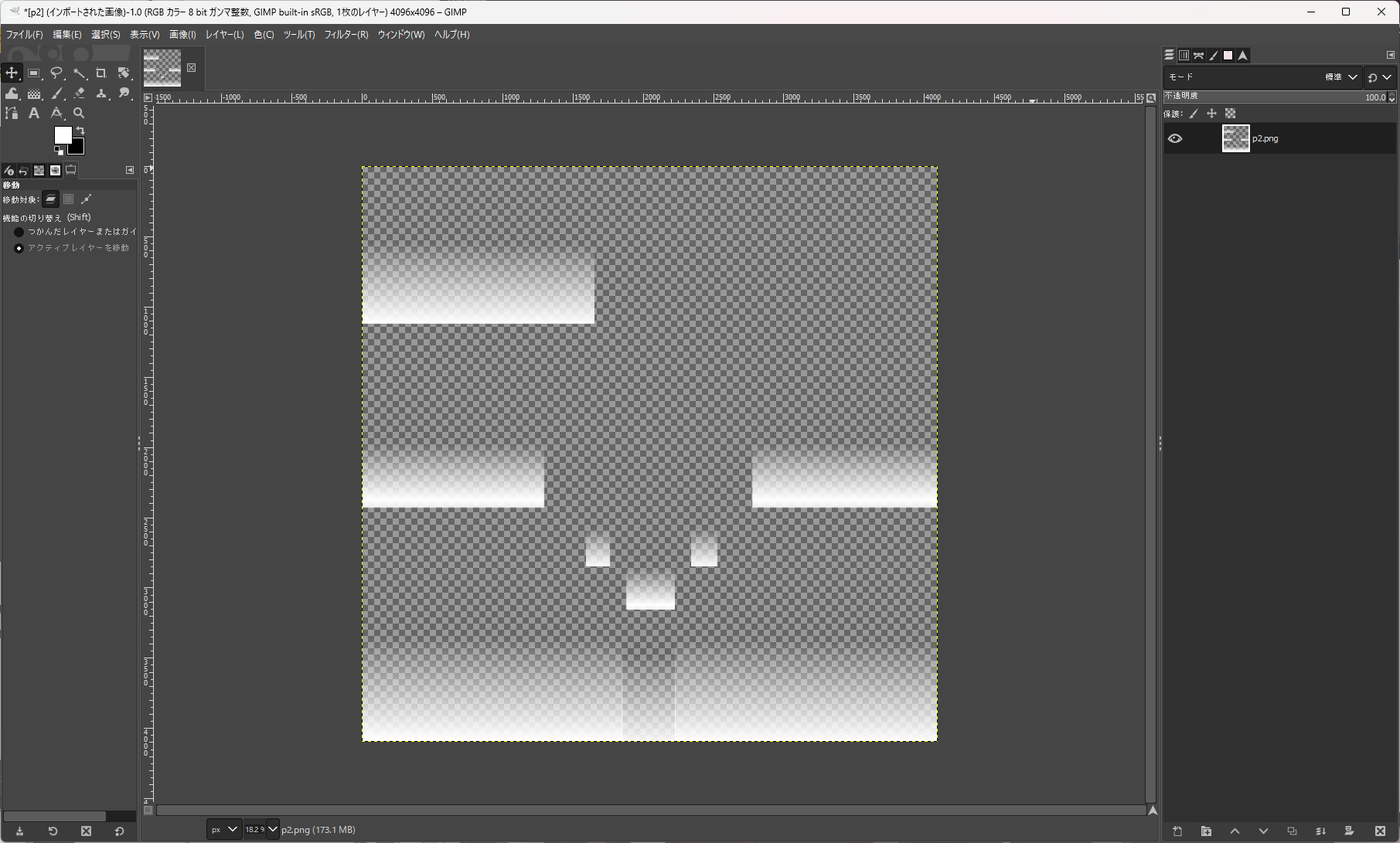
↓は3rdのマスク画像例。
基本モノクロかつ透過設定で、白色のところに色が乗ります。
↓3rd項目のピンクを青色にすれば下のようになります。
モノクロにしているのは色を設定する際に、メインテクスチャ同様に混ざるからです。
単色のメッシュやグラデーションであればこの方法だとマスク画像さえ作成してしまえば好きに色味を調整できるので良いです。
マスク画像に直接色を置いている場合は2ndや3rdの色設定を白にすれば、作成した画像の色がそのまま乗ります。
元テクスチャを弄らなくてもマスクのon/offで消せる点も良いですね。
そもそも画像編集ソフトでメインテクスチャを色改変する際に、新規レイヤーを作って乗算なりしてると思いますが、そのレイヤーをマスク画像にして出力→Unity上で適用してるだけなので、やってること自体はそこまで変わりません。(メインテクスチャだけの場合はテクスチャ数を抑えれますしね)
Quest環境だとテクスチャ枚数の制限があるので厳しいと思いますが、PC版であればその点は心配ないと思います。(マスク画像であれば容量もそこまで食いませんし)
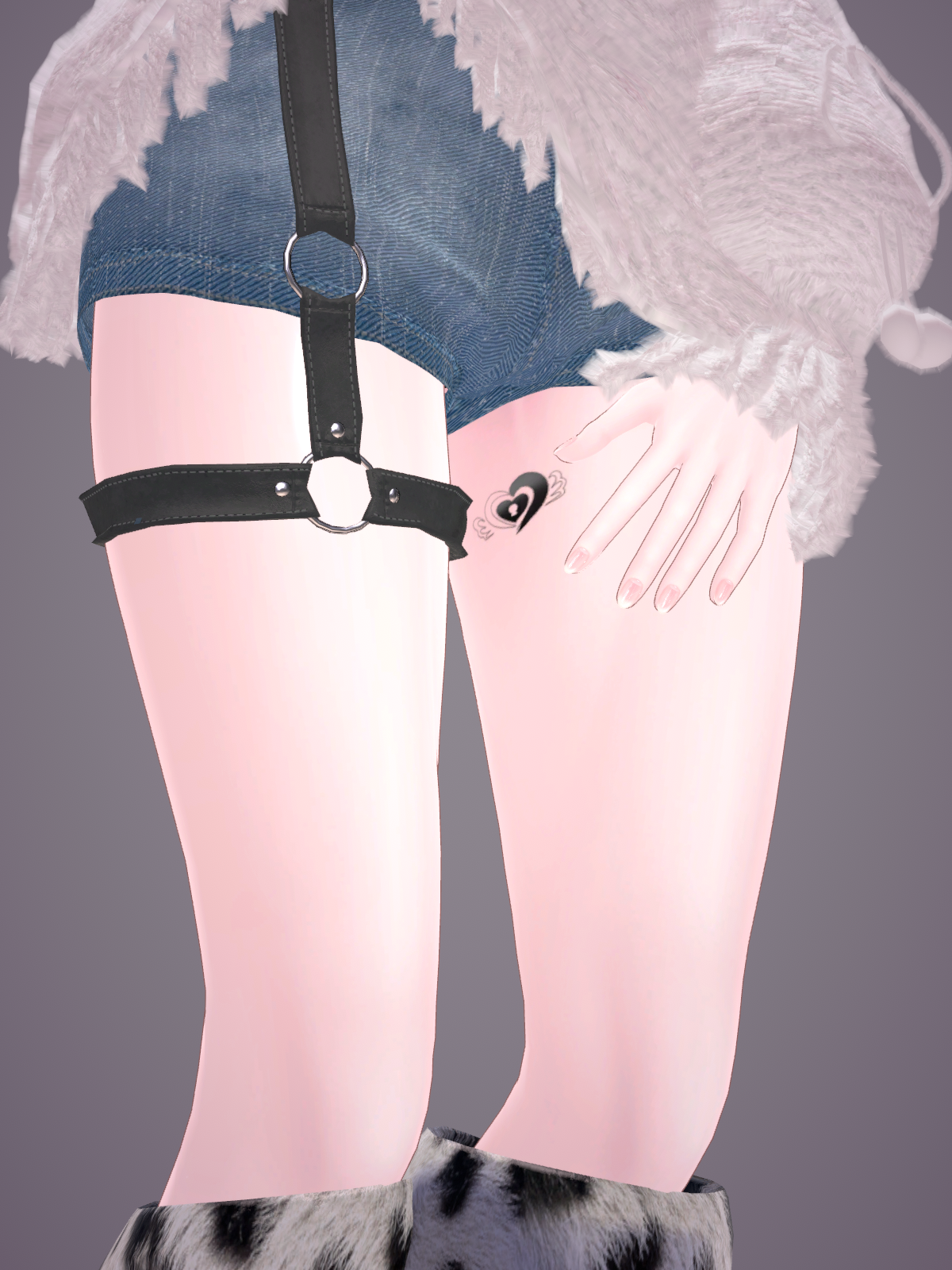
応用として上の太腿にあるハートのタトゥーですが、メインのボディテクスチャにタトゥーのマスク画像を2ndに設定してやってます。
皆様の改変の参考になればと思います。良き改変ライフを!