こんにちは、torinoです。
今回はメイキング第2弾です。
前回の髪の描き方に続き、目と顔を描いていきます!
※使用ソフトはCLIP STUDIO PAINTです。詳しくは前回の記事を御覧ください。
fanbox post: creator/1960050/post/2688464
レイヤーをパーツごとに分ける点は前回説明した通りですが、特に「頭」「体」は大きなパーツとして必ず分けておきます。その中に「髪」や「目」などパーツごとにフォルダを入れ子にしていく形になります。
後からどうしても頭が大きすぎて調整したくなったり、位置や角度をずらしたくなることがありますし、商業案件でもクライアント様から修正指示が入った時に便利なので必ずこうしています。
目にはオーバーレイやスクリーンで目安となる色を置いておきました。
上まつ毛の輪郭を描きます。
「目」→「上まつ毛」フォルダを作成し、まつ毛の輪郭を描いていきます。
どこまでレイヤーフォルダを分けるかはお好みで大丈夫です。私は優柔不断で後からまつ毛の形を変形したくなることがあるのでここまで分けています。
輪郭を描くのに使用するブラシは前回使用したものと同じ「濃い鉛筆」です。
▼前回ダウンロードしていない方はこちら
まつ毛の中身をバケツで塗り潰します。
奥のまぶたの線も別レイヤーで描いておきました。
まつ毛の中身レイヤーを「透明ピクセルをロック」し、軽く下塗りしておきます。
ブラシは「ラフ丸ブラシ」を使います。
▼前回ダウンロードしていない方はこちら
まつ毛に色を置く時のコツとして、端の方を気持ち赤っぽくすると肌と馴染んだかんじになります。
まだ暫定の下塗りなのでここまでにして、下まつ毛に移ります。
上まつ毛と同じようにして下まつ毛も描いていきます。
下まつ毛は主張が強すぎないように色を薄めにしておきました。
瞳は輪郭を描かず、下地の色から置いていきます。
下地色を置く際はGペンを使います。
▼前回ダウンロードしていない方はこちら
まつ毛と同じように、瞳も軽く下塗りしておきます。
瞳レイヤーの透明ピクセルをロックし、エアブラシでこのように濃淡をつけます。
まぶたの下の影、瞳孔が入る円、下部の半月状のハイライトを意識すると良いです。
瞳の輪郭の影、瞳孔などを描き入れていきます。
ここで今回初出のブラシです。
▼瞳の中を描く時によく使うブラシがこちら
既出の「濃い鉛筆」もそうですが、これらはクリスタにデフォルトで入っている鉛筆ブラシを少しカスタムしたものです。
デフォルトで入っているだけあってとても癖が少なく使いやすいので、瞳以外にも様々な箇所に使用します。
特に「薄い鉛筆」は不透明度を下げて重ね塗りすると柔らかい雰囲気になります。
不透明度100%だと、先に暗い色を置いて上から明るい色を重ねると厚塗りっぽい風合いになります。
一旦瞳を非表示にし、瞳と同じように「Gペン」で白目部分の色を置きます。
白目の輪郭部分をぼかして肌と馴染ませます。
ぼかしにはエアブラシ消しゴムや「重ねなじませ」ブラシを使います。
▼前回ダウンロードしていない方はこちら
「ラフ丸ブラシ」で白目の影を付けます。
瞳を表示するとこのように目の下塗りが完成しました。
まつ毛の中を本塗りします。
「ラフ丸ブラシ」と「薄い鉛筆」を主に使ってまつ毛の中のハイライトを入れます。
ハイライトが強すぎても変になるので、丁度よい塩梅を探っていきます。
コツとしては中央あたりを一番明るく、少し青系の色を混ぜると立体感が出る気がします。
奥のまぶたのさらに下にレイヤーを作成し、まぶたの影をつけます。
まぶたの影は主に「薄い鉛筆」と「重ねなじませ」ブラシを使用します。
瞳にハイライトを描きます。
「Gペン」で白を置いた後に「薄い鉛筆」でハイライトに黒い輪郭を軽くつけるとメリハリが出て良いです。
「薄い鉛筆」「重ねなじませ」を使って瞳の内部を気が済むまで塗ります。
瞳内部の反射光を描き込みます。
主に「ラフ丸ブラシ」を使います。
不透明度を下げたスクリーンレイヤーなどを使うのもありです。
反射光は紫~青緑系の色を使うことが多いですが、もちろんその時の瞳の色によって合う色を探ります。
仕上げにこれまで瞳に使ってない色で彩度の高いワンポイントハイライトを入れると引き締まります。
同じようにしてもう片方の目も描いていきます。
瞳内部などは先に描いた目をコピーして変形したものを加筆して整えると時短になります。
コピー→自由変形→クリッピング→加筆。
楽ができるところは楽をしていくのは大事です。
まぶたの線などは「透明ピクセルをロック」した上で赤色のエアブラシなどで肌色に馴染ませると良い感じになります。
目が完成しました!
顔はラフで描いていたものをそのまま利用して、輪郭を削る形で整えていきます。
ここでも前回説明したレイヤープロパティの「境界効果」を使って輪郭を見ながら整えていくとやりやすいです。
形が整ったら「濃い鉛筆」で輪郭を描き、馴染ませます。
顔の輪郭は線画の中でも強調した方が立体感が出るポイントなので、気持ち太めに描いています。
頬や顎部分の輪郭の内側に、エアブラシや「重ね馴染ませ」で少しだけ濃い赤色で影を入れるとさらに立体感が出ます。
「濃い鉛筆」で鼻を描きます。
こんな小さな点のようなパーツですが、これも数ミリのずれで顔のバランスがかなり変わってしまうので、後から調整できるようにレイヤーを分けておきます。
鼻のハイライトを描きます。
「Gペン」「重ねなじませ」を使用しています。
鼻のハイライトの位置や大きさは光源の位置によって当然変わるのですが、ロリ系や可愛い系のキャラクターの場合は鼻の側面よりも直上に描いた方が幼く見える気がします。側面にハイライトを入れると鼻の高さが強調されますね。
口を描きます。
口の表情は何パターンか描いてしっくりきたものを採用することが多いので、ラフの時と変わっています。
口の線画の下に別レイヤーで唇やハイライトを描きます。
唇のさじ加減は難しいのですが、何も描かないよりはほんの少しでも色を入れておくと立体感が出ます。
眉毛を描きます。
眉は「濃い鉛筆」で薄く重ね描きするかんじで描くと自然な雰囲気になりやすいです。
端の方をエアブラシ消しゴムで消したり、まぶたなどと同じように少しだけ赤色を乗せたりすると例によって肌と馴染みます。
顔のハイライトを描きます。
広い範囲のハイライトを描くときは特に画面を広く見て光源を意識しましょう。
光の当たっている部分を意識して主に額と頬にハイライトを入れました。
顔の場合は影の部分を多めにして、輪郭あたりに控えめにハイライトを入れると逆光気味になってちょっとエモさが増します。リムライトですね。
※小ワザ
「ハイライトとの境目は彩度・色温度を高く、影の部分なるにつれて彩度・色温度を低く」が基本です。
なのでハイライトと影の境界部分にうっすらを赤みを入れたり
影の部分の中央あたりはほんの少しくすんだ色を乗せるとリアリティがアップします。ブラシサイズを巨大にしたエアブラシで軽くポンとやるのがコツ。
前髪の落ち影を「Gペン」を使って描きます。
ここも影との境界に赤、内側にグレーに近い色を乗せています。
最後に、目や眉にかかった髪を描きます。
眉は「レイヤー複製」を使います。
眉レイヤーを複製し、複製した片方の眉レイヤーを↓この階層に移動します。
移動しなかった方の眉レイヤーの不透明度を下げます。↓
すると眉に髪がかかった部分だけが薄くなって透けているようになります。
まつ毛にかかっている部分は普通に新規レイヤーで描きます。
周囲の髪の色をスポイトしてエアブラシで色を乗せ…
余分なところを消しゴムで消し…
「Gペン」で境界部分を強調します。
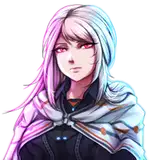
仕上げにヘアピンの立体感を描き込んで、頭部分が完成しました!
お疲れさまでした。
最初よりは短くできるかと思っていたのですが、今回もなかなか長くなってしまいました(;´Д`)
どうしても分かりにくい点も出てくると思いますので、質問などありましたらTwitterでもこちらでもお気軽に聞いてください~!
次回はいよいよ体部分の作業に入っていきます。
基本的な流れはだいぶ説明してきたので、重複する説明を端折りつつなら体のメイキングは1回でできる…?かは不明ですが、次回も見ていただけたら幸いです!
それではまたっ!
torino
2021-09-18 19:04:40 +0000 UTCtorino
2021-09-18 19:01:17 +0000 UTCtorino
2021-09-18 18:59:44 +0000 UTC斧アックス
2021-09-18 06:15:28 +0000 UTCたかちん
2021-09-17 15:49:08 +0000 UTCneoillusions
2021-09-17 07:40:52 +0000 UTCtorino
2021-09-16 18:29:52 +0000 UTCtorino
2021-09-16 18:26:14 +0000 UTCシュヴィ
2021-09-16 07:13:42 +0000 UTC


![[NSFW] BIG Officer Bear](https://xaiju.com/istorage/27149.jpg)