XaiJu
himonovtuber

himonovtuber

fanbox


himonovtuber posts

【cmo3ファイル配布】ふわふわ立体的な髪のデータ

【禁止行為】

再配布

無断転載

デフォーマ・アニメーションそのまま流用(あくまでも学習用です)

データ内の素材(アートメッシュなど)の転用
himono_hair


bandicam 2023-07-27 06-31-38-454


こちらの記事にて欲しいcmo3ファイルのリクエスト頂いた皆様、ありがとうございまました!👇

【支援者の方に質問】cmo3ファイル配布されるならどんなものが欲しいですか?

こんにちは。今回は支援者の方に質問と相談があります。 最近Live2Dの仕事と新モデルの調整(主に手の鬼調整)が忙しくて、中々まとまった講座記事が書けないでいます。 そういう忙しいときでも更新できるコンテンツって、「cmo3ファイル配布」なんですよね。 皆さんからしても、よく分からないニッチな講座記事より、一目...


一つずつお答えしていこうと思います。

今月は髪の毛のデータを配布します!


立体感や髪揺れ、あとは物理演算の角度補正の参考になるかなと思います。

ただ、当時はブレンドシェイプが無かったのでブレンドシェイプは使っていません。


制作当時の記事はこちらです。

【Live2Dアプデ進捗5&解説】沼ってますが何とか髪の毛が出来ました

投稿めちゃくちゃ遅れてすみません… 途中熱出して寝込んでたとかメイン仕事が忙しかったとかの理由もあるんですけど、 とにかく、ただ、ひたすらに、 髪の毛のモデリングに苦戦しておりました (※海外向け注釈:タイトルの「沼ってる」の意味ですが、日本語には「苦戦する」を意味する「泥沼にはまる」ということわざがあ...

髪だけだとカツラ感凄いですねw

参考になれば幸いです!


ーーーーーーーーーーーーーーーーーーーーー

それと、プチお知らせがあります。

乾物ひものの有料記事は、現在Fanbox(日本語)と、Patreon(英語)の2バージョンがありますが、更に別言語の翻訳記事を作る予定です。


翻訳言語は、英語に加え、

フィリピン語

中国語

韓国語

ドイツ語

スペイン語

フランス語

イタリア語

インドネシア語

ロシア語

ヒンディー語

ポルトガル語

タイ語

ベトナム語

アラビア語


の15言語です。YouTubeに付けている字幕の種類と同じにする、という感じです。


リニューアル後は、Fanbox(日本語)、Patreon(日本語以外)、になる予定です。

翻訳作業は以前からYouTubeの翻訳でお世話になっている企業さんにお頼みするので、乾物ひものの負担が増えることはありません。よって更新が減ることはございませんのでご安心ください。(増えることもありませんが…汗)


記事の多言語翻訳は初挑戦で未知数な部分が多いので、良かったら「上手く理解できたか否か」「分かりやすかったか」などの感想を是非海外の支援者さんにコメントで教えていただきたいです。


またリニューアル日時が決まったら全体公開記事でもお知らせしますが、支援者さんには一足早くご報告でした!


それでは!


View Post

【支援者の方に質問】cmo3ファイル配布されるならどんなものが欲しいですか?

こんにちは。今回は支援者の方に質問と相談があります。


最近Live2Dの仕事と新モデルの調整(主に手の鬼調整)が忙しくて、中々まとまった講座記事が書けないでいます。


そういう忙しいときでも更新できるコンテンツって、「cmo3ファイル配布」なんですよね。

皆さんからしても、よく分からないニッチな講座記事より、一目で分かるcmo3ファイル配布の方が意外とありがたかったりするのでは?と思ってます。


ただ、そろそろネタ切れというか、何を配布すればいいのか分からなくなってしまいまして!皆さんの需要が知りたいので、「こんな部位のcmo3ファイルがあると嬉しい」みたいなご意見を頂けるととっても嬉しいです。


ちなみに今まで配布したのは


【cmo3ファイル配布】ぷるぷる瞳の学習用データ

【禁止行為】 再配布 無断転載 デフォーマ・アニメーションそのまま流用(あくまでも学習用です) データ内の素材(アートメッシュなど)の転用 (6/10追記)過去、アイディア(目に魚が泳いでいる・目の下から上へ泡が上がってくる)自体をこのデータを用いて学習し流用した場合、参考元として乾物ひものの名前を明記すること、...

舌出し

※ファンティア移行記事【雑記・cmo3ファイル配布】お久しぶりです!近況と舌ペロ差分Live2D配布

★こちらの記事は、以前ファンティアに投稿していたコンテンツをそのまま移行してきたものです。 現在ファンティアは有料プランを閉鎖しコンテンツ閲覧が出来ない状況ですので、当時見れなかった方も今後はFanboxで見られるようになります! ーーーーーーーーーーーーーーーーーーーーーーー 皆さんお久しぶりです!!! ...

【cmo3ファイル配布】立体的で自然な口のデータ

皆さんこんにちは、乾物ひものです。 今月は忙しくハンドトラッキングの解説を投稿できそうにないので、 代わりにcmo3ファイルを配布します。 今回は口のデータです! まだブレンドシェイプが実装される前のデータなので、ブレンドシェイプは一部にしか使用していません。 それでもパラメータ紐づけ数を最高3種類に抑え...

胴体

※改訂前過去記事【cmo3配布ありLive2D解説】ハンドトラッキング対応モデルの作り方①胴体

皆さんこんにちは、乾物ひものです。 今回から実際のモデリングについて解説していきます。 まず作る順番ですが、 ①胴体 ②肩・上腕 ③前腕 ④手 と、「体の中枢から末端にかけて作っていく」のをおススメします。 「自在に動く手を作るぞ!」と意気込んでいるといきなり末端の指から作ってしまいがちですが、バランスを掴...

眼鏡

【cmo3ファイル配布】立体的で自然な眼鏡のデータ

すみません…本当にすみません… 今月もハンドトラッキングの記事お休みです… 代わりに眼鏡配布します… 【禁止行為】 再配布 無断転載 デフォーマ・アニメーションそのまま流用(あくまでも学習用です) データ内の素材(アートメッシュなど)の転用 解説記事はこちら👇 ちなみに今月もハンドトラッキングの記事を投稿できなか...


です。


ただ、大変申し訳ないですが、「モデル全身」の配布は今の所考えていないです。悪用されるのを防ぐためです。ごめんなさい!


また、「腕」の配布もいつかやりたいのですがもう少しお待ちください><今は作りがあまりにも汚すぎて、とてもお見せできるレベルではないのです…。


それ以外で欲しい部位があったら是非コメントで教えてくださいませ!

よろしくお願いいたします!


それでは!

View Post

【Live2Dアプデ進捗10】新型コロナでしんでましたが腕が何とか進みました


bandicam 2023-07-01 17-12-23-417

手のY軸つくったヨ………


投稿が遅れてごめんなさい。

誕生日の2日後に新型コロナウイルスに感染してしまい6月の半分が闘病生活で吹っ飛んでしまいました。

まだ咳が出るのですが今はほぼほぼ回復しています。Twitterではコロナ感染の事報告していたのですが改めてご心配おかけしました…!


6月はスケジュールに余裕があったので新モデルの制作に充てるつもりが全てパーになってしまい、コンテストに間に合うか否かが大分怪しくなってきました。

今年はLive2D社のコンテスト10周年なので出来れば間に合わせたい……そのため一時は手の作り直しを諦めて次に進もうと思ったのですが、我慢できずやっぱり作り直しました。

それが冒頭の動画です。


変わった所は何と言っても「手のY軸」を導入した事ですね。

bandicam 2023-07-01 17-27-59-800


数年前初めて手のモデリングに挑戦した時は、Y軸は技術的に作り切ることが出来ず挫折しました。

今回のチャレンジでも当初の作り方では工数が多すぎて断念しました。

でもてみけるさん(※ハンドトラッキングの簡略化を教えてくださった方)に教えていただいた手法ならもしかしたらY軸の制作が可能になるかもしれない…!と思いやってみたら何とか出来ました。


「出来ました」とは言っても、完全に納得のいく出来ではないです。

正直、手のY軸を作ったことでシルエットやディティールが犠牲になっている部分がかなりあり、単純なアップデートにはなってないなぁと思います。


Before

After


破綻も取り切れていないです。所々描画順がおかしくなります。(これはぼちぼち直したい)


それでも、「まぁ見れるレベル」まで持っていけたのは個人的にかなり大きいです。

一つの壁を突破した気がします。


bandicam 2023-07-01 17-35-45-151

↑ランダム再生面白すぎて一生見てられる 手がうるさい


作ったことある方なら分かると思いますが手のY軸ってまーーーーーーーじで吐くほど難しいんですよね。普通に考えてLive2Dで作るのは狂気の沙汰でそこに時間割くくらいなら他の場所のクオリティアップに時間使った方が絶対いいんですよ。でも何度泣かされてもどうしても諦めきれなくて多少不格好でもいいから作りたいという欲求が抑えきれず今に至ります。作り直し回数がえぐすぎて途中賽の河原で延々石積んでる気分になりました。


ところで、元々作り直しを始めたときは「手の制作の簡略化をしたい」って言ってましたよね私

全く簡略化出来てませんね???????


元凶はこいつです 掌の付け根です

bandicam 2023-07-01 17-44-52-710

こやつの変形がどう足掻いてもうまく行かず結局点を打ちまくって何とかしました。

が、他は結構計画的に作れてます。


bandicam 2023-07-01 17-46-47-812

指の長さ用デフォーマの点はこんな感じ かなりシンプルです。


改めて、回転デフォーマ+ワープデフォーマで角度管理をする技術を知らなかったらここまで制作出来てないので、てみけるさんに心からお礼申し上げます…!

(もっかいTwitter貼っとくね→https://twitter.com/temikerurero)


bandicam 2023-07-01 17-57-32-610


新旧比較してみました。→側がBefore ←側がAfterです。

作り直しでディティールは死んだけど、「腕を上げる」動きの自然さは大幅にアップしたと思います。作ってる時はうねうね動く指を見過ぎてゲシュタルト崩壊してたので、初めて比較を見た時はおぉっとなりました。


まぁ、「腕を上げる」動きの自然さを出すため、たったそれだけのために掛ける労力としては明らかに割に合ってないし、そのためだけにシームレスY軸を作るのはマジで狂気の沙汰なので皆さんにはおススメしないです。せめてハンドトラッキングにY軸が実装されてからでもいいと思います。私はやりたいからやりましたが!

(Live2D作り始めてから自分が筋金入りの「手フェチ」だってことを初めて知りましたよ……手作り始めたら他の事なんにも考えられなくなる)


という事で、「腕の作り直し」という目標は達成したので、それを元にハンドトラッキング解説の続きと新モデル制作の続きをゆるゆる進めていきたいと思います。とはいえ他の仕事も大量に詰まっているので合間合間の作業になりますが…今年もなんか気づいたらいっぱいデカい仕事詰まってた 有難いけど悲鳴上げそう


相変わらず不定期更新なので皆さんも自由に見たいときに入会してくださいね!いつもたくさんのご支援ありがとうございます。


それでは!


View Post

【1週間限定全体公開】私が瞳の物理演算を作るうえで気を付けていること

こんにちは。乾物ひものです。

この記事は、皆さまからのご指摘を頂き、一部表現を改めて再公開したものになります。

以前読んだときと文章が違う!と思われるかもしれませんが、内容自体に変化はありません。

ーーーーーーーーーーーーーーーーーーーーーーーーーーーーーーー


【cmo3ファイル配布】ぷるぷる瞳の学習用データ

【禁止行為】 再配布 無断転載 デフォーマ・アニメーションそのまま流用(あくまでも学習用です) データ内の素材(アートメッシュなど)の転用 (6/10追記)過去、アイディア(目に魚が泳いでいる・目の下から上へ泡が上がってくる)自体をこのデータを用いて学習し流用した場合、参考元として乾物ひものの名前を明記すること、...


おかげさまでこちらの配布データ大好評です。

色んな方のオリジナリティあふれるぷるぷる瞳拝見していつも嬉しくなってます。


ぷるぷる瞳の物理演算は、現在、Live2D界隈で流行りといっていいほどよく見かけるようになりました。

バストアップで映ることの多いVtuberモデルとの相性もあって、ぷるぷる目の表現自体も、多様化してきたように思います。

そんな中で、こんな悩みをお持ちのモデラーさんもいるのではないでしょうか。


・流行りに合わせて手探りで作ってみたが、いまいち自分の中でしっくりこない。

・やり方が間違ってるんじゃないかと不安になる。


上記のような問題は、ぷるぷる目以外を作る場面で私も経験したことがあります。

例えば、高可動域モデルを作るため、動く姿が映えるように、人体の動きを誇張した動きを実装したが、自分の中で、なんとなくしっくりこない。

どの塩梅で動きを誇張したらいいかわからず、元の動き自体もゲシュタルト崩壊してしまった。

結果、完成したモデルは、どことなく動きがぎこちなくて、素直に良いものが出来たかの判断が自分ではつかなくなってしまいます。

表現として、動きを大きくしようと思えば、いかようにも動かせるのがLive2Dの魅力です。

だからこそ、自分の中での動きの基準を定めておくことが、重要になってきます。


あっ、ここで断っておきますが、勿論、自分の思う最高に可愛い・かっこいい表現方法として、瞳の物理演算を取り入れることは素晴らしいです。

Live2Dの持つ、2Dの魅力を最大限に発揮するために、それらの物理演算の表現方法を模索される方々も私は尊敬しております。

この記事は、それらの方々を批判する意図で執筆したものではありません。


そのうえで、今、自分の瞳の物理演算の表現に悩んでいる方々の問題の解決になるのは、

なぜその表現になったかを考えることだと思います。

今回は、私なりに、ぷるぷる瞳の物理演算はなにを表現して生まれたのかを考えた上で、私が製作する上で、気を遣っている部分を解説しようと思います。


パラメータ等の基本構造の解説はこちらの記事で行っております。↓

【Live2D解説】newモデルの瞳の構造について

予告通り、こちらの瞳のモデリング方法を簡単に解説します 〇左目 開閉(最小0 最大1.2 デフォ1) 〇右目 開閉(最小0 最大1.2 デフォ1) 〇笑顔(最小0 最大1 デフォ0) 〇目大小(最小-1 最大1 デフォ0) 〇目玉 X(最小-1 最大1 デフォ0) 〇目玉 Y(最小-1 最大1 デフォ0) 「〇」が付いてるのは実際にトラッキングで動かす項目...


まず大前提としてこの瞳は「物理的には有り得ない動き」をしています。

bandicam 2022-03-14 17-39-43-148


それは、「魚が泳いでる」「泡が出ている」というデザイン面でもそうですが、

「瞳が伸び縮みしている」という点が一番顕著です。


一度このcmo3ファイルを手に取った方なら分かると思いますが、

↓のように現実ではありえない動きをするデフォーマが組み込まれています。

bandicam 2022-03-14 17-39-43-148 (1)


「これを物理演算で仕込んでやることにより、「目を開いた瞬間」「目を閉じた瞬間」に一瞬目が伸び縮みする動きが入り、まばたきに大きなインパクトが生まれます。」

と、以前の記事で解説しました。


つまり、目を開けた時、閉じた時に、瞳に物理演算を入れることで、まばたきの動きを誇張しています。


見ての通り、伸び縮みの動きとまばたきの動きは動く方向が同じです。


そしてこの動きは、「瞬き」という同じ縦の動きが起こった瞬間しか発動しません。

言うならばアニメの中割の「あえてデッサンを崩してインパクトを出す」ような表現として使うことが出来ると考えています。


私はアニメーターじゃないので色々間違ってるかもしれませんが、見よう見真似で描いてみた図です。こんな感じでボールが跳ねる時に潰したり伸ばしたりするのとよく似ています。


まばたきを誇張することで、目に注目を集める。

まばたきと動きの方向を合わせることで、アニメーションの中割のようなブレを作り出し、見ている人の目を錯覚させる。


それらを意図して生まれた表現が、ぷるぷる瞳の物理演算ではないかと考えています。

(少なくとも、私は、その意図で瞳の物理演算を入れています。)


さて、ここからは、私が瞳の物理演算を入れる時の制作工程で、なにに気を付けているかを解説したいと思います。

(あくまで、私が気を付けている部分になるので、これが絶対ということではないです!)


・出力が大きくなりすぎないようにする。


現状の物理演算の数値と揺れ具合はこんな感じです。


bandicam 2023-05-26 23-40-52-559


実際のデータも見ていただけると分かるのですが、瞳関連の揺れは、思いっきり目のパラメータを動かしてもなるべく最大出力値が100%を超えないようになっています。

揺れやすさも髪揺れ等より少し抑えて動き過ぎを防いでいます。


入力の方を見ても、大きく動きやすい瞳パラメータは影響度を20%程度に抑えて、振り子が意図しない動きになるのを防いでいます。

なぜ、出力を気にして控えめに調整するのか、ですが

入力度の影響度も揺れやすさも出力設定も、数値をデフォルト値くらい強めると、どうなるでしょうか?


4


こんな感じになります。


↑の動画の出力設定を見てください。

デフォルトの数値だと、最大出力が振り切れて300%という非常に大きな数値になっています。

また、入力の方ですが、影響度が大きいと、振り子の動きがバグって管理が大変なんですね。

5


デフォルトに近い値で、揺れが大きいということは、

このような物理演算の特性をある程度理解していないまま導入すると、意図せず

瞳の揺れが大きくなってしまうということになります。

特に、初心者のうちは、しっくりこなくて調整したくても、

どこがおかしくて、どこを見ればいいのか分からない。

そんな状態に陥ってしまうケースも少なくないと思います。


なので、瞳の物理演算を実装したい!とお考えの方

既に実装している!という方も


・そもそもの数値が強すぎないか

・出力が振り切れてないか


を是非とも確認していただきたいなと思っています。


また、デフォーマの動かし方ですが、


6


この動きの時は「目の上半分」だけを動かすようにしています。

下まつ毛も丸ごと動いてしまわないように気を付けています。

7

8


ご覧の通りです。


そして、今回の記事で特にお伝えしたかったこの動きです。


9


ファイルを配布した時に、この動きが「何をさせているのか」を

特に説明していなかったことを凄く反省してます。

これは厳密には「まつ毛の端っこを揺らす動き」です。


当時はブレンドシェイプがまだ無かったので、既に瞳の開閉に動きが紐づいているメインの上まつげパーツを揺らすにはこうするのがベストだったんですね。


ところが、配布した時に、その意図を説明しそびれていたので、

結果、目の両端を揺らす動きだと思った方もいると思います。


私のファイルではこんな感じの変形ですが、


10


↓「目の両端を揺らす動き」として動かすとこういう形になります。


11


↓物理演算で動かすとこうです

12


違いが分かるでしょうか?

かなり見え方が変わってくると思います。

もしこれを見て「いい塩梅の調整が難しそうだな…」と思った方は、

この「まつ毛の端っこを揺らす動き」は入れなくても大丈夫です。

これが無くても十分綺麗な瞳になります。

そもそも最近はわざわざデフォーマ使わなくても、

ブレンドシェイプを使えば綺麗に動かせますよね。

13


こんな感じで直接アートメッシュを動かせば良い感じになります。


・動かす幅を小さく


動かす幅はまつ毛の端だけです。


14


デフォーマで動かす場合、このように範囲選択ツールで選択し、一時変形ツールなどを駆使してそこだけ動かしてやるといいです。

15


なんとなくで動かしてると↑のように目ごと動いてしまうので注意です。


目頭は特に違和感が出やすく難しい部分だと個人的には思っています。

本当に微細な動きを意識して、目じりより少なめに調整しています。

最悪、無くてもいいかもしれません。

色々いじったあとに、やっぱり無い方にしてみると、そっちのほうが綺麗に見えたりもします…


特にこういう絵柄の目↓


少しリアル調の、目頭がしっかり描かれているタイプの目ですね。

これで目頭を動かすと、他の絵柄に比べて、デフォルメの動きに違和感を感じやすいので、注意が必要です。


最後に、瞳の伸び縮みの方向について、再度触れておこうと思います。

私の製法だと、下の動画のように

16


瞳が伸び縮みする方向は縦方向なんですね。

瞬きにインパクトを与えたいなら、横にも動いた方が見栄えするのでは?と思われた方もいらっしゃると思います。

実際、ぷるぷる瞳が流行して、最近増えてきた製法を見ると、


17


こんなふうに、横にも伸び縮みする動きを入れて、瞳全体がぷるっぷるに見えるようにしているモデルもあります。

18


なぜ私が縦方向のみ瞳の伸び縮みを入れるのか。

理由は、先ほどのこの画像にあります。


基準となるまばたきの動きは、上下の縦方向に動きます。

瞳の物理演算を入れることで、まばたきを誇張して見る人の目に錯覚を起こし、

「単体では違和感の出る動きを、言うならばアニメの中割の「あえてデッサンを崩してインパクトを出す」ような表現として使う」

ことが目的なので、横の動きをあえて入れていません。


この瞳の縦伸び縮み×横伸び縮みの二つを取り入れる場合は、物理演算で多段揺らしにすることが多いと思うんですが、

19


揺れが2段階だと、2段目の動きが瞳が揺れている表現として伝わって、私が瞳の物理演算を入れた本来の理由からは離れてしまいます。


ただ、あくまで私の目的なので、うるうるの瞳を表現するために、横の動きも導入する場合もありますよね。(例えば、泣いてる瞳とか、スライム系の子とか。)

もし参考にして、これから瞳の物理演算を導入を考えていたり、調整を考えていたりする人は、自分の目的に合った方法を選んでみてください。


あと、これは余談ですが、先ほどのアニメの中割り的手法の図で、


縦方向のみ伸び縮みさせると言いましたが、例えばこんな風に、


伸び縮みの間に、横方向の動きが加わることで、瞳の揺れではなく、目的であるまばたきの誇張による目の錯覚を起こすことが出来るのではないかと思います。


その場合は、多段揺らしを無くしてどちらも同じタイミングで動かして

20


タイミングを同じにするためにどっちも振り子の1段階にしてみます。(赤枠)


21


ちょっと揺れが強すぎる気がしたので抑えます。

22


パラメータを2つ使う必要がないので、一つにまとめます。

で、まとめると横の伸び縮みじゃなくて瞳全体の収縮になりますね。

23


次、2段で揺らすとしっくりこなかったので思い切って縦の伸び縮みを消してみました。

消してなんやかんや調整した結果がこちら。

24


これでも良い感じですね。

私が普段使ってる縦の伸び縮みより、より強めの誇張表現ですが、魅力的に見えると思います。

工程としては、

・瞳は多段揺らしを無くす

・縦か横、もしくは収縮のどちらかにする

という感じです。

私が普段取り入れている手法とは少し異なりますが、参考になれば幸いです。


ーーーーーーーーーーーーーーーーー


今回取り上げた、デフォルメの効いた動きを付ける上での考え方は、瞳に限らず、色んな場面で応用できる考え方だと思います。


「何故この動きを取り入れるのか」

「この動きをどの程度取り入れれば、自分のモデルの世界観とマッチするか」

「(しっくりこなかった時は)違和感が生まれた原因はどこか」 


今までそんなこと考えてなかった!いきなり言われても考えることが多くて難しい!

最初はそこまでしっかりと考えられなくてもいいんです。

上達への道は、マネする所から始まります。


でも、瞳の物理演算は、スポーツで例えるならば「上手く決まれば超高得点だけど、成功率が低く失敗すれば大ケガをする技」のようなものです。

映えるテクニックだからこそ、自分のモデルと組み合わせた時、正しく調和するかどうかも考えなくてはいけません。

また、今後のクオリティアップを目指す上で、客観的な視点は必要なものだと思います。

Live2Dを続けていく上で、壁にぶつかったとき、一度、

この動きは自分以外にはどう映るのか?

自分が思うような効果が周りの人にも与えられているか?

と、自分以外の視点を持ってみることも、重要ではないでしょうか。


今回、デメリットも多く書いてしまいましたが、瞳の物理演算には勿論魅力も沢山あります。

例えば、瞳の中に宇宙があろうが龍が飛んでようが炎が燃え盛ってようが妖精さんが住んでようが全く問題ないです。

瞳の内部は、Live2Dに限らずとも、漫画やアニメなど各創作作品でデフォルメが効いた表現を目にしますよね。

世界観やデザインを表す部分として、ある程度自由に受け入れられやすい場所だと思うので、是非みなさんのオリジナリティを発揮してみてください。


これを読んでより皆さんの瞳のクオリティが上がれば嬉しいです。

今後も色々なテクニックを更新予定ですのでどうぞよろしくお願いいたします!

(暫くはハンドトラッキングの記事多めになると思いますが!)


それでは!

View Post

【Live2Dアプデ進捗9】指を作り直してます(何度目だ?)


【Live2D解説】特大ニュース!ハンドトラッキング制作に革命が起きました

★前置き 最早恒例の事ですが、今回の記事もめちゃくちゃ長いです。 手順だけを説明するならもっと短くて済むのですが、皆様には「なぜこうなるのか」「なぜこうするのか」という原理もしっかりお伝えしたいのでどうしても文字数が多くなってしまってます。 「既にここに書いてあることは理解してるわ~」という部分がご...

前回の記事で学んだ技法で取り急ぎ指を作り直してます。


bandicam 2023-05-04 13-07-05-301

左が旧バージョン 右が新バージョン

滑らかさと整合性はとんでもなくアップしてます

実際の所、旧バージョンは影やハイライト、シルエット、シワなどの「質感」でクオリティを底上げしていたので、こうやってベタ塗りの指だけ取り出すと今見るとかなり不自然ですね…。


ただ、新バージョンも比較的楽に作れるのは線画とベタ塗りだけの今の状態までで、ここにやれ影やらハイライトやらを付けたそうとすると途端に難しくなりそうです。

流石指、一筋縄ではいかぬ…!


永遠腕~指作ってて流石に飽きられてそうですがもうしばらくお付き合いいただけると嬉しいです!


View Post

【Live2D解説】特大ニュース!ハンドトラッキング制作に革命が起きました

★前置き

最早恒例の事ですが、今回の記事もめちゃくちゃ長いです。

手順だけを説明するならもっと短くて済むのですが、皆様には「なぜこうなるのか」「なぜこうするのか」という原理もしっかりお伝えしたいのでどうしても文字数が多くなってしまってます。

「既にここに書いてあることは理解してるわ~」という部分がございましたら適宜読み飛ばしつつご覧いただけば幸いです。


ーーーーーーーーーーーーーーーーーーーーーーーーーーーーー


こんにちは。

今日は皆さんに特大ニュースがあります。


ここ数か月、ゆっくりとハンドトラッキング用Live2Dの解説記事をあげているのですが、それを読んだ方なら分かる通り、基本的に私のハンドトラッキング制作は力技&力技、工数をかけ時間を犠牲にしまくってクオリティを上げるタイプの作り方です。


しかし、先日とあるFanbox支援者さんから

「ハンドトラッキング用の腕制作の簡略化手法を発見した」

という情報提供を頂きまして、


結果、


【Before】


【After】

とんでもない簡略化に成功しました


正直、今までのやり方は余りにもめんどくさすぎてとても真似できるようなものじゃないと思っていたんですけど、この手法ならば皆様も気軽に取り入れられるようになったと思います!というかハンドトラッキング以外にも使える手法になっていると思いますまじですごい…。


(※但し、ある意味Live2Dの仕様の裏を突いたバグ技的な手法なので、VTSでは動くことを確認しているものの、他のアプリやゲームでの動作は保証しません。ある程度仕様が決まっている商業案件…特にゲーム系案件では使用しない方がいいと思います。また、今の所Cubism4だけでなくCubism5alpha版でも同じ挙動になることも確認済みですが、将来的にどうなるかは分かりません。)


情報提供者のてみけるさん(Twitterリンク)とご相談して、

ご厚意でまずは私のFanboxにてこの技法を解説させていただくことになりました。

こんな目から鱗の技をご共有していただいたことに感謝の念が絶えません><

最後に改めてリンクを貼りますが、てみけるさんのTwitterにて腕のサンプルcmo3ファイルも配布していただけるとの事なので、

この記事だけではよく分からなかった、という方も是非てみけるさんのTwitterをフォローしてデータをDLしていただければと思います!!


それでは早速解説行きます!!

ーーーーーーーーーーーーーーーーーーーーーーーーーーーーーー

まずはどれ程簡略化出来たかについて


こちらが前回、前々回の記事です。

※改訂前過去記事【Live2D解説】ハンドトラッキング対応モデルの作り方②上腕

気付けば12月ですねー! しばらく更新が出来ずごめんなさい。 ちょっと色々トラブルとかもあって創作全般へのモチベが下がってました…。 (察した方は多分それの事で合ってます。知らない方は知らないままで大丈夫です。) ようやくYouTubeの方も動画作ったり出来るようになってきたので、 Fanboxも少しずつ記事更新できた...


※改訂前過去記事【Live2D解説】ハンドトラッキング対応モデルの作り方③前腕

予告通り、ハンドトラッキング解説の続きを行います。 前回は「上腕」の作り方について解説しました↓ 今回は「前腕」の作り方についてです。 ということで、前回のように「手首から先を消失させた」モデルを用意しました 肘から下もぐりぐり動かせます。物理演算で「前腕の動きに少し上腕の動きが連動する」ようにしてま...

上の記事でお伝えした通り、基本的には下の動画のように

bandicam 2023-04-25 07-23-12-702

回転デフォーマに大量の点を打って力技で角度を制御しています。


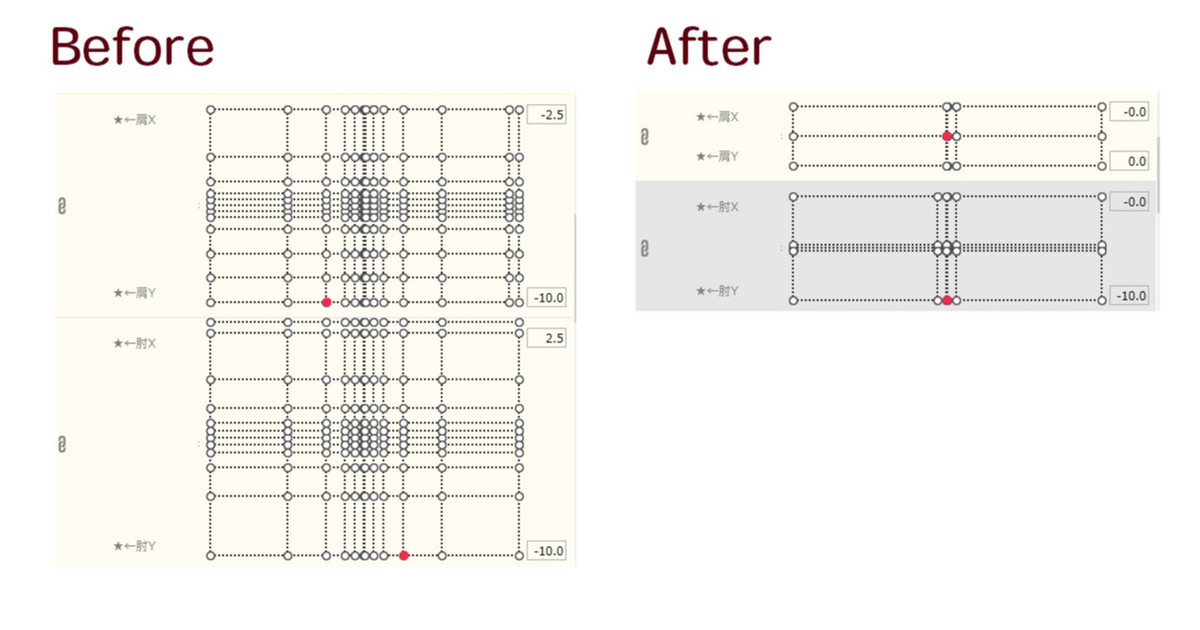
特に肩(肘)X・Yの数値0付近は、点同士の間が見えなくなるくらいに細かく点を打つ必要があるし、そこまでしてもゆっくり動かすと粗が目立ちます。

bandicam 2023-04-25 07-30-56-771


しかし、修正後はこの大量の点打ちから解放され、さらにXYの値0付近の動きの粗も一切なくなるという驚異の改良が出来ています。

bandicam 2023-04-25 07-34-19-431

一体こんな魔法みたいな角度調節をどうやっているのでしょうか?

↑の動画で感づいた方がいたらめちゃくちゃ鋭いですが、

この動きは「ブレンドシェイプ」と「回転デフォーマをワープデフォーマーで動かす」技法の合わせ技になっています。

「回転デフォーマをワープデフォーマーで動かす」って意味不明だと思いますが今からちゃんと解説するのでご安心くださいw


(おさらい)ブレンドシェイプとは

そもそもブレンドシェイプとは何かについて、YouTubeでは講座配信をやったことがあるのですが↓

Fanboxではあまり語ってこなかったので改めて簡単に説明します。

ブレンドシェイプとは、動きの掛け合わせが出来る特殊なパラメータのことです。


例えば、普通のパラメータ2種類にこのように髪揺れの動きを付けたとします。

bandicam 2023-04-25 08-53-49-914

上の動画のようにただ揺れを付けただけの段階だと、二つの動きは連動していません。


この二つの動きを組み合わせるには「四隅のフォームを自動生成」などの手法を使い自主的に動きを作らなければいけません。

bandicam 2023-04-25 08-56-24-333

しかしブレンドシェイプは、この「二つの動きを組み合わせる作業」が要りません。


bandicam 2023-04-26 12-15-51-011


このように、動きを作ってしまえば自動的に動きを掛け合わせてくれます。

揺れものの動きを作るのが本当に楽になりました。


更にもう一つブレンドシェイプには革新的な機能があります。

それは「重みの調整


例えば、「ブレンドシェイプでジト目を作ったけど、閉じた目がおかしくなっちゃった…」という時。


bandicam 2023-04-26 12-25-55-213


これが通常パラメータであれば、閉じ目の時の形状を直接調整できますが、ブレンドシェイプは「自動的に」動きを掛け合わせてくれる機能なので、一部だけ形状を変える、という事が出来ません。


しかし、「重みの調整」を使えば「一部だけブレンドシェイプの変形の効き具合を調節する」事が可能です。


重みの調整はこんな感じでグラフを管理する形になっています。

グラフの重みの数値は0%から100%まであって、100%が「ブレンドシェイプで変形を付けたそのままの状態」です。0%に近づくほど変形度合が少なくなっていき、0%で「完全にブレンドシェイプでの変形が効かない状態」になります。


なので、今回の「ジト目の時の閉じた目がおかしくなっちゃった」という場合の対処法は、「閉じた目の時だけジト目の重み数値を0%にする」と改善するので、

←目でジト目の時に変形したパーツを選択して、ブレンドシェイプの重みの設定で

「右目 開閉」でグラフを作り、

右目開閉が0(閉じた目)の時は重み0%

1~1.2(開けた目)の時は重み100%

になるように調節すればOKです。

※私は目開閉パラメータをデフォルト状態から弄っており、1.2で見開き目を追加しているのでこのような数値になっていますが、通常通り0~1でまばたきを作っている方は1.2の時の数値は無視して大丈夫です。


→目も同じように設定すれば、閉じた目の時に動きがおかしくなることは無くなりました!

bandicam 2023-04-26 12-38-56-474


かなりざっくりと説明しましたが、これがブレンドシェイプの基本的な使い方です。

ちなみに、現行版(Cubism4)ではブレンドシェイプに変形を紐づけられるのはワープデフォーマーとアートメッシュの動きだけです。

回転デフォーマの動き・描画順・透明度はCubism5から使えるようになります。

しかし今回ブレンドシェイプに紐づけるのはあくまでもワープデフォーマーです。


次に、今回もう一つの要となる技法、「回転デフォーマをワープデフォーマーで動かす」やり方を説明します。


「回転デフォーマをワープデフォーマーで動かす」とは

流石にこの記事を読んでいる方で知らない方は居ないと思いますが、回転デフォーマとはこれの事です。

回転デフォーマの特徴は中に入れたものを形状を変えずに動かすことが出来るという点です。

bandicam 2023-04-26 13-03-55-567

回転デフォーマで出来る動きは「回転」「拡大縮小」「位置の変更」ですが、どれも中のパーツの形状は変わりません。


次に、ワープデフォーマーとはこれの事です。

ワープデフォーマーは回転デフォーマと違い、中に入れたものの形状を変えることが出来ます

bandicam 2023-04-27 01-55-05-982

回転デフォーマと同じように「回転」「拡大縮小」「位置の変更」も出来ますが、

ここで今回の講座において重大な特徴がありまして、

ワープデフォーマーはそのまま動かした場合、パラメータの点と点の間を直線状に動きます。それが原因で、場合によっては中身の形が歪みます。


ちょっと分かりにくいと思うので動画でお見せします。

回転デフォーマで時計回りに90°回転させると、このように中のものの形状を変えずに回転させることが出来ますが…。

bandicam 2023-04-27 02-05-03-057

同じようにワープデフォーマーで時計回りに90°回転させると、このように途中で中のものの形状が歪みます。(今回の場合は小さくなります)

bandicam 2023-04-27 02-06-37-808

なぜこうなるのか、もっと原理が分かりやすいように図にします。

回転前と回転後のデフォーマを重ね合わせて、分かりやすいように角の4点に印を付けました。

先ほどもお伝えした通り、ワープデフォーマーはそのまま動かした場合、パラメータの点と点の間を直線状に動きますので、赤線のような軌道をたどります。

※見辛いので省略してますが角以外の点も同じように直線上に動いています。

すると、軌道の中間地点(紫色点付近)では、

形が歪んで小さくなってしまうという訳です!


今回は時計回りに90°の回転だったのでこれくらいの歪みで済んでいますが、

これが時計回りに180°回転するとどうなるでしょうか?


回転デフォーマであれば綺麗に180°回転してくれますが、

bandicam 2023-04-27 02-24-23-636

ワープデフォーマーだと…なんということでしょう、中間地点で完全に中身が縮んで無くなってしまいました。

bandicam 2023-04-27 02-26-07-262

それもそのはず、先ほどのように図に表してみると、

180°回転時は4つの角の点が綺麗に交差して入れ替わることとなり、

中間地点は全ての点が重なって「無(限りなくサイズ0に近い状態)」になります。

(こうやって「無になります」とか書いてると改めてバグ技だなぁと思います…ww)


このワープデフォーマーの歪みは、拡張補完を使ったり、間に更に点を打ったりすることで解決するのですが、

今回は、ある意味不便ともいえるこのワープデフォーマーの歪みこそがカギとなりますのでよく覚えておいてください!


さて、回転デフォーマとワープデフォーマーの特徴を知ったうえでお聞きします。

ワープデフォーマーの中に回転デフォーマを入れた状態で、ワープデフォーマーを180°回転させると中身はどうなるでしょうか?


デフォーマー構造で言うとこんな感じです。


一番親がワープデフォーマー>次が回転デフォーマ>一番子が動かしたいパーツです。


「回転デフォーマは中のものの形状を変えない」

「ワープデフォーマーは回転させると中間地点で歪む(縮む)」

「ワープデフォーマを180°回転させると中間地点で無になる」


この特徴が合わさった結果…

こうなります。

bandicam 2023-04-27 02-37-30-105

なんと、中間地点で一瞬で角度が切り替わるのです。

いくらワープデフォーマーが歪んで(縮んで)も中の回転デフォーマと更にその中のものの形状は一切変わらないので、ワープデフォーマーが無まで縮んで反転した瞬間に一気に角度が切り替わる」という訳です。


……この、「一瞬で角度が切り替わる」動き、どこかで使いたいと思いませんか?

そう、腕の動きです。

bandicam 2023-04-27 02-58-23-459

これまで、腕の動きは、

長さの変更はワープデフォーマーで管理し、

bandicam 2022-12-08 05-21-17-270


角度を回転デフォーマで管理していました。

bandicam 2022-12-08 05-22-39-493

これだと、XY0付近での「一瞬で角度が切り替わる」部分の調整に多大な手間がかかり、大量の点を打つ必要がありました。


しかし!この角度管理用の回転デフォーマの親にワープデフォーマーを作り、

回転をワープデフォーマーで行う事により、大量の点打ちから解放されます。

↑いちいちこんな風に少しずつ角度を変更しなくても、

bandicam 2023-04-27 02-37-30-105

↑この回転の原理を使えば一瞬で角度を変えられるからです。


更に、このワープデフォーマーをブレンドシェイプで角度変更することにより、

bandicam 2023-04-27 05-36-30-488


最早肩・肘のXYには一切点を打たずに綺麗に腕を動かすことが出来てしまうのです!


ーーーーーーーーーーーーーーーーーーーーーーーーーーーー


以上が今回の簡略化の原理になります。

続いて具体的なデフォーマ構造を見ていきます。


デフォーマ構造について

本当は上腕・前腕まとめて解説したかったのですが、

あまりにも記事が長くなってしまったので前腕の説明は次回にします!


ということで、上腕の従来のデフォーマ構造はこんな感じです。

赤マーカーを引いたのが角度管理用の回転デフォーマ

青マーカーが長さ変更用のワープデフォーマです。


これが新バージョンだとこうなります。

赤マーカーが角度管理用回転デフォーマ

青マーカーが長さ変更用ワープデフォーマ

そして紫マーカーがブレンドシェイプに紐づける角度用ワープデフォーマです。

(その他微妙に構造が異なっている部分がございますが本記事の趣旨からズレてしまうので今回は割愛します)


赤・青・紫それぞれのデフォーマの変形の仕方を見ていきましょう。


まず青…長さ変更デフォーマ。

これは改善前と殆ど変わりません。

腕の長さを変えるだけのデフォーマです。

bandicam 2023-04-27 14-36-19-991

構造の変更による微調整は必要ですが、変更前に既に動きを作っていたら殆ど流用できるかと思います。


次に赤…角度管理用の回転デフォーマ


こちらですが、一切動きを付けません。

ただ置くだけです。

この回転デフォーマの意義は

中身の形状を変えないようにする」ただそれだけです。

↑あんなに頑張って作った大量の点が要らなくなった瞬間であります…(´;ω;`)

(もし真似して作った方が入らっしゃったら本当に本当に申し訳ございません::

まさか私もこんなに簡単になるとは思わず…!!!)


最後に紫…ブレンドシェイプに紐づける角度用ワープデフォーマ

今回のキーとなるデフォーマです。

形は正方形で、変換の分割数は2×2にしておきます。

分割数は何でもいいのですが2×2が見やすいです。


こちらも肩XYには点を打ちません。

打つのは新たに二つ用意したブレンドシェイプパラメータです。


一つ目のブレンドシェイプの名前は「肩角度補正X」とでもしておきましょう。

範囲は最小0、デフォルト1、最大1にしておきます。

なぜ「デフォルト1」なのか、ですが、


①デフォルトが1…つまり「デフォルトでブレンドシェイプがONになっている」状態にする。

②重さの調整で、特定のパラメータの動き(例えば、「笑顔パラメータが1の時」など)

 以外ではブレンドシェイプの影響度を0%にする。

③すると、「キー押しなどの特別な挙動」をしなくても、特定のパラメータの動きを

 した時のみブレンドシェイプのパラメータを動かすことができる

 例えば、困り眉を作り、笑顔パラメータが1以外の時(つまり0の時)は

 影響度を0%にすれば、笑顔目の時だけ眉毛を困り眉にする、

 みたいな挙動をさせられる。


…という原理を使いたいからです。

この「デフォルト1にし、重みの調整で影響度を管理することで、特定のパラメータの動きをした時のみブレンドシェイプのパラメータを動かす」テクニックは、

今回の腕に限らずありとあらゆるところで使えますので、覚えておいて損はないです。


ブレンドシェイプを作ったら、デフォルトの位置を、上の図のようにワープデフォーマと中身の腕が斜め←45°になるように調整します。

※何故こんな中途半端な位置にするかは後に説明します。


ワープデフォーマを綺麗に45°に回転させるやり方ですが、シフトキーを押しながら回転させるとこのように45°単位で回転させることが出来ます!

bandicam 2023-04-27 15-19-17-192

次に、先ほど作った肩角度補正Xパラメータに点を打ち、

肩角度補正Xパラメータが1.0の時に斜め→45°になるように回転させます。

bandicam 2023-04-27 15-44-57-592

こちらもシフトキーを押しながら回転させると良いです!

肩との接続部がおかしくなるかもしれませんがそれは後で微調整します。


次に、「肩角度補正X」パラメータの重みの調整をします。

角度補正用ワープデフォーマを選択した状態で「ブレンドシェイプの重みの制限設定」を選びます。


するとこのようにグラフ設定が出てくるので、

「パラメータ」の中から「←肩X」を選び「追加」をクリック

重みの制限グラフのプリセット「直線2」を選びます。


すると、肩Xを動かしたときの挙動はこんな感じになります。

bandicam 2023-04-28 07-38-53-990

肩Xが-10の時はブレンドシェイプの重みが0%なので↓のデフォルトの状態

肩Xが10の時はブレンドシェイプの重みが100%になり↓の状態

その間を直線で結ぶ制限グラフを作ったので…


bandicam 2023-04-28 07-38-53-990

間の動きを自動的に作ってくれるという訳です!


これでXの動きは終わり。

ここまで出来たら、意図せぬ掛け合わせを防ぐため一旦「肩角度補正X」の数値をOFF…つまり0にしておきましょう。


そうしたら今度は「肩角度補正Y」という二つ目のブレンドシェイプパラメータを作ります。範囲は先ほどと同じく最小0、デフォルト1、最大1。

そして、肩角度補正Yが1.0の時、下向きに斜め45°になるように回転します。

bandicam 2023-04-28 07-56-48-519

そして、重みの制限設定でこのようなグラフを作ります。

今度は先ほどとは逆向きのグラフになりました。

パラメータは←肩Y、プリセットは直線3です。

(ちなみに、今回のように一つのオブジェクトに2つ以上ブレンドシェイプを紐づけた場合は、赤丸の部分からブレンドシェイプの切り替えが出来ます)


すると、肩Yを動かしたときはこんな動きになります!

bandicam 2023-04-28 08-02-42-462

肩Yが10の時はブレンドシェイプの重みが0%なので↓のデフォルトの状態

肩Yが-10の時はブレンドシェイプの重みが100なので↓の状態

間の動きを自動的に補完します。


はい。という事で上腕の基本の角度制作は以上になります。

「肩角度補正X」「肩角度補正X」を両方とも1にして動かしてみてください。

bandicam 2023-04-28 08-06-54-280

何という事でしょう…。

綺麗に動いています。

(※新規で作った方は恐らく肩の接続部が荒いと思いますが

もう少し辛抱ください…!)


たった2回、ブレンドシェイプを設定しただけで、

こんなに必死に点を打っていた時と同じ…いや、

それどころかより綺麗な動きが出来てしまいました。

ホント発案者のてみけるさんは天才です…。


ここまでなるべくかみ砕いて説明してきたので、既に原理を理解している方もいらっしゃるかと思いますが、「なんだこの魔法は!?」となっている方向けに

「なぜこうなるのか」をもっともっとかみ砕いて説明します。

説明するのでこの無駄のない美しすぎる技法に酔いしれてください。

まず、今回設定した動きは上の3つのみです。

①がどちらのブレンドシェイプもOFFの時のデフォルト位置です。

最初にデフォルトの角度を中途半端にしたのは、

このグラフの作り方だと肩X-10・肩Y10の時ブレンドシェイプの重み0…つまり「デフォルト位置」になるからなんですねぇ。


②が「肩角度補正X」の重みが100の時の動きです。

③が「肩角度補正Y」の重みが100の時の動きです。

では、肩X10,肩Y10を④だとすると、④はどのような動きになるでしょうか?

①と③を比べてみると、下向きに90°角度が変化しています。

④は「肩角度補正X」「肩角度補正Y」両方の重みが100

つまり②と③が掛け合わさった動きです。

なので、②を下向きに90°回転させるとこうなります。


間の動きもブレンドシェイプが補完してくれるのでバッチリです。


そして、一番の問題である肩X0,肘X0(⑤とします)ですが、

ここに到達した瞬間、

bandicam 2023-04-28 18-32-27-648


先述した「デフォーマが歪む」原理により、角度補正用ワープデフォーマがになり一瞬で角度が切り替わります。


どういう構造で動いているかご理解いただけたでしょうか?

最後に、最初に作った「長さ変更デフォーマ」を少し変形させて肩との接続部を微調整します。簡略化のおかげで調整点は3×3の9点で済むはずです。

bandicam 2023-04-28 18-48-03-423

線画アートメッシュも同様に3×3の9点を微調整し、余分な線画を消します。

bandicam 2023-04-28 18-49-20-482

腋の影などは改善前と全く変わらない手法で作れるので説明は割愛します。


これで上腕は完成です!

説明はクソほど長くなってしまいましたが、実際の工数は涙が出るほど少なくなっているかと思います。改めてこんな革命的な技法をご共有いただいたてみけるさんに多大なる感謝を申し上げます!


てみけるさん側で今回の技法を使用したサンプルデータを無償配布中です。

↓↓↓

https://twitter.com/temikerurero/status/1652281582777159681?s=46&t=Tv74DG_u8zVyf0fhqoWktA


「記事読んだけど理解しきれなかった」

「理解は出来たけどいきなり作るのもなぁ…」

という方、是非DLして実際に触っておぉ!となっていただきたいです!


次回は前腕の簡略化の解説をします。

今回とほぼほぼ同じ作り方ですが、少し工夫が必要になってきます。

それでもめちゃくちゃ簡単になってるのでおたのしみに!


それでは!


View Post

【cmo3ファイル配布】立体的で自然な眼鏡のデータ

すみません…本当にすみません…

今月もハンドトラッキングの記事お休みです…

代わりに眼鏡配布します…


bandicam 2023-03-31 17-20-56-737


himono_megane

【禁止行為】

再配布

無断転載

デフォーマ・アニメーションそのまま流用(あくまでも学習用です)

データ内の素材(アートメッシュなど)の転用


解説記事はこちら👇

【Live2Dアプデ進捗6&解説】とんでもないクオリティの眼鏡が出来てしまいました&眼鏡レンズ屈折表現の作り方

我天才では!?!?!?!?(n回目の自画自賛) 恐らく史上初(じゃなかったらごめんなさい)、 メガネレンズの屈折を取り入れたLive2Dモデルが誕生しました 今までの進捗を見て「乾物ひものにメガネが無いなんて!!!!」とショックを受けていた生粋のメガネ好きの皆様にもきっと満足していただける出来になっているので...


【Live2D解説】メガネのリアルな光沢・厚み・反射の作り方

6月ですね。 今月は仕事数件の平行作業&自分の誕生日があったので 仕事もプライベートも死ぬほど忙しく大変でした…(まだ全然終わってないけど) 遅くなりましたが、前回の眼鏡のモデリングの解説の続きをしたいと思います。 まだ読んでない方は先にこちらをどうぞ👇 前回はレンズの屈折の作り方を解説したので、 今回はタ...


ちなみに今月もハンドトラッキングの記事を投稿できなかった理由は

来月お話しできると思います(いいニュースです!)


それでは!


View Post

【cmo3ファイル配布】立体的で自然な口のデータ

皆さんこんにちは、乾物ひものです。


今月は忙しくハンドトラッキングの解説を投稿できそうにないので、

代わりにcmo3ファイルを配布します。

bandicam 2023-02-28 00-53-34-639


今回は口のデータです!

まだブレンドシェイプが実装される前のデータなので、ブレンドシェイプは一部にしか使用していません。

それでもパラメータ紐づけ数を最高3種類に抑えられているので、かなり無駄の少ない作りになっていると思います。

himonoMouth


VTS用データ・nizimaLIVE用データも同封しました。パラメータの参考にどうぞ

(VTSはVbridger導入用と非導入用の二つ入れてます)

bandicam 2023-02-28 03-48-29-502


himonoMouth.com3 …Live2Dデータ

himonoMouth(フォルダ)…VTS・Vbridger導入用

himonoMouth2(フォルダ)…VTS・

himonoMouth3(フォルダ)…nizmaLIVE用

settings.vbridger…Vbridger設定ファイル


口の解説記事はこちら

【Live2Dアプデ進捗2】nizimaLIVEの口トラッキング考察

ようやく時間が空いたので今日は口を作ってました(生首ゴメン) 前から試してみたかったnizimaLIVEの口トラッキングを実装してみたのですが、なるほど中々綺麗に動きますね。 上の動画だと何が変わったのか全く分からないと思うので、これまでのトラッキングアプリと何が違うのかを解説します。 ーーーーーーーーーーーーーーーー 従来の...


【Live2Dアプデ進捗4】口と耳を作りました

うおーーーーーーーーーーーーーーーーーーーーーーーー!!!!!!!! めっちゃかわいーーーーーーーーーーーーーー!!!!!!(自画自賛) 過去類を見ない破綻のない顔が作れている気がします。 特に口は最高傑作かも。 手間がえげつなかったですけど頑張った甲斐あって歯や舌の立体感がめちゃくちゃ際立ってます。 ...


【禁止行為】

再配布

無断転載

デフォーマ・アニメーションそのまま流用(あくまでも学習用です)

データ内の素材(アートメッシュなど)の転用


-------------------------------------------

※2023/07/04追記


コメントで「MouthYが動かない」とご指摘いただいて気付きました

そういえば、確かMouthYはBbridgerでトラッキング項目を追加しないと動かなかったです。すっかり忘れていましたごめんなさい!!!


↑の計算式で新規トラッキング項目を作り、それをMouthYの入力に入れれば問題なく動くと思います!

View Post

※改訂前過去記事【Live2D解説】ハンドトラッキング対応モデルの作り方③前腕


予告通り、ハンドトラッキング解説の続きを行います。


前回は「上腕」の作り方について解説しました↓

※改訂前過去記事【Live2D解説】ハンドトラッキング対応モデルの作り方②上腕

気付けば12月ですねー! しばらく更新が出来ずごめんなさい。 ちょっと色々トラブルとかもあって創作全般へのモチベが下がってました…。 (察した方は多分それの事で合ってます。知らない方は知らないままで大丈夫です。) ようやくYouTubeの方も動画作ったり出来るようになってきたので、 Fanboxも少しずつ記事更新できた...


今回は「前腕」の作り方についてです。

ということで、前回のように「手首から先を消失させた」モデルを用意しました

bandicam 2023-01-25 11-22-37-340

肘から下もぐりぐり動かせます。物理演算で「前腕の動きに少し上腕の動きが連動する」ようにしてますのでより自然な動きになっていると思います。


例えば「前腕を上に上げると上腕も少し上がる」とか

bandicam 2023-01-25 11-27-14-391

「前腕を外側にひねると上腕は内側に」

「前腕を内側にひねると上腕は外側に」

bandicam 2023-01-25 11-28-33-511

みたいな感じ!

更に上腕の動きには物理演算で腋の動きが追従してますので前腕の動きで微かに腋の肉も動いてますね。


物理演算を頑張ればこのように人体の繊細な連動も再現することが出来るのですが、

その解説は今日はしません(一旦変形を指先まで作らないと出来ません)

一体物理演算解説が出来るのはいつになるんでしょうかね;;気が遠いですがコツコツ頑張ります…。


ーーーーーーーーーーーーーーーーーーーーーーー

さて。前回の記事で


「腕の関節って本当に凄い柔軟で可動域も広くて、

上腕なんてほぼ360°いろんなところに変形させることができるんですよ」


とお伝えしましたが、肩間接に比べ肘関節は可動域がぐっと狭くなります。

狭いというか、「一方向に150°くらいしか動きません


簡単に図にするとこんな感じ。肘の関節はまるで蝶番のようになっていて、

前腕を「伸ばす」か「曲げる」ことしかできません。


上の図の矢印のように横には動かないんです。


にもかかわらず、Live2D上では360°分の前腕の動きを作る必要があります。


なんでかっていうと、肩の動きに連動している分の動きを考えないといけません。


bandicam 2023-01-25 11-27-14-391

肘関節は↑のように上下の動き(これを肘Yの動きとします)しかできません。


しかしその肘関節がくっついてる上腕は360°自在に動きます。

bandicam 2022-12-08 03-44-31-166


なので、肩関節を外側・内側にひねると↓


連動して肘も外側内側に動きます

(これを肘Xの動きとします)

bandicam 2023-01-25 11-44-35-672


「肘関節単体の動き(肘Y)」「上腕と連動した動き(肘X)」が合わさって実際の前腕の動きが出来上がります。


bandicam 2023-01-25 11-22-37-340


なので結局X軸とY軸の2つのパラメータが必要になります。


更にもう一つ大変なのが肘の形状です。


真っすぐ伸ばしたとき


外側 or 内側に曲げている時


正面向きに曲げている時


手前に突き出している時

上腕ごと上にあげているとき


もっと角度を付けたとき


等々、これらすべて微妙に肘の形状が異なります。


なので、肘のデフォーマやアートメッシュはその多くが

パラメーター4種付けをする必要があります。

上腕のときよりもゴリ押し戦法になってしまうということです。

めちゃくちゃ大変ですが、作りこんだ分自然な立体感になってるんじゃないかと思います。

bandicam 2023-01-27 11-16-45-938

(↑上腕と一緒に動かすとこんな感じ)


また、360°全方向に動かすテクニックは上腕と基本的に同じなので、一部デフォーマやアートメッシュは上腕のものを使いまわせます。そこは少し楽を出来るということです。


今回は試行錯誤をしながらの制作でしたのでゴリ押しに頼らざるを得なくなった面も大きく、今後ハンドトラッキングの研究を進める中でもう少し効率的な変形方法も考えたいとは思ってます。


肘の動きの仕組みと難易度について語ったところで、必要なパーツ(アートメッシュ)を見ていきます。


まずは基本のべた塗り・線画・影パーツです。

bandicam 2023-01-27 10-47-13-506

前回言及しそびれましたが、これらのパーツは

PSDを読み込んだ時の初期形状はです。

これをうにょーんと伸ばして腕の形に整えています。

こうすると何がいいかって、

元の形状が単純なので変形がしやすいのと、さっきチラっとお伝えした通り上腕と前腕でパーツを使いまわせます。


同じパーツを使いまわすとテクスチャアトラスもその分場所を取らなくて済むというメリットもあります。下の画像の青丸の部分で左右の上腕と前腕の線画パーツとべた塗りパーツのテクスチャを全て担ってます。

このテクスチャ削減術はハンドトラッキングに限らず色々な所で使えるテクニックなので覚えて損はないと思います。


勿論使い回さない前腕専用パーツもいくつかあります。

まずは肘の影パーツ。

内側用と、

bandicam 2023-01-27 11-12-26-103

外側用があります。

bandicam 2023-01-27 11-13-17-905


この肘の影パーツがないと見た目がめちゃくちゃのっぺりします

↓無いとき

bandicam 2023-01-27 11-29-41-039


↓あるとき

bandicam 2023-01-27 11-31-35-298


ね?一目瞭然です。


肘の内側パーツはコピペして二つ作り、一つは前腕にクリッピング(下図の黄色)、一つは上腕にクリッピング(下図の水色)します。二つは同じデフォーマで動かす(下図の青丸)ので全く同じ動きをします。


この状態で前腕にクリッピングしているパーツだけ、上腕の時の脇の影のように非表示にしたい部分には点を打たないことで一瞬で消えるように処理しています。こうすることで肘の上下が入れ替わったときに不必要な影が表示されるのを防いでいます。

bandicam 2023-01-27 11-43-16-792


必要なパーツについては以上です。

お次はデフォーマの構造です。

斜線が引いてあるデフォーマは手首から先に関わるデフォーマなので今回は無視します。

根本となる回転デフォーマは前回解説した「上腕の長さ」デフォーマに入ってます。


…と思ったら前回、どのデフォーマが「上腕の長さ」デフォーマなのか明言してなかった…。


>回転デフォーマで頑張って作りこんだので、ワープデフォーマの変形はとてもシンプルです。

から始まる説明のデフォーマです。


この中に腕のデフォーマが一通り入ってます。

「←前腕の回転」「←前腕の位置微調整」「←前腕の長さ」と名前がついているデフォーマはそれぞれ上腕の使い回しです。


作り方の順序としては、

①上腕をフォルダごと全選択してコピペする

bandicam 2023-01-27 12-48-54-770

②脇の影など不要なパーツ・デフォーマを消す

bandicam 2023-01-27 12-50-13-979

③名前を「上腕」から「前腕」にする(「検索と置換」機能使うと便利)

bandicam 2023-01-27 12-52-45-567

④紐づきパラメータを肩から肘に移動させる

bandicam 2023-01-27 12-56-00-138


⑤一番親のデフォーマである「前腕の回転」の親に更に回転デフォーマを作り(これは後で位置の微調整に使います)、肘部分に移動させる

bandicam 2023-01-27 12-57-37-596

⑥作った親デフォーマを「上腕の長さ」デフォーマに入れる

bandicam 2023-01-27 13-01-08-274

⑦形を整えていく(「形状のコピー&ペースト」を最大限活用します)

bandicam 2023-01-27 13-01-49-299


……みたいな感じです。こうやって上腕のパーツ・デフォーマを流用することで、

前回

「-45°の半分で-22.5°……-22.5°の半分で-11.25°……」

みたいに必死に説明していた

この超絶めんどくさい回転デフォーマの角度調整を丸々スキップ出来ます

bandicam 2023-01-27 13-08-25-760

この通り、まだ細かい調整は必要ですが基本の動きは既に出来ています。


が、しかし…


肝心の「細かい調整」がこれまた地獄なんですよねぇ…w


まず、「トラッキングしやすい肘の動き」に最適化してやる必要があります。


先ほどの「作り方の順序」の

⑦形を整えていく(「形状のコピー&ペースト」を最大限活用します)

まで終えた段階だと、肩のXYパラメータを動かすと肘もそれに合わせて角度が自動的に変わります。

bandicam 2023-01-27 18-06-39-158

これを「前腕より下は角度を変えずに位置のみ上腕に追従させる」形にしたいのです。

bandicam 2023-01-27 18-11-10-296

パッと見は前者の方が自然な動きに見えるかと思います。後者は所々不自然な腕ポーズになっていますよね。でも実際は物理演算で上腕と前腕の動きを連動させて可動域を制御するので、不自然なポーズは出ないようになります。


bandicam 2023-01-27 18-19-38-834

↑肩Yパラメータだけを直接動かすとこのように不自然な腕になりますが…


↑肘Yの物理演算の入力には肩のYパラメータが入っているので


bandicam 2023-01-27 18-17-57-170

↑実際には肩Yパラメータを動かすと前腕も自動的に付いてきます。

(勿論肘だけ動かすことも可能です)


逆に、一見自然に見えるこの動き↓

bandicam 2023-01-27 18-06-39-158


実はこの作り方だと、肩Yパラメータの上下で肘Xの動きが丸っきり逆になってしまいます。

bandicam 2023-01-27 18-30-07-882

↑肩Yがマイナスの時、肘Xをプラスに動かすと前腕は→側に、マイナスに動かすと←側に動いていますが、肩Yがプラスの時は逆になっているのが分かりますね


この状態だと正直めちゃくちゃ使いづらいんですよね。

肩Yの位置によって肘Xが動く方向を逆にする、という複雑な処理の物理演算を組まなきゃいけないし、アニメーションを作るときも頭が混乱します。


つまり、肩XYの動きは肘下の角度になるべく干渉しないように作るのが好ましい、というわけなんです。


今は上腕のデフォーマの中に前腕のデフォーマが入っているので、強制的に動きが連動してしまってます。

bandicam 2023-01-27 18-43-13-973


そこで、「前腕の回転」デフォーマの親に新しい回転デフォーマを作り、「常に前腕が一定の方向を向くように」角度を調整します。↓の動画を見ると、インスペクタタグの「角度」の数値がくるくる変わっているのが分かると思います

bandicam 2023-01-27 18-48-26-311


やり方を詳しく解説すると、

例えば、肘XYの値が↓の位置にあるときは、


肩XYの数値がどうなろうと肘はこの角度になっていて欲しいわけです。


で、恐らく初っ端からこの角度がずれていることが多いので、まずは先ほど前腕パーツを丸ごと動かすときに使った回転デフォーマを使って直します

bandicam 2023-01-28 11-14-27-626


そしたら画面下のスナップショット機能でこの前腕の角度を撮っておき…

肩XYの全ての数値で前腕が同じ角度になるようデフォーマを弄っていきます。

スナップショットで撮った腕が半透明で表示されるので目安になりますし、現在の前腕の角度であれば回転デフォーマの針部分が常に上を向くみたいなのでそれも指標にします。グリッドも参考になりますね


bandicam 2023-01-28 11-18-57-704


で、上の動画のように調整する場所が9点だけであればめちゃくちゃ楽なんですが、

実際はこのようにどこかで回転バグが起きるので、

bandicam 2023-01-28 11-26-06-535

肩Xの0.1に点を打って0°を一瞬で360°に変えることで戻る動きを回避する必要がありますし

bandicam 2023-01-28 11-27-21-865


↑の調整を行っても中途半端な数値の時は全く同じ角度になってくれないので

bandicam 2023-01-28 11-30-36-424

結局↓くらい細かく点を打つ必要があります。


正直この辺はめちゃくちゃ非効率でよくない作り方だなーと思ってます。

もっと効率よくスマートな作り方を思いついたら別の記事書きたいです。

(ただ、こちらも上腕の回転デフォーマと同じで一度作ってしまえば使い回せるのは大きな強みかなと思います。)


角度の調整が終わったら、いよいよ前腕制作のラスボス肘の形状の調整です。


本記事の最初の方で

肘の形状は腕の形で微妙に異なる、というお話をしたかと思います。


勿論、これら全て手動調整でございます!(自慢げだが全く自慢するところではない)


上腕から流用してきた「前腕の長さ」デフォーマにいっぱい点を打ってゴリ押し調整します。

bandicam 2023-01-28 11-50-26-282

一体何か所調整しなければいけないんだ…と絶望したくなりますが、実際は


こんな感じで上下の形状は大体同じなのでコピペで結構流用が出来ます。


全体の形だけでなく、線画と影も調整が必要です。

こんな感じで未調整だと線画と影が不自然に残って違和感がありますので、

線画はべた塗りパーツの裏に押し込み、影は範囲外におしやることで見た目を整えます


線画の紐づけパラメータ↓


影の紐づけパラメータ↓

どちらも気の遠くなるような作業量です…。


これが終われば前腕完成まであともう一息です。

「肘の影」を作ります。


まずは内側の影。

本記事の最初の方で「肩関節を外側・内側にひねると、連動して肘も外側内側に動きます」とお伝えしたかと思います。

bandicam 2023-01-25 11-44-35-672

↑の動画をもう一度よく見ていただくと、肘の向き自体が変わっているのが分かりますでしょうか。


この「肘の方向変化」を分かりやすくするために肘の影が活躍します。

bandicam 2023-01-28 13-12-00-374

↑のように、前腕の左右の角度に合わせて影も左右にひねってやります。


一定以上に達すると前腕にクリッピングしている影パーツは点を打たないことで非表示になりますので、無理にデフォーマを裏返す必要はありません。

bandicam 2023-01-28 13-15-46-589

同じく肩XYの方もパーツは非表示になる部分はデフォーマ変形は適当です。

bandicam 2023-01-28 13-16-19-688


内側が出来たら次は外側。

外側の影はこのように2本の線があります。

これを、前腕の角度に合わせて

bandicam 2023-01-28 13-20-38-344

左右どちらかを表示させてます


前腕にクリッピングしているので範囲外は非表示になります。表示させたくないときはデフォーマを外側にぐにゃっと変形させてます

bandicam 2023-01-28 13-23-24-978


おまけで描画順について。

上腕は胴体との干渉があったので肩XYパラメータに点を打って細かく管理する必要がありましたが、前腕はフォルダごと「手前後」パラメータに点を打って変えればOKです。非常にシンプル!

bandicam 2023-01-28 13-41-38-624


ー--------------------------------

これで前腕は完成です!

bandicam 2023-01-25 11-22-37-340

いえーい!

bandicam 2023-01-27 11-16-45-938

めっちゃぐりぐり動くー!!!


改めて解説して思いましたがホント地獄のような作業工程ですね!!

よく完遂できたもんです。四六時中Live2Dやってても苦にならない性格でよかった……。


ちなみに次回以降の手の制作に比べればここまでの工程はおもちゃみたいなものです。それくらい手はヤバいです。覚悟して楽しみにお待ちいただければ幸いです。


正直、この解説を見て「参考になりました!私もやってみます!」といえる狂気のモデラーが果たして存在するのかというと疑問なんですが、


・「Live2D突き詰めればこんなもの作れるんだ」という証明

・「ここまでパーツ数デフォーマ数増やしまくっても動くんだ」という証明

・荒削りではあるが今後のLive2Dハンドトラッキングへの研究材料


にはなるんじゃないかなぁと思います。一時一句真似しなくてもLive2D詳しい人なら構造だけ理解してもっと効率的な作り方発明できるかもしれませんし!(※したら是非教えてほしい…)


次回以降の手の解説は恐らく一記事にはとてもまとめきれないので数回に分けての更新になると思います。ようやくハンドトラッキングの「ハンド」の解説が出来る喜びよ!引き続きどうぞよろしくお願いいたします。


それでは!


View Post

去年の振り返りと2023年の抱負

今更過ぎて言うの迷ってたんですが、

皆様、明けましておめでとうございます。


ここ数年、毎年1月に乾物ひものとしてのゆるい目標を立てて、

一年後どれくらい達成できたか確認するというのが恒例行事になってまして。


※去年の↓

2022年の抱負とか

※一昨年の↓

【過去記事】今年の抱負

(Fanbox更新しようと開いたらひもなーさんから年賀状届いてて泣きました。本当に暖かいメッセージありがとうございます……めちゃくちゃ嬉しいです!!!) こんにちは、乾物ひものです。 先日Twitterのフォロワーが1万8000人を超え喜んでいたらVtubestudioのツイートがバズってそこから更に800人増えてひっくり返ってます...


今年は初っ端からメンタルがやられて出鼻をくじかれてしまったので

書くのが1月後半になってしまいましたが、

リスタートという意味も込めて一つ記事を作りたいなと思ってます。


ーーーーーーーーーーーーーーーーーー


ということで去年の振り返りから。


2022年は私にとって「激動の1年」でした。


結婚したし


オリ曲出したし


テレビ出たし


地元とコラボしたし


…という感じで、本業のLive2D以外の所で人生が変わってました


一昨年、2021年は「Live2Dを評価してもらえた年」だったんですけど

2022年は「その評価が新しい活動に繋がった年」だったなと思います。


じゃあ肝心のLive2D活動はどうだったかっていうと、

これまた仕事も自主制作も順調でした!


とくに自主制作のモデルアップデートは注目度が大きくて、

投稿した制作途中の動画はYouTubeでもTwitterでも沢山の方に見ていただけました。


(frame embed)


↑まさかの11万いいね


↑生首が47万再生


↑制作に3か月かかったハンドトラッキング


こうして1年を通して見ると、大変なだったけど楽しい1年だったなと思います。


だから…!だからこそ…!

最後の最後で体調メンタルを崩して流れが止まってしまったのが残念でならないです……!

勿論、それまで全てが順調な1年だったからこその燃え尽き症候群みたいな感じだったので、遅かれ早かれどこかで起こっていた不調だったとはおもうんですが、出来る事なら「最初から最後まで充実した1年だった」と言いたかった……!

12月とかまじで何もしてなかったですからね。普段ごちゃごちゃしてるスケジュールが真っ白でした。毎日こたつでぼーっとしてました。


でもまぁ、なっちゃったものはしょうがないし、過ぎたことは戻せないので、受け入れて進むしかないんですよね。こうやって振り返って「やっちまったなぁ~」と言えるくらいには回復しているんだとポジティブにとらえるのが一番いいのかなと思います。


ー-----------------


そんな2022年の初め(前置きが長すぎる)


私はこんな目標を立ててました。


・今年こそLive2Dのコンテストに作品出す

・作業スピードを速める

・自分のモデルをアップデートする

・添削を始める

・Live2Dを絡めた企画配信をやる


そして今年の目標はズバリこうです!


・今年こそ今年こそLive2Dのコンテストに作品出す

・今年こそ自分のモデルアップデートを完了させる

・Fanbox(Patreon)・YouTubeメンバーシップを更に充実させる

・汎用モデルに力を入れる

・インフルエンサーとしての力を付ける

・体力を付ける(運動する)


…はい、みなさん気になりますよね、1行目と2行目…

おんなじ目標使いまわしてるやんって…


これ怖いのが、2021年の目標にも

(あわよくばLive2DAwardに参加)ってあるんですよね。

最早3年越しの目標になってしまっているわけですよ。

いい加減達成したいですよね。


ズバリコンテストに出す作品っていうのは私の新モデルなんですが、

2023年1月現在もバリバリ未完成です。


このモデルで去年私は何度もバズってるんですけど、

そう、未完成なんです。

いくらクオリティを評価されてても、未完成なら土俵にすら上がれないわけですよ。

でも、作り始めてすらなかった去年や一昨年と違って、

今年は「未完成でも作品が存在している」これはめちゃくちゃ大きな一歩です。

しかも「あれやりたい」「これやりたい」を全部詰め込んで、今の所全部実現させてます。

だから、「完成が見えない…辛い…」みたいな気持ちは1ミリもなく、自分の新モデルに限ってはポジティブな気持ちしかないです。寧ろ他の所で落ち込んだメンタルを回復させる手段、まであります。

という事で、今年も生きてるのがしんどくなったら自分のモデル制作で心を潤わせていい感じに年末までに出来上がってたらいいなぁという気持ちで過ごしたいなと思ってます。


達成できた目標で言えば


・作業スピードを速める

・Live2Dを絡めた企画配信をやる


の二つでしょうか。


「作業スピードを速める」に関していうと、

去年の記事に


「今年は具体的に「作業の効率化」を考えたいと思ってます。

任せられる部分はアシさんに任せたりだとか、

お値段以上の仕事をしないように料金表を作って工数を抑えたりだとか、

テンプレートを最大限活用したりとか、

あとは去年色々な制作方法を試して、「クオリティにはほぼ違いがないけど工数が大きく変わる」みたいなものも沢山見つけたので、なるべくコスパがいい制作方法を使う。」


って書いて実践したんですけど、これが見事に功を奏しましてね!

去年もありがたいことに沢山のモデルを制作させていただいたのですが、

どれも今までより制作時間はぐっと抑えられてます。もちろん相対的に、なので

Live2D業界全体でみると時間がかかるほうだとは思いますが!w


もう一つ作業効率化に役立ったのが何といっても「Live2D自体のアップデート」ですね。特に「ブレンドシェイプ」は本当に革命で、これのおかげでクソデカいデフォーマを大量に使用して髪揺れを作ったり口の調整をゴリ押ししたりする必要がなくなりました。とんでもなく作業が短縮されました。で、浮いた時間は他の部分のクオリティアップに使えるので、実際のところ「制作時間は減ってクオリティは上がってる」んじゃないかなぁと思います。


もう一つ「Live2Dを絡めた企画配信をやる」これも大成功でした。

最初に考えてたのは、去年1月の「Live2D福笑い配信」のような「Live2Dとなにかを組み合わせたエンタメ配信」だったんですけど、

※これ個人的にはめちゃくちゃお気に入りですw


最終的にはLive2Dの作り方に重きを置いた「Live2D講座配信」がメインになりました


これが面白くて!素材を用意したらあとは配信で喋るだけなので動画より準備はずっと楽ですし、何よりリアルタイムで視聴者さんの質問に答えられるのが楽しいです。


それを分かりやすく切り抜いて翻訳を付けることで立派な「講座動画」にもなりますし、質問だけを切り抜いてショート動画にしたらそれがまためちゃくちゃバズったりして、いつの間にか投稿頻度の問題まで解消されているというチート解決っぷりでした。惜しむらくはメンタルがやられると喋れなくなるので結局配信も出来ないという事ですかね…。もうテンション上げられないときはゆっくり音声使おうかな……。


で、「達成は出来たけど続かなかった」のが

・添削を始める

です。始めたときはかなり話題にしていただいたんですけど、

最初の数回で辞めてしまいました。

というのも、ハッキリ言ってしまうと「割に合わなかった」んですね。

どうも私は凝り性すぎる性格が災いして「1対1のサービス」を提供するのがめちゃくちゃ下手みたいで、添削も高クオリティのものをお返しできていたとは思うのですがこれを続けたら私の体がもたないなと思ったわけです。

(説明文には「~4時間で制作出来る範囲の添削になります」と書いてましたが実際には10時間以上かかったりしてました)


割に合わない努力は自分も相手も苦しめる」ことはここ数年で身に染みて実感しているので、添削は割り切ってスッパリ諦めました。待ってくださっていた方がいたら申し訳ないです;;その分、「1対多数」のサービス……たとえばここFanbox(Patreon)やYouTubeの講座などを充実させたいなと思ってます。


「1対多数」のサービスといえば

・汎用モデルに力を入れる

これも頑張りたいです!去年からLive2DのアイテムをnizmaやBOOTHで販売し始めたんですけどこれが大好評で!!!

(frame embed)


(frame embed)


たまたま見てたVTuberさんが自分の作ったマイク使ってたりと嬉しいびっくりもあって!Live2Dアイテムには無限の可能性があるなと思いました。


正直に言ってしまうと、私のLive2Dオーダーメイドモデルは常にスケジュールが1年以上先まで埋まってしまってます。

どんなに頑張っても受けられる依頼量には限界があります。「どうしてもひもの先生に作って欲しい」という依頼もほとんど断るしかないのが現状です。


でも、汎用モデルであれば1回作ってしまえばその後は制限なく買いたい!と思った全ての方に私のLive2Dをお届けできます。今はアイテムを作るので精一杯ですが、いずれモデルの方にも手を出してみたいなと思ってます。言いっぱなしで実現できてないハンドトラッキング対応腕の商品化も早くしたい!


それからもう一つ、ちょっと生々しい話ですが今までと大きく変わったのが「収入」です。私数年前まで「仕事が山ほど来ているのに作るのに時間がかかりすぎてほとんど断るしかなくて貯金が底を尽きてカードの支払いに苦しむ」というアホみたいな状況でした。


今、ちゃんと食えてます。生活に余裕が出来ました。

去年生まれて初めてふるさと納税しました。

(frame embed)


今こうやって余裕のある暮らしを噛みしめることが出来ているのは、もちろん先ほどの「Live2D作業の効率化で工数が減って請けられる依頼が増えた」のもありますが、

Fanbox・Patreon・YouTubeメンバーシップといった「サブスクリプションサービス」の力もめちゃくちゃ大きいんです。


今、このFanbox(Patreon)に課金してくださってる方は、もちろん私のLive2D講座を参考にするためという方が多いと思います。よく「ひもの先生の講座が参考になりました」「助かりました」といううれしいお声がけもいただきます。でも、助けられてるのは私のほうだったりするんですよね。もっと突き詰めて言えば「新モデル制作に時間を使えるのは、サブスクの収益で余裕があるから」です。新モデルを作れるのは皆さんのおかげです。その新モデル制作過程を皆様に少しでも分かりやすくお伝えする。Fanbox(Patreon)・YouTubeメンバーシップを更に充実させるのが、私に出来る一番の還元方法だと思ってます。今年もいっぱい記事書いていっぱい動画投稿するぞー!!!


Live2Dに関する具体的な目標はこんな感じで、あともう一つ少し抽象的な目標として

インフルエンサーとしての力を付ける

というものがあります。


冒頭でお伝えしましたが、去年はLive2D以外にも様々な企画にお誘いしていただきました。全てに全力を出してきましたが、楽しかったという気持ちの片隅で「私自身にもっともっと集客力があれば……!」という気持ちも少なからずありました。


ハッキリ言ってしまえば、私、

熱狂的なファンもアンチも少ない

タイプのVTuberです。「ロキ」という初音ミクの曲の

知名度あるけど人気はそんなにないから色々大変ですね

という歌詞そのまんまの人物です。


もちろんLive2Dだけじゃなく私自身を推してくれてるファンもいます!

(いつもお世話になっております!)

でもやっぱり「私自身に魅力がある」というよりは「私の生み出すコンテンツ」に人が集まっている部分が大きいんですよね。それもめちゃくちゃ有難いし恵まれてるし運がいい事ですが、活動当初はLive2D(&イラスト)以外で伸び悩んでいたのがコンプレックスで盛大に病んだりしてました。


数年前から割り切って「クリエイター」1本で活動しだしたことで乾物ひものの知名度は爆伸びして、自分も「クリエイター」としての自分を肯定的に受け入れられるようになったんですけど、チャンネルの規模が大きくなってくると今度は「乾物ひもの」そのものに対する企画が舞い込んでくるわけです。「グッズ」とか、「コラボカフェ」とか。


実は殆ど断ってます。

「乾物ひもののLive2D以外の集客力のなさ」は自分が一番よく知ってます。

でも、数字だけ見てしまえば私「チャンネル登録者17万人&Twitterフォロワー8万9千人」のVTuberなんですよね。この「傍から見ると人気VTuber」というズレ、自分からするとめちゃ怖いです。ズレを想定して企画が来ることなんてまぁないでしょう。お受けしてもきっと企画者が想定するような結果にはならないだろう…と思ってしまうんですね。


普段はそれでいいんです。

「私は職人だ。職人のグッズやコラボが盛り上がらないのは仕方ない。」

と自分に言い聞かせてます。


でも時折、私の方が「どうしてもやりたい」企画が舞い込んでくることがあります。

そんな時は一転して「ああ、私自身にもっともっと人気があればよりたくさんの人にこの企画を見て貰えるのに」と歯がゆい思いをします。


勿論、出来る限りの努力・工夫はします。でも、私自身が別のVTuberやキャラクターのファンだからこそ思います。実際の所、「何をするか」より「誰がするか」のパワーの方がえげつなかったりするんですよ。「その人が好き」だから、その人のグッズを買い、動画を見て、ライブに行き、CMしてる商品を買う。推しのパワーって凄いです。実際私の富士葵ちゃんやヌオーに対するパワーは凄いです。旦那さんに若干引かれるくらいに()


じゃあ「乾物ひもの」という存在に一体どのくらいの「推しパワー」があるかって言われると、どうしても力不足を感じます。今までは「乾物ひものは職人だから」と割り切っていた…いや、諦めていたけど、「推しパワー」があれば出来る「やりたい事」が出来てしまったんですよね。


どうすればこの問題が解決するのか、は正直分かんないです。「クリエイター」としての自己ブランディングはめちゃ上手いほうだと思いますが「タレント・エンターテイナー・インフルエンサー」としての自己ブランディングはド下手です。こういうことを悶々と考えて文章にして発信しちゃってる時点でアウトなのかなぁとも思います。ある意味活動当初からの課題で、今後のVTuber人生を懸けて考えていく話になると思います。


ただ、この答えの無い目標の足掛かりになるのが、現在制作中の「乾物ひもの新モデル」なんじゃないかなぁと思ってるんですよね。ぶっちゃけると新モデルの私はめちゃくちゃかわいいです

(frame embed)


↑かわいい


で、新モデルお披露目で歌を歌ったりしたんですけど、そこで始めて私の歌を聴いて「え、ひもの先生って歌も歌えるの!」って結構驚かれたりしたんですよ。


実は以前から時々歌ってみた動画も出してるしなんなら去年オリジナル曲も出してるんですけど、「新モデルで行った」から見てくれる、なんて事が今後どんどん増えてくんじゃないかと思うんです。


今まで出来なかったことが新モデルで出来る。それは「ハンドトラッキング」のような技術的なものだけじゃないと思ってます。

新モデルが出来たらやりたいことが沢山あります。

「新モデルが出来たら沢山の人に見てもらえるぞ!」という他人本位な願望ではなく、「新モデルが出来たらこんな面白い事がしたい!それを見てもらおう!」という「自分のやりたいこと」に主軸を置いて、今までやってこなかった・出来なかった事に挑戦したいです。


……最後はLive2Dあんまり関係ないごくごく個人的な目標ですみません~!

おまけでごくごく個人的な目標をもう一つ。

体力つけたいです!wwww

ジムをサボるな!!!外に行け!!!運動しろ!!!

#運動しろ乾物ひもの


………ということで、「去年の振り返りと2023年の抱負」でした!

相変わらず文章が長くてすみません!

皆様、今年もどうぞよろしくお願いいたします!


次回はハンドトラッキングの解説の続き書きますのでお楽しみに!

それでは!


View Post

お久しぶりです

しばらく表立った活動が出来ておらず申し訳ございません。


年末年始は体調とメンタルとモチベが死んでおりましてほぼほぼ何もできずにいました。YouTubeのみストックの動画をたまに上げたりしてましたが他は手つかずという感じで、更新を待ってくださっていた方がいらっしゃいましたら重ねてお詫び申し上げます。


その間もYouTubeやTwitterも含めてコンテンツをご視聴いただいた皆様、ありがとうございました。お休みしていた間もちょこちょこ過去の動画にコメントいただいたりTwitterで「参考になる」みたいに呟いていただいてたりしてめちゃくちゃ救いになりました。


お仕事や企画に関しても、検討段階のものなどはスケジュール崩壊を防ぐためにいくつかキャンセルさせていただきました。折角お声がけいただいたのにごめんなさい。

現時点でお受けしているものは責任もってやらせていただきます。


今もまだ「元気いっぱいになったので今日からバリバリ活動再開しまーす!」と言えるほど元気かと言われると微妙な所なのですが、ずっとこのままでいるのもそれはそれでメンタルに悪いので、ゆるゆる更新は再開したいなと思ってます。


Fanboxは今月は2件更新予定です。

1件はハンドトラッキング講座の続き、もう1件は毎年恒例の「今年の抱負」です。


YouTubeは配信はまだ厳しいかもしれませんがメン限の動画はストックが大量にあるので何かしら更新したいなと思います。


2023年のスタートは散々な感じになってしまいましたが

今年も色々やりたいことはあるので無理せず楽しく発信できたらと思います。

皆様今年もどうぞよろしくお願いします!


乾物ひもの

View Post

※改訂前過去記事【Live2D解説】ハンドトラッキング対応モデルの作り方②上腕

気付けば12月ですねー!

しばらく更新が出来ずごめんなさい。

ちょっと色々トラブルとかもあって創作全般へのモチベが下がってました…。

(察した方は多分それの事で合ってます。知らない方は知らないままで大丈夫です。)


ようやくYouTubeの方も動画作ったり出来るようになってきたので、

Fanboxも少しずつ記事更新できたらと思ってます。


という事で前回に引き続きハンドトラッキングのお話!

今回は上腕の作り方について解説します。


※最初に言っておくと今日の解説は力技です

 数値の話も大量に出てきますが感覚で作っているので、

 もしかしたらより良い方法があるかもしれません。

 (数学の公式とか使えばもっと早く効率的に出来るかもしれませんが知識が無く…;;)


ーーーーーーーーーーーーーーーーーーーーーーーーー


というわけで、解説用に肘から下を消失させました

こんな感じでぐりぐり動きます。シュールですね

前回作った体の動きが良く活きています。

bandicam 2022-12-08 03-44-31-166


腕の関節って本当に凄い柔軟で可動域も広くて、

上腕なんてほぼ360°いろんなところに変形させることができるんですよ

じゃあこれをLive2Dで表現するにはどうすればいいのか?


特に大きな理由が無い限り、皆さん腕は回転デフォーマに入れて作ってらっしゃると思います。では、腕を最大限いっぱい動かしたいときは回転デフォーマを360°回転させればそれでOK!……という訳にはいかないんですね。

bandicam 2022-12-08 03-48-57-662

普通に回転させただけじゃこんな感じで途中で肩が脱臼しますし、描画順もおかしいので服に腕がめり込みます。


その辺の問題を気合で解決した時の動きがこんな感じでしょうか?

bandicam 2022-12-08 03-53-59-420

これだけでも1か月くらいかかってますが、まだこれでも不十分です。


更に腕は「手前に動かす」という動きが出来るんです。

bandicam 2022-12-08 03-57-03-231

これ、途中で腕の上下がひっくり返るので難しさ倍増です。(Live2Dやったことある方ならわかると思います)

更に厄介なのが、外側内側に動かした時はひっくり返らないんですよ

bandicam 2022-12-08 03-59-53-783

「ある地点だけパーツの上下の位置関係がひっくり返るが他では角度が変わるだけ」という処理をしなくてはいけません。


その処理を気合で行って初めて冒頭の動きが出来ます。

bandicam 2022-12-08 03-44-31-166


…と、サラッと動きを説明するだけでも頭が痛くなってきますが、ひとまず順番に見ていきます。


まず、紐づけるパラメータの考え方にコツが必要です。

通常の作り方であれば、Live2Dの腕は「上げるか」「下げるか」の2択なので1パラメータで作ることが多いと思います。

bandicam 2022-12-08 04-26-26-489

「じゃあいっぱい動かしたいときはこのまま角度を増やせばいいのだー!180°動かすぞー!」

とやってしまうと、トラッキングやアニメーションで上手く動かせません。

ワイパーみたいな動きになってしまいます。

bandicam 2022-12-08 04-28-03-385

冒頭で説明した立体感のある腕の動きを作るには「X軸」「Y軸」に腕の動きを分けてやるのが大切です。

なんかめっちゃ点打ってありますがそれは一旦おいといて、

これデフォルト位置なんですがめっちゃマイナスに偏ってますよね。

X0,Y0だとこうなります。

ど真ん中!の真ん前!に手を突き出した状態になります。

これをニュートラルだと考えて、


bandicam 2022-12-08 04-38-21-684

そこから方向別に腕の長さを伸ばしてやります。

こうすることで、上下左右前後が組み合わさった立体感のある動きを無駄なく表現できます。


次に、アートメッシュはこんな感じです

(ヌオーって書いてあるやつはスルーしてください)

基本となるベタ塗り・線画・影はこんな感じで別になってます。

線画は塗りつぶして一番奥に置いてます。

bandicam 2022-12-08 04-08-48-515

更に、角度別にディティールを加えるための影がいくつかあります。

例えばこれは腕が体の手前に来た時にだけ表示する影アートメッシュ。

非表示にしたい部分には点を打たないことで一瞬で消えるように処理しています。

bandicam 2022-12-08 04-12-26-321

こちらは腕を下げているときの腋の肉の影。

不透明度の変化と点を打たない処理を組み合わせて腕を上げると徐々に消えるようになってます。

bandicam 2022-12-08 04-15-49-510

これは腕を上げたときに見える腋の影です。

ただ不透明度を上げ下げするだけでなくデフォーマでの変形も使って腋の立体感を付けています。腋作りこむとテンション上がりますね!!

bandicam 2022-12-08 04-44-04-561


お次はデフォーマ構造です

(斜線引いてあるのは肘から下のデフォーマなので一旦無視してください)

根本となる回転デフォーマは前回解説した肩の上下デフォーマに入ってます。

デフォーマを動かせば腕も着いて来ます。

bandicam 2022-12-08 04-50-27-689

次の「腕のONOFF」は差分用なので無視してください。

その次の「腕の位置」は体のXYに追従させる用です。大元のデフォーマである程度追従させてくれるので変形は微調整で済みます。

bandicam 2022-12-08 04-52-35-138

腋関連のデフォーマはそのすぐ下に入ってます。

体XY用デフォーマ>腕XY用デフォーマ>アートメッシュ の順です

bandicam 2022-12-08 04-56-15-586

同じ階層に腕に紐づいている方の肩アートメッシュも入ってます。

(前回解説したやつですね)

このように体側と腕側でアートメッシュを分けてやることにより、腕に合わせて繊細な変形が出来ます

bandicam 2022-12-08 05-03-13-654


さて、その下にある「上腕の回転」

こちらが今回一番難しく厄介な変形をしなければならないパラメータです。

冒頭でもお話しした通り、今回は

「ある地点(X,Y=0)だけパーツの上下の位置関係がひっくり返るが他では角度が変わるだけ」という処理をしなくてはいけません。


例えばですよ、「なるほど、ひっくり返ればいいのね?」と考えた時

多くのモデラーは安易にこういう変形をします(私はしました)

bandicam 2022-12-08 05-11-06-152

0の地点を境に上下左右を伸ばす感じですね。簡単ですね。

そしてこの時点ではとても綺麗に見えます。

でも斜めの変形はどうなるでしょうか。4隅の形状を自動生成してみます。

bandicam 2022-12-08 05-12-59-548

ギャーーーーーーーーーー!

腕ではなく食パンになりました。

bandicam 2022-12-08 05-17-17-901

頑張って無理やり腕の形にしてみます。

bandicam 2022-12-08 05-18-14-611

…ダメみたいですね。

間にもっとめちゃくちゃ細かく点を打って無理やり変形させれば何とかなりますが、

仕上がりはとっても汚くなります。

このように、安易に上下左右の変形を入れ替えてしまうと、間の補完が酷いことになってしまうので、この方法は使えないんですね。


なので、デフォーマではあくまでもこのように腕を伸ばす変形しかしません。

bandicam 2022-12-08 05-21-17-270

方向は回転デフォーマで作ります

bandicam 2022-12-08 05-22-39-493

こちらの手法にも欠点があって、まず、XとYどちらかの値が振り切れている場合はこれくらいのシンプルな点で綺麗に動きますが、Xの限りなく0に近い値(例えば0.01)に点を打つ必要があります。

bandicam 2022-12-08 05-27-50-325

これが無いと回転デフォーマの数値が逆戻りして一か所だけ動きが破綻してしまうからです。

bandicam 2022-12-08 05-29-09-190

Xの値を0と0.01の間一瞬でプラスマイナスを入れ替えることでこの戻る動きを回避しています。(これに関しては後でもう少し解説します)

bandicam 2022-12-08 05-29-46-634

もう一つの欠点。XとYの値どちらかが振り切れている場合は↑の手法だけで大丈夫ですが、間の変形はそうもいきません。特にどちらの値が0の時。このように変に湾曲したような動きになってしまいます。

bandicam 2022-12-08 05-31-42-425

これを防ぐにはさらに多くの点を打たなければいけません。

結果こうなりました。

いつ見ても点あり過ぎてキモイですね…。

一応節操なく打っているわけではなく一定の法則があります

まず、X軸・Y軸共にパラメータの値は「-10,0,10」です。

そして、①の値はその半分、5(もしくは-5)です。

②はその半分の2.5、③は更にその半分の1.25、④は更に更にその半分の0.625…

と、徐々に半々になって間隔が狭くなっていき0の値に近づいていきます。


次に、それぞれの値の回転デフォーマの角度です。

(一気に記入したら画面がごちゃごちゃしたのでまずはメインとなる角度だけ)

一番外側はこんな感じです。→周りだと+、←周りだと-の値に45°ずつ増えていきます。一番下で数字が合わなくなる(180°と-180°)ので、0.001に点を打って、0の時-180°、0.001の時に180°に設定して無理やり辻褄を合わせます。


間の角度は、先ほどと同じようにメインとなる角度を半々にしていきます。

例えば右上であれば、


-45°の半分で-22.5°

-22.5°の半分で-11.25°(-11.3°)

-11.25°の半分で-5.625°(-5.7°)

-5.625°の半分で-2.8125°(-2.8°)

です。

回転デフォーマの角度は小数点第一位までしか対応していないので、

それ以下の値は四捨五入します。それが()内の値です。


他の部分も同じように行います。(四捨五入前の数値は省略)


(見にくくてすみません汗)


外周が終わったら、それをそのままスライドさせて1個内側の周に当てはめます。

但し、赤丸の部分(0°、90°、180°)の数値は変わりません。

更に内側、その内側、とスライドを続けますが、間のパラメータの点はどんどん少なくなっていきます。赤丸の部分の数値は変わりません。

(これでちゃんと伝わってるか不安ですが…!)


これを全ての点に行います。

我ながら工数がえげつないですが、1点メリットがあるとすればどんな腕の長さにも適応できるので使いまわしが出来るという事でしょうか…。1回作ってしまえばこちらのものです。

bandicam 2022-12-09 03-54-04-258

この時点で回転デフォーマだけ動かすとこんな感じ!いい感じにくるくる回転します。先ほど変な動きをしていた0付近の動きも、一瞬で反対に切り替わるのであまり違和感がありません。

(すこし回転デフォーマ自体の位置が動いているのは肩に合わせて位置を微調整したからです)


回転デフォーマで頑張って作りこんだので、ワープデフォーマの変形はとてもシンプルです。

bandicam 2022-12-09 04-02-20-738

このように伸ばす変形を作って、

真ん中以外の青丸に張り付けるだけです。


これでOK!……と言いたいところなのですが、これだけだと手を上に上げたときに線画や影がめり込んでしまいます。

bandicam 2022-12-09 04-16-48-120


なので、線画と影アートメッシュに点を打って違和感のないように変形させます。

(ベタ塗りデフォーマの下に線画デフォーマを置いたのがここで活きてきます)

bandicam 2022-12-09 04-18-14-828

特に真ん中付近は角度がコロコロ変わるので細かく点を打つ必要があります。

マジで力技ですみません……。


こうして出来上がったのがこの動きです。

bandicam 2022-12-09 04-04-44-649


出来た~~~~~!!!!!

立体感のある高稼働の腕だ~~~~!!!!!

やった~~~~~~~!!!!!


ちなみに描画順は

フォルダに点を打って変えてます。

腕Xの値が0から0.6になる時、Yの値が0から10になる時に描画順を変えて腕が前に来るようにしているのですが、それだと手を体の後ろに持っていけないので、◇←手前後パラメータを新しく作って手を奥に出来るようにしています。

bandicam 2022-12-09 04-09-25-198


実際に動かすときは、↓のように物理演算で肩や体の動きをブレンドして更に自然な動きになるよう調節しているのですが、そのやり方はまたおいおいお話しします。

bandicam 2022-12-09 04-21-07-608


今回の解説は以上です!


過去最高に難解かつ長文な解説でしたが、大丈夫でしたでしょうか?

皆さん着いてきてますでしょうか?><


なるべくかみ砕いて説明するように心掛けてはいますが、

そもそもの作業量が多いのでここからはどうしても今回みたいな

複雑な説明が多くなってしまうと思います。

語彙力が至らない部分も多く申し訳ないですが、

今後も出来る限り言語化できるように頑張りますので

引き続きどうぞよろしくお願いいたします。


次回は肘から下の解説します!

それでは!


View Post

【閲覧注意】書き出しミスってモデルがとんでもなくバグった映像

TwitterとかYouTubeに上げると不意に見た人がポリゴンショック起こしそうで怖いのでこっちで供養しときます 見る時は部屋を明るくして離れて見てね

bandicam 2022-09-19 04-23-11-935


View Post

※改訂前過去記事【cmo3配布ありLive2D解説】ハンドトラッキング対応モデルの作り方①胴体

皆さんこんにちは、乾物ひものです。

今回から実際のモデリングについて解説していきます。


まず作る順番ですが、

①胴体

②肩・上腕

③前腕

④手

と、「体の中枢から末端にかけて作っていく」のをおススメします。


「自在に動く手を作るぞ!」と意気込んでいるといきなり末端の指から作ってしまいがちですが、バランスを掴めず失敗する可能性が高いです。(私はこれで何度も作り直す羽目になりました)


ということで最初は胴体(肩回り)から説明していきます。

「え!腕の解説するって言ってたやん!」となったかと思いますが

すみません、順に解説させてください…!!(胴体の動きもハンドトラッキングを自然に見せるのにめちゃくちゃ重要です)


胴体のパーツですが、まず大まかに以下の部位に分かれています。

赤ー胸

黄ー肩

緑ー胴

青ー腹

紫ー骨盤


部位ごとに「線画」「塗り」「影」がすべて分かれています。

鎖骨(線画+影)

胸パーツは線画が上と下に分かれており、腋部分の線画はベタ塗りパーツにも描いてあります。

また、髪の毛の時と同じで線画は基本ベタ塗りの下に置きます


肩パーツは腕側と胴体側に分かれています。同じパーツを複製して肩回りをぐるりと取り囲む範囲以外を削っています。

この二つをグルーで繋ぐことで、肩の柔軟な動きで変形が破綻しないようにします。

bandicam 2022-11-09 07-52-34-430


これは腋のパーツです!普段は隠れていて腕を上げたときに見えます。


胴体(線画+ベタ塗り+あばら骨の影)


こういった「パーツの中にある特徴的な影」は分けておくと変形がめちゃ楽になります。

腹パーツ(線画+ベタ塗り+へそ線画+へそ影+あばら骨影)

へその線画と影も別パーツです。

骨盤パーツ(線画+ベタ塗り) 左右別パーツ


※腹パーツと骨盤パーツは厳密にはハンドトラッキングには関連がありませんが、分けておくと足のモデリングで楽が出来そうだと思い分けてます。折角なのでここで解説してしまいました。


これらのパーツを全部組み合わせるとこう!


動かすとこう!(シュールwww)

bandicam 2022-11-09 08-10-11-005


今回は上半身と腰の動きを分けてみました。こうやってみると違和感が凄いですが、物理演算で追従することで少し遅延が生まれていい感じの動きになると思います。

bandicam 2022-11-09 08-14-05-092


bandicam 2022-11-09 08-15-26-931

胸パーツと胴パーツで肩パーツをサンドイッチしてあげることにより胴体の厚みが生まれます。

bandicam 2022-11-09 08-17-22-138

鎖骨パーツを別にすることにより体の前後の立体感を出しやすくなります。

bandicam 2022-11-09 08-22-05-952


bandicam 2022-11-09 08-22-18-316

あばら骨・へそも個別に動かすことで立体感を出します。

ちなみに腰パラメータはブレンドシェイプです。


ここまでが普通の胴体の動き!つまり前置きです。

続いて腕との接続に欠かせない大切な動きをご紹介します。

それは「肩の上下」と「胸を内側にすぼめる」動きです。


bandicam 2022-11-09 08-24-51-988

肩の上下はこんな動き


bandicam 2022-11-10 21-09-27-923

これを腕の動きと物理演算で連動させることにより、自然に肩を上げているように見えます。


bandicam 2022-11-10 21-27-33-189


今回はそれとは別にもう1種類肩の動きを入れています。(こちらは下方向にも動く)


bandicam 2022-11-10 21-28-54-413

こちらは体の動きに合わせて肩を揺らすための「揺れ専用パラメータ」です。

この二つを分けないと腕を下に下げたときに肩も下がってしまい、防ぐにはめんどくさい物理演算補正を入れなければならなかったため別にしてしまいました。


肩の上下についてはそんな感じ。

もう一つの「胸を内側にすぼめる」動きは↓これ。

bandicam 2022-11-10 21-44-33-247

一見「何に使うんだ」という動きですが、

bandicam 2022-11-10 21-57-04-191

このように、上腕を内側に動かしたときに胸をすぼませることで

「腕に胸の肉が押されてる」感が出ます。

私みたいに胸が小さい場合でも腋の肉はありますのでそれを動かさないと不自然に見えてしまいます。


bandicam 2022-11-10 22-12-26-933


さらに上腕を内側に動かした場合は描画順を変えて腕が前に来るようにしていますが、間に「胸をすぼませる」動きを挟むことで切り替わりの違和感を減らすことが出来ます。


……みたいな感じで、一言に「ハンドトラッキング」といっても、体全体で自然な動きに見せるためには胴体も連動させることを考えないとダメなんだよーというお話でした。


最後に、文章だけだと全てをお伝え出来ないので

Fanbox限定大サービスで胴体のcmo3ファイルを配布します

(分かりやすいように色分け付き)

デフォーマ・アートメッシュの流用は厳禁です。勉強用に使ってください。

bandicam 2022-11-10 23-36-01-586


bandicam 2022-11-10 23-57-08-428


himono_body


それでは!


View Post

【Live2D/VTubeStudio解説】ハンドトラッキングで検知する動きとパラメータについて

先日無事にハンドトラッキングのお披露目が終わりました


(frame embed)


反響物凄くて有難い限りです;;頑張って作ってきてよかったなと思います!


引き続きこちらのハンドトラッキングの解説をゆっくり続けていきます。

今回は「実際にどんな動きを検知するのか」「どんなパラメータに紐づければいいのか」についてお話しします。


まずめちゃくちゃ基本的な話ですが、ハンドトラッキングの設定は左上の詳細メニューの左から3番目、人物に歯車がついたメニューから行います。

「IN」が「検知することのできる動きパラメータ」

「OUT」が「Live2Dで作ったパラメータ」です。

この二つを自由に組み合わせられるので、例えば

「手が上に上がったら肩も上げよう」とか

「手が体の前に来たら描画順が手前になるパラメータをONにしよう」みたいな応用も利きます。


青い「IN」ボタンを押すと検知可能な動きがずらーーーっと出てきます。

このうちハンドトラッキングに関わっているのは「Hand」とか「Finger」とかついてるやつですね。

実際にハンドトラッキングで使えるのは

片手ごとの動きが12個ずつで24個

両手が関わる動きが2個

の計26個です。


上から順に一つずつ解説します(長いので必要な情報を適宜流し読みしてください)

ーーーーーーーーーーーーーー

【HandLeftFound】【HandRightFound】【BothHandsFound】

bandicam 2022-11-01 14-14-14-575

「手が検知された」時に動くパラメータです。

「頬プク」パラメータと同じように、

「手が検知された瞬間に」一瞬でINの値がMinからMaxに動きます。

「Left」「Right」は片手、「Both」は両手の検知なのは何となくわかると思うんですけど、

注意して欲しいのは、この「Left」はそのままカメラから見た←手です

Live2DだとキャラからみてL・Rを命名すると思うので、恐らく紐づける手が逆になると思います。

「Both」は「両手とも検知されたときに」初めて動きます

bandicam 2022-11-07 19-56-39-667


これらのパラメータのぱっと思いつく活用法は「腕を上げるパラメータ」や「腕が上がってる差分に切り替えるパラメータ」と紐付けて「手を検知した時に瞬時に腕が上がるようにする」という感じだと思います。直接変形を付けたパラメータを紐付けると動きの切り替えが唐突過ぎますので、物理演算で紐付けた方が自然になると思います。

(物理演算についてはおいおい説明します)


【直接紐付けた動画】

bandicam 2022-11-07 19-43-23-243


【物理演算で紐付けた動画】

bandicam 2022-11-07 19-43-38-926


ちなみに今回はこの【HandLeftFound】【HandRightFound】【BothHandsFound】は使ってません。

「じゃあどうやって腕を検知しているの?」というのも後々説明します。


ーーーーーーーーーーーーーー

【HandDistance】


Distanceは「ソーシャルディスタンス」のディスタンスです。

つまり「右手と左手の距離」で動くパラメータですね。

Webカメラ画面の、右手と左手の間にある丸の距離がまさにそれです。ちなみにこれがくっつくとハンドサインにもなるみたいですね(今気づいた)

bandicam 2022-11-07 19-47-30-420

数値は、手と手が遠ざかるほど大きくなるみたいです。

bandicam 2022-11-07 19-51-59-295

上手く使えば拍手や♡手みたいな「両手を組み合わせる差分のトリガー」に出来そうですね。私は今のところは使ってません。


ーーーーーーーーーーーーーーー

【HandLeftPositionX】【HandRightPositionX】


「手のX軸(横軸)の位置」で動くパラメータです。

肩や肘の動きを入れてあげるといい感じに動くと思います。

bandicam 2022-11-07 22-05-38-702

ゆっくり動かせばある程度見切れても検知してくれるようです。

bandicam 2022-11-07 22-05-55-932

こちらの動きも、物理演算を使う事によって

「肩」「肘」の動きを上手くブレンドして出力できるようにしています。

ーーーーーーーーーーーーーーーー

【HandLeftPositionY】【HandRightPositionY】


今度はY軸(縦軸)の手の位置で動くパラメータです。

こちらに関しては少し活用が難しいですね。

AかBの動きを入れるといい感じに見えるでしょうか。

(ちなみに私は手のX軸の位置によってAかBかが切り替わるようにしています)


bandicam 2022-11-07 22-14-30-056

さらに、「IN」ボタンにある「範囲の制限」と物理演算をうまく組み合わせて、「ある一定の高さ以上の時だけ肩を上下させる」みたいなこともしています。

bandicam 2022-11-07 22-15-12-178


ーーーーーーーーーーーーーーーー

【HandLeftPositionZ】【HandRightPositionZ】


手のZ軸(前後)の位置で動くパラメータです。

先ほどのY軸の動きのBとちょっと被ってしまいますが、手をカメラに近づける動きを入れるといい感じに見えると思います。(制作難易度は高めです)


XY軸と比べるとあまり派手には動きません。気持ち程度であったら躍動感少し変わるかな、という感じです

(私は先ほどのY軸のBの動きと肩の動きを物理演算でブレンドさせて使ってます)

bandicam 2022-11-07 22-44-55-294


bandicam 2022-11-07 22-45-25-487


ーーーーーーーーーーーーーーーー

【HandLeftAngleX】【HandRightAngleX】


手を裏表にひねる動きです。作るうえでは一番難易度の高い箇所ですね。

一応ぐるりと360°分の手首の動きを検知するようになっているのですが、

実際には綺麗に動かせるのは「内回り」の180°だけです。

前回の記事でもお話ししたのですが、内回りの180°を超えると手首がギュルン!と一回転する謎のバグがあります。さらに動かそうとするとそこからは綺麗に動くのですが、如何せんこのギュルン!が違和感あり過ぎてこの手前で止めとかないとまともに見えません。

bandicam 2022-11-07 23-31-58-007

↑ここまでは綺麗に動きます


bandicam 2022-11-07 23-32-53-940

↑これ以上動かそうとすると手首がギュルン!します

bandicam 2022-11-07 23-33-48-293

↑さらに動かすことも可能ですが、境目のギュルン!の違和感があるので現実的ではないです。


bandicam 2022-11-07 23-34-07-962

↑一応外側にも少し動きますが、めっちゃバグりやすいのでこっちも現実的じゃないです(あと手首を痛めます)


bandicam 2022-11-07 23-36-15-088

数値で見るとこんな感じ。このバグはスムージングやトラッキング数値の変更、物理演算の有無は関係なさそうで今の所打つ手なしです。もし解決策知ってらっしゃる方いたら教えてください。私は割り切って「手はここからここまでしか動かさない」という感じでやってます。


ーーーーーーーーーーーーーーーー

【HandLeftAngleZ】【HandRightAngleZ】


手首の角度です。こちらも少し癖がありまして…。

前回の記事でもお伝えしたのですが、手の平を手前に向けているときは通常通り綺麗に動きます。

bandicam 2022-11-07 23-42-38-778

ところが、手の甲を手前に向けているときは反対方向に動いてしまいます。

bandicam 2022-11-07 23-43-16-935

ちなみに手を横に向けているときは一切動きません。

bandicam 2022-11-07 23-43-29-609

前回の記事の繰り返しになってしまいますが、これは「手から見た角度」を数値にしているからなんですね。手をひっくり返したら数値は反対になってしまうし、手を横にした時の↑の動きは厳密には「手の角度Y」なので動きません。


手の角度Yは未実装なのでどうしようもありませんが、手の甲を手前にした時の動きは直接補正するか物理演算で補正してやることで修正が可能です。私は物理演算で補正をかけて手の甲が手前の時だけ動きが反対になるようにしています。

bandicam 2022-11-07 23-47-06-958

(手の甲を手前にした時←側にあまり動いていないですが、実際に手首は親指側にはほとんど動かないのでこれでいいかなぁと思ってます)


bandicam 2022-11-07 23-47-36-683

数値で見るとこんな感じ。


ーーーーーーーーーーーーーーーー

【HandLeftOpen】【HandRightOpen】


手の開閉で動くパラメータです。指の区別はありません。

この図で言うと、5つの円がそれぞれの指の動きで、その下のバーがこの【Open】パラメータです。

bandicam 2022-11-07 23-53-35-961


指の区別を作るのは面倒だけど手の開閉を作りたいとかで使ってもいいし、手を握った時だけ発動する差分とか、その他色々なトリガーとして使えると思います。

私は今回は使ってません。


ーーーーーーーーーーーーーーーーーーーー

【HandLeftFinger_1_Thumb】

【HandLeftFinger_2_Index】

【HandLeftFinger_3_Middle】

【HandLeftFinger_4_Ring】

【HandLeftFinger_4_Pinky】


【HandRightFinger_1_Thumb】

【HandRightFinger_2_Index】

【HandRightFinger_3_Middle】

【HandRightFinger_4_Ring】

【HandRightFinger_4_Pinky】


出ました!指です。英語が分からない人にはチンプンカンプンだと思いますが、素直に1~5の順に「親指」「人差し指」「中指」「薬指」「小指」です。

余談ですがこれ慣れると英語の方が理にかなった名付け方な気がします。「薬指ってなんだよ薬指って」ってなりません?w

bandicam 2022-11-08 00-13-46-651


どの指も基本綺麗に動きますが、親指だけ「手を横に向けて拳を作っている状態」の時は動きが悪いので、あまり開いた状態で作ると見た目に違和感が出てしまいます。


当初は親指ももっと可動域を広くしていたのですが、手を握った時に↓のよう親指だけ飛び出た感じになってしまうんですよね。今は可動域より見た目の良さを優先してます。

bandicam 2022-11-08 00-18-50-354


パラメータは以上です!数は多いですが、多い分うまく組み合わせればとても綺麗に手を動かすことが出来ます。


ーーーーーーーーーーーーーーーーーーーーーーーーーーーーー

最後に大事な話をします。

すでにハンドトラッキングを作ることが出来る人で、↑の解説の通りに設定を行った方は、私の手と決定的に動きが違う事に気づくと思います。


bandicam 2022-11-08 00-29-58-521

「え!トラッキング外れても腕が元に戻らないんだけど!!」


そうなんです、このままだと「トラッキングが外れた時、腕がその状態で止まって」しまいます。


この記事の最初の方に


「今回はこの【HandLeftFound】【HandRightFound】【BothHandsFound】は使ってません。

「じゃあどうやって腕を検知しているの?」というのも後々説明します。」


とお伝えしたと思いますが、厳密には


「どうやって腕を検知しない時に腕を降ろしているの?」

という質問が正しいんですね。


ここで活躍するのが、「差分」と「ハンドジェスチャー」です。


差分とハンドジェスチャーは左上の詳細メニューの一番右のボタンで行います。


差分と言えば「キラキラの目」とか「照れ顔」とか「バイバイモーション」とか、そういったONOFF差分やモーションをキー押しで使うための物、というイメージが強いと思いますが、VTSでは他にも色んな使い方が出来ます。

今回は「手を検知していない時に腕を特定の位置・形状で固定する」という条件の差分を作ります。


右側のタブの上の方にある「表情ファイルエディター」を押し

「新規表情ファイルを作成」を押します。

右側にずらーっとLive2Dで設定したパラメータが出てくると思います。

名前は適当に「←手検知」にしました。

(※本当はファイル名はアルファベットの方がいいのですが日本語でも動きます)


そして、「←手を検知していない時に固定したいパラメータ」をにチェックを入れ、バーをスライドさせて、「手を違和感なく降ろしている」ように見えるよう位置を微調整していきます。

bandicam 2022-11-08 00-41-55-751

※プリンはBAN回避に乗せてるだけですごめんww


私は肩から指先まで全てを連動させて動かしているのですべてにチェックを入れる必要がありますが、肘から先しか動かさない、という方は動かす箇所のみで大丈夫です。


うまく行ったら「セーブ」を押し、差分ファイル(exp3.json)を作ります。

ここまでの差分ファイルを作る工程は実はVTSを使わなくても出来るのですが、VTSを使った方が簡単だと思います。


次に画面右下の「+」ボタンを押して差分を作ります。


名前は適当に「←手OFF」にしました

「アクションタイプ」は「表情を切り替える」

「表情」に先ほど作った差分ファイルを入れます。


普段なら「キーコンビネーション」になにかしらのキー(ShiftとかWキーとか)を入れるのですが今回は何も入れません。


そして一番大事な「ジェスチャーのトリガー」です。「ジェスチャー」ボタンを押すと色々なハンドサインが出てくると思います。ここで設定したハンドサインをカメラに向かってすると「キーボードのキーを押した」時と同じように差分をONにすることができるんです。VTSの凄い機能の一つですね。

今回は右下の手のマークに×印がついたものを選びます。これは「手が検知されてないときにONになる」という意味です。まさに今回の条件にピッタリですね。

←手の設定なのでハンドサインの下にある「L」をクリックします。

検出までの時間はお好みですが、私は0.3弱くらいにしてます。あまりにも時間が短いと誤検知しやすくなりますゆえ!


そして、「ジェスチャーが検出されない時、表情を無効にする」これにチェックを入れます。こうすることで、手が検出されたときに自動的に差分がOFFになります。

(ちょっとややこしいけど、「「手が検出されない」のジェスチャーが検出されない時」は「手が検出される時」ってことです!w)


ジェスチャーを設定し終わったらOKを押します。


最後!キーバインド設定の「数秒間のフェード」ですが、ここの数値を変えることで「手を降ろすとき・上げる時の速度」を変えることが出来ます。


0.1の時

bandicam 2022-11-08 01-02-09-488

0.3の時

bandicam 2022-11-08 01-03-43-400

0.5の時

bandicam 2022-11-08 01-02-38-296


お披露目配信の時は「パパっと動いたほうがいい」と思い0.1にしていたのですが、全身で見ると降ろすときに少し違和感があるなと思いまして、先ほど0.3に直しました。ここの数値は人によって好みが変わると思うのでお好みで!


これで←手の固定は完了です。→手も同じようにしましょう。


bandicam 2022-11-08 01-07-05-418

今回の記事は以上です!次回からいよいよLive2Dでの制作方法について解説していきたいと思います。(大変お待たせいたしました…!)


それではまた!


View Post

【Live2Dアプデ進捗8】お披露目の準備が大詰めです


明後日10/31 21時からハンドトラッキングを全体に向けて公開予定です。

まだ上半身しか出来てない(しかもインナーだけ)のにお披露目配信をするVTuberは前代未聞ですが早く見て欲しいから仕方ないね!


まだ細かい装飾品が未完成だったので少し作業進めました

bandicam 2022-10-29 10-57-05-185

見ての通りチョーカーを追加しました。


bandicam 2022-10-29 11-00-02-565

立体感や反射など、細かいですが上手く出来たと思います

宝石は海面のきらめきをイメージしてます

bandicam 2022-10-29 11-02-02-179

ほんとはこのまま下半身も作っちゃいたいんですけど流石に時間が足りない!

今はとんでもないことになってますww

bandicam 2022-10-29 14-41-03-714

YouTubeだとBANされそうなので念のためなんかアイテムでもはっ付けておきます


View Post

【Live2D/VTubeStudio解説】ハンドトラッキングの仕組みとカメラについて

皆さんこんにちは 乾物ひものです。

上半身が出来てきたので動画撮り放題で最高ですね

bandicam 2022-10-11 22-46-22-393


この記事を書いている途中テンションが上がり過ぎて歌を歌い始めてしまい

自作のマイクアイテムと組み合わせてみたら動きが最強だったので勢いで別記事を更新してました↓

【動画あり雑記】マイクアイテムと組み合わせたら歌枠最強じゃね?

ハンドトラッキングの解説記事を書いてたんですけど、唐突に歌いたくなったので歌ってました(歌いたくなった時は作業しながら一人で熱唱するのが日常茶飯事なんです。防音室最強!) そしてふと思ったのです。 「nizimaで販売してる自作マイクアイテムと組み合わせたらいい感じになるのでは?」と。 試してみた結果👇 ※音...


それは置いといて…

今回からハンドトラッキングや体の解説を始めたいと思いますが、

VTubeStudio(以下VTS)のハンドトラッキングは解説も少なく「そもそもどうやって作ればいいの?」レベルの人も多いと思うので、

まずは原理と反応するパラメータについて解説します。


VTSのハンドトラッキングはWebカメラで検知します。

普段iOSで顔のトラッキングをしている方でも「手はWebカメラ」「顔はiOS」と組み合わせが出来ます。


精度はこんな感じ。


bandicam 2022-10-11 22-48-08-603


VTS公式からご連絡を頂いてリリース前にちょっとだけ体験させていただいた(その時は過去モデルを軽くカスタマイズして使った)んですけど、第一印象は「Webカメラでこんな精度良くトラッキング出来るの!?怖」「リープモーション(1万円以上するハンドトラッキング用機材)要らんやん!」でしたw


特に「正面向きの指のトラッキング」「手の角度」に関してはリープモーション顔負けだと思います。全くブレが無いです。


bandicam 2022-10-11 22-50-00-542


横向きの指トラッキングもご覧の通り。手前の指で奥の指が隠れてるのにどうやってるのかマジで謎です。

bandicam 2022-10-12 02-52-29-910


半面、手の座標に関しては早く動かし過ぎると検知が外れます。

bandicam 2022-10-12 02-56-36-457


これに関しては慣れてくると「検知が外れない手の速度」が分かってきて綺麗に動かせるようになります。


また当たり前ですがカメラ外に手が出ると検知は外れます。

bandicam 2022-10-12 02-57-40-225

私はWebカメラをモニターの←側に置いているので、カメラと距離が生まれる→側に手をやりすぎると動きがバグって気持ち悪い事になります。これも慣れるとバグらない範囲を掴めます。

bandicam 2022-10-12 02-57-19-742


そして今から言うのがデメリットで、一つは手首の角度に難があります。

ご覧の通り、普通に作った場合、手を正面に向けているときは想定通りに手首が動きますが、手の平を返すと動きが逆になってしまいます

bandicam 2022-10-12 03-02-17-992


更に!もっと問題なのが手を横に向けているときは手首は全く反応しません。

bandicam 2022-10-12 03-05-48-246

要は、このハンドトラッキング機能は「モニターから見た角度」ではなく「手からみた角度」を拾っています。横向きの時の手の角度は我々から見ると角度Zですが、手から見ると角度Yなんですね。手の角度Yはトラッキング項目に存在してないので動かないのです。


VTSの運営が一から開発していたらこんなことは起こらない(Live2D的な考え方を熟知している開発者なので)と思うのですが、これは外部で公開されているハンドトラッキング技術を流用しているそうなので、そもそもその機能がLive2Dで使う事を想定していない感じはありますね。


更に更に更に。一番問題なのがこれ。手首を内側にひねり過ぎると手がめちゃくちゃにバグります。なんで!?

bandicam 2022-10-12 03-10-55-105

手首が柔らかい人はこんくらいの範囲簡単に捻ることが可能なのでマジでうっかりバグります。


なので意外と「綺麗に動ける範囲」は少なくて、それがどれくらいなのかを脳に叩き込むために結構慣れが必要です。


仕組みについてはこんな感じ!


次。手のモデリングの前に考えたいのが「Webカメラの選定」についてです。

「画質が良く高性能なカメラを買えばいい」と思いきやそうではないんです。

この機能がリリースされた当初、「検知が外れないように」と広画角のカメラを買ったのですが、画角が広い=画面に映る範囲が広く手が小さいので、比例して動きも小さくなってしまいました。

bandicam 2022-10-12 03-15-53-782

ちっちゃw

小さすぎてちょくちょく左右の手を誤検知されます。

もっと問題なのは、広画角なのでいくら手を横にやっても「トラッキングが外れない」んです…

するとどうなるか…

bandicam 2022-10-12 03-17-36-422


めちゃくちゃにバグります

画角が狭いカメラであれば、あくびをする際伸びをしたり、コップを取るために手を横に伸ばしたりすると、自動的に検知が外れて腕が下におります。

しかし画角が広いと手が雑に検知し続けられているので、上の動画みたいにめちゃくちゃにバグってしまいます。


なので、「動かしたいときに綺麗に動かす」にはリモート会議とかで使うごく普通のWebカメラが一番よかったりします。私は2013年に買ったオンボロWebカメラを使い続けてます。画質は720pしかありません。

(frame embed)


(当時3DSのモンハン実況をしていたのですがキャプボを持ってなくて直撮りするために買いました。懐かしすぎる)


カメラの高さは顔(目線)と同じくらいが一番いいんじゃないかなーと思います。(一番クオリティ高く見せたいのが顔周りに手をやった時だと思うので。)


私はこんな感じで(机の上汚くてごめんだけど)机いっぱいにモニターが3つあって、

カメラは一番左端にあります。

下にあるのが使ってない広画角カメラで上が普段使ってる通常カメラです。

(カメラの下にある機材も買ったはいいものの使い方分からなくてカメラ置きになってます;;)

こんな偏った位置にあっても綺麗にトラッキングしてくれるので横の位置より高さの方が重要なんじゃないかなーと思います。


という事で今回は

・手を綺麗に動かすには動かす側の理解と慣れが必要

・カメラは安いの買え


というお話をしました。

次回はパラメータのお話をしたいと思います!


View Post

【動画あり雑記】マイクアイテムと組み合わせたら歌枠最強じゃね?

ハンドトラッキングの解説記事を書いてたんですけど、唐突に歌いたくなったので歌ってました(歌いたくなった時は作業しながら一人で熱唱するのが日常茶飯事なんです。防音室最強!)


そしてふと思ったのです。

「nizimaで販売してる自作マイクアイテムと組み合わせたらいい感じになるのでは?」と。


試してみた結果👇

※音あり注意

2022-10-12 00-35-59


すごくね!?

めっちゃ歌ってるやん!!!!!!!


と一人で深夜に興奮してたので共有します

早く配信で使いたいので制作頑張らなきゃ

いっそこのこと上半身だけで使っちゃおうかなw


View Post

【Live2Dアプデ進捗7】手作り直しました

「前回あんなに興奮気味に完成を報告したじゃん!」って感じですが、手の形状があまり気に入ってなかったので結局作り直しました。

bandicam 2022-10-10 18-24-21-728


パッと見だと前回とあんまり違いが分からないかもしれないので新旧比較画像を。

まだ→手しか作ってないので←手は古いままです。

bandicam 2022-10-10 18-27-00-173


こうして見ていただくとシルエットとディティールの作りこみが大分良くなったのが分かると思います。

今までのも「手がなめらかに動く」という点ではいい線言ってたと思うのですが、あと一歩作りこみが甘くて指が太くて太って見えてました。私が好きなのは節々の骨が分かるすらっとした手なのでこれでは解釈違いです。あと立体感もいまいち分かりません。


という事で改めてガイドを作り形を捉えなおしました(ホントここまでやるなら3Dの方が早いです絶対…)


立体感に関しては手を握る時に影を落とすことでだいぶ改善しました。

bandicam 2022-10-10 18-35-58-523


あと、横向きの手の時に小指を曲げると肉が盛り上がってシワが出来るのが凄いお気に入りです!

bandicam 2022-10-10 18-44-06-427


我ながらいい感じではないでしょうか!ようやく満足できる手の形になりました。

最早ここまでくると自分でもどう作ってるか意味わかんないんですけど、頑張って解説記事上げたいと思います。

(解説記事はハンドトラッキングの進捗全体公開したタイミングであげようかなと!今月中予定です)


ちなみに今回ブレンドシェイプが大活躍しました。

ホント神機能…ありがとうございます…。


View Post

【Live2Dアプデ進捗6】最強のハンドトラッキングモデルを作りました【※制作期間腕だけで3か月】


新モデルの進捗をお見せできるのは実に3か月ぶりです。

サボってた訳ではなく3か月ひたすら作っては納得いかず作り直し…を繰り返してました。

途中何度も「これホンマに完成するんか????」と心が折れそうでしたが何とかお見せできるラインになりました↓

2022-09-28 13-46-57

うおおおおおおおおおおおおお!!!!!!

ハンドトラッキング完全対応モデルだー!!!!!


ついに夢が叶った!!!!!!!!!


2022-09-28 14-44-37

全ての指を動かせます!!!!!!


2022-09-28 14-47-13

手の位置も自在に動かせます!!!!


2022-09-28 14-48-45

画面手前に手を伸ばすことも可能!!!!!


2022-09-28 14-49-02

体の微細な動きにもしっかり追従!!!!!


…どうでしょうか

私は数日前からすこぶる体調が悪く今日も頭痛と肩の痛みがとっても酷いのですが

そんなもの吹き飛んでしまうくらい今テンションがぶちあがっています

(※注:この記事書いたらちゃんと休みます)


ハンドトラッキングは私の夢でした。

最近私を知った方は恐らく知らないでしょう。

どれだけ私が手のモデリングに執着してきたかを。


~以下回想~


👇デビュー前(2018年4月)からわざわざリープモーション(※1万円以上するハンドトラッキング用機材)を買って手を動かそうとし…

(frame embed)


👇まだマスクの反転すらない時期(2019年)に何か月もひたすら手だけを作り続け…

(frame embed)


(frame embed)


(frame embed)


…でも、どんなに頑張っても当時は自分の技術もトラッキングアプリ・Live2Dの機能も全てが未熟でした。その時は指のトラッキングがリアルタイムで出来る技術なんてなかったのです。1万円以上払ってリープモーションを買ってもせいぜいワイパーのような動きが出来るだけでした。


そもそもLive2Dでシームレスに指・手・腕の関節を動かそうだなんて無謀が過ぎるのです。一流のモデラーが制作しているゲーム用Live2Dも手は切り替えを上手く駆使しています。VTuber用モデルだってそうです。沢山の手差分を作って魅力的な動きを作ってらっしゃる方は沢山います。


無茶なチャレンジは精神をすり減らします。やりたい事に技術・機能が追いついていない状況はとても辛いものがありました。最終的にLive2Dの強烈なスランプに陥り私は活動を休止するまでに追い詰められました。


それでも私はシームレスに手を動かしたかった…

手を動かしたかったんです…


一度は諦めかけたハンドトラッキングがしたいという欲望に再び火が付いたのはVTubeStudioのハンドトラッキングのおかげです。


かつて制作していた未完成モデルを引っ張り出してきて早速試しました

まだまだモデリングも動きもぎこちないけど「作ったものが生かせる」ことに興奮しました

(frame embed)


この機能が出来てから手をシームレスに動かそうとするモデラーが沢山増えました。

負けず嫌いの炎がメラメラと燃え上がりました。

「誰よりも自由に動く腕が作りたい」そんな思いがまた強くなりました。


そうして「新モデルプロジェクト」はスタートしたのです。

ハンドトラッキングは今回のモデル制作の一番の目標と言っても過言ではありません。

ただ「指が動く」「手が揺れる」だけでは不十分です。

手の座標やカメラとの距離、体の角度に合わせて繊細な上下左右前後表現も取り入れた完全なる手の動きを作ることが目標です。


制作は難航しました。すべては手探りと力技です。

「シンプルに作ろう」なんてそんな生易しい気持ちは通用しません

これは自分との戦いです

複雑な動きを制御するために大量の補正用パラメータを作る必要がありました。


一時期はポリゴンが10万を超えてしまい慌てて作り直しをしました。

様々な技法をアプローチを試しました。なんども失敗しました。PCは負荷で悲鳴をあげました。

それでもあきらめず、仕事とVTuber活動の合間に少しずつ進めました。

今年のコンテストには絶対間に合わないけど最早そんなことどうでもいいです

このモデルを完成させるためなら何年捧げてもいいです


……とまぁ、そんな感じで必死に制作を続けておりました。

暫く進捗をお出しできず申し訳ない気持ちもありましたが裏ではこんな感じだったのでどうかお許しくださいませ。

今後何回かに分けて腕モデリングの解説記事は出そうと思ってますが正直ノウハウ全部教えたところで真似できるかといったら厳しいんじゃないかってくらいゴリ押し&ゴリ押しで作ってますのでそこはご勘弁ください…汗


最後にどうしてもやりたかったこと!

過去モデルとの比較!

2022-09-28 15-06-05


やばくないすか!!!

こうやってみると技術の進歩やばくないすか!!!!!!


…というか

bandicam 2022-09-28 15-06-44-836

腕邪魔wwwww


以上!


View Post

瞳のcmo3ファイルの規約更新とその意図について

こんにちは、乾物ひものです。

9月から再開したFanboxですが、おかげさまで再び沢山の方に入会していただき本当にありがたいです。

今後も引き続き色々な記事を更新予定ですが、今回は瞳のcmo3ファイル配布についてお知らせとお願いがあります。(最近こんな感じのあまり気持ち良くない話ばっかりで本当に申し訳ないです;;)

cmo3ファイル配布の記事に直接追記しようと思ったのですが長くなりすぎてしまったので個別に記事を作りました。

※配布記事はこちら

【cmo3ファイル配布】ぷるぷる瞳の学習用データ

【禁止行為】 再配布 無断転載 デフォーマ・アニメーションそのまま流用(あくまでも学習用です) データ内の素材(アートメッシュなど)の転用 (09/04追記)アイディア(目に魚が泳いでいる・目の下から上へ泡が上がってくる)自体をこのデータを用いて学習し流用した場合、参考元として乾物ひものの名前を明記すること 解説は...


ーーーーーーーーーーーーーーーーーー


本題に入ります。

瞳のcmo3ファイルにはいくつか禁止事項があるのですが、その中に

アイディア(目に魚が泳いでいる・目の下から上へ泡が上がってくる)自体をこのデータを用いて学習し流用した場合、参考元として乾物ひものの名前を明記すること

という規約を追加しました。


少し思う所があっての規約更新です。

技法」と「アイディア」は違います。

技法とは「デフォーマの変形方法」「物理演算の数値」「パラメータの組み合わせ方」「ツールの使い方」等です。

これらはあくまでも「作品をより良いものにするための方法」であり、「手段」です。大きな独自性はありません

対してアイディアとは、今回の目のデータで言えば「目に魚が泳いでいる」「目の下から上へ泡が上がってくる」と言う「作品そのものの根幹にかかわる発想」です。

現実離れした発想であればあるほど独自性は高くなります

私の「魚が泳ぎ」「泡が浮かんでくる」目はリアルではありえない表現なので、かなり独自性が高いと言えるでしょう。


その表現を別の人が見て、真似したいと思ったとする。

私が一切技法を公開していない状態で、その人なりの方法で表現をまねて作ったのだとしたら。もしくは技法が公開してあってもそれを一切見ずに自分の技術だけで作ったのだとしたら。そればらば、たとえ私の名前が出されていないとしても、「私のアイディアを流用した」とは言い切れないので、私が何か言う権利は無いと思います。

しかし、少しでも技法を見て、動きを学習した上でアイディアも真似るのであれば、それは「アイディアの流用」として、せめて参考元として私の名前は明記して欲しいです。それくらいの権利はあるのではないでしょうか。


今までそういった独自性の高いアイディアを参考元として名前を出されずに模倣されたことがなかったため、それが自分にとって「かなり心を乱される事」だという事を知らず、後付けの規約更新となってしまい大変申し訳ございません。


もちろんクリエイターによって「嫌だな」と思う範囲は様々です。今回私が「嫌だ」と感じたアイディアの模倣も「全然平気!」と思うクリエイターもいるでしょうし、逆に私が「全然気にならない、寧ろもっとやれ」と思っている技法の模倣が「嫌だ」と思うクリエイターもいるでしょう。そこは一概に線引きできるものではないので、今回「私はこれが嫌です」と明確に声明を出させていただきましたが、他のクリエイターさんの場合はその方の規約・声明でOK/NGを判断して欲しいです。


繰り返しますが私がNGだと感じるのは「私の発信した技法を使いながら」「私のアイディアを流用し」「参考元として私の名前を明記しない事」です。私の名前が明記してあるなら流用全然OKです。もし依頼者に「ひものさんの目みたいにして欲しい!」みたいな要望をされたときは私の名前を明記した上で制作すればなんの問題もございません。


私の発信した技法を「見た」「見ていない」は、それはもうその方の良心にお任せします。(FanboxやYouTubeメンバーシップに関してはこちらから履歴が見れるのである程度分かりますが…)


最近ではTwitter等で「ひもの先生の瞳を参考にした!」というLive2D作品を沢山見かけます。どれもとても素敵なので、いいな!と思ったものはよくRTしてます。ほとんどの作品が私の技法を取り入れつつも独自性のあるものばかりです。私の名前が出されてなくても「あ、私のデータ参考にしたのかな?」と感じる作品も見かけますが、アイディアが被ってなければ「素敵だな」としか思いません。

でも、目にお魚が泳いでいて泡が浮かんでいるというアイディア・デザインは、「中々他の人が思いつかない」「突飛な」「オリジナリティのある」私にとって大切なものです。もし私の技法を知っていながらそれを流用するのであれば、どうかご配慮いただきたいです。


長文をお読みいただきありがとうございました。

次こそは有用な記事書くぞ!!頑張ります。

それでは!


View Post

9月からのFanbox再開と料金につきまして

お世話になっております。乾物ひものです。

8月は諸事情で更新・閲覧を停止していたFanboxですが、9月から再開します。


再開にあたって料金を「750円」に改定します。

改定の理由は8月に更新をお休みしていた理由と重なるのですが、

のっぴきならない事情なため表では詳細を言えないことをお許しください。

※会員になればこちらの記事で詳細を見れます

https://himonovtuber.fanbox.cc/posts/4166838


Patreonの方も料金改定になります。

その分、役に立つノウハウを共有できたらと思っておりますので、

皆様来月からまたよろしくお願いいたします!

View Post

【cmo3ファイル配布】ぷるぷる瞳の学習用データ


bandicam 2022-07-23 21-30-43-145


himono3.0 eye

【禁止行為】

再配布

無断転載

デフォーマ・アニメーションそのまま流用(あくまでも学習用です)

データ内の素材(アートメッシュなど)の転用

(6/10追記)過去、アイディア(目に魚が泳いでいる・目の下から上へ泡が上がってくる)自体をこのデータを用いて学習し流用した場合、参考元として乾物ひものの名前を明記すること、と記載していましたが、こちらの規約を削除します。


解説はこちら👇

【Live2D解説】newモデルの瞳の構造について

予告通り、こちらの瞳のモデリング方法を簡単に解説します 〇左目 開閉(最小0 最大1.2 デフォ1) 〇右目 開閉(最小0 最大1.2 デフォ1) 〇笑顔(最小0 最大1 デフォ0) 〇目大小(最小-1 最大1 デフォ0) 〇目玉 X(最小-1 最大1 デフォ0) 〇目玉 Y(最小-1 最大1 デフォ0) 「〇」が付いてるのは実際にトラッキングで動かす項目...


View Post

緊急のお知らせとご相談※7/23追記

皆さんこんにちは、乾物ひものです。

今回はLive2Dのノウハウ記事ではないのですが、

大切なお知らせとご相談がございますので

宜しければ一度目を通していただければ幸いです。


先ほど知り合いから報告がありまして、

私のFanboxの有料記事が無断転載されている事を知りました。


普段私のTwitterを見ている方であればご存じかもしれませんが、以前にも一度無断転載をされたことがあります。

しかし今回はその時とはあまりにも状況が違います。


というのも、前回は「一人のユーザー」が、別の「健全な」有料会員制サイトに私の記事を転載しており、あくまでも個人の犯行でした。問題発覚後該当のユーザーは直ぐに記事を削除し謝罪しております。


それに対し今回は、サイト自体が「無断転載サイト」になります。

そのサイトの運営者がありとあらゆるクリエイターの有料記事を無断転載し無料公開。収益は広告収入で得ているようです。

そうです。「漫画村」と全く同じ構造です。(ちなみに海外サイトです)


以前から成人向けクリエイターの間では被害が大きく問題になっていたようですが、お恥ずかしながら私は自分が被害にあって初めて知りました。

当該サイトは見るだけで広告収入が入る恐れがあるためここには貼りませんが、

Twitterでサイト名で検索をかけてもまだ「こっそり見ている人がこっそり名前を出している」ツイートしか出てこず、問題の認知は全くされていないようです。


一応、サイト下部から削除申請が出来るのですが、申請にはこちらの個人情報(住所氏名電話番号等)を送る必要があり、それらのリスクを冒して申請したとしても対応は望み薄のようです(色々と理由をつけて拒否された、といった被害者クリエイター側の記述が調べると出てきます)


…ここまで書けば問題の厄介さが分かっていただけたと思います。

正直頭抱えてます。

一体そのサイトがどれくらいの閲覧者がいるのかは分かりませんが、

もし今後ずっと私の記事が転載され続けたら金額換算でそこそこの被害になるんじゃないかなと思います。(現状更新は4月分で止まってるみたいですがいつ再開されるか分かりません)

現在ありがたいことに私のFanboxは650人以上(途中解約の人も含めれば700人近く)の方に支援していただいておりまして、月30万以上の収益があります。

そこまでの注目・価値がある(と私は自信を持っています)記事を無料で公開され第三者が不当に利益を得ているのはおぞましい話ですよね。

残酷なことに、そのサイトが原因で更新をやめたクリエイターさんもいるらしく、そして「無断転載が原因で更新辞めます」という記事まで丸々無断転載されている有様です。


私はFanbox以外にも収入を得るものが複数あるのでもしたとえ今後何十万レベルで売り上げを妨害されたとしても今すぐ死にはしないのですが、単純にめちゃくちゃ腹が立ちます。そしてそんな悪意むき出しの海外サイトにどう対応すれば正解なのか分からず途方に暮れてます。


ここまでが現状のお知らせでした。

そしてここからが今私が取れる対応策についてのご相談です。

その無断転載サイトへの対抗策として、(月額500円以下の記事が被害にあいやすく、値上げをすれば回避できる可能性が高い)という記述がありました

根拠としては、無断転載手段が「管理人自らが月額コースに入って無断転載を行う」というもので、収益が黒字になるラインが月額500円だ、というものでした。

諸説あるようで「値段上げても効果が無い」という反応もありましたが、何もしないよりはましなのではと思い、まずは来月に520円に値上げしてみて様子を見ようと考えています。

当初は著作権侵害で弁護士に相談することも考えていたのですが、相手が海外サイトかつ悪意あるサイトであり、IPアドレス開示・削除請求で大体60万くらいの弁護士費用がかかるらしい(費用回収の見込みは無い)のでかなりハードルが高く…。

値上げという対応策はいまここで支援してくださっている大切な会員の皆様にご負担を強いてしまうのが本当に申し訳なく、もしほかに対抗手段を知ってらっしゃる方が居たら是非コメントで教えていただけると幸いです。


最後に、私の記事や他のクリエイターさんの記事がこういった被害にあっているという話はここのコメント欄以外ではまだしないようにお願いしたいです。

漫画村は被害者に対抗策が無いまま問題だけが認知され騒ぎが大きくなった結果逆に閲覧者が増えた経緯があると聞きますので、それを危惧しています。

色々とご迷惑をおかけしますが、何卒宜しくお願いいたします。


乾物ひもの


ーーーーーーーーーーーーーーーーー

7/23追記


沢山のコメント・アドバイス、本当にありがとうございます。全部しっかり読みました。例のサイトの仕組みについて教えてくださった方、ありがとうございます。対抗策を考えてらっしゃるアカウントの存在があると教えてくださった方、値上げをご了承いただいた方、「今までが安すぎた」と言ってくださった方、そして「値上げでは根本的な解決にならないかもしれない」理由を教えてくださった方、集団訴訟などの可能性を教えてくださった方、皆様本当に感謝してもし切れないです。

今すぐにでも一つ一つにお返事して対応を始めたいところなのですが、

実は現在仕事が忙しすぎて時間的にもメンタル的にも余裕が全くない状態で…。

本当にこの夏はメイン仕事に支障が出るほどキャパオーバーの状態が続いているので

これを機に8月は一旦Fanboxの更新をお休みしようかと考えています。

1か月のお休みの間に改めて今後どう動くのが最適なのか考えようと思います。

ひとまず約束通りこのあと瞳のcmo3ファイル配布の記事を更新し7月の更新は終了、

その後「7/30」にコースを閉鎖します。

(以前末日に閉鎖をしようと思ったらうっかり次の日になってしまい課金が継続されてしまった前科があるので末日の前日に閉鎖します。ご注意!)

今ある記事は8月は一旦すべて読めなくなりますので、ゆっくり読みたい記事があれば各自保存をお願いします。

恐らく9月以降はまた読めるようになると思いますが、コースの金額は変わるかもしれませんことをご了承ください。

少し夏休みを頂くことをお許しくださいませ!


ーーーーーーーーーーーーーーーーーーーーー

8/31 追記

料金ですが、色々考えて「750円」でしばらく様子を見ることにしました。

「20円の値上げでは抑止にならない」のは本当にその通りだと思うのですが、あまりにも値上げ幅が大きいと逆にプレッシャーになってしまう(更新も不定期ですし)ため、間をとってこの金額です。お手数をおかけしますが、ご理解頂ければ幸いです…!


View Post

【Live2D解説】破綻のない輪郭の変形方法(斜め)

7月ですね。日本は夏真っ只中で毎日暑くてヤバいですが世界の皆様はいかがお過ごしでしょうか。


今回はずっと後回しになってた斜め顔の変形について解説したいと思います。

顔の変形の中では一番の鬼門と言える斜め顔。

ちょっとでも形が崩れると一気に見た目がおかしくなってしまいます。

如何に斜め顔を綺麗に作れるかがモデラーの腕の良さ、と言っても過言ではないかもしれません。

今回も2年前のnoteの記述と見比べながら解説していきます。

(frame embed)


noteの記述を引用します。(ちょっと長いですがお許しを)

ーーーーーーーーーーーーー

Live2Dには「4隅の形状を自動生成」というとても便利なツールがあります。

(参考:Live2D公式チュートリアル「4隅の形状を自動生成」)


二つのパラメータの形状をかけ合わせて、自動的に斜めの動きを作ってくれる、というツールなのですが、これを高可動域の角度XYに反映させるとどうなるかというと…

こうなります。(ぎゃああああああああ)


一見、とんでもないことになっていますが、XYの動きのかけ合わせ自体はとても綺麗に出来ているので、あとは手動で微調整していきます。


そもそも、なんでこんな歪みが発生してしまうかというと、人体の動きには「パース」がかかっているからです。


人間の頭を単純化して立方体で考えた時、このように斜め上や斜め下を向いたときはパースがかかります。


しかし、「4隅の形状を自動生成」機能では、パースを考慮していないのでこのような動きになり、形が歪んで見えます。

つまり、パースのかかってない部分を斜めにずらせば、歪みは解決するのです


ーーーーーーーーーーーーーーーーー

引用以上。


今も基本はこの原理に則って変形させています。

しかし、「斜めにずらせば解決!」なんて簡単に言ってますが、輪郭の構造はそう単純じゃないんですね。

bandicam 2022-07-14 17-07-47-757

「4隅の形状を自動生成」を行った後、一時変形ツール「遠近」を使って、実際にこの法則通り、輪郭を斜めにずらして作ってみました。動きは滑らかですが、なんだか頬が潰れて平面的に見えませんか?お面みたいです。

静止画で見ると特に顕著です。


これが、最新の手法だとこうなります


bandicam 2022-07-14 17-12-48-826

デフォーマの動きはめちゃくちゃですが、実際の輪郭は立体感を保ったまま綺麗に動いているのが分かると思います。


前者の動画のようにただ単に斜めにスライドしてしまうと、このようにおでこや頬が下に下がって潰れてしまいますので、スライド後に手動で高さ・丸みを保ってやることが大切です。そういった細かい調整を行ったのが後者の動画です。

下向きは逆に、頬・おでこがあがり過ぎているので高さを抑えてあげます

なぜそのまま斜めにスライドすると頬・おでこがつぶれてしまうのか

なぜこのような手動調整が必要なのか

図にしてみました


前回のY軸の説明の時に作った輪郭のガイドに横向き・斜め向きを付け加えた図です。

ここに横軸のガイド線を引いてみます。


ちょい見た目がグロテスクですがw

この図で注目して欲しいのは、赤線だけに着目するとそこまで大きくパースがかかってるようには見えないという事です。

赤線だけだとより分かりやすいかも

この図のように極端に斜めにずれているようには見えないですよね?


さらにここに顔の側面のガイドを書き加えます。

お分かりでしょうか?正面向きの時には見えていた顔の側面部分は、横を向いた時奥側は完全に見えなくなっています。

ということは、側面と重なっている赤線もその分見えなくなっているという事です。

(下記緑線)

逆に手前側の側面は大きく引き延ばされて顔のメイン部分を占めていますよね。

先ほどの「斜めにずらせば解決!」は、この「見えたり見えなかったりする面積の変動が大きい顔側面」のことを全く考えてません。


なので、確かに奥に行くほどパースがかかってパーツが斜めに下がってはいるんですけど、一番下がっている部分は奥に回り込んで見えなくなっちゃってるので、実際に見えている頬やおでこなどの輪郭境界線は思ってるほど下がらないんですね。


長々と説明してしまいましたが、この理屈が分かってれば先ほどの輪郭線の調整の意味も分かるんじゃないかなぁと思います。

ただ斜めにずらすだけだとこの回り込んだ部分をことは考慮されずに奥側の輪郭がつぶれてしまうので、それを調整する必要があるという事ですね。


「見様見真似でやってみる」のももちろん大切ですが、「理屈を理解してやってみる」だと応用力もクオリティも段違いに変わるので、いつも長々と小難しい説明をしています。ご容赦ください…!


斜めの変形を行う際は先ほど使った一時変形ツール「遠近」がおすすめです。

これでとりあえず斜めにずらしたあと、変形ブラシで形を整えます。

bandicam 2022-07-20 00-38-26-610

下も同じように行います。

bandicam 2022-07-20 00-41-46-417


斜めの変形のやり方に関してはこれで以上ですが、最後に一つめちゃくちゃ大事なことをお伝えします。


「左右の動きの繋がり」だけでなく、「上下の動きの繋がり」も大事にしてください


どういうことかというと、

bandicam 2022-07-20 00-48-37-680

皆さん、こういう「上か下を向いている状態のの左右の動き」の繋がりは凄く大切にするんですけど


bandicam 2022-07-20 00-48-47-552


こういう「左か右を向いている状態の上下の動き」はあんまり気にされない印象なんですよね


左右の動きは綺麗でも上下に動かすと歪んでしまっている場合も結構あるので、適宜チェックするのはとても大切です。


オニオンスキンをONにすると動きの流れを見れます。

基本的に、上・中・下の変形の軌道は「一直線(もしくは>型)」になるのが望ましいです。

顎・もみあげ・頬、と分かりやすいところを結んでみました

綺麗に直線状に並んでいると思います。

この場合は動きも滑らかに見えます。

bandicam 2022-07-20 00-48-47-552


もう一つ自然に見えるのが、軌道が「>型」に弧を描いている場合です。

上を向いた時は↖側に、下を向いた時は少し↙側に傾ける感じです。

実際の人間の動きは実はこちらの方が近いです。


bandicam 2022-07-20 01-00-07-579

私はこの「斜め上下を向いた時だけ少し顔を傾ける」動きを物理演算で補完してしまっているのでこの手法は取り入れてませんが、物理演算補正を使わないなら使用してもいいと思います。

但し、直線軌道より難易度は高いです。(各パーツを違和感なく>型の軌道に配置しないといけない)


ここまでが正しい例。次があまり宜しくない例です

めちゃくちゃありがちな例として、このように先ほどとは逆側の「<型」の軌道を描いてしまう事が良くあります。作りこんでるうちに斜め上と斜め下の顔がどんどん肥大化してしまってこうなってしまう事が多いんですよね…^^;


bandicam 2022-07-20 01-09-13-303

全部のパーツが綺麗に<型に動いているならそこまで動きに違和感は出ないと思います。ただし、実際の人体の動きとは異なるのでトラッキングで動かしたときにしっくりこないかもしれません。


一番厄介なのがそれぞれの部位の軌道がバラバラという場合です。

色々微調整しているうちにそれぞれのバランスが崩れてこうなってしまうことはよくあります。

bandicam 2022-07-20 01-15-39-399

動かしてみてもチグハグさが目立ちますね。これは明確に「歪み」だと言えると思います。輪郭だけの今の状態ならまだマシですがここに目や鼻・髪の毛などのパーツが乗っかってくるとどんどん違和感は大きくなっていくと思います。


もしこれに当てはまっていた場合は試しに軌道が「直線状」か「>型」になるように調節してみてください。モデルの上下の動きが滑らかになると思います。

勿論、上下の動きに気を取られ過ぎて左右の動きがおかしくなってしまっては本末転倒なので、左右の動きも適宜チェックしながらやってくださいね。

(斜めの動きが難しいのはひとえにこの「左右の動き」「上下の動き」両方の違和感を無くす必要があるからなんですね…!)


こういった「歪みを理解し、見分け、修正する」能力はほんっとうに大切です。

そして、歪みを見分けるには「目」を鍛えないといけません。

これはもう慣れしか無いと思います。

絵でもLive2Dでもなんでも「昔は上手いと思ってた自分の作品を見返してみたらなんかすごい歪んでる」ってこと、よくありますよね。あれがまさに目が慣れた証拠です。


勿論効率的に目を鍛える方法はあって、それが先ほど言った「歪みをチェックする方法を知る」事だと思います。幸いLive2Dは「原画」というこれ以上ないくらい明確なガイドがありますので、それに沿って歪みを見つけていくのはイラストよりは簡単だと思います。


今後の講座ではこういった「破綻チェック」「歪みチェック」の方法なんかも併せてお伝えしていきたいなと思っておりますので、どうぞ引き続きよろしくお願いいたします。


ーーーーーーーーーーーーーーーーー

輪郭の解説はこれで完成なのですが、次に何を解説しようか迷ってるので、知りたい事、記事にして欲しい事があったらコメントで教えてください。(コメントは日本語以外でもOK!)


ひとまず7月中の予定として、瞳のcmo3ファイルを配布したいなと思ってます。

これね↓

【Live2Dアプデ進捗1】目が最高に上手く出来たかもしれない

可愛くない??????? 物理演算もこれでもかってくらい誇張して入れて 大変好みな感じの目の動きが出来てホクホクしてます 目の中で魚が泳いでる表現も「魚モチーフは要所要所に入れてーよなぁ」という所から思い付きで決めたのですがいい感じに思った通りの動きになりました せっかくFanboxに入ってくださってる方...


【Live2D解説】newモデルの瞳の構造について

予告通り、こちらの瞳のモデリング方法を簡単に解説します 〇左目 開閉(最小0 最大1.2 デフォ1) 〇右目 開閉(最小0 最大1.2 デフォ1) 〇笑顔(最小0 最大1 デフォ0) 〇目大小(最小-1 最大1 デフォ0) 〇目玉 X(最小-1 最大1 デフォ0) 〇目玉 Y(最小-1 最大1 デフォ0) 「〇」が付いてるのは実際にトラッキングで動かす項目...

cmo3ファイルの配布は何度か要望が出ているのですが、最初にお伝えしておくと「完全な状態(いわゆる立ち絵そのまま)」の配布はしないつもりです。悪用があまりにも怖いし、その責任を取り切れないからです。


なので、配布するとしたらパーツごとバラバラでの配布となります。

これなら仮にデフォーマをまるまる流用されたとしてもシビアなパーツの配置などは真似できませんし、それによる私への影響も軽微です。

物理演算の設定はまるまる流用できちゃいますけどあれは数字の羅列と言ってしまえばそれまでなのでこれも大きな影響は無いと考えます。


ご迷惑をおかけしますがご了承いただければ幸いです。


それから、今回作ったこの図↓


かなり上手く出来たのでもし必要でしたら角度変形のガイドにでも使ってくださいw


以上です!それではまた!


View Post

【Live2D解説】メガネのリアルな光沢・厚み・反射の作り方

6月ですね。

今月は仕事数件の平行作業&自分の誕生日があったので

仕事もプライベートも死ぬほど忙しく大変でした…(まだ全然終わってないけど)


遅くなりましたが、前回の眼鏡のモデリングの解説の続きをしたいと思います。

まだ読んでない方は先にこちらをどうぞ👇

【Live2Dアプデ進捗6&解説】とんでもないクオリティの眼鏡が出来てしまいました&眼鏡レンズ屈折表現の作り方

我天才では!?!?!?!?(n回目の自画自賛) 恐らく史上初(じゃなかったらごめんなさい)、 メガネレンズの屈折を取り入れたLive2Dモデルが誕生しました 今までの進捗を見て「乾物ひものにメガネが無いなんて!!!!」とショックを受けていた生粋のメガネ好きの皆様にもきっと満足していただける出来になっているので...


前回はレンズの屈折の作り方を解説したので、

今回はタイトルにあるように、メガネの「光沢」「厚み」「反射」の作り方をご説明します。


【メガネの光沢の作り方】

色々な作り方があると思うんですけど、私はまず


◆土台となるベタ塗りアートメッシュ


◆ベタ塗りレイヤーより一回り範囲が小さいハイライトアートメッシュ


◆マスク用アートメッシュ(今回は棒状に作ります)

を作り、


ハイライトアートメッシュをマスクアートメッシュでクリッピングし、

マスクアートメッシュをスライドさせています。

こうすることで光っている部分が顔の角度を変えることで移動しているように見えるんですね。

bandicam 2022-06-19 20-00-10-073

これを部位ごとにやります。

リム部分はこのように棒を回転させることで対角線にあるハイライトがスライドして見えるので実際に光を反射しているように見えます。

bandicam 2022-06-19 20-03-38-368

全部バラバラにクリッピングしてしまうとクリッピング枠を圧迫してしまうので、

左右のリムやブリッジとヨロイ部分など、まとめられるところはまとめています

↑実際にはこれ全部まとめて一つのクリッピング枠


【メガネの厚みの作り方】

実はこの工程が一番メガネのリアル感に貢献しているのでは?なんてひそかに思ってるんですが(笑)

横を向いた時のこの辺なんかが特に分かりやすいですね。眼鏡のリムの「側面」が見えています。

これが無いとメガネが途端に薄っぺらくなります(こういう薄いフレームもある事にはありますが…!)


作り方の説明行きます。

メガネが入っているワープデフォーマ・リムのベタ塗りアートメッシュ・ハイライトアートメッシュ・マスク用アートメッシュを全てコピーします。分かりやすいように名前の末尾に(側面)とでも付けておくといいと思います。

ポイントは必ずデフォーマごとコピーすることです。理由は後述します。


コピーが出来たら、コピーしたアートメッシュを全てコピーする前のアートメッシュの下に配置します。

そして、コピーしたワープデフォーマーをX軸・Y軸共に少しだけ手前側にずらします。ここまでは、同じ形のアートメッシュを少しだけずらすことで厚みを表現するよくある手法ですね

bandicam 2022-06-19 20-18-47-886


さらにここにひと手間加えます。

先ほど光沢の説明時に「リム部分はこのように棒を回転させることで対角線にあるハイライトがスライドして見えるので実際に光を反射しているように見えます。」と説明しましたが、側面用アートメッシュはこの場所を反対にします

青線が通常リムアートメッシュ用のマスク、赤線が側面リムアートメッシュ用のマスクの場所です。これを同じ方向に動かします


bandicam 2022-06-19 20-26-21-922

こうすることで、側面は正面部分とはズレた場所に光沢が現れます。面が変わると光沢の位置も変わるので、これで立体感が増すんですね。イラストを描くときも良く使われるテクニックです。


このように明るい部分と暗い部分がハッキリするので、「面の変わり目」がとても分かりやすいですね


先ほど「必ずデフォーマごとコピーする」と言いましたが、今くらいの可動域ならデフォーマは同じでアートメッシュを直接ずらしてもそこまで大きなデメリットは無いと思います。


しかし今回は横90°かそれ以上の可動域を作る予定なので、そうするとこのようにメガネが完全に横を向きます。(あくまでも例で変形させました)

この状態に見合うメガネの側面を作ろうとすると、かなり位置をずらさなければいけません。デフォーマ内部でずらすとはみ出しが起きたり中間地点で思わぬゆがみが出てくる可能性が高いので、今回はデフォーマも別にしてしまいました。


【メガネの反射の作り方】

あるととても見栄えがいい反射光ですけど制作難易度は一番低いですw

まずマスクは前回の眼鏡レンズの屈折の記事で解説したこちらのマスク反転用アートメッシュを流用します

(一つこういうマスク反転用アートメッシュを作っとくと流用可能なのでめちゃくちゃ楽なんですよね)


あとはこんな風に反射用のアートメッシュを作って↑のアートメッシュでマスク反転しスライドさせるだけです。


bandicam 2022-06-23 00-00-27-599

bandicam 2022-06-23 00-03-04-020

これ自体はよくある手法ですね。

但し、今回は「反射光の種類」にかなりこだわっています。実際に自分で眼鏡を自撮りしてどんな風に光が反射しているのか徹底的に観察しました。


私の環境では、以下の4つの反射光があります。


①モニターの反射

画面の前のモニターの光の反射です。ブルーライトカットレンズなので青く反射します。簡単なのは図形ツールで青色の長方形のベタ塗りレイヤーを作りそれを何個か並る手法ですが、今回はよりリアルさを出すために素材を流用してます

商用利用可能の図、もしくは写真を用意し、PhotoShopの「色域指定」で明るい部分を選択します(許容量はお好みで弄ってください。大きければ大きいほど選択範囲は広くなります)


OKを押すと明るい部分の選択範囲が出来るので、レイヤーを新しく作って青色で塗りつぶします


元のレイヤーを消せばあっという間にモニターの反射光用アートメッシュが出来ました。机などの明るい部分も少しだけ反射しているのがポイントです

これだけではモニターの境界がはっきりしすぎているので、「ぼかし(移動)」ですこし境界をぼかします。

この「ぼかし(移動)」は縦と横のぼかし幅に差が出るのでシャープな印象を保ったまま境界の印象を和らげることが出来ておススメです。

あとはこれを不透明度20%にしてスライドさせればモニターの反射は完成です


bandicam 2022-06-23 00-15-31-077

そのままの形でスライドさせてもいいんですけど、「凹レンズへの反射」を強調するために左右で少しデフォーマにパースをかけて変形させていたりもします。

上下には動かしません(動かして上下の動きに追従させてもいいんですけど、後述する部屋の明かりの反射光を際立たせたり「正面に置いてあるモニターの反射」という面を強調するために今回は追従させてません。)


②部屋の明かりの反射光

上を向いた時に登場する反射光です。部屋の明かりの反射(外だと太陽の反射になるのかしら?)なのでこの中で一番強い反射です。

こちらはクリスタで丸いボケブラシを何回かトントンしてそれっぽい形を作りました

特筆すべき点は「アートメッシュを二つ」使っていることです。

Live2Dでは通常・加算・乗算の3種類のブレンドモードしかつかえないので、強い光を加算で作ろうと思うとどうしても色が白っぽくなってしまいます。


最初に通常レイヤーでうすーく青い色をのせ…


その上に加算レイヤーで強い光を入れることにより、青→白のグラデーションが生まれより情報量の多い反射光になります。


こちらは上を向いた時にしか出現しません

bandicam 2022-06-23 00-25-49-249


③大きく横を向いた時のリム側面の反射

これです。眼鏡持ってる人は試しに大きく横向いて自撮りしてみてください。多分同じような反射光が出てくると思います。

恐らくリム側面がレンズに反射して出てくる反射光だと思います

見たまんまで3本線を引くだけなのですが、「リムの反射」を強調するためにすこーしだけ暗い色で縁取りして線画を作ってます。

大きく横を向いた時にしれっと出てくる感じで。こちらに関しては上下に追従させてます。

bandicam 2022-06-23 00-32-04-136


④???(ドアの反射?)

実はYouTubeやFanboxにあげた進捗の時点ではなかった反射光です。モニターの反射が→側に寄ってるので、正面←向きの時は反射光の情報に乏しい状態でした。

かといってモニターの反射をコピペすると説得力に欠ける(モニター6個あるんか!?ってなる)ので、なにかいい反射ないかなーと自分の自撮りを凝視していたら、←向きの時にうすーく白っぽい反射があったんですよね。


何の反射だろう???って思ってたんですけど恐らく防音室の扉の反射かなーと思い当たりました

普段仕事してる位置の←側奥に扉があってそこのガラスから防音室の外の光が入っているので恐らくその反射なんですね。なんでこれだけ青くなってないかはちょっとよく分からないんですけどひとまず見たままで実装してみました。


以上が反射光の内訳です!そんなに難しいことはしてないつもりだったんですけどこうやって描き出すとこだわりの強さ浮き彫りになりますねw


そしてそして。↑の解説動画・画像でお気づきの方もいるかもしれませんが…

bandicam 2022-06-23 00-43-40-093

メガネのつる作りました。

ちょっとドン引きするほど制作が大変だった割りに成果は地味ですが、メガネの説得力は増したんじゃないかなと思います。


このつるの作り方も解説したいし顔のXY斜めの作り方も解説したいんですけど、ごめんなさい。今月の更新はこれが限界です…;;

現在Live2Dの仕事二つ掛け持ち(一つは配信でのリアルタイム制作)&裏でどデカいプロジェクトも動いててかつプライベートもくそ忙しい(誕生日旅行もそうだし、そろそろ……結婚式は無理でもドレス着て写真だけでも撮っときたいなという気持ち)のでこれらを遂行するのにいっぱいいっぱいです!


今日実はこのどデカいプロジェクトの打ち合わせだったんですけど、めちゃくちゃやり甲斐あって楽しくてやりたかった事なのでいい感じに話がまとまってきてて嬉しい反面、自分のモデルアプデに割ける時間が更に減った危機感もあります…汗

正直今のペースではコンテストに間に合うのは絶望的です。

「また今回も間に合わないのか」という悲しみが既に強いのですが、それでもこうやって制作の一歩を踏み出せたこと、着実に作業がうまく進んでいること、進捗が既に評価されていること(評価されるだけの技術を身に着けた事)は今までになかった大きな進歩なので、そこは前向きに受け止めつつひとまずコンテスト締め切りまで作れるところまで作りたいなと思ってます。


それでは次回、7月にお会いしましょう!


View Post

【Live2Dアプデ進捗6&解説】とんでもないクオリティの眼鏡が出来てしまいました&眼鏡レンズ屈折表現の作り方


bandicam 2022-05-31 11-27-52-150

我天才では!?!?!?!?(n回目の自画自賛)


恐らく史上初(じゃなかったらごめんなさい)、

メガネレンズの屈折を取り入れたLive2Dモデルが誕生しました

今までの進捗を見て「乾物ひものにメガネが無いなんて!!!!」とショックを受けていた生粋のメガネ好きの皆様にもきっと満足していただける出来になっているのではと思います!!!!

まだ細かいレンズの反射だったり眼鏡のつる部分だったり足りないパーツもいくつかあるのですが、まずはリムやレンズ部分の反射・屈折表現が上手く行ったのが嬉しすぎて見せびらかしたくなってしまったので記事を更新いたしました!


今回もいつも通り、工夫した点について簡単に解説していきたいと思います!


◆工夫した点①:メガネのデザインが良すぎる

そもそもの話、メガネのデザインが新しくなっていることにお気づきでしょうか!


新モデル進捗記事を最初の方から追いかけてくださってる方ならご存じだと思うのですが、当初は今までかけていたのと同じようなゴールド&べっこう柄のメガネにする予定だったんです。


しかし、プロの方にお頼みした新衣装のデザインがとてもクールでスタイリッシュで最高だったため、それと合わせたときにどうしても普遍的なデザインのメガネが浮いてしまい、「それならばメガネのデザインも一風変わったものにしよう!」と思い立ったのです。

色味はインパクトが強く目元が引き立つ黒縁に変更しました。

そして!!!何と言っても!!!!

ここ!!!!!!めちゃくちゃ可愛くないですか!!!!!!!!

「涙メガネっぽい感じの意匠を取り入れたいけどどうもしっくりこないなぁ」と悩んでいた時にふとひらめいたのです、「魚の尻尾っぽいデザインにしたら可愛いのでは!?」と!それをデザイナーさんにお伝えしたら最高の形で取り入れてくださいました。


ヘッダーはこの魚の尻尾部分を絶妙にトリミングして映らないようにしていますのでこの記事が初めての先行公開になります。近日中に全体に向けても公開するつもりですのでそれまではメガネのデザインについてはどうぞ内緒でお願いします🤭


◆工夫した点②:レンズの屈折

ヘッダーの写真だけTwitterに先に投稿しちゃってたんですけど、結構色んなモデラーさんが「レンズの屈折どうやってるの!?」って反応してくださってて有難い限りです。

おそらく皆様「クリッピングとか使って力技で出来なくもないけど…」と考えてらっしゃると思うんですけど、その方法で合ってます。

まずはこのようにメガネの周りをぐるっと取り囲むマスク用アートメッシュを作ります。

リムとの境界はリムのアートメッシュをコピペし、グルーで繋いでリム側の重みを100にしておきます。

bandicam 2022-05-31 12-06-31-144

こうすることで顔を動かすとマスクの境界も勝手に着いてきてくれます。

見た目がシュールですね。

マスク用アートメッシュは不透明度を0%にしておきましょう。

なんで「レンズの中」じゃなくて「レンズをぐるっと取り囲む」形のアートメッシュにしてるかは後述します。


次にレンズに掛かる部分のアートメッシュをデフォーマやグルーごと全て複製し、一つの回転デフォーマにまとめます。クリッピングがぐっちゃぐちゃになるので再整理が必要だし一気にコピペした事でエディタが死ぬほど重くなるしでこの作業が一番大変でした。

かなり面倒ですが混乱しないように屈折用のオブジェクトすべてに(メガネ用)と名前を付けて通常のものと混同しないようにすると何とかなると思います…。


名前付けはctrl+Fで出てくる「検索と置換」がめちゃくちゃ便利です。


コピペが何とかなったら、あとは先ほどのレンズをぐるっと取り囲むアートメッシュをコピペしたアートメッシュのクリッピング欄に入れ、「マスクの反転」にチェックを入れることで…


bandicam 2022-05-31 12-13-23-024

あら不思議!レンズの内部のみを自在に動かせるようになりました!!


何故わざわざマスクの反転を使用したかというと、Live2Dの仕様上「クリッピングとマスクの反転を併用する」「2枚のアートメッシュメッシュが重なっている部分のみクリッピングする」などの特殊な条件のクリッピングが出来ないからなんですね。

(理系的に言うとand条件とかnor条件とか言うらしいんですけどその辺の知識が全くないので上手く説明できずすみません。)


以前髪の毛の解説でお話しした通り、後ろ髪のサイドにはインナーカラーをクリッピングしているのですが、

このクリッピングを保ったまま更にレンズ内部にのみクリッピングしようと思うと、

めちゃくちゃめんどくさいですがお互いの反転マスク用アートメッシュを作ったうえで二つともクリッピング欄にぶち込んでマスクの反転にするしかないんですよね

先ほどのレンズマスク反転用アートメッシュも表示させるとこんな感じ。これで青枠の中のみクリッピングされるようになります。恐らく理系的に言うとnor条件ってやつだと思います。

Live2D本社のデザイナーチームが使ってる特殊なCubism Editorだとこのクリッピング条件を色々弄れるらしいんですけど、残念ながら我々一般モデラーが使うEditorには4.2現在も未実装ですので、応急処置でこのマスク反転ゴリ押しは覚えておいて損は無いと思います。


話が長くなってしまいましたが、ここまで出来たらあとはまとめた回転デフォーマの倍率を「98%」と少し小さくし、上下左右を向いた時に微量に動かして屈折を表現させるだけです。

bandicam 2022-05-31 13-14-43-464


★ここでレンズに関する小話

実際にメガネを掛けている方なら「近視用メガネはレンズの中が小さく見える」「遠視用メガネはレンズの中が大きく見える」というのは何となく知ってるんじゃないかなぁと思います。私もそのノリで当初は何も考えずに内部をへこませようと思ったんですが、その前に実際に眼鏡をかけて自撮りしてみたところ、あら不思議、大きく横を向いた時は逆に輪郭が出っ張って見える時があったんです。

「なんでそういう原理になるか分からないけどそう見えたからとりあえず実装してみよう」のノリで当初は横を向いた時のみ内部を出っ張らせてました。

↓※斜めを向いた時は凹ませてます

この「出っ張る時」「凹むとき」の違いがよくわかっていなかったのですが、Twitterで有識者の方から「近視用で使われる凹レンズは「レンズ中央に向かって」縮小して見えるらしいので、実体がレンズ中央よりも内側に入った時に外側に出っ張って見える」という素晴らしいアドバイスを頂きました。


分かりやすいように図で説明すると、近視用のレンズはこのようにレンズ中央に向かって中が小さく見えます。(分かりやすいように極端に表現してます)


そして、大きく横を向いた時は輪郭線がレンズの中心より内側に入ってしまうので、逆に中心に向かって引っ張られて出っ張って見えるのです。


メガネ好きの方には周知の事実なのかもしれませんが私は初めて知ったので目から鱗でした。また一つ賢くなってしまった!


それで言うと

最初の画像は中心点より実体(輪郭)が外側にあるので、実際にはまだ凹んで見える角度なのが分かりますね。

それを速攻で修正したのが今回のヘッダーでした

以前からお伝えしている通り、このモデルは最低でも横向き90°まで動かす予定なので、もっと可動域を付けたときには出っ張る処理も入れてリアルさを出したいなと思ってます。


また。今回は左右のレンズ内部を一つの回転デフォーマで管理してますが、本当は左右で分けた方が厳密な処理になると思います。しかしそんなことをしていたらクリッピング枠がいくらあっても足らないので今回は変化が分かりやすい外側の目を優先して屈折を作りました。


他にもリムの厚みや反射光など色々工夫した部分が沢山あるのですが、記事が長くなりそうなので続きは次回にします!


ちなみに、次回お話しする「リムの厚み」「反射光」「メガネの落ち影」を無くすとこんな感じになります。

急に平面感が増したというか、レンズの厚みが消えたように見えますね。

レンズの屈折だけでなく、次回お話しする部分もメガネのリアル感を出すにはとても大切な工程というわけですね!


それでは今回はここまで!


View Post

【Live2D解説】破綻のない輪郭の変形方法(Y軸)


【Live2D解説】破綻のない輪郭の変形方法(X軸)

こんばんわ。通知見てひっくり返るかと思いました。 なんでこんな急に増えたのか謎だったのですが、新規の支援者さんが中国語圏の方が多い感じだったので調べたら、ビリビリ動画にこれが転載されてたのですね。 ご丁寧に概要欄に色んなリンクを載せてくださってたのでここまでたどり着いたのかなと思います。何はともあ...

遅くなりましたが、前回の解説の続きになります。


今回はY軸(上下)の動きを解説します。


(frame embed)


前回の記事でも、1年前に書いたこのnote記事と見比べながら解説をしましたが、

今回も同じ手法を取りたいと思います。


その前にまずは上下の動きの考え方について図解します。

色々なモデルを作ったり見たりして分かったのですが、

Y軸の動きの考え方には、主に2種類あるようです。

2種類の考え方を便宜上A・Bとし、正面向きの動きとそれを横から見たときの動きを図にしました。皆さんには2つの違いが分かるでしょうか?


パッと見AよりBのほうが可動域が広く見えるのは直ぐに分かるんじゃないかと思います。注目して欲しいのは「輪郭の形」「顔の向き」です。


注目して欲しい部分に色を付けました。

まず「緑色」は輪郭の形です。Aは上下に動いても輪郭の形が一切変わってないのが分かるでしょうか。それに比べ、Bは上下に動いた時に顎のラインが短くなっています。


次に「紫色」の首の動き、「水色」の顔の向き、「オレンジ色」の顔の前後が分かりやすいように引いたガイドラインを見てみましょう。


Aは顔の向きが殆ど変わっておらず、その分「前後」に顔が動いているのが分かるでしょうか。首もそれに追従して前後に動いています。

比べてBは顔の向きがしっかり上下に変わっており、逆に首は前方の皮膚が伸び縮みしているだけでほとんど動いていません。


つまり、簡単に言うとAは「顔が前後に動く動き」、Bは「顔が上下に動く動き」なんですね。


実際にやってもらうと分かると思うんですけど、A・Bどちらの動きも実際に再現が可能です。なので、どちらの動きも間違いではありません。双方メリット・デメリットがあるので、好きな方を選ぶといいと思います。


Aの動きのメリットですが、個人的に「下を向いたときの上目遣い」が抜群に可愛いです。Bの方で上目遣いをしようと思うと、可動域が広い分上を向きすぎて「ギョロッ」とした目になってしまうのですが、Aだと顔に角度があまりついていないのでちょうどいい塩梅で上目遣いができます。

デメリットとしては動き幅に限界があるという事ですね。動かし過ぎると鶏みたいな動きになってしまうと思います。


それに比べ、Bの方は可動域を大きくとれるところがメリットです。実際に使うかどうかは別ですがリアルな人間は上に50°、下に90°くらい(※①)は動きますので、ガチで可動域を追求したいならそれくらいまでは動かしても不自然なじゃないということです。

(※①今実際に首を自分で動かして確かめたんですけど私の首は可動域が死んでるので健康な人ならもっと動かせるかもしれません。)

デメリットはAより作るのが難しい(顎の構造を知らずに作るとブサイクになる)のと、可動域が広すぎて少し動きがバタバタする恐れがある事です。ただし、後者の方はトラッキングアプリで動き幅の制限が出来ますのでそこまで深刻に考えなくてもいいと思います。


私は高可動域が好きなので現在はBで動かしてますし、今回もBの解説をします。

Aの解説は割愛しますが、Aはそもそも動き幅が小さいので破綻も出にくいと思います。


AとBの動きに仕組みについて分かった所で、以前のnote記事ではどんな解説をしていたのかを見てみます。

ーーーーーーーーーーーーーーーー

引用:デフォーマはあまり変形させずに、上下にずらしています。

(角度Yは、動きの反転機能は使わず、手動で上下の動きを作ります)


引用:角度Yの動きも、キャラによって個体差が大きいのでその都度微調整しています。ユリアちゃんはかなり大きく変形させています。

ーーーーーーーーーーーーーーーー

解説はこんな感じでした。

当時は全く意図してなかったんですけど、この二つのモデル(青葉くんとユリアちゃん)の動かし方、まんまAとBに当てはまるんですよね。(青葉くんがA、ユリアちゃんがB)

今回はBの解説をするのでユリアちゃんの変形に注目してみましょう。例に漏れず、この変形も間違いとまではいきませんが作り方が古いです。(※ちなみにユリアちゃんはその後モデルアップデートのご依頼を頂きまして最新の技法に修正しましたのでそこはご安心ください!)


何が古いかというと、「変形幅が一定」なんですね

「上を向いたら∩状に回り込む変形をする」

「下を向いたらU状に回り込む変形をする」

という考え自体は間違いじゃないのですが、全てを均等に回り込ましてしまうと

こんな感じのお面みたいな形に見えてしまうんですよね。よく、Live2Dモデルの動きに違和感があることを「顔がお面みたいに見える」みたいな言い方をしますけど、多分これが原因です。


実際の人間の輪郭(=頭蓋骨)はこんな形はしていませんよね。詳細に形を捉えようとすると難しいので、めちゃくちゃ簡単にデフォルメしてみました。


こんな感じで「球体に顎がくっついてる」と考えるのが一番分かりやすいと思います。

これを上下に動かすとどうなるかというと、

こうなります。赤線の球体部分は殆ど形が変わらず、青線の顎だけが変わっているのが分かるでしょうか。


これのアウトラインだけを拾ってみると、

こうなります。顎だけが上下を向いた時に短くなっているんですね。

冒頭でBの動きの説明をした時、

「上下に動いた時に顎のラインが短くなっています。」と言いましたが、原理はこうなっていたというわけです。


というわけで、現在はこの法則に則って変形させています。


bandicam 2022-05-28 13-09-49-663

上下に動かしたとき、顎だけを短くします。この時注意するのが、

短くするのは赤線だけです。青線の長さはなるべく弄らないようにしましょう。


輪郭線が頭蓋骨をまるっと覆う形であれば、その部分は殆ど変形させなくてよいのですが、以前の記事で述べた通り、今回は生え際で輪郭線を作っているので、その部分に立体感が出るように輪郭の上部も変形させています。

原理的に言うとこういう事。(赤線の生え際付近は回り込むよ)


…というわけでY軸の輪郭変形の解説は以上になります。

今回は構造の説明が多くて読んでてしんどかったかもしれません。難しい話ですみません!

しかし、この顎の構造を理解するだけで上下の動きのクオリティは見違えるように変わると思いますので是非とも取り入れていただきたいところです。

実際に私は、この原理を理解する前と後ではモデルの作り方もクオリティも激変しました。


次回は輪郭変形最大の難所、「斜めの変形」について解説したいと思います!

それでは!


View Post

【Live2Dアプデ進捗5&解説】沼ってますが何とか髪の毛が出来ました


bandicam 2022-05-27 09-05-20-465

投稿めちゃくちゃ遅れてすみません…

途中熱出して寝込んでたとかメイン仕事が忙しかったとかの理由もあるんですけど、


とにかく、ただ、ひたすらに、

髪の毛のモデリングに苦戦しておりました


(※海外向け注釈:タイトルの「沼ってる」の意味ですが、日本語には「苦戦する」を意味する「泥沼にはまる」ということわざがあります)


そもそも私の髪型には「エアインテーク(※カードキャプターさくらとかダイワスカーレットとかにもある特徴的な頭頂部の触覚)」という難易度Sクラスの立体構造が存在しているので、ただのボブと侮るなかれ、意外にモデリングが難しいのです。


加えて影やハイライトもしっかり塗り込んでおりますし、インナーカラーもあるのでそれはそれは大変でした…


横髪:14アートメッシュ

前髪:18アートメッシュ

後ろ髪:64アートメッシュ


計96アートメッシュです いやいやおかしいだろ

なるべくシンプルな構造で綺麗な変形を目指してたんですけど、影の複雑さに見合う情報量や回り込みなどを考慮してたらいつのまにかこんなにアートメッシュが増えてしまってました。


なにはともあれ髪の毛の作業もひと段落付きましたので、

今回も簡単に工夫した点を解説したいと思います。


◆線画と塗りを別々にする

黄色=おくれ毛

緑=塗り

赤=マスク

水色=線画


です。線画と塗りを別々のアートメッシュにするのはよくある手法ですが、

この内訳図を見ても分かる通り私は「線画をまとめて塗りの下に」置いています。

このように線画は塗りアートメッシュの周りをぐるっと取り囲むように描いているのですが、それらをまとめて一番下に置くことで、

bandicam 2022-05-27 11-17-20-049

このように塗りアートメッシュ同士が重なった部分は線画が消えるようになります。

線画が重なったり逆に切れたりすると違和感のもとになりますが、この手法を使えば丁度いい塩梅で線画が出現してくれる上に、クリッピングも必要ないのでとても制作が楽です。


◆インナーカラーで髪の毛の表裏を表現する

苦戦したポイント①です。

先ほど「インナーカラーは制作が難しい」的な事を言いましたが、難しい分上手く作れば立体感や回り込みが分かりやすくなるアイテムでもあります。


bandicam 2022-05-27 11-22-52-885

分かりやすいように横髪を外した状態で左右に動かしてみました。後ろ髪のサイド部分のインナーが出現したり隠れたりしてるのが分かるでしょうか?


実際には、後ろ髪のアートメッシュをコピペしてクリッピングしてスライドさせてるだけなのですが、それだけで髪の表裏がはっきりするので「髪が回り込んでいる」ように見えるのです。

kson総長のインナーカラーにも同じような手法を使っています。


この処理は横軸だけでなく縦軸でも使用しています

bandicam 2022-05-27 11-27-57-552

少しわかりにくいかもですが、


上を向くと後ろ髪サイドの毛先にインナーカラーが出現します。

bandicam 2022-05-27 11-30-35-090

こういう追加パーツを作ってクリッピングでスライドさせてるだけなので構造としてはとてもシンプルです。

何を思ってこういう処理をしたかというと、

ボブカットの髪型は毛先が丸まっているので、正面を向いているときはあまり見えない毛先が上を向くと見えてくる…という原理のつもりです。


逆に、後ろ髪奥の元々インナーカラーが見えていた部分には、表の髪色を出現させます。

原理はこういうつもり↓(丸まった毛先の表側が見えてくる)


実際にはただアートメッシュをクリッピングしてスライドさせているだけなので、構造的には嘘をついているのですが、単純に情報量も増えますし、色の変わり目があることで脳がいい感じに錯覚を起こして立体感を感じてくれるんですね。


最初、このインナーカラーの処理なしで作っていたのですがどうも上下の立体感が出ず見た目が平べったくて、いい解決法が思い浮かばず本当に苦戦しました。この「毛先が裏返っているように見せる錯覚」手法を思いついたことでようやく納得できるクオリティラインには持ってけたかなと思います…。


◆ひたすら根気で後ろ髪の情報量を追加していく

苦戦したポイント②です。

断言します。

どんな原画であろうと髪の毛で一番モデリングが難しい部位は後ろ髪です。


だって正面向きではこれだけしか見えてなかったのが


横を向くとこんなに見えるんですぜ?殆ど新規描き直しに近いレベルですよ

正面向きで見えていたアートメッシュだけしか表示させなかった場合はこうです。

見えていたパーツも細かく分けてずらしたり、上手く引き伸ばしたりはしているのですが、それだけではどうしても不十分なので、後頭部は全て描き足しています。


影やハイライトは房ごとに分けて手作業で根気よく変形させています…。

結局最後は根気が大切なのです…。


つむじも後から描き足しています。

こんなめちゃくちゃな加筆が許されるのは原画担当とモデラー担当が同じ特権かもですねぇ…。


解説は以上です。物理演算は特に変わった事してないので割愛しましたが要望多ければ別記事で解説します。

bandicam 2022-05-27 10-18-39-833

あまりにも沼り過ぎて見た目がゲシュタルト崩壊してたので完成しても上手く出来てるか客観視できなかったんですけど、

こうやって動画化すると納得できるレベルのkawaiiは達成できてるかなと思います。良かった…。


ちなみに、冒頭の動画とすぐ上の動画はnizimaLIVEで撮ってるんですけど、やっぱり最終的にはVTS(VTubeStudio)で動かせた方がいいかなと思ってそちらでも動画を撮ってみました

bandicam 2022-05-27 10-42-35-186

nizimaLIVEのデフォルト背景が目のカラーと合っててめちゃくちゃ気に入ってるのでVTSにも持ってきてしまいましたw

60FPSだから物理演算がもっさりしてますねぇ!

実際に作ってる時は60FPSで計算してるんですけど、なぜかnizimaLIVEの60FPSだと物理演算がバグるのでnizimaLIVEは30FPSで撮影しています。個人的にはVTuberモデルにあまりFPSを求めてないので30FPSでも構わないんですけど、バグは早めに治って欲しいです…(公式Discordサーバーでも特に報告されてないけどみんな気づかないのかしら?気が向いたら報告しときます)


nizimaLIVEには左右別口角があるのでやっぱり口の動きはnizimaLIVEの方が柔らかくていい感じですね。ただVTSの方にも最近Vbringerという拡張機能がリリースされているのでそっちを使えば無理にnizimaLIVEにこだわらなくてもいいかもしれないです。ひとまず顔が大体出来上がってきたので今後はVTSメインで調整していこうかなと思います!


次は眼鏡か上半身の素体でも作りますかね。そちらの進捗公開は6月以降になると思うんですけど、流石に5月の更新がこの記事だけではあんまりなので、輪郭のモデリング解説の続きも更新予定です。あと全部ではないですがここまでの制作過程を録画しているのでそれをYouTubeのメンバーシップに投稿予定です。月末に駆け込み更新ホントごめんなさい!それでは!


View Post

【全体公開】栢森エマさんモデルのこだわりポイント解説


この度、栢森エマさんの1.5ver Live2Dモデルを担当しました!


(frame embed)


お披露目配信でご本人が本当に細かいところまで動きの紹介をしてくださったので、まずは是非上のリンクからそちらを見ていただきたいのですが、折角なので私もLive2Dモデラーとしてこだわりポイントを語りたいなと思います!

許可をくださったエマさん・深井先生、ありがとうございます!!!


◆深井先生の絵柄再現

まずこだわったのは「深井先生の絵柄のまま動かす」という事でした。

▲深井先生の描かれた閉じ目顔


▲Live2Dでの再現


このように、なるべく元のお顔そのままの表情になるように気を配っています。

bandicam 2022-04-25 00-24-18-675

Live2Dは止まった時の可愛さだけでなく、動きの繋がりの整合性も考えないといけません。

メインのまつ毛の太さ長さ・形は勿論、細かいまつ毛1本1本も違和感なく開き目ととじ目の動きをつなげられるよう、上手く重ねたり逆に新たに出現させたりしています。


◆豊富な表情差分


誇張じゃなく、今までで一番表情差分が多いご依頼でした!w

青ざめや汗、キラキラ目など記号的なものだけでなく、目や口・眉毛などもシームレスな変化があります。


bandicam 2022-04-25 00-33-50-648

目・眉・口はそれぞれ独立して表情を付けていますので、その組み合わせで多彩な表情変化が可能になります。(配信だと分かりにくいかもですが実は目の表情でぴょこぴょこの角度も動いてます!)


bandicam 2022-04-25 00-39-29-477

汗などアニメーションを入れた差分も多くあります。


特にこだわったのは涙!

bandicam 2022-04-25 00-39-48-977

よ~~~~~~く見ていただくと分かるんですけど、雫がこぼれる瞬間、目にたまった雫のほうが「ぷるん」となってます。

bandicam 2022-04-25 00-42-24-352

雫がこぼれる瞬間だけでなく、まばたきでも雫が揺れるようになってますので、これらが組み合わさることで自然な泣き顔を表現できたかなと思います。


◆角度変形の綺麗さ


bandicam 2022-04-25 00-45-54-744

これは言うまでもないですが、お顔の角度の綺麗さにはめちゃくちゃこだわりました!細かいですが横髪の水色の部分もちゃんと角度が付くようになってます。


また、体だけを動かすと横髪もそれにつられて少し毛先が動くようになっています。普段は顔と体が一緒に動きますのでほとんど気づかない部分ではありますが、実は顔と体は同じタイミングではなく体が少し遅れて動いているので、こうすることで「一瞬水色の毛先が体に乗っかる」みたいな表現になります。


◆回り込みの表現

エマさんが配信で翼の回り込みを褒めてくださって、こんな細かいところまで見てくれてるんだ…!とビックリしましたし凄く嬉しくなりました。

bandicam 2022-04-25 00-53-31-971


bandicam 2022-04-25 00-53-52-833


bandicam 2022-04-25 00-54-03-528

翼だけでなく、腕や靴なんかも立体感を付けています。

bandicam 2022-04-25 00-57-23-542

上半身と下半身の動きを分離させることで、微細な重心の傾きを表現できるようになります。


特に前後にお辞儀するような動き(いわゆるガチ恋距離)と足の動きがお気に入りです!


◆最後に

bandicam 2022-04-25 01-00-41-334


実は太もも揺れてます


こだわりポイント紹介は以上です!

最後にどうしてもお伝えしたいことがありまして

ここまでこだわって制作をすることが出来ましたのも、エマさんと深井先生の多大なるご理解とご協力があってのものです。


「こんな感じの動きどうですか!」と都度お伝えした時も

エマさんが的確に「もっとこう動きたいです!」という要望をお伝えくださったおかげでさらなるクオリティアップが出来ましたし、動かすうえでLive2Dだけで限界がある部分には深井先生に沢山いろんな角度のガイドやパーツを書き下ろしいていただきました。

本当に感謝してもしきれません!

こうやって無事お披露目の日を迎えることが出来て私も感無量でございます!

改めて、ご依頼ありがとうございました!!


最近はFanboxも精力的に更新しておりますので有難いことに支援者さんが増えてきたのですが、基本は有料限定記事ばかりだったので、余裕があれば今後全体公開でこんなふうに担当させていただいたVTuberさんのモデル自慢…もとい、こだわりポイントをご紹介できればなと思っております!


それではまた!

View Post