bandicam_2025-08-25_13-30-56-082
皆さんこんにちは、乾物ひものです。
先日Xで凹凸のある王冠のマスクを使った回り込みの作り方を解説しました。
ただ、その説明だけではわかりにくい部分もあると思うので、
せっかくなのでFanboxでもcmo3ファイルを配布しようと思います。
さらに、なんと今回は!
一週間限定で全体公開にさせていただきます✨
ぜひぜひこの機会にお役立てください!
ーーーーーーーーーーーーーーーーーーーーーーーーーーーーーーーーーーーーーー
【禁止行為】
再配布
無断転載
デフォーマ・アニメーションそのまま流用(あくまでも学習用です)
データ内の素材(アートメッシュなど)の転用
王冠
ClownEN
2025-08-25 11:00:00 +0000 UTC
View Post
bandicam 2025-06-29 05-47-05-466
数か月ぶりのデータ配布記事です。
以前から輪郭XYのデータをリクエスト頂いていたのでそちらを配布します!
折角なので今の乾物ひものモデルの180°可動域のデータにしました。
横顔を作りたい方はX軸60~ー-60を、そこまでは要らんなぁという方は30~-30の変形が参考になるんじゃないかなと思います。
横顔を作るうえでネックになるYZ軸の反転も物理演算で強引に解決しているのですが、なにぶん作ったのが数年前で自分でもどういう原理なのかいまいち良く分かってません()
とりあえず大量のパラメータがあるのでめっちゃめんどくさいのは分かります。誰か解析してください……恐らく今ならVBridgerかnizimaLIVEのスクリプトでYZ反転の計算式組む方がよっぽど楽だと思います!(当時はnizimaLIVEスクリプトなかったんや><)
ーーーーーーーーーーーーーーーーーーーーーーーーーーーーーーーーー
【禁止行為】
再配布
無断転載
デフォーマ・アニメーションそのまま流用(あくまでも学習用です)
データ内の素材(アートメッシュなど)の転用
himono_180°Face
ーーーーーーーーーーーーーーーーーーーーーーーーーーーーーーーーー
2025-07-03 11:00:00 +0000 UTC
View Post
初心者用Live2D講座、今回もまつ毛の変形の続きから解説していきたいと思います!
今回でまつ毛の解説を終えたいのですが果たしてどうなるか……
前回の記事はこちら⬇️
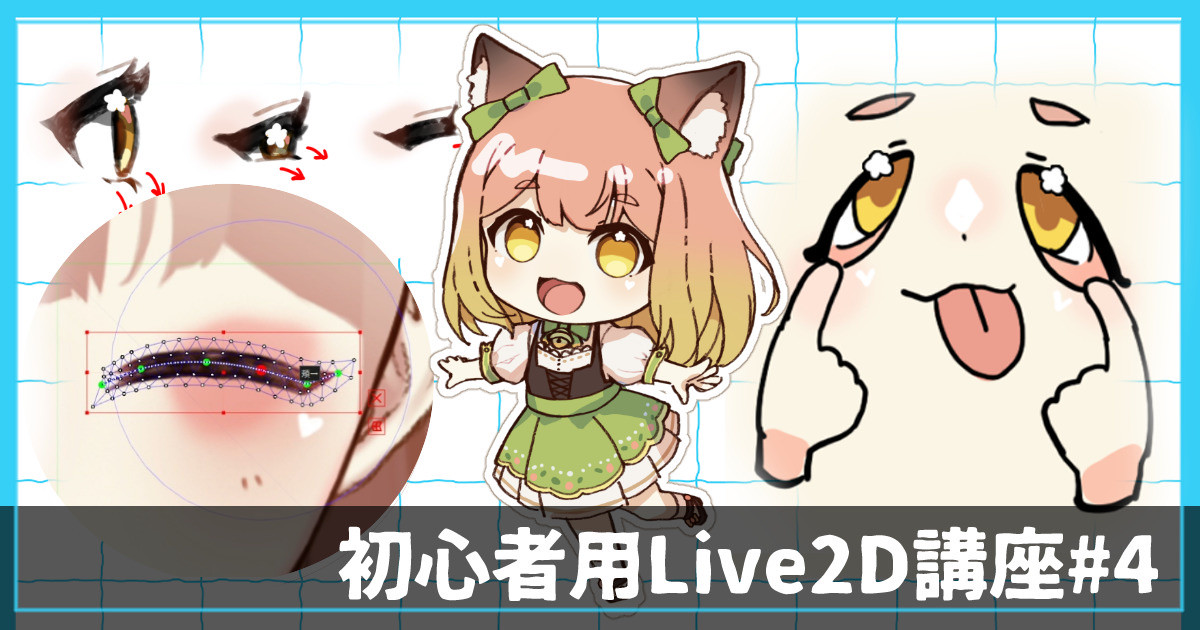
皆さんこんにちは!乾物ひものです。
初心者用Live2D講座、今回はまつ毛の変形の続きから解説していきたいと思います!
今回から、徐々にメッシュ割りなどの重複する解説は省いて、解説のスピードを上げていきます!なので、もし「あれ!?この作業のやり方忘れた!」みたいな部分があれば、適宜前の講座に戻って確認し...
ーーーーーーーーーーーーーーーーーーーーーーーーーーーーーーーーーーーーー
【必須?】パラメータにキーを打たずに動かした時の救済方法について
まつ毛の解説続きの前にこのネタを話します。
本当はおまけの小ネタとして紹介するようなジャンルなんですが、知ってるのと知らないのとでは効率が1000000倍くらい変わるのでここに入れちゃいました。
前回の記事にコメント下さった、たかきさんありがとうございます🥰
さて、Live2Dをやられている方なら一度はやらかした事があるシチュエーション。それが「パラメータにキーを打ち忘れたまま変形を始めて絶望する」です😇
「さぁて、まばたき作ったぞ〜😆動き確認するか!って、アレ……?」
bandicam 2025-06-12 18-03-43-700
「キー打ってないやん!!!!😱😱😱😱😱」←コレね……。
順当に行くと作り直しだし、最悪「詰んだ!!!」になるのですが、ご安心ください、いくつか救済方法があります!!
①「フォームの編集→元の形状に戻す」を活用
この手法は使える場所が限られてますがとても簡単です!
使えるのは、「キーを打ってるパラメータが、打ち忘れたパラメータ以外に無い」場合!
つまりこういう場合はOK⬇️
「〇左目 開閉」にキーを打ち忘れてます。他のパラメータには紐付けなし!
赤丸部分を押すと、紐づけてあるパラメータの一覧が表示されるので便利ですよ!
さてさて、その場合の救済方法ですが、
まず、打ち忘れていた目開閉パラメータにキーを打ちます。
そして、キーをデフォルト位置に戻します。
Ctrl+1でデフォルトに戻るよ!(前回の復習)
その状態で、左上のメニューのモデリング→フォームの編集→元の形状に戻すを選ぶと……
あら不思議!!まつ毛がデフォルトの形に戻りました💖💖
bandicam 2025-06-12 18-10-18-054
目開閉みたいな2点パラメータの場合はこのひと手間で簡単に復帰できるので、是非やってみてください✨
②自動バックアップファイル・もしくは別名保存の活用
ちょっと厄介なのがこういう場合👇
bandicam 2025-06-12 18-18-05-706
「〇左目 開閉」で瞬きを作った後、「〇笑顔」にキーを打ち忘れたたまま笑顔閉じ目を作っちゃったパターンです。この場合、元々あった通常閉じ目は笑顔閉じ目に上書きされてデータの海に消えちゃってます……。
でもでも!そんな時に思い出してほしい、自動バックアップフォルダ!!
ここを漁れば、閉じ目を上書きする前の古いデータが残っている可能性があります。
もしくは、一旦今の上書きしてしまったデータを別名保存し、保存前のデータ内を漁るのもアリです。
↑上書きしちゃった方を「Nekomaguro_01_EyeOpen1.cmo3」という名前で別名保存し、保存前の元データ「Nekomaguro_01_EyeOpen.cmo3」内を漁ってみました。そうしたら、上書き前の通常とじ目がありました!
この手法で無事上書き前の形状を発掘出来た方は、発掘した形状を最新データに統合しましょう!
前回解説した、「フォームをコピー(Ctrl+Shift+C)」「フォームを貼り付け(Ctrl+Shift+V)」機能を覚えてらっしゃいますでしょうか?(忘れた方は前回の記事を読んでね!)
この機能の凄い所、なんと、アートメッシュの形状が同じであれば、別データをまたいでも使える所なんです!
bandicam 2025-06-12 18-33-30-568
なので、上の動画のように、「Nekomaguro_01_EyeOpen1.cmo3」の通常とじ目をフォームコピーして、「Nekomaguro_01_EyeOpen.cmo3」に貼り付ける……なんてことも出来ちゃうんです!!!
これで、通常とじ目の作り直しの手間が省けるので、活用できそうであれば是非使って時短してみてください✨
(今後もコメントでいただいた感想・質問があればこんな感じでお答えしていこうと思います🥰)
【必須】目尻のメッシュ割り・変形
さて、前回の記事の最後でもお伝えしたのですが、個人的にまばたき変形で最難関だと思っている目尻の制作がやってきました!
ちなみにその次に難しいのはまつ毛大なので、みなさんは中ボスは既に倒してます!
ラスボスも頑張って倒しましょう🔥(疲れたら休憩してね!)
まずはメッシュ割り。
ここは特筆すべき点は特にございません!ただし、まつ毛大と比べると少しポリゴンは細かめです。つまり……結構大きく動きます🔥
お次は変形に行きましょう……と言いたいところですがその前に、
今回は先に「初心者さんがやりがちな例」を先に見てみましょう。
(間違いではないのですが、クオリティに差が出る所でもあります👀💦是非その後に解説する乾物ひものの作り方と見比べてみてください!)
👇ばばーん!ズバリこんな感じ!ぱっと見は綺麗に動いているように見えますが……
bandicam 2025-05-15 05-17-35-001
bandicam 2025-06-12 18-44-00-330
よく見ると、目尻が滑るように位置が変わって、下まつげにくい込んじゃってます!!
前回の記事で、「滑る=違和感の元」という話をしたのを覚えていますでしょうか?
まさにこれが、「滑って違和感が出ちゃってる現象」になります!
比べて、乾物ひもの制作の動きはどうでしょうか。
bandicam 2025-06-12 19-03-45-633
こんな感じ!
一目瞭然、「滑ってない」ですね✨️
では、なんでこんなに動きに違いが出てしまうのでしょうか?
まず「滑ってる」ほうの動かし方を見てみましょう。とてもシンプルで、目尻パーツを回転させて、まつげ大に隠しているだけです。
bandicam 2025-06-12 19-06-01-716
シンプルで簡単なので、ガチガチの初心者で難しいことなんも分からん!!とりあえず動けばいい!!という場合は、これでも全然OK✨️
この記事では1歩踏み込んで、「何故この動かし方だと滑ってしまうのか」を考えます。
開き目と閉じ目の時の、目尻の位置を見比べてみましょう。
(Sキーを押して強調表示+スナップショットを使って見比べます。前回の復習だね!)
だいぶ見辛くて申し訳ないんですが、初心者がやりがちな例だと、目尻の先端(水色線)が大きく内側にズレて動いているのが分かります。他のまつ毛パーツの動き幅(赤線)と合っていないので、途中で場所がズレちゃうんですね。
それと比べて乾物ひもの制作の動きはこんな感じ!
思いっきり目尻を縦に縮めることで、目尻の動き幅がズレないように工夫しています。
このおかげで、「滑らない」んですね✨
原理の話は以上!あとはこの「思いっきり目尻を縮める」方法をマスターすればおけまるだね🙆♀️
まず、下記のように変形パスを打ちましょう。角になる部分は折れ線をONにします。
(変形パスの打ち方を忘れた方は前々回の記事を見ましょう👇)
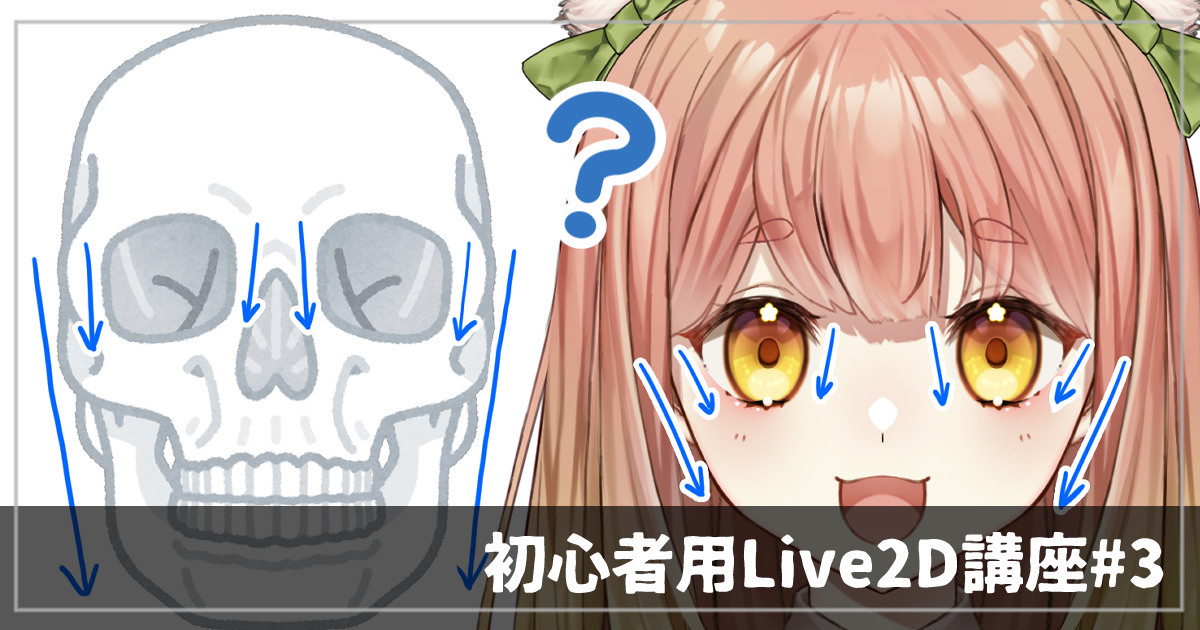
猫鮪にゃんちゃんの立ち絵を使った初心者用講座、
前回はLive2Dのダウンロード~クリッピングのやり方までを解説しました。
今回から目の作り方を解説していきます!
最初に、本記事の最後に配布しているデータのサンプル動画をお見せします!(但し長いので記事は数回に分けます💦)
きゃー!ウインクした!可愛い!!
始...
(私の記事はクソ長いので、変形パスの解説部分を読みたい方はCtrl+Fキーでページ内検索を使うととっても便利です。Fanboxに目次機能があればいいのになぁ……)
話戻って、
変形パスを打ったら、目尻を選択した状態で「〇左目 開閉」にキーを打って、
まず目頭の根元をまつ毛大とじ目の根元に合わせて移動させます。
bandicam 2025-06-12 19-32-01-303
次に、全体変形や変形パスのコントロールポイントを活用して目尻を縦に思いっきり縮めます!!
bandicam 2025-06-12 19-37-37-645
パラメータを動かしながら微調整します。
コントロールポイントは大きく変形させすぎるとメッシュが歪むことがあるので、
その場合は手動で微調整します。
bandicam 2025-06-12 19-39-46-991
~ここで小ネタ~
↑の動画、13秒あたりで一瞬で変形パスが消えているのが分かると思います。
これは変形パスを消したんじゃなくて、「非表示」にさせました。
画面のど真ん中上あたりに「編集レベル」というメニューがございます。
これを、変形パスを作ったレベル以外に変更すると、一時的に変形パスを非表示にさせることが出来ます✨(デフォルトは2なので、特別弄ってない場合は3か1にすると非表示になる)
bandicam 2025-06-12 19-44-54-078
変形パスにカーソルが吸われてメッシュ編集できねぇ!!でも変形パス消すの勿体ねぇ!!という場合は是非活用してみてください😋
~小ネタ終わり~
このまま笑顔目も作ってしまいましょう。
bandicam 2025-06-12 19-48-49-567
目尻を選択した状態で〇笑顔にキーを打ち、変形パスの表示・非表示を繰り返しながら少しずつ目尻をまつ毛大に隠していきます。
メッシュが歪みやすいのでここが初心者には難しいポイントかも!
焦らず少しずつ変形しましょう!
これで、目尻も完成です。半目の時もとっても綺麗✨
bandicam 2025-06-12 19-54-28-086
【必須】二重のメッシュ割り・変形
お次は二重です。目尻を倒した皆さんには楽勝な相手です。
メッシュ割りと変形パスはこう!単純明快です。
二重には「ストロークによるメッシュ割り」を使ってます。前々回の記事のおまけでも解説したのですが👇(記事内で「ストローク」を検索検索ゥ!)、
猫鮪にゃんちゃんの立ち絵を使った初心者用講座、
前回はLive2Dのダウンロード~クリッピングのやり方までを解説しました。
今回から目の作り方を解説していきます!
最初に、本記事の最後に配布しているデータのサンプル動画をお見せします!(但し長いので記事は数回に分けます💦)
きゃー!ウインクした!可愛い!!
始...
改めて実践での使い方を動画で乗っけときますね。
bandicam 2025-06-12 23-13-20-529
黄色い輪っかはCtrlキーを押しながら動かしますよ。黄色い輪っかがない所もCtrlキーを押しながらドラッグすると黄色い輪っかが出現します!(前々回のおさらい)
そしたら、〇左目 開閉にキーを打って他のパーツと同じように変形させていきます。まずは横幅を他のパーツと同じ動き幅になるよう合わせます。
bandicam 2025-06-12 23-22-48-869
(私は動かして微調整したけど、スナップショット使ってもいいかも)
その後、変形パスのコントロールポイントを動かして形をまつ毛に沿わせていきます。
bandicam 2025-06-12 23-27-45-310
二重をどのように&どれくらい変形させるかは人によってめちゃくちゃ好みが分かれる所であります。
主な派閥(?w)は二つあって、
①まつ毛の形に沿わせる
②まぶたの形に沿わせる
という違いがあります。私は①をよく使うけど、どっちも原理としては間違ってないのでどっちでもおけー!(皆さんはどっち派ですか?✨)
①は、目を閉じたときに二重のシワが消えずに残ったもの、②は、まぶたのくぼみをデフォルメ化したやつだと思います。どこに線を引くかの違いです!
個人的には①は可愛らしく・幼く、②はクール・大人っぽく見えるかなと思います!
①を使う場合、二重幅は開き目の時と同じかすこーし広くするのと、目頭部分を少し内側に向けるのが好みです。
笑顔閉じ目の時の二重はもっと簡単です!
そのまま下に移動させて沿わせるだけ!w横幅だけ意識しましょう👍
bandicam 2025-06-13 00-07-16-339
これで二重も完成です✨
【必須】白目のメッシュ割り・変形
どんどん進めますよ!お次は白目です!
メッシュ割りはこう!周りをぐるーっと取り囲んだ後に、真ん中にもいくつか点を打ってます。
白目は変形の仕方がちょっと特殊(でも簡単)なのでよく見ていてください。
まずは、いつも通り「〇左目 開閉」にキーを打った後、閉じ目の縦幅に合わせて思いっきり縦幅を縮めます。
bandicam 2025-06-13 00-11-17-175
そして!変形ブラシではみ出ているところをまつ毛の内側に隠します!
bandicam 2025-06-13 00-16-15-486
次は笑顔とじ目も作るのですが、ここで小技!
通常とじ目の状態に変形パスを打ちます!
この状態で、〇笑顔にキーを打ってコントロールポイントを動かせば、あっという間に笑顔とじ目の白目も出来ちゃいます🥰
bandicam 2025-06-28 23-31-10-765
大まかに隠したら、まつ毛大パーツを非表示にして、目尻や下まつ毛にぴったり合わせるように微調整すると、半目の時も白目がズレなくて良きです✨
bandicam 2025-06-28 23-32-23-819
これで白目は完成!かんたーん🎵
【変形は任意】涙袋のメッシュ割り・変形
お次は涙袋です。涙袋ってなんやねんって感じですが、
目の下のハイライトのことです!涙袋の部分にキラキラのラメを付けてるようなイメージでここにハイライトを入れてます。
こういう目の下のパーツはめんどくさかったら動かさなくてもいいんですが、動かすと頬が目に連動するので、皮膚が動いて見えてより生き生きとします。余裕があったらやってみましょう!
メッシュ割りは上の画像のような感じです。こういった点状のパーツは、周りを6角形状に囲む+真ん中に1点を打つように作るとポリゴン少なめに効率よく作れます👍
そしてこれにも変形パスを打つのですが……
ズバリこんな感じw点と点を繋ぐ感じです。
bandicam 2025-06-28 23-40-29-810
大まかな位置は変形パスで。細かい位置調整は範囲選択ですると楽!
丁度まつ毛の間のくぼみにハイライトがあるので、その位置関係を崩さずに作れば他は特筆すべき点はないです。ここまで作ってきた皆さんであれば楽勝でしょう!
bandicam 2025-06-28 23-44-44-997
今の状態だと頬の赤みだけ残ってて凄い違和感がありますが後にそっちも動かしますのでご安心ください!
【他のモデルの場合任意】白目影のメッシュ割り・変形
お次は白目の影です。にゃんちゃんは分けたのですが、モデルデータによっては分かれてない場合もあります。分かれてない場合は白目にくっついてるのでこの工程は丸々スキップ出来ます!
ぶっちゃけ白目影は分けても分けなくてもどっちでもいいです。
但しにゃんちゃんの場合、瞳の手前に白目影が来ているので、こういう構造の場合は分けて動かした方が見た目が良くなると思います!
bandicam 2025-06-28 23-54-16-774
↑瞳の上に来た影が動くと立体感が映えます✨
さて、メッシュ割りはこんな感じ。どうみても平凡で典型的なメッシュ割りです。
しかーし!!!!私の講座を律儀に1から読んでくださっている方にはここに大きな罠ポイントがあるので気を付けてください!!!!
遡る事3記事前。
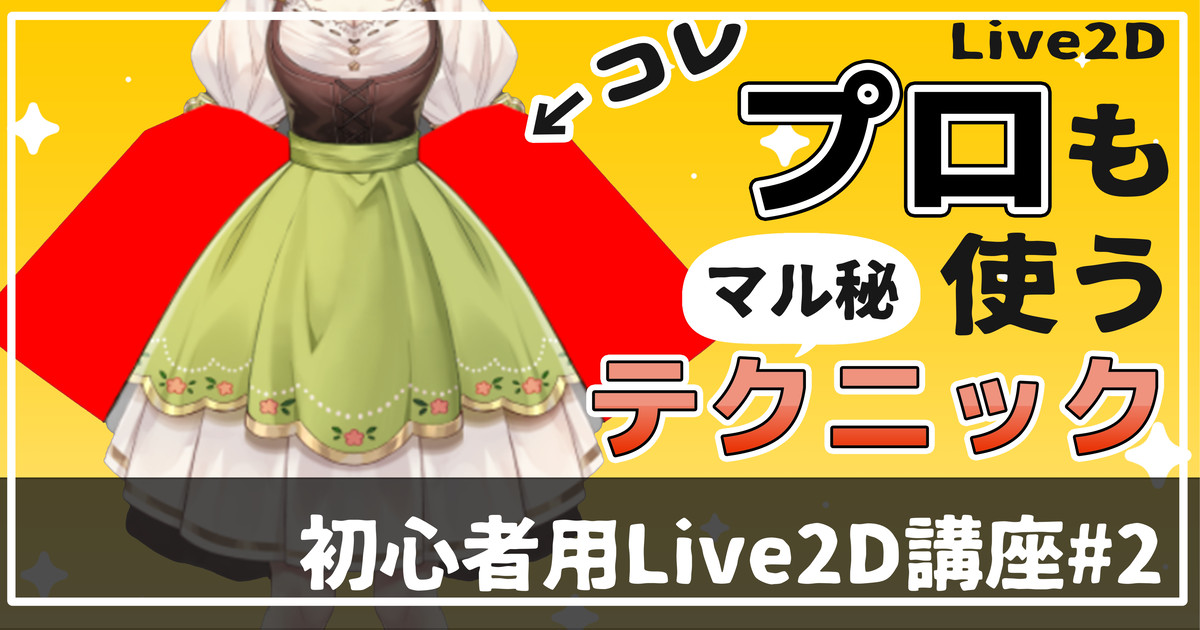
皆さんこんにちは!乾物ひものです。
猫鮪にゃんちゃんの立ち絵を使った初心者用講座、今回から実際のLive2D作業の解説に入っていきたいと思います!
前回の記事はこちら↓
最初に、本講座の「初心者用」の定義についてお話しします。
昨今はLive2Dの講座もだいぶ数が増えてきまして、YouTubeなどで「初心者向け+Live2D」...
Live2D講座第一回で、みなさんは白目影を白目でクリッピングしましたよね?
クリッピング欄に白目が入っているはずです。
(スクショだと分かりやすいようにパーツのID名を変えてるけど無視してね、デフォルトのままだとArtMesh○○(数字)みたいな名前になってるはず)
なので、この状態でメッシュ編集モード(Ctrl+E)に移ると、白目影は白目の範囲だけしか映らないはずです。
これが超超超超大罠!!!!!!!!!初心者絶対間違うポイント!!!!
多分このまま何も説明せずに進めたら、100人中98人くらいの方がこうやってメッシュを割ると思います。
しかし!!!!ここで一旦メッシュを割らずにクリッピングを外してみます。
↑クリッピング欄に入ってるIDをそのままBackSpaseかDeleteキーで消してEnterキー押せばクリッピング外れます。
するとこうなります。
そうです、はみ出てるんです。白目影は白目よりはみ出てるんです。
なのに、クリッピングした状態でメッシュ編集モードに行くと、このはみ出している部分は表示されないので、今回みたいに配布されたデータ(=本人が作ってないデータ)でかつ初心者が触った場合、十中八九はみ出している部分は存在しないと勘違いしてメッシュ割りをしてしまう可能性がバカ高いと思います💦
最早覚えている人は殆どいないかと思いますが、第一回の記事で「先にクリッピングをすると二度手間になる」と言ったのはこのせいです><
めっちゃめんどくさいですが、一度クリッピングを外す→メッシュ割りする→クリッピングを戻す、という工程を挟まないといけません。
このめんどくささと、先にクリッピング処理して見た目が可愛く見える状態でモチベを上げることを天秤にかけた結果、私は可愛さを優先しました。
かつ、何も知らない初心者にはこの二度手間の意味を説明するのが難しすぎて後出しの説明になっちゃいましたごめんなさい(´;ω;`)
説明が長くなりましたが、とにかく言いたいのは、クリッピングしてあるパーツは必ずクリッピングを外してからメッシュ割りしてね!!!!という事です!
本講座ではクリッピングしてあるパーツは毎度案内を出すのでご安心くださいね👍
bandicam 2025-06-29 00-14-31-047
変形は笑顔閉じ目からやったほうが簡単です!
変形自体は特筆すべき点はないです。いままでのパーツと同じように、移動させて変形パスを打って変形して変形ブラシで微調整……って感じ!
強いて言えば、こういうはみ出したパーツはクリッピングを付けたり外したりして位置を確認しながら動かした方がクオリティが上がるということでしょうか!
上の動画だと謎に位置にこだわってますが、ぶっちゃけ白目影はある程度適当でも綺麗に見えます!
この画像のように、目を閉じたときにまつ毛の下のラインと同じくらいか、すこーし下にはみ出すくらいに影の下のラインを持ってくるのが一番影の付き方として自然に見えるんじゃないかなーと思います。個人的な意見です!
bandicam 2025-06-29 00-22-44-993
通常とじ目の方も動画だけ載せておきます。白目の時の変形と大体同じです!何故か変形パスを使おうとして辞めて変形ブラシを使ってますね。何故??
みなさんはどっちでもやりやすい方でやりましょうw
ーーーーーーーーーーーーーーーーーーーーーーーーーーーーーーーーーーーーーー
さてここで残念なお知らせです。
本記事はここまでです。(´;ω;`)
一体いつになったらまつ毛の講座を書き終わるんでしょう……。
流石に時間がかかり過ぎて需要も吹っ飛んでる気がするので、
来月以降は追加で別のコンテンツも考えたいと思ってます!
文章めちゃくちゃ時間かかるからやっぱり配布記事かな?
すんごい悲しいこと言うけど、ぶっちゃけ配布記事の方が時間もかからないし正直需要もある!!!!!wwww
でも個人的には時間がかかってもちゃんとこういう解説を書きたい。
いつか誰かの役に立つと願って(´;ω;`)
だから、こっちの記事は半趣味みたいな感じにして、他に需要のある、かつそんなに私に負担の無いコンテンツを用意しようと思います!
次回からはワープデフォーマの解説が入ると思います!
ようやっとLive2Dの根幹を担う機能を解説できるのでとっても楽しみです!
それではまた!!
2025-06-29 13:32:56 +0000 UTC
View Post
皆さんこんにちは!乾物ひものです。
初心者用Live2D講座、今回はまつ毛の変形の続きから解説していきたいと思います!
今回から、徐々にメッシュ割りなどの重複する解説は省いて、解説のスピードを上げていきます!なので、もし「あれ!?この作業のやり方忘れた!」みたいな部分があれば、適宜前の講座に戻って確認してくださいね!
前回の記事はこちら⬇️
猫鮪にゃんちゃんの立ち絵を使った初心者用講座、
前回はLive2Dのダウンロード~クリッピングのやり方までを解説しました。
今回から目の作り方を解説していきます!
最初に、本記事の最後に配布しているデータのサンプル動画をお見せします!(但し長いので記事は数回に分けます💦)
きゃー!ウインクした!可愛い!!
始...
それでは早速解説に参りましょう👋
ーーーーーーーーーーーーーーーーーーーーーーーーーーーーーーーーーーーーーー
前回は「まつ毛大→」パーツを「〇左目 開閉」パラメータへキー打ちし、まばたきの動きを作りましたね!
次はこのまま、「まつ毛大→」の笑顔とじ目の動きも作ってしまいましょう!!
↑にっこり😊の目です。
先に、"飛ばしても良い"工程である笑顔パラメータの統合について解説します。
【飛ばしてもいい】笑顔パラメータの統合
次にキーを打つパラメータは「〇笑顔」です。
そんなパラメータ無いよ~!と思った方、正解です。
この「笑顔」というパラメータはデフォルト状態では存在しません!
デフォルト状態では、このように笑顔パラメータは左右で分かれているはずです。
が、私はそれをまとめて「笑顔」という1パラメータにし、後で分かりやすいように記号を付けている……という訳です!(記号の意味は前回の記事のおまけを見てね)
なんでわざわざパラメータを統合するかというと、左右で通常とじ目と笑顔とじ目がバラバラに動いてしまうのがあまり好みではないからです。
↑Facerig使ってた初期のVTuberさんはよくこういう表情してたw
逆に言えば、このアシンメトリー感が好きなら分けても良いと思います!この辺はお好みで!!
話をCubism Editorに戻します!
パラメータ名を変更するには、パラメータの名前部分で右クリック→パラメータ編集を押します!
するとパラメータ編集ウィンドウが出てきます。左右どちらかの笑顔パラメータを活用し、「〇笑顔」パラメータに変えてしまいましょう!
これを……
↓
こう!
IDのL(もしくはR)も消して、IDはParamEyeSmileにしました。
出来たらOKを押します。
使わなかったほうのパラメータは削除してしまいましょう!パラメータ名を右クリック→削除、もしくはパラメータを選択した状態で、パレット右下のゴミ箱マークを押せば消せます!
これで笑顔パラメータの統合は完成です!
【必須】笑顔とじ目の変形
それでは、先ほど作った「〇笑顔」パラメータに、「まつ毛大→」パーツを選択した状態でキーを打ちましょう!
(※笑顔パラメータを統合しなかった人は「左目 笑顔パラメータ」だよ!)
↑「〇笑顔」パラメータ、「まつ毛大→」パーツ、両方を選択した状態でパレット左上の緑のキーが2点並んでいるボタンをクリック!
笑顔目には、前回の下まつ毛のようなガイドが存在しません。
何もない状態だと、どのあたりに・どのような形で笑顔目を作ればいいのか、判断が難しいです。なので、「まつ毛大→」パーツ自体をガイドにします!
どういうことか。
皆さま、試しに、にゃんちゃんの目が閉じている状態で、モデリングビュー左下の、小さいカメラマークをクリックしてみてください。
すると、
うわー!パラメータを動かしてもなんか閉じた目がうっすら見えてる!!
という状態になります。
このカメラマーク(正式名称スナップショット)は、押したときのモデルの形状を一時的に保存して、うすーく表示してくれる機能です。動きを比較したいときや、ガイドとして表示させたいときに便利過ぎる神機能です(´;ω;`)
そして、このスナップショットによるとじ目ガイドを見ると、笑顔とじ目を作る場所が何となくわかります!
先に乾物ひもの的正解をお見せすると、こんな感じ!↑
またデッサン的な話になるのですが、とじ目と笑顔とじ目は、「目頭と目尻の位置をなるべく動かさいように作る」と、自然に見えやすくなります!
先程の画像で言うと、青丸を付けたあたり!
なんでこうすると自然に見えるのか。
これも昔動画で解説しているので、既に知ってるよー!という方もいらっしゃるかもですが↓
改めて解説しますと、人間の目の周りには頭蓋骨の丸いくぼみがございます!
目はこのくぼみに沿って動きますので、閉じた時の目頭や目尻の位置が大きく動くには、よっぽど強い力が加わらないと無理なんですね。
(たとえば↓の画像のように思いっきり顔をしかめたり、肉を手で寄せたり引っ張ったりという動きが「強い力」と言えるでしょう)
(……なんかこの画像でにゃんちゃんの性格を決定づけてしまった気がするw)
なので、普通に目を閉じる場合は、極力目頭と目尻は動かさない方が自然に見えるんちゃうかな~?というのが、乾物ひものなりの見解です!
はい、デッサンの話終わり!
実際の変形方法を見てみましょう。
既に皆さんは「〇笑顔」パラメータにキーを打ち、スナップショットも撮っていますね。(出来てなかったら説明戻ってやろう!)
そうしましたら、「〇左目 開閉」が1.0の状態(目が開いている状態)にキーを戻します。
~ここで小ネタ~
ガチ初心者の方の場合、キーの位置を1.0に戻すには、普通に1.0の所をクリックする方が殆どなんじゃないかなーと思います。
しかしこれだといくつか罠がありまして、たとえばこの画像。一見1.0にキーが戻っているように見えますが、よーくみると微妙に戻り切ってないんです。
これだとまつ毛の形も初期位置とはビミョーーーーーーーーーに変わってしまうので、これから解説する「フォームをコピー」に悪影響が出てしまいます。
なので、確実に1.0に戻る手法を伝授します!
めっちゃ簡単で、1.0をクリックではなく「右クリック」するだけですw
パラメータバーを右クリックすると、クリックした箇所の一番近いキーに自動的にワープしてくれます!微妙にクリックした位置がズレてても超安心です✨
bandicam 2025-05-12 23-53-15-644
↑最初は普通にクリック、次に右クリックしてます
敢えてキーからずれた位置を選択したいとかいう場合でなければ、私はほぼほぼ右クリックでキー選択しております!
ついでにもう一個便利ショートカットを伝授!それは「Ctrl+1」!
これは「パラメータの値をデフォルト状態に戻す」ショートカットです。デフォルト状態は目が開いてますので、このショートカットを押しても「〇左目 開閉」は1.0に戻ります!
パラメータ右クリックは「そのパラメータだけ」に影響しますが、Ctrl+1は全てのパラメータ位置をデフォルト状態に戻します。時と場合によって使い分けると時短になりますよーん!
~小ネタ終わり~
1.0にキーを戻しましたら、新たなショートカットキー「Ctrl+Shift+C」を押しましょう!3つも押さなきゃいけないのでちょっと大変ですが、コピーのショートカットキーCtrl+CにShiftが追加された、と思えば覚えやすいです。
これは、「フォームをコピー」という動作のショートカットキーです。
普通のコピーと違い、「オブジェクトの"形状"をコピー」します。
ちょっと意味が分からないと思いますがこのまま進めますね!
Ctrl+Shift+Cを押しましたら、今度は「〇左目 開閉」が0.0、「〇笑顔」が1.0の値になるようにキーの位置を調整します。これは、笑顔閉じ目を今から作りたいキーです!
そしたら今度はその状態で「Ctrl+Shift+V」を押します!ペーストのショートカットキーCtrl+VにShiftが追加されたバージョンです!これは「フォームを貼り付け」という動作です!
すると!!なんということでしょう、先ほどフォームをコピーした目を開いている時のまつ毛の形状が、「〇左目 開閉」が0.0、「〇笑顔」が1.0の値にペーストされました!!
bandicam 2025-05-13 00-03-53-635
これが「フォームをコピー・貼り付け」です。
ちなみに、普通のコピペ(Ctrl+CとCtrl+V)をするとどうなるかというと……
bandicam 2025-05-13 00-06-11-538
このように「パーツが丸ごと複製」されます👐
そして、もしこれを覚えていた方が居たら記憶力凄いで賞をお送りしたいのですが、ペーストを文字入力欄(クリッピングの所とか)でやった時のみ、IDをペースト出来ます!これは前々回の復習です✨
bandicam 2025-05-13 00-08-43-616
〇普通のコピー(Ctrl+C)&ペースト(Ctrl+V)→パーツのID名と、パーツそのものをコピー&ペーストする。
〇形状をコピー(Ctrl+Shift+C)&貼り付け(Ctrl+Shift+V)→パーツの形状のみをコピー&ペーストする。
という違いがあります!覚えておくと超絶便利なので是非覚えて帰ってください!!
さて、話を戻して、今形状をコピペした「開き目」を使って、笑顔とじ目を作っていきますよ!とじ目から笑顔とじ目を作るより、開き目から笑顔とじ目を作る方が楽(個人の感想)なので、形状のコピー&ペーストの解説もついでにしながら進めておりました!
↑最終的にこんな形を目指します。
①まず、「〇左目 開閉」が0.0、「〇笑顔」が1.0の値になっているのをもう一度確認して、Shiftキーを押しながらまつ毛を下に移動させます。
bandicam 2025-05-13 00-22-16-357
②目尻と目頭を通常とじ目のガイドと合わせつつ、変形パスの緑点(コントロールポイント)を移動させて、笑顔とじ目の形を大まかに作っていきます。
bandicam 2025-05-13 00-24-40-579
この時、合わせる「目尻」はここ!!
その先のまつ毛部分は、ご覧のように離してもOK!むしろ離してぴょーんとさせた方が立体感出つつ見た目も可愛くなるので個人的おススメです✨
③ガタついてしまった目尻周辺のメッシュを手動で微調整します!
bandicam 2025-05-13 00-30-17-700
あ、動画だとここでとじ目のガイドが消えてますが、ここを押すと表示・非表示を選べます!
④変形ブラシで形状微調整します。そのままだとまつ毛の厚みが一定なので、目の真ん中付近は厚めに、目頭や目尻は細めたりすると見た目が良くなるかも?この辺はお好みで!
bandicam 2025-05-13 00-32-57-840
これで、まつ毛大→のまばたき変形は完成でーす!
bandicam 2025-05-13 00-35-51-905
先ほど敢えて離して作った目尻のハネた部分がイイ感じに立体感のアクセントになってますね!✨
まつ毛の動き一つとっても、ここまででお伝えしたようなポイントを全て押さえて作っている方は、Live2Dに慣れてる人でも少ないんじゃないでしょうか?多分!
勿論好みの問題もありますが、この作り方が可愛い!と思ったら是非取り入れていただけると、それだけでまばたきの動きは3段飛びでマスターできるんじゃないかなーと思います(≧∇≦)是非!!
(※YouTubeメンバーシップに上がる予定の制作過程動画だと、この後に「〇左目 開閉」のキーを3点にする工程を先に行っているのですが、初心者向けに解説するとなるとここでこの工程を挟むのが少々ややしくなるため、スキップして後ほど解説します。)
【必須】小さいまつ毛のメッシュ割りと変形
お次は小さいまつ毛のパーツ、「まつ毛小→」を動かしましょう!(コレ↓)
まずはメッシュ割り。細かい工程は前回解説したので省きます!
私はこんな感じで割りました!「まつ毛大→」パーツより少しポリゴン細かめです。
次回解説予定の「瞳の物理演算」を付ける工程で滑らかに動かしたいのと、
細いまつ毛だけど少しカーブが付いているので、それをガタ付かずに変形させるための細かさです!
(※記事の文字数肥大化により、残念ながら「瞳の物理演算」は次々回以降に延期になりましたゴメンナサイ(´;ω;`))
逆に言えば、こんな感じの太くて直線的なまつ毛であれば、ポリゴンも粗目でいいと思います!
(例として描いたけどこれはこれで可愛い)
メッシュ割りが終わったら変形です!前回同様、「〇左目 開閉」に2点キーを打ちます。(スクショには変な位置にもう一点丸が増えてますが無視してください)
とじ目・笑顔とじ目、どちらから作ってもいいですが、「まつ毛小→」は笑顔とじ目の変形の方が楽なのでこっちを先に作ります。「〇笑顔」には今は点を打たなくて大丈夫!そのまま以下の工程を順に行いましょう👍
①「〇左目 開閉」だけに2点キーを打った状態で、「〇左目 開閉」の値を0.0、「〇笑顔」の値を1.0に合わせ、「まつげ大→」の位置をガイドにして「まつげ小→」を下に移動させます。
bandicam 2025-05-14 22-37-35-264
(動画ではまた変な位置にキーを増やしてるけど無視してね、分かり辛くてごめん!)
②幅を狭めます。前回の記事の時に「まつげ大→」の幅も狭めたので、それに合わせるためです!
bandicam 2025-05-14 22-38-28-889
ここでまたデッサンの話入ります!
↑の動画を見ると、幅を狭める前は、まばたきする時に「まつ毛小→」パーツが横に滑って動いて見えると思います。特に目尻側のまつ毛が顕著です。
この、「滑って見える」という状況、初心者の段階で気になる方はあんまりいないんじゃないかなと思います(むしろ気になってたら凄い!)。
しかしこの些細な現象が、実は違和感や破綻の元なのです!
普通、まばたきの動きでまつ毛が生えている位置(画像の赤丸部分)は変わりませんよね?
この「まつげの生え際の位置が変わらない=違和感がない」状態で、まつ毛大パーツ(赤線)とまつ毛小パーツ(青線)の分かりやすい部分の位置を線で結んでみると、このように、同じような間隔で幅が狭まっているのが分かります。
この状態だと、まつ毛小が滑って見えません!
bandicam 2025-05-14 22-52-32-815
では、②の工程を行う前の、単純にまつ毛小を下に下げた状態だとどうでしょうか?
こんな感じで、まつ毛大(赤線)とまつ毛小(青線)は、動き幅が完全にバラバラになってしまっていますね。
この状態だと……す、滑ってるー!まつ毛小が滑ってるー!
皆さんは分かりますか?前の動画と比べると分かりやすいかも!
bandicam 2025-05-14 22-59-17-953
ぶっちゃけこれも表現方法としては全然問題ない!!し、まつ毛だけ見れば違和感もないんですけど、「滑ってる=違和感が生まれる」場所も今後出てきます。
「滑っているか否かを見つけられるか」というのが、今後のモデリングの違和感や破綻を見つけるうえでの超絶重要SSRスキルになってきますので、今の段階で覚えておくとめっちゃ助かると思います!!是非頭の片隅に知識として置いといてください!
デッサンの話終わり!
③変形ブラシで形を整えます。すこーしだけ角度を上向きにすると可愛いかも!
bandicam 2025-05-15 02-28-52-146
笑顔とじ目の変形完成!可愛いね🥰
続けて通常とじ目も作りましょう!
まつげ小→を選択した状態で「〇笑顔」にキーを2点打ちます!
その状態で「〇左目 開閉」、「〇笑顔」が共に0.0の値にキーを合わせると、
このように先ほど変形させたまつ毛小の高さが微妙にずれた状態になると思います。
①まずは目頭のまつ毛小が合うように位置を少し下に下げます。
bandicam 2025-05-15 02-37-56-463
②目尻側のまつ毛小を、ドラッグして範囲選択し、更に下に下げます。
bandicam 2025-05-15 02-39-23-719
~ここで小ネタ~
矢印ツール「ショートカットキーA」を使用中にモデリングビューでドラッグをすると、このように範囲選択が出来ます!Shiftキーを押して離れたところの追加選択とかも可能です。今回みたいに一部分だけ動かしたいときとかに便利です!
bandicam 2025-05-15 02-47-16-897
~小ネタ終わり~
③変形ブラシツールで、まつ毛の角度やカーブを反対側に少しずつ変えていきます。
bandicam 2025-05-15 03-05-19-205
笑顔とじ目の時はこういうカーブだったのを……
通常とじ目の時はこう変える感じ!!
先ほど細かめにメッシュを割ったのが、この大きめの変形に活きてきます!
ということでまつ毛小のまばたき変形も完成!少しずつまつ毛にディティール(細部)が増えてきて可愛くなってきました✨
【必須】下まつげのメッシュ打ちと変形
お次は「まつ毛下→」つまり下まつ毛を動かします!!
前回は上まつ毛しか動かさなかったので、まつ毛下→を表示させるとこんな感じではみ出ちゃってると思います。
これを動かしましょう!
まずはメッシュ割り。
下まつげ特有のポイントとしては、ギザギザした複雑な形と、点状の離れたまつ毛部分ですね!こういう形状のパーツの場合、どこに頂点を打つか迷いがちですが、私は以下のような思考回路で打ちました!
①まずは見たまんま境界に頂点を打ちまして!
②それを囲います!ただしメイン部分と点部分は距離が近く、またまばたきによって位置が変わる事も無いので、囲う頂点は一部共有させます!
以上、メッシュ割り完成!
下まつ毛は上まつげほど形状が大きく変わらないので、メッシュ幅も粗めです!
下まつ毛は上まつ毛と同様、変形パスを打つと変形しやすいです。点数は少なめの3点でOK!
次は変形です!通常とじ目の変形の方が楽なのでそっちからやりましょう。
まつ毛下→を選択して「〇左目 開閉」パラメータにキーを打ち、目が閉じたときにまつ毛大→に隠れる位置に、Shiftキーを押しながら移動させ、幅を少し狭め、目尻・目頭の位置を変形パスのコントロールポイントを掴んで調整します。一息で解説できるほど楽!!
bandicam 2025-05-15 03-16-02-207
~ここで小ネタ~
↑の動画でさりげなーくやっているのですが、矢印ツールを選択している状態の時、Altキーを押しながら幅を狭めると、このように中心に向かって両側を狭められます!
bandicam 2025-05-15 03-20-10-784
~小ネタ終わり~
続けて笑顔とじ目も作ります。
「〇笑顔」にキーを打ちまして、まつ毛大に隠れるように上に移動させ、目尻と目頭の位置を変形パスのコントロールポイントで調整します。こっちも単純!
bandicam 2025-05-15 03-22-47-365
~ここで小ネタ~
↑の動画でまたさりげなーくやっているのですが、矢印ツールを使用している時、この赤線が邪魔だと思ったことはありませんか?特に中心地点。
これ、右下の✖ボタン押すと消えます!!!!!!!!嬉しい!!!!!!
今回みたいに中心付近にコントロールポイントがある時とかに便利……というか最早必須機能です!!
もう一度選択しなおすと赤線は復帰するので臆せずガンガン✖押していきましょう✨
bandicam 2025-05-15 03-29-06-817
~小ネタ終わり~
下まつ毛の変形はこれでおーわり!と言いたいところですが、最後に3工夫。
(一工夫って言いたかったけど3工程踏んでたw)
①笑顔とじ目の時、変形ブラシでギザギザまつ毛部分をすこーし上下に縮めます。
bandicam 2025-05-15 03-33-59-974
笑顔とじ目になればなるほど下まつ毛の角度が正面向きに変化している感じ!それを正面から見ると、縮んだように見える!という理屈で動かしてます!
②とじ目・笑顔とじ目両方とも少し顔の中央に移動させる。
bandicam 2025-05-15 04-50-09-118
これはまーーーーじで細かい調整なので余裕あったら真似してください!
下まつ毛の幅を狭めたときはAltキーで左右同じ幅ずつの処理だったのですが、
上まつ毛は→側、つまり顔の外側の狭め幅の方が広いんです。
それに合わせるために、下まつ毛全体の位置をちょっと顔の中央寄りに調整しました。見た目ほぼ変わらんので余裕あればでw
③下まつ毛の膨らみ部分を減らしてなだらかにする
bandicam 2025-05-15 04-56-14-753
にゃんちゃんの下まつ毛は真ん中付近がボコッと膨らんでいるのですが、これが笑顔とじ目になる道中もそのまんまだとちょっと目立つかもなぁと思いまして、膨らみを手動で無くしました。とじ目の時は下まつ毛はほとんど見えないのですが、ここの形状を調整することで、半目の形状が変わります!!!
↑調整無し
↑調整有り
特にVTuberは半目になりやすい生き物(?)なので、半目でも可愛くなるように頑張るともんのすごくクオリティが上がります✨
~ここで小ネタ~
はいまたまた↑の動画でさりげなく使ってる機能解説です。ショートカットキーSを押しますとですね、このように現在選択しているオブジェクトだけが強調表示されます!これだと、選択したオブジェクトより手前にパーツがあっても貫通して強調表示されるので、今回みたいに隠れているパーツの調整をしたいときにめっちゃ便利です✨
bandicam 2025-05-15 05-07-08-551
~小ネタ終わり~
これで下まつ毛のまばたきも完成です!!
そしてここで残念なお知らせです。
まばたきの解説、今回で終わりませんでした(´;ω;`)(´;ω;`)(´;ω;`)(´;ω;`)(´;ω;`)
(滝のような涙)
本当は今回で終わらせて、次回皆さんお待ちかねの瞳の物理演算の解説に移りたかったのですが(´;ω;`)文章量という壁にその想いはあえなく撃沈しました……。
という事で、次回は目尻のメッシュ割り・変形の解説からやっていきます!
個人的にまばたき変形で最難関だと思っている目尻の制作、今回載せるのはいささかウェイトが重すぎると感じたので、ここで切りました!
その次に難しいのはまつ毛大なので、みなさんは中ボスは既にこの記事で倒してます!
次回、まばたきのラスボス討伐(?)、乞うご期待です🔥
それではまた!!
2025-05-26 01:02:21 +0000 UTC
View Post
猫鮪にゃんちゃんの立ち絵を使った初心者用講座、
前回はLive2Dのダウンロード~クリッピングのやり方までを解説しました。
皆さんこんにちは!乾物ひものです。
猫鮪にゃんちゃんの立ち絵を使った初心者用講座、今回から実際のLive2D作業の解説に入っていきたいと思います!
前回の記事はこちら↓
最初に、本講座の「初心者用」の定義についてお話しします。
昨今はLive2Dの講座もだいぶ数が増えてきまして、YouTubeなどで「初心者向け+Live2D」...
今回から目の作り方を解説していきます!
最初に、本記事の最後に配布しているデータのサンプル動画をお見せします!(但し長いので記事は数回に分けます💦)
bandicam 2025-03-16 00-34-52-750
きゃー!ウインクした!可愛い!!
始めてまばたきを作れた瞬間と言うのは感動ものです。
是非皆さんにもその感動を味わっていただきたく、今回も頑張って解説します!!
前回同様、各項目は「必須である項目」と「飛ばしても良い項目」に分類しておりますので、自分のレベルに合わせて取り入れてみてくださいね!
それでは早速行きましょう!
ーーーーーーーーーーーーーーーーーーーーーーーーーーーーーーーーーーーーーー
(といいつつ、前回保存の仕方を解説するのをすっかり忘れていたので、まずはそこからです。)
【必須】データの保存・別名保存と読み込み
作業を終えたいときは必ずデータを保存しましょう!
左上の「ファイル」を押すと、「保存」「別名保存」の2種類のボタンがありますね。
保存=元データに上書きして保存
別名保存=元データには上書きせず、新しく別名を付けて保存
という区分になっています!PSDデータを始めて読み込んだ段階ではそもそもLive2Dの元データというものが存在しないため、「別名保存」を選びます。
(ちなみに初回に保存を選んだとしても自動的に別名保存になりますw)
「ファイル名」の所でお好きな名前を付けて「保存」ボタンをクリックしましょう!
(※最近使ったフォルダ欄が個人情報駄々洩れだったので隠してます)
別名保存はこれでOK!
簡単だね!
保存のほうはもっと簡単で、左上の「ファイル」→「保存」を押すだけです。
もしくは、ショートカットキー「Ctrl+S」を押すだけ。
これで自動的に、一度作った元データに上書き保存をしてくれます。
そうして出来たのがこちらの「cmo3ファイル」。これがLive2Dの「元データ」や「編集データ」などと俗に言われるものです。
続きから作業するときは、このcmo3ファイルをCubism EditorにD&Dして読み込みましょう!
ちなみに、このcmo3ファイルを他人に渡すと、他人がモデルの動きを弄る事が出来ます。なので、むやみやたらに人に渡してはいけません。
しかし、逆にこれが無いとモデルの動きを編集することが出来ないので、
別のモデラーさんに、元の動きを活かしたまま新衣装を頼みたいとき・アップデートを頼みたいときなどはcmo3ファイルを渡す必要があります。
そんなcmo3ファイル、名前だけでも軽く覚えておきましょう!
※「しまった、保存し忘れた!」or「Live2Dがフリーズして保存してないのに落ちた!」という時の救済策は本記事の最後におまけで載せます。
ーーーーーーーーーーーーーーーーーーーーーーーーーーーーーーーーーーーーーー
【必須】まつ毛のメッシュ割り
さて、保存の仕方を学んだのでまつ毛に取り掛かりましょう!
まずは、見やすいように「横髪」「前髪」フォルダを非表示にしましょう。
(今後もモデリングする上で手前のパーツが邪魔になって見にくいときは、適宜表示・非表示を切り替えて作業しましょう!)
前回の記事と重複した説明になりますが、「表情」→「瞳」→「瞳→」(もしくは「瞳←」)フォルダに入っているのが瞳のパーツです。
左右どちらから作ってもいいですが、講座では「瞳→」から作ります!
試しに「まつ毛大→」を選択した状態でモデリングビューを見ると、画面に白い点が4個ついているのが分かります。
このままだと上手く動かないので、
今からこれを……↓
こうします!↓
ウワー!めっちゃ点増えた!
実はこの白い点(頂点といいます)、それぞれを個別に動かすことが出来ます。
実際に動かしてみた映像がこちら↓(皆さんはマネしないでね)(マネして動かしちゃった場合はCtrl+Z=1段階前に戻るショートカットキーを押して戻してね!)
bandicam 2025-03-16 01-00-46-074
頂点を動かすと、まつ毛がうにょーんと変形していますね。
初期状態の白い点4個の時は大まかにしか変形できませんが、頂点を細かくすると、その分細かく変形することが出来ます。
上の動画ではめちゃくちゃに動かしたので変形もめちゃくちゃになっていますが、これを綺麗に揃えて動かすことで……
bandicam 2025-03-16 01-05-06-249
まばたきのような複雑な表現が出来るようになるのです!!
原理が分かったので、白い点を増やしていきましょう!(この作業を「メッシュ割り」といいます)
メッシュ割りをしたいパーツ(今回だと「まつ毛大→」)を選択した状態で、画面上部真ん中の、水色で囲んだボタンを押しましょう。
(※もしくは、ショートカットキー「Ctrl+E」でもOKです。ショートカットを覚えた方が便利ですよん)
すると、「メッシュ編集モード」に移行します。このモードの時は、選択したパーツが強調表示され、他のパーツの不透明度が大きく下がります。(見やすいね!)
そして画面真ん中にご注目!クリッピングの時に活躍していた「インスペクタパレット」が「ツール詳細パレット」に切り替わり、何やら見慣れぬアイコンが沢山出てきます。
これら全ての機能を解説してしまうと長くなりすぎるので、全機能解説は記事最後のおまけに回して、ここでは使いたい機能だけを解説しますね。
まずは初期状態の4つの頂点を消してしまいたいです。
なので、アイコンの右から3番目の消しゴムのマークを選びましょう。
(正式名称は「ドラッグでポリゴンを消去」らしいけど、長いので便宜上消しゴムとツールと呼びます)
消しゴムツールを選択した状態でマウスカーソルをモデリングビューに持っていくと、カーソルが消しゴムマークになり、消しゴムの範囲を示す円が出てきます。
(スクショだと消しゴムマーク映ってないけどみんなの画面だとあるはず)
この円は、モデリングビュー上でBキーを押しながら左右にドラッグする事で大きさを変えることが出来ます。
bandicam 2025-03-16 01-32-18-232
円が大きすぎる(または小さすぎる)場合は↑の手順で円の大きさを変えて、モデリングビューの4つの頂点部分をクリックして消してしまいましょう!
頂点を消したら、今度は消しゴムツールの二つ左側、ペンのマークに+が付いているボタンを選びます。
↑正式名称は「頂点の追加」ツールです。
bandicam 2025-04-01 03-18-53-776
するとこのように、クリックしたところに頂点を追加することが出来ます!
頂点と頂点の間には自動的に線(エッジ)が追加されるようになっています。
このエッジは他のツールを選択しない限り永遠にカーソルを追いまわし続けるのですが、Ctrlを押しながらモデリングビュー内の適当な場所をクリックすることで断ち切ることが出来ます。
bandicam 2025-04-01 03-23-13-548
別の場所から始めたい場合に便利なので覚えておきましょう、Ctrl+クリック!
もし変な所に頂点を打ってしまった場合、消す方法はいくつかあります。
とりあえず1個前の段階に戻りたい場合はCtrl+Z!
大きな範囲をガッツリ消したい場合は消しゴムツール!
ここまでは既にご紹介しましたが、他にも頂点の追加ツールを選んだ状態で、Altを押しながら頂点をクリックする手法で消すことが出来ます。1点だけ消したいときに便利です!
bandicam 2025-04-01 03-51-19-120
(他の消し方はおまけで載せます)
頂点の打ち方・消し方が分かったので、次はどこに頂点を打てばいいのか?という法則を伝授します。
実はこの法則については数年前にYouTubeで解説しています。
今も基本的にこの法則に従えば綺麗なメッシュが作れるので、メッシュ割りに関しては上の動画を元に解説しますね!
全部解説すると長くなるので、まずはまつ毛に必要な法則のみ紹介します。
1つ目の法則は、「頂点の列が互い違いになっていて、ポリゴンが綺麗な三角形になっている」です。
ポリゴンという聞きなれない単語が出てきましたが、これはメッシュの中の三角形を意味します。
このポリゴンが綺麗な三角形であればあるほど、綺麗なメッシュで動かしやすい!と一般的には言えると思います!
ポリゴンを綺麗な三角形にするには、頂点を互い違いに配置するのが手っ取り早いです。
上の画像の赤く塗った頂点と青く塗った頂点を比べてみると、だいたい互いの頂点の丁度真ん中辺りにもう片方の頂点が来ているのが分かると思います。
この法則が崩れてしまうとどうなるのか……YouTubeの動画から引用するとこんな感じです。
左側が法則を守っている方、右側が守っていない方です。
bandicam 2025-04-01 04-58-09-048
(音ナシなので音アリが見たい場合はYouTubeを見てね)
最初に変形させてるのが法則を守った方、後に変形させているのが法則を守っていない方です。守っていない方は、ポリゴンの形が崩れている部分が非常に動かし辛そうで、形も歪んでいますね。
なるべくなら頂点を互い違いに配置して、ポリゴンを綺麗な形にした方が動かしやすそうだなーというのは伝わったと思います!
2つ目の法則は、「境目のちょっと内側に頂点を打つ」です!
(※数年前の動画では1つ目の法則にまとめていた気がするけど、今回は分けます)
「境目」というのは、パーツが透明になる箇所だったり、線画があったり、分かりやすく色が変わったり、といった、パーツの特徴がハッキリ変わる箇所を便宜的に差す言葉です。
「このパーツの境目はここかなぁ」と思う所に水色で線を引いてみました。白目パーツはシンプルなベタ塗りなので境目は少なめ。複雑な線画や影・ハイライトがある瞳や髪の毛は境目がその分多めです。
この境目に沿って頂点やエッジがあると、なんとなく動かしやすそうだなぁと思いますよね!
但し、Live2Dにおいては境目ピッタリに頂点を打つよりも、境目よりすこーし内側に頂点を打った方が、仕上がりが綺麗になる事が多いのです!
分かりやすいように、「境目より少し内側」「境目ピッタリ」
に頂点を打ったにゃんちゃんのまつ毛を用意して動かしてみます。
↑境目より少し内側
↑境目ピッタリ
すると、結果はこんな感じ!
左が境目より少し内側、右が境目ピッタリです
bandicam 2025-04-08 23-35-55-869
いや分かり辛すぎて草。
この辺り(赤線で囲んだ部分)とかをよく見ると分かりますかね?
凄く細かいですが、境目のカクツキに違いが出ているのが分かるでしょうか?
境界より少し内側に頂点を打った方がカクツキが少ないですね!
bandicam 2025-04-08 23-39-54-235
この動画を見ると分かりやすいですが、境界より少し内側に頂点を打つと、境界のコントロールが効くようになるので、カクツキを無くしやすくなる……というのが原理です。
これを覚えておくと、頂点を沢山打たなくても綺麗な動きを実現できるので、是非取り入れてみてください!
まつ毛はこの2つだけ法則を覚えておけばOK!
どこから作り始めても大丈夫ですが、私は「まつ毛の境界少し内側をぐるっと囲むように頂点を打つ」→「目頭はまつ毛が分かれているので点を追加する」→「更にまつ毛の周りをぐるっと囲む」の順番で作りました。
参考に動画を載せます!慣れるなんにも考えなくてもこれくらいの速さで作れるようになります。
bandicam 2025-04-08 23-48-02-236
頂点を打ち終わったら、「自動接続」をクリックしてエッジを繋げましょう!
↑自動接続を押す前は、直接つなげていないエッジは薄い水色で表示されます
↑自動接続を押すとエッジが確定して赤色になります!
これでまつ毛のメッシュ割りは完成です!法則やら原理やら解説していたら長くなってしまいましたごめんなさい💦
この記事の最後にcmo3ファイルも配布しますので、見比べながら作ってみてくださいね✨
ーーーーーーーーーーーーーーーーーーーーーーーーーーーーーーーーーーーーーー
【必須】まつ毛の変形
先に全てのパーツのメッシュ割りをしてしまうモデラーさんも多いと思いますが、私は一個一個メッシュ割り→変形……と積み重ねていくタイプです。
(その方が楽しいので)
なので、この記事でも早速メッシュ割りしたまつ毛を変形させていきますよー!!
※YouTubeのメンバーシップに上げる予定の、にゃんちゃんの倍速無し無音制作過程では、瞳のパーツのメッシュ割りはまとめて先にしていますが、本記事ではそれもすっ飛ばして先にまつ毛を動かします。その方が楽しいので!
まずは、見やすいように「まつ毛大→」以外の目のパーツを、「下まつ毛大→」以外非表示にします。下まつ毛大→はガイドに使うので表示させたままにします!
そうしたら、まつ毛大→パーツを選択した状態で画面真ん中下の「パラメータパレット」を見ましょう。なにやら色んな項目が並んでいますね。
ここに並んでいる「角度 X」だとか、「左目 開閉」だとかの項目を「パラメータ」と呼びます。
パーツなどのオブジェクトは、このパラメータに紐づけることが出来ます。
何も紐づいていない時はこのように小さい黒丸ですが…
何かしらのオブジェクトが紐づいていると、このように丸が大きくなります!
↑水色で波線を引いたところにオブジェクトが紐づいています。
パラメータの名前に〇が付いていますが、何故このようにしているかはおまけで話します(おまけ多すぎとか言わないで;;)
紐づいているオブジェクトを選択すると、このように丸が緑色になります。
bandicam 2025-04-09 14-04-16-221
緑色の丸を「キー」というのですが、Live2Dというのは、このキーをパラメータに打ち、それぞれのキーでオブジェクトの形を変えることで、アニメーションを作っています!
↑「〇左目 開閉」が0.7の時 立ち絵の時と同じ形のデフォルト状態です。
↑「〇左目 開閉」が0.0の時 目が閉じているように見えるように変形させます。
bandicam 2025-04-09 14-26-02-911
↑パラメータの0.7~0.0の間の動きは、Live2Dが自動で補完してくれるので、このようにまばたきするアニメーションが作れます!
パラメータの原理は分かりましたか?
分かった所で実際にキーを打ってみましょう!
キーを打つには、「オブジェクト(今回だと「まつ毛大→」パーツ)」と「パラメータ(今回だと「左目 開閉」パラメータ)」の両方を選択した状態で、パラメータパレット左上の、緑のキーが2点並んでいるボタンを押します!
↑このボタンの正式名称は「キーの2点追加」らしい。そのまんまやね
すると、「左目 開閉」パラメータにキーが2点打てました!
配布しているcmo3ファイルだと、キーが3点あるのですが、最初から3点で作るのではなく2点で作ってから3点に増やしています。何故こんなめんどくさい事をしているのかも後々解説しますので、まずは2点で作りましょう!
~余談 Live2Dにおける左右について~
ここまで読んで、「右側の目なのに、なんで左目開閉パラメータに紐づけるの??」と思った方がいらっしゃるかもしれません。
Live2Dにおける「右」「左」は、「キャラクターから見て」の右・左になります。
我々モニターの前の人間から見ると「右側の目」だけど、にゃんちゃんからしたら「左目」です!
意外と初心者が間違いやすいポイントだと思うので、是非覚えておきましょうね!
パラメータを全部逆に紐付けてトラッキング時に痛い目を見るのはあるあるですw
乾物ひものが配布しているデータは、基本的に左右は、我々から見て「←」「→」で統一しています。矢印なら左右に囚われないから分かりやすいかなーと思いまして!
これは個人差があるので、自分が分かりやすい左右表記で大丈夫です!
~余談終わり~
ちょっと話がそれたので戻りますね。
「左目 開閉」にキーを2点打ったら、パラメータのスライダを0.0まで移動させます。
bandicam 2025-04-09 14-55-22-214
↑こんな感じで、今選択しているキーには赤丸が重なるようになっています!この赤丸はドラッグなどで動かせます。
「左目 開閉」パラメータが0.0の時に、目が閉じているように見えるようまつ毛を変形させたいのですが、頂点を1個1個移動させていくのはめっちゃ大変です。
bandicam 2025-04-09 14-59-00-904
↑こんなん心折れるやんな
なので、補助となるツールを使いましょう!今回使うのは「変形パスツール」です。
画面上部の水色で囲んだボタンを押すか、ショートカットキー「P」を押すことで選択できますよん。
「ツール詳細」パレットで選択されているのが、一番左の「コントロールポイントの追加」ボタン(上の画像の左上の水色丸で囲んだボタン)であるのを確認した上で、まつ毛をクリックしていくと……?
bandicam 2025-04-09 15-07-17-065
このように、「変形パス」と呼ばれる補助線が引けちゃいます!
この変形パス、緑色のコントロールポイントを動かすと、パスに沿って大まかにパーツを変形させることが出来ちゃいます。まさにまばたきを作るのにうってつけのツールです!
bandicam 2025-04-09 15-11-48-984
ただし、動かすのは「矢印ツール(ショートカットキーA)」を押してから、というのを忘れずに!変形パスツールのまんまだと、パスだけが動いてしまいますw
逆に言えば、気に入らない所にコントロールポイントを打ってしまった時は、変形パスツールを選択した状態で場所の変更も出来ますよん!
bandicam 2025-04-09 15-15-15-235
ここで、乾物ひものおススメの、まばたき用の変形パスを伝授!
ズバリ、こんな感じの6点です!
基本的にはこれを真似して同じような場所にコントロールポイントを打っていくだけで良いのですが、目尻の部分はさらに一工夫加える必要があります!
恐らく、真似して作るとこんな状態になるんじゃないでしょうか?
↑なんか目尻がぐにゃんとしてる……
そんなときは、ツール詳細パレットから「折れ線」を選んで、ぐにゃんと曲がっている所をクリックしましょう!
bandicam 2025-04-09 15-27-12-195
ご覧の通り、ぐにゃんと曲がっていたところが真っ直ぐになりました!もう一回押すと戻ります。
折れ線がオンになっている時は、他のコントロールポイントに影響を与えず、その部位だけ動かすことが出来ます。痒い所に手が届くので是非使ってみてください!
bandicam 2025-04-09 15-28-29-394
補助となる変形パスを引けたので、動かしていきましょう!
最終的な仕上がりが一緒であれば動かし方は何でも良いのですが、"私の動かし方"を言語化します!
まず、
◆「左目 開閉」パラメータにキーが打たれているか
◆「左目 開閉」パラメータの値が0.0になっているか
この2点を確認します。
そして、以下の順に変形させます!
◆まつ毛を、Shftキーを押しながら全体的に下に移動させる
bandicam 2025-04-09 15-35-58-115
↑Shiftキーを押しながら移動すると、オブジェクトを垂直(または平行)に動かすことが出来ます。うっかり左右にズレないようにいつもShiftを押してます!
◆パスのコントロールポイントを少しずつ動かして、まつ毛のカーブを上下逆にする
bandicam 2025-04-09 15-39-14-198
∩←こうなっているまつ毛のカーブを、∪←逆になるよう少しずつ変形していきます
コントロールポイントも、Shiftキーを押すことで垂直・平行に動かせるので、基本的にはずーっとShiftキーを押しながら移動させています。
上の動画の7秒あたりからに注目して欲しいのですが、目尻のコントロールポイントを二つまとめて動かしているのが分かるでしょうか!
Shiftキーを押しながらコントロールポイントを複数選択することで、まとめて動かすことが出来ます。
bandicam 2025-04-09 15-45-32-754
これも多分めちゃくちゃに便利なので是非覚えて帰ってください!
閉じ目の∪のカーブをどれくらいにするかも、絵柄や好みによって個人差が大きいのですが、私は「下まつ毛よりちょっと上の位置に」「カーブは大きすぎずに」「目尻は下げる」のが好みです!
下まつ毛だけ非表示にしなかったのは、この閉じ目の位置調整をするときにガイドとしてめちゃくちゃ役に立つからなんですねー!
◆崩れたメッシュを整える
これだけでもまぁまぁ綺麗には見えているのですが、メッシュを表示させると目尻のあたりがちょっと崩れています。
これを手動で直します!
bandicam 2025-04-09 15-52-56-960
メッシュ割りの時に綺麗なポリゴンを心掛けたことで、メッシュが崩れているか崩れていないかが凄く分かりやすいですね👍
◆まつ毛の幅を狭める
これも好みの話になってしまうのですが、まつ毛の幅をちょっと狭めます。
bandicam 2025-04-09 15-55-29-711
何故か。リアルな人間の顔に比べると、にゃんちゃんのような二次元キャラクターは顎が小さく、目自体も下に向かうにつれて小さくなっているからなんですね。
↑頭蓋骨のイラスト(made in いらすとや)と比べると一目瞭然です
なので、そのまま垂直に動かしてしまうと閉じ目が妙に長く見えてしまうんです。
それを防ぐために、顎や目の形に合わせてすこーし幅を狭めています!
左がそのまま垂直に変形した方、右が幅を狭めたほう。右の方が自然な気が!します!
デフォルト状態の時の輪郭との距離感を見ると、なんとなーくこれくらい狭めると自然になるかなー?という軌道が見えてきます。
◆微調整して仕上げる
bandicam 2025-04-09 16-17-53-735
最後はとことん好みの世界なので、お好きに微調整してくださいな!
一応上の動画では
・ガタついている線を滑らかにしたい
・目尻と目頭の縦幅を狭めて、まつ毛の幅に緩急を付けたい
という思考で微調整をしてます。
動画の途中で出てきた見慣れないツールは「変形ブラシツール(ショートカットキーY)」です。私がLive2Dで一番好きなツールといっても過言ではありません。
bandicam 2025-04-09 16-24-22-666
このように、ドラッグでオブジェクトの形を大まかに変えられます!微調整にうってつけのツールです💕
ブラシの大きさは、メッシュ編集モードの消しゴムツールと同じように、Bキー+左右にドラッグで変えられます!
これでまつ毛大→の変形は完成です✨
bandicam 2025-04-09 16-28-18-208
↑これだけでもなんか可愛い
本当はまばたき全体の完成までこの記事で解説したかったのですが、見ての通り既に文字数が大変なことになっているので、今回はここまでにします!
次回は続きから解説していくのでお楽しみに!🥰
cmo3ファイルも配布します!このファイルは既にまばたき全体を作っちゃってるものになるのですが、是非予習として他のパーツの動きも観察してみてください(≧∇≦)
【禁止行為】
再配布
無断転載
デフォーマ・アニメーションそのまま流用(あくまでも学習用です)
データ内の素材(アートメッシュなど)の転用
Nekomaguro_01_EyeOpen
それでは、おまけを読む方以外はこのへんで!また次回お会いしましょう👐
ーーーーーーーーーーーーーーーーーーーーーーーーーーーーーーーーーーーーーー
~おまけ①cmo3ファイルを保存し忘れたときの救済方法~
クリエーターが心折れる瞬間第1位、データの保存し忘れ。
Live2Dには、その心の粉砕を回避する機能が備わっています。
左上のメニュー→ヘルプ→自動バックアップフォルダを開く を押してみましょう!
わー嬉しい!バックアップファイルがずらーっと並んでいます!
(個人情報まみれなので黒塗りばかりですまん)
このバックアップファイルは、普通のcmo3ファイルと同じように、ドラッグ&ドロップでLive2D Cubism Editorに読み込むことが出来ます。
その状態で「別名保存」でいつもの保存場所に保存し直せば、あっという間にデータ救済が出来ます!
バックアップの間隔や容量をどれくらいにするかは、左上のメニューのファイル→環境設定→ファイルで設定することが出来ます。
デフォルトでは、5分ごとに、500MBまで保存してくれるようになっているようです!この設定だと、バックアップフォルダの総容量が500MBを超えると、古い物から順に削除されていきます。
もっと容量や間隔を増やしたい場合は、上の画像の水色ハートで囲んだ数値を弄りましょう!私はクソデカファイルばっかり使ってるので、容量を強気に8GBで設定してますが、PCのスペックが足りないとめっちゃ重くなるのでご利用は計画的に!
~おまけ②メッシュ編集モードのツールの解説詳細①~
記事本編では解説しきれなかった、メッシュ編集モードのツールを解説していきます。ほとんど使わないものもあるのでそれも正直に書きます!
◆選択・編集ツール
頂点の位置を移動できます。ドラッグすると四角形状に複数選択できますし、Shiftキーを押しながら選択すると頂点ごとに複数選択して動かすことも可能です。微調整でよく使うツールですね!
bandicam 2025-04-09 17-16-25-742
◆投げ縄選択ツール
任意の場所をぐるーっと取り囲んで選択・移動が出来るツールです。これもめっちゃ使います。メッシュの形は変えずに全体の位置を微調整したいときとかにめっちゃ便利。Shiftキーを押しながら囲えば離れたところの複数選択も可能です。
bandicam 2025-04-09 17-20-52-258
◆頂点とエッジ(線)の削除ツール
「頂点の追加」ツールではAltキーを押しながらクリックすることで頂点を消せましたが、このツールはAltを押さなくてもクリックだけで頂点やエッジを消すことが出来ます。頂点の追加ツールだけで事足りてしまってるのであまり使いませんが、素早く沢山の頂点を消したいときとかは便利かもです!
bandicam 2025-04-09 17-26-41-309
◆点を増やすツール
使ったことないwwドラッグするとメッシュを細かく出来るみたいなんですが、動かしやすいメッシュの法則が崩れてしまうので一長一短かも~と思います。
動かしやすい動かしにくい関係なく手早く作りたくって、メッシュも手早く細かくしたい!という人には向いてるかもです!
bandicam 2025-04-09 17-28-44-058
◆ストロークによるメッシュ割りツール
控えめに言って神ツールです。モデラーさんによっては殆どこれを使ってメッシュ割りをしてる人もいるのでは?
連続でクリックしていく、もしくはドラッグすることで、自動でメッシュの列を作ってくれます。選べるメッシュの列は1~3。3列で作って、幅や繰り返しの間隔を調整すれば、それだけで二重線や眉毛などの線形パーツはメッシュ割りが終わってしまいます。Ctrlを押しながら緑色のコントロールポイント、もしくは黄色い丸(正式名称分からん)をドラッグすることで、個別に幅の変更まで出来ちゃいます。至れり尽くせり過ぎる……。このツールは次回以降の講座でも度々登場するんじゃないかなぁと思います!作り終わったらShit+Eを押すのを忘れずに!
bandicam 2025-04-09 17-34-18-321
◆メッシュの自動生成ツール
初心者の味方、メッシュの自動生成ツールです。
ぶっちゃけ初心者向けの講座を書くなら本当は「全部これでいいよ」って言いたいところですw皆さんも、手動で作るのしんどかったらこれでいいです👍無理しないの大事!
昔はポリゴンが崩れがちだったんですが、アプデで凄く使いやすくなりました。輪郭なんかは自動生成で作ったものをそのまま使えると思います!外側と内側を分けて、メッシュの幅や細かさを調整できます!
bandicam 2025-04-09 17-43-42-309
メッシュの自動生成ツールを押すと、まずプリセットを選ぶ項目が上部に出てきて、その下に詳細な数値を設定する項目があります。
プリセットはデフォルトで3種あり、どれかを選ぶと一瞬でメッシュを生成してくれます。
「標準」……その名の通り標準的な細かさのメッシュ。私は自動生成を使う時は、基本的にこれを選んだ後に数値の微調整をしています。
「変更度合い(小)」……標準より粗目のメッシュ。あまり動かさないパーツにオススメ。
「変更度合い(大)」……細かいメッシュ。大きく動かすものにオススメ。私はここまで細かくするものは一から手動で作っちゃうのであんまり使わないです!
プリセットは追加や削除も出来ます!設定項目を弄ってお気に入りの数値の組み合わせが出来たら、追加しておくと時短になるかも💮
設定項目のうち、特によく使うのは4つ。
上の2つ、「点の間隔(外側)」「点の間隔(内側)」は、外側と内側のメッシュの間隔を変更できます。
一気に変更するとめっちゃ重くなるので注意です。
bandicam 2025-04-09 17-48-11-249
下二つ、「境界のマージン(外側)」「境界のマージン(内側)」は、メッシュの境界の幅を外側と内側に分けて変更することが出来ます!
bandicam 2025-04-09 17-50-20-608
その下の3つはかなり玄人向けの項目なので、初心者さんはデフォルト数値でいいかもです。(私も使い方分からん項目あるもんw)
「境界の最小マージン」は、数値を大きくすればするほど、パーツの先や曲がり角などの入り組んだ部分のメッシュが細かくなります。髪の毛などの複雑なパーツに使えそう!
bandicam 2025-04-10 06-44-57-643
「境界の最小点数」は、すみません、正直に言うと私も良く分かってませんww
公式のマニュアルによると「1つの領域を囲む点の最少数を指定します。3の場合は3点からなる三角形が最少の場合の形状となります。4の場合は、4点からなる四角形が最少の場合の形状となります。」だそうです。うーん分からん。
とりあえず10くらいでいいと思います(プリセット通常の時のデフォルトが10なので)
これの活用方法知ってらっしゃる方が居たらぜひ教えてくださいませ!!
bandicam 2025-04-10 07-11-04-334
↑動かしても見た目変わらんねんな
「透明とみなすアルファ値」は、どれくらいの透明度の時に透明とみなすか、を設定できます。デフォルトは0になっていて、0の時はほんの少しでも何か色が塗られていれば「パーツ」とみなされてメッシュが生成されます。なので、0だとゴミやはみ出しも全部パーツ扱いされますw
基本は0でいいと思いますし、もしゴミがあったら、私はイラスト自体を直してしまうんですが、ここの数値をうまい具合に弄ることで、イラストを直さなくてもゴミやはみ出しにメッシュを生成しないようにも出来るみたいですね。時短を極めたい方は是非弄ってみてください!
bandicam 2025-04-10 07-18-42-067
↑外側に行くにつれて段々透明になる「頬」パーツで検証。数値を大きくすると、どんどん外側の半透明の部分が「透明」扱いになりメッシュのサイズが小さくなっていきますね。
……メッシュ編集モードの解説だけであまりにも長くなってしまっているのと、残りの個所は「グルー」という新機能が関わってくるので、続きはおいおい話したいと思います。
↑このへんはまた今度!
~おまけ③パラメータ名に記号を付ける理由~
上の画像は乾物ひものの新モデルのパラメータなんですが、何やら色々と名前に記号が付いていますね。
これは私独自の技法?整理法?なので全然覚えなくてもいいんですが、理由を言っておかないとなんやねんこの記号!?となる方もいらっしゃると思うので、ここで軽く解説します!
パラメータの記号は、そのパラメータの種類を表しています。
今後の記事で出てくると思いますが、パラメータにも色々用途だったり種類だったりがあるので、混乱しないように自分用に区別している、という訳なんですね!
「〇」が付いているのは、ごくごく普通の、トラッキングで動かすパラメータです。
トラッキングとかいう聞きなれない単語が出てきましたが、要は、皆さんが完成したモデルをアプリに読み込んだ時に、カメラで動かすパラメータということです!
この記事で配布しているにゃんちゃんのcmo3ファイルのパラメータも、一部〇を付けています。(まだ付けてない箇所もあります)
目や角度、眉毛などはカメラで動かしたいので、記号は〇です!
「★」が付いているのは、物理演算で動かすパラメータです。
出た~物理演算!のちのち嫌になるほど解説すると思いますが、今は「髪の毛がふぁさ~ってなるやつ」だと思っとけばOKです!
bandicam 2025-04-10 07-39-21-065
↑これは物理演算のプレビュー画面なのですが、髪の毛がふぁさ~っとしてます。よく見ると、左側の髪の毛系のパラメータには全部★が付いてますね!カーソルの動きに合わせてこれが物理演算でふぁさ~っと動いてます!
他は今解説するには早すぎる気がするので名称だけ……
「◆」は物理演算補正用、
「◇」は差分やアニメーション用、
「▽」はブレンドシェイプ用、です。
うーんなるほど分からんですね。パラメータには無限の可能性があるんだよーということだけ伝わればと思います!
今回のおまけは以上です!おまけが長すぎだろ……。
とにかく記事が長くて申し訳ないのですが(重くて読み込めなかったら言ってください;;)、その分自分の持てる知識を全部放出しているので、これを全部取り入れればめっちゃレベルアップはすると!!思います!!!
分からない所があればなんでも聞いてください🎵
それではまた!
2025-04-24 05:58:53 +0000 UTC
View Post
皆さんこんにちは!乾物ひものです。
猫鮪にゃんちゃんの立ち絵を使った初心者用講座、今回から実際のLive2D作業の解説に入っていきたいと思います!
前回の記事はこちら↓
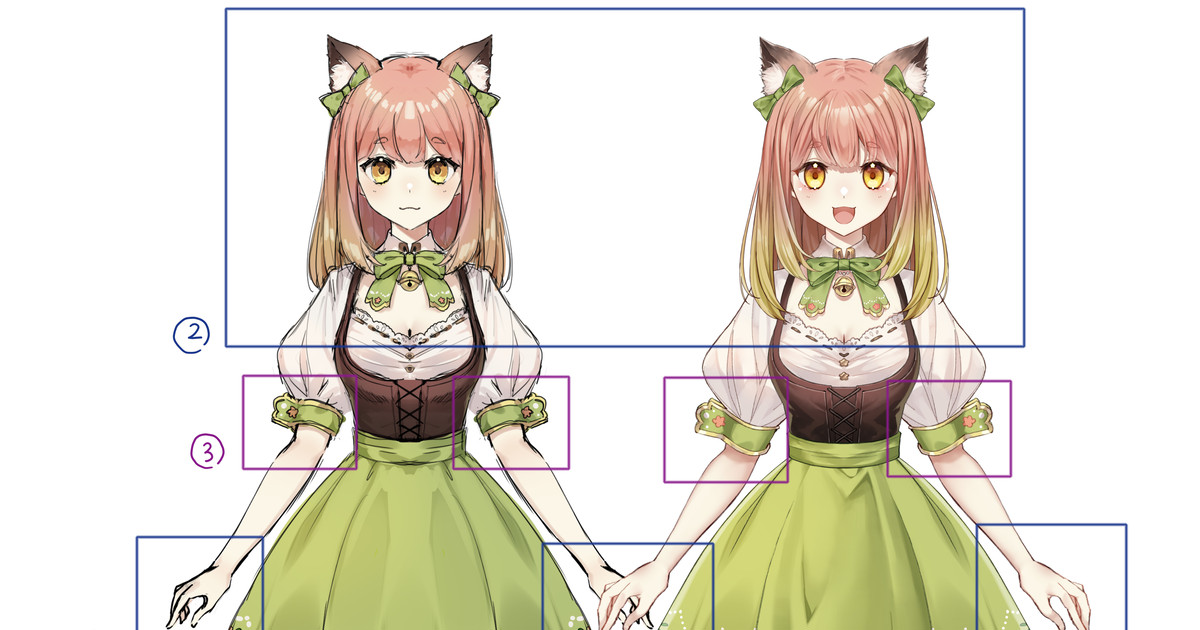
皆さんこんにちは、乾物ひものです。
前回のPSDファイル配布記事でお伝えした通り↓
今回はこちらの猫鮪にゃんちゃんの立ち絵を着彩&パーツ分けしていく際に気を付けた点&工夫した点をお話ししたいと思います!
Live2D講座というよりイラスト講座ですが、
恐らくイラストを描かれるモデラーさんも支援者さんの中にはいら...
最初に、本講座の「初心者用」の定義についてお話しします。
昨今はLive2Dの講座もだいぶ数が増えてきまして、YouTubeなどで「初心者向け+Live2D」と検索すれば良質な動画が沢山出てくるような状況です。
そんな中、わざわざ私のFanboxにお金を払って初心者用講座を見に来て下さる方は、初心者だけど「最初からそこそこ凝ったモデルをしっかり作りたい!!」という方が多いのかな?と推測しております!
なので、本講座では、シンプルではありつつも、販売用モデルとして耐えうるクオリティの作り方を、動作の一つ一つまでかみ砕いて説明することで、ガチガチの初心者の方でも説明通りに作れば何とか着いてこれる!という状態を目指したいなと思っております!
一般的に上級者向けと言われている物理演算補正なんかもガッツリ解説するつもりでいますが、その分初心者の方にはかなりの情報量になると予想されます。
そこで、それぞれの情報を、モデルを作るうえで「必須である項目」と「飛ばしても良い項目」に分けることにします。
<例>
まばたき→必須
目の物理演算→飛ばして良い
「飛ばしても良い項目」は、あるとモデルの華やかさがアップしますが、今作るのはキツイ……と思ったら作らなくても構いません!
Live2Dに慣れている方なら当たり前に行うような動作でもなるべく全て文章化+画像化するつもりでいますが、抜けが出る可能性もあるので、もし分からないことがあったらお気軽にコメントくださいませ!!
そして注意点です。
本講座はLive2DのPRO版(有料版)での制作を前提に作られています。
また、制作時点での最新版のLive2D Cubism Editor(後述)を使用いたします。
もし需要があったらFREE版(無料版)の講座も作るかもしれませんが、FREE版はかなり機能が制限されているため、ガッツリ作りたい今回はPRO版で解説することにしました。
前置きは以上です!では解説GO!
ーーーーーーーーーーーーーーーーーーーーーーーーーーーーーーーーーーーーーー
【必須】データ・アプリのDL~モデルの読み込みまで
初心者用講座なのでここからガッツリ詳細に解説しますよ!!
必須の項目ですが既に知ってるわ!って方は読むのは飛ばしてくださいね!
Live2Dモデルを作るうえでまず必要になるのは「Live2D Cubism Editor」「PSDファイル」の2つです。
「Live2D Cubism Editor」はLive2Dモデルを作るアプリの正式名称で、2025年2月現在5.2が最新版です。
まだLive2D Cubism Editorをダウンロード(DL)していない方は公式サイトからDLしましょう!↓
まず、お使いのOS(Windowsかmacか!)を選びます。
その後「使用許諾契約およびプライバシーポリシーに同意する」にチェックを入れ、
初めてDLする方は「初めてダウンロードする」にチェック、
DLしたことある方は「アップデートをダウンロードする」をチェックします。
初めてDLする方のみ、自分のメールアドレスを入れる必要があります!
ここまで出来れば「最新のリリース版をダウンロードする」ボタンが灰色→オレンジ色になってクリック出来るようになりますので、クリックしてDLします!
↑こんな感じのオレンジ色のアイコンのインストーラーがDL出来ますので、クリックしてインストールを開始します。
言語は「日本語」「英語」「中国語」「韓国語」が選択可能です。
お好きなものを選択して「OK」をクリック!
後は、「次へ」や「同意する」を順番にクリックしていき、
「インストール」を押してインストールします!
インストールが終わったら「完了」をクリックしてウィザードを閉じます。
インストールに成功していれば、アプリが二つインストール出来ているはずです!
今回使うのは上のアイコンの「Live2D Cubism Editor ○○(バージョン名)」ですので、こちらをクリックします。
Live2D Cubism Editorが起動します。私はダークモードを使用しているので黒っぽい画面ですが、デフォルトだとライトモード(白っぽい画面)になっているはずです。
(ダークモードへの変更方法は本記事の最後におまけで書きます)
今回はPRO版を使用した講座なので、「FREE版として起動」以外を選びます。
が!ここで注意点です。
初めて使う方はPRO版の無料トライアルが出来るのですが、期間は42日間です。
↑確認画面が出ますが私からも念押しです。
この記事をリアルタイムで読んでくださっている方の場合、おそらくトライアル期間を使い切るまでに講座が完成しません(´;ω;`)
対処法としては途中からFREE版を使うか課金するか、もしくは講座が出来上がってからトライアルを開始するか……になります。個人的には課金しても損のない素晴らしいアプリなので、私の記事を待たずとも他の講座を参考にしてトライアル開始しちゃっても全然OKだと思います!
課金した方はメールでライセンスキーが届くので、それを入力→「ライセンス認証」をクリックしましょう!
こういうホーム画面が出た場合は右上の×ボタンで閉じちゃってください。
これでLive2D Cubism Editor側の準備はOKです!
続けて、「PSDファイル」を用意します。
PSDファイルとは、Live2Dモデルを作る際に必ず必要になる、パーツ分けされたイラストのデータのことです。
bandicam 2025-02-27 19-55-49-348
こんな感じで、「ケモ耳のリボン」とか、「ケモ耳のふわふわ」とか、イラストが細かいパーツごとに分かれています。
まずこのパーツ分け済みのPSDファイルを用意するのが結構大変なのですが、この講座を読んでいる方は私の作った猫鮪にゃんちゃんのPSDデータをDL出来ます。やったぜ!
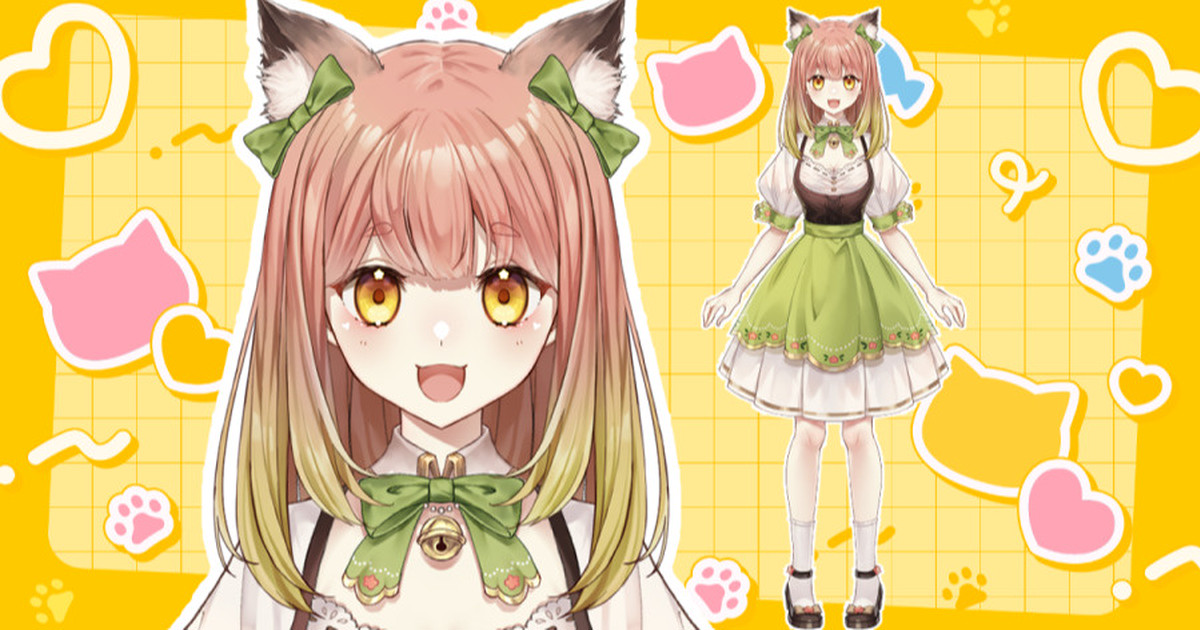
だいぶ時間がかかっちゃいましたが色塗り完成しました!!
ひものちゃん以外の絵描くのいつぶりだろう?
イラスト制作の腕がなまりきってなくて良かったです。
(休止期間が長すぎて乾物ひものと「私」との乖離が起こってて、最近よく乾物ひものにちゃん付けしてしまいます)
詳しいパーツ分けとか塗り方とか諸々は実際に...
↑の記事から「【猫鮪にゃん】着彩.zip」をDLしてください!
(ちゃんと規約を確認してね!)
「【猫鮪にゃん】着彩.zip」を解凍(解凍が分からない方は「zipファイル 解凍」で検索!)すると、PSDファイルが二つ出てきます。
Live2Dのモデリングに使うのは下の「Nekomaguro_import.psd」です。
「【猫鮪にゃん】着彩.psd」は、パーツ調整をしたり、パーツ追加をしたいときに使うPSDファイルです。これの使い方は後々解説すると思いますので、今は一旦放置で!
「Nekomaguro_import.psd」を、先ほど起動したLive2D Cubism Editorの画面にD&D(ドラッグ&ドロップ)します!
するとこんな画面が出ます。
これは、にゃんちゃんのPSDファイルの解像度(ざっくりいうと画像のサイズのこと)がとても大きいために出る確認画面です。
原寸だと重くなる可能性があるため、プレビュー時は画質を落とすことが出来るんですね!
1/8プレビュー(左側)と原寸(右側)ではこんなに違います!
なるべくなら原寸を選びたいところですが、「<推奨」マークが1/4とか1/8とかに付いている方は、原寸は控えて最大でも1/2に抑えた方が良いかもしれません!
自分に合ったプレビューサイズを選択して「OK」をクリックすると、立ち絵が画面右側に表示されます!
立ち絵が表示されている部分(モデリングビューというらしいです)の上でマウスホイールをぐるぐるさせると、拡大縮小が出来ます。
……が、拡大してよく見ると何やら表示が崩れていますね?
顔や目の影がはみ出ちゃってるし、
スカートの周りは何やら赤いものがあります💦
これは後からでも直せるし、最初に直すと二度手間になる(後々の記事で解説します)ので、私は普段のお仕事では気にせず崩れたまま作っちゃってます。
が、見た目がとーっても悪いので、今回はクリッピング機能(後述)の勉強がてら、最初にこれを直してしまいましょう!
ーーーーーーーーーーーーーーーーーーーーーーーーーーーーーーーーーーーーー
【飛ばして良い】外れたクリッピングを直す
※見た目悪いままでも気にならない!という方や、二度手間がいやだ!という方は飛ばしてOK
※Live2D初めての方で、クリッピング何それ知らん!て方は読むだけ読んだ方がいいかも
そもそもなんでこんな風に表示が崩れてしまうのか?
それは、Live2D Cubism Editorへ読み込んだ時に「クリッピング」という機能が外れてしまうからです。
イラストを描く方にはお馴染みの機能なので理解がしやすいかもしれませんが、Live2Dにおける「クリッピング」とは、元となるパーツ(A)の範囲だけに任意のパーツ(B)を表示させる機能です。
↑BをAに対してクリッピングするとこんな感じの見た目になります!
にゃんちゃんの立ち絵には、このクリッピング機能が沢山使われています。
顔だけ見ても、クリッピングが外れていない状態ではこんな感じですが……
ぎゃー!外れるとこんな感じで影がはみ出し放題になるのです!
Live2Dに読み込んだ時にクリッピングが外れてしまうのは恐らく仕様です。
大変ですが直していきましょう!
デフォルト状態だと、左上に「パーツパレット」があります。
この、PCのフォルダみたいなマーク(水色で囲った部分。便宜上フォルダと呼びます)の中に、更にフォルダがあったりパーツ(これもLive2D上だと正式名称がちょっと違ってややこしかったりするのですが便宜上パーツと呼びます)があったりします!
フォルダ横の「V」(水色で囲った部分)をクリックするとフォルダが開いて中身を見れます。目玉のマーク(赤色で囲った部分)をクリックすることで、表示・非表示を切り替えることが出来ます。
まずは「全身」→「頭」→「表情」→「瞳」とフォルダを開いた上で、
上から順に「ケモ耳」「横髪」「前髪」フォルダを非表示にしましょう!
影がはみ出てるのが分かりやすいですね。
続けて、「瞳→」フォルダを開くと、瞳のパーツがずらーっと出てきます
先ほどの図に例えると、「白目→」パーツがA、赤枠で囲った4つのパーツがBです。白目の範囲内にだけ瞳のパーツを表示させたいのですが、はみ出ちゃってる状況です。
↑よく見るとはみ出てるね
では、「白目→」パーツをクリックして選択した状態で、画面真ん中上部の「インスペクタパレット」を見ましょう。
インスペクタパレットでは、選択しているオブジェクト(パーツとかフォルダとかの総称)の情報を確認・編集することが出来ます。
今回重要なのは、上から2番目の「ID」と、上から5番目の「クリッピング」です。
「白目→」パーツのID、「ArtMesh43」をドラッグ→キーボードの「Ctrl+C」を押してコピーしましょう!
↑この状態でCtrl+Cです
~ここでちょっと注釈~
乾物ひものはWindowsを使用しているので、「Ctrl」のようなキーは全てWindows用のものになります。本当はmacの動作も網羅したいところですが、macを使ったことがないので分かりませんごめんなさい!「Ctrl macだと何」とかで検索するとmac用のものが出てくると思います!
~注釈終わり~
「白目→」パーツのIDがコピー出来たら、これを瞳のパーツのクリッピング欄にペースト(「Ctrl+V」キー)することでクリッピングが出来ます。
一つ一つやってもいいのですが、折角なので一気にクリッピングしてしまいましょう!
「白目影→」パーツをクリックして選択した状態で、Shiftキーを押しながら「瞳→」パーツをクリックしましょう!するとこのように、複数選択をすることが可能です。
複数選択をした状態で、インスペクタパレットのクリッピング欄に「白目→パーツ」のIDを入力→Enterキーを押します。
これで一気に瞳パーツを白目パーツにクリッピングすることが出来ました!
このままだと、複数選択中なのでモデリングビューでは点がいっぱいあって分かり辛いです。モデリングビュー上のパーツが無い部分(例えば水色で囲った部分とか)でクリックをすると、選択を解除することが出来ます。
反対側の瞳と比べると、影がはみ出ていないのが分かりますね!
~ちょっと小ネタ~
先程「Shiftキー」を押してパーツの複数選択をしましたが、複数選択は「Ctrlキー」でも可能です。ShiftキーとCtrlキーの違いは、「一気に選択するか」「一個一個選択するか」です!
試しに先ほどと同じように「白目影→」パーツをクリックして選択した状態で、Ctrlキーを押しながら「瞳→」パーツをクリックしてみます。
するとこのように「白目影→」パーツと「瞳→」パーツだけが選択できます!
一気に選択したいときはShiftキーの方が便利ですし、飛び飛びでパーツを選択したいときはCtrlキーが便利です。用途に合わせて使い分けましょう!
~小ネタ終わり~
さて、クリッピングの基本の動作は分かりましたでしょうか?
同じ動作でクリッピングが出来る部分をざーっと一覧にしますので、先ほどと同じようにクリッピングしてみてください!
「瞳←」フォルダ内の「白目←」パーツにBで囲ったパーツをクリッピング
「輪郭」フォルダ内の「輪郭」パーツにBで囲ったパーツをクリッピング
「後頭部」フォルダ内の「後頭部」パーツにBで囲ったパーツをクリッピング
「首」フォルダ内の「首」パーツに「首落ち影」パーツをクリッピング
「コルセット」フォルダ内の「コルセット」パーツに「コルセット線」パーツをクリッピング
「襟・首」フォルダ内の「首リボン垂れ」パーツに「首リボン垂れ影」パーツをクリッピング
「スカート緑」フォルダ内の「スカート端」パーツにBで囲ったパーツをクリッピング
※ここはちょっと分かり辛いかも
「スカート白」フォルダ内のそれぞれのAパーツに、それぞれのBパーツをクリッピング
(「スカート白1」パーツだとクリッピングするのは「スカート緑落ち影」パーツです。数字にそれぞれ対応してます!)
ここまで出来たら、全身の表示はこんな感じになっているはずです。
うーん、まだ表示は崩れていますね。
残っている部分は、更にクリッピングの仕方に一捻り加えてやる必要があります。
まずは胸とデコルテ部分の影です。(分かりやすいように他を非表示にしました)
影がはみ出ているのでクリッピングをしたいのですが、ここは
このように「胸」パーツと「デコルテ」パーツの両方にBで囲ったパーツをクリッピングしてやる必要があります!
Live2Dでは、クリッピングの元になるパーツも複数選択が可能です!
これまでのように、「胸」パーツのIDをコピーしてペーストして、次に「デコルテ」パーツのIDをコピーしてペーストして……と順番に行ってもいいのですが、クリッピングの元になるパーツの数が3個、4個と増えていくと大変ですよね?
ではここで、「胸」パーツと「デコルテ」パーツを複数選択した状態で、そのまま「Ctrl+C」キーを押し、Bで囲ったパーツのクリッピング欄にペースト(Ctrl+V)してみてください。
↑この状態でCtrl+C
↑その後、Bで囲ったパーツのクリッピング欄でペーストをすると、一気にIDを入れられる!
クリッピングのやり方にもいくつか方法がありまして、胸とデコルテパーツのように複数のパーツにクリッピングをしたい場合は、直接Ctrl+Cでコピーするやり方が便利だと思います。
※もう一つ方法があるのですがそれは記事の最後におまけで載せます!
ではこの調子で、残った部分のクリッピングもしていきましょう!
「脚」フォルダ内のAで囲ったパーツに、「スカート落ち影」パーツをクリッピング
「腕」フォルダ内のそれぞれのAで囲ったパーツに、それぞれのBのパーツをクリッピング
ここまで出来たら、残りはこの主張の強いスカート周りの赤いパーツをどうにかするだけです!
試しにこの主張の強い赤いパーツ、「スカートマスク」パーツを非表示にしてみると、スカートの塗りが大きくはみ出しているのが分かります。
「スカートマスク」パーツは、このはみ出しを隠す(マスクする)ためのパーツなんですね!
インスペクタパレットのクリッピング欄の下に、「マスクを反転」というチェック欄があるのにお気づきでしょうか。
クリッピング欄にマスクをしたいパーツのIDを入れた状態で「マスクを反転」にチェックを入れると、
クリッピングとは逆に、元となるパーツ(A)の範囲に任意のパーツ(B)を表示させないことが出来ます!
更に凄いのが、このマスク機能、パーツの不透明度を弄っても関係なく発動します。
どういうことか実際にやってみましょう!
まず「スカートマスク」パーツを選択した状態で、インスペクタパレットの「不透明度」の割合を0%にします。
すると「スカートマスク」パーツは完全に透明になり、非表示と同じような見た目になりますね。
この状態で、「スカート端」パーツのクリッピング欄に「スカートマスク」パーツのIDを入れ、「マスクを反転」にチェックを入れます。
すると……
あら不思議!!スカートのはみ出しが綺麗に消えました!
不透明度を0%にして見た目を透明にしても、マスク機能の範囲は無効にならないので、このように専用のマスク用パーツを作ってはみ出しを消す、なんて芸当が出来ちゃうんですね~。
なんでこんなまどろっこしい事をするかというと、実際に講座で作るのはまだまだ先になると思いますが、スカートの角度を付ける時に綺麗な回り込みを作ることが出来るからなんです!
↑4年前に制作させていただいたVTuberさんのスカート部分にもこの技法を使っています!
お仕事でも使える上級テクニックなので、この講座で是非覚えて使ってみてくださいね🥰
今回の講座はこの辺でオワリマス!次回はまばたきを作っていきます!
(本当はこの記事でまばたきまで解説したかったのですが、文章量が多くなりすぎて断念しました><)
ここまでで何か分からない事・気になる事があればお気軽にコメントくださいね!!
ーーーーーーーーーーーーーーーーーーーーーーーーーーーーーーーーーーーーーー
~おまけ①ダークモードへの変更方法~
左上の「ファイル」→「環境設定」→「全般」→「カラーテーマ」で「ダークモード」を選択することで、私の講座と同じような黒っぽい画面に変更することが可能です!(変更は再起動後に反映されます)
私は目を酷使しすぎて明るい画面を見ると目がチカチカするので、最近はダークモードを使ってます💦
環境設定では他にも言語やオブジェクトの色など細かいカスタマイズが出来るので、慣れてきたら自分好みにカスタマイズしてみると良いと思います!
~おまけ②クリッピングのもう一つの反映方法~
インスペクタパレットのクリッピング欄の右端に、なにやらマークがあるのにお気づきでしょうか?
ここをクリックすると、クリッピング欄の下にパーツパレットのような表示が出てきて、ここで「今クリッピングしているパーツ」を確認出来たり、チェックを付けは外しすることで直接クリッピングするパーツを変更したりできます!
ID名で確認するより直感的なので、私もたまに使います!
このように、今後おまけコーナーでは「何通りかあるツールの使い方のうち、講座で使わなかった使い方」を紹介したり、講座に入れるほどではない細かいTIPSをご紹介したいと思います🥰
それではまた次回の記事でお会いしましょう!!
2025-03-12 18:27:28 +0000 UTC
View Post
皆さんこんにちは!乾物ひものです。
先日わたくし、大きな1歩を踏み出しました!
Xでポストしました!!!!!
今までも普通に記事のリンクとか呟いてたやないかーいと思われるかもですが、乾物ひものXアカウントの告知は長らく代理投稿をしてもらっていたので、自分で投稿ボタンポチーするのが本当に本当に久しぶりだったんです。
それはイコール、全体公開の場で久しぶりに自分の考えを発信するということ。FANBOXでは既に軽口を叩きながら長文の解説記事をノリノリで書けるようになっていたので、あとはXでも軽く経緯を報告すればいいやーと単純に考えていたのですが、実際は想像以上に緊張してしまって、今もぶっちゃけどう呟いていいのか分からないオロオロロ……という状況です。
それでも大きな1歩を踏み出せたのが嬉しくて、そして皆さんの反応があったかくてあったかくて、リプを読むと涙止まらんです😭
ここの記事をずっと読んでくださってた皆様にも、改めて感謝の気持ちでいっぱいです!!!
FANBOXを再開した頃は、メンタルの回復状況としてはまだまだ道半ばだったため、お見苦しい所も沢山見せてしまったかもしれませんが、それでも見守ってくださってありがとうございました!!
という事で、前置きが長くなってしまいましたが去年の振り返り&抱負行ってみましょー!!
ちなみに、去年の6月(6月!?)に書いた抱負記事はコチラです。読むとメンタルの変化が分かりやすいかも?笑

皆様こんにちは、乾物ひものです。
今日は雑記です!Live2DのTipsをお待ち頂いてる方、ごめんなさい!もう少しお待ちください!
さて、本日の内容はタイトルの通りなのですが、皆さんのお気持ちはよく分かります。
「去年の振り返りと2024年の抱負を……今……?」って感じですよね……!
現在、2024年6月の真っ只中でございま...
ーーーーーーーーーーーーーーーーーーーーーーーーーーーーーーーーーーーーー
去年の抱負はこちらです!
・無理をしない
・健康になる
・新しい事をはじめる
・今年こそFANBOX・PatreonとYouTubeメンバーシップを充実させる
(余裕があれば)
・汎用モデルを作る
・ハンドトラッキングの研究・解説を再開する
……なんだか、「とりあえずまずは生きるんや」という気持ちをヒシヒシと感じますね🥺
いつものようにひとつひとつ見ていきますよ!
・無理をしない
これは私の中では大達成大成功です!
とにかく治療と、心身のリフレッシュに心血を注いだ1年間でした。Xでみんなの前でお話出来て、こうやってFANBOXで軽口を叩けているのが結果の全てかなと思います😊無理をしなかったからこそ、ここまで回復できた。休んでいることへの罪悪感が何度も首を擡げたけど、なんとかそれに打ち勝ちました!
・健康になる
こっちは3分の1くらい達成かな?
私の中で、今回の適応障害の「寛解」と言えるラインは、薬を完全に飲まなくなった時かなと思います。
今は頓服の薬はほぼ飲まず、定期服薬の方は毎日→週5に減らせたところです。
こういった精神系のお薬は急に減らす事が難しいので、徐々にやっている最中です。
それでも減らせるようになったし、カウンセリングも通わなくてもフラッシュバックが出なくなりました!
認知の歪みもほぼ無くなり、肌感ではメンタルはめっちゃ元気です🥰
だがしかし、それ以外の摂生不良からくる様々な体調不良が色々ありましてねぇ……
まずは飲んでいた胃薬が長期間の服薬で効かなくなってしまって、強いのに変えても調子があまり良くないです。
暫くは快適だったものの今度は副作用か何かでお腹が張って痛くて(:3ヽ)
胃カメラ飲んでも異常なかったのでいわゆる私は機能性ディスペプシアというやつなんですが、相性が合う薬合わない薬あるらしいので、根気よくさぐってみようと思います。
あと、数年前から悩んでる、年数回ほど来る浮動性の目眩が今年も来てしまって。
過去、この目眩のせいで3ヶ月くらい活動休んだくらいにしんどいヤツなのでどうしようかと思ったんですが、これは原因がわかったかもです!
今まで目眩で思いつく耳鼻科・脳神経内科での検査は全部異常なしだったので、今回は眼科に行ってみたら、ドライアイで目が少し傷付いてました😂
暫くスマホ禁止にして目薬さしまくったら見違えるほど改善して感動しました。
よくよく考えれば目を酷使し過ぎてますからね、目に問題がない訳ないですよねw
という感じで、「メンタルは概ね回復傾向だが体調は波あり、要改善」です!
・新しい事をはじめる
こちらも大達成です💮
休止してから新しく始めたことを全て羅列するのが難しいくらい!
前も話したかな?少しメタ的なことになってしまいますが、当初は乾物ひものとして自分を認識するのがとても辛かったので、今まで乾物ひものとしてやっていた趣味や行動を全て切り離して、まるで別の人間として振る舞うことで自分の心を守っていたような気がします。
着る服のテイストもガラッと変えたし、髪色も変えたし、趣味も全く別の事を見つけてやっていました。ある意味現実逃避でしたが、おかげで新しい好きな物に沢山出逢えたし、心もリフレッシュして回復したしで、結果オーライかなと思います🥰
新しく始めた趣味を「乾物ひもの」も趣味にするかどうかは、分かりません。
少し迷っています。
今回の件で色々経験し学んだとはいえ、今後いつまた精神的なストレスでダウンするかは分かりません。
私は今回、乾物ひものに依存しすぎていた事で回復が遅れてしまい、新しい趣味を作って乾物ひものへの依存度を減らすことで乾物ひものに戻ってこれたのです。(乾物ひものがゲシュタルト崩壊してきたな)
それならばリスクヘッジのためにも、新しい趣味は乾物ひものとは切り離したままで大切にするのもありなのかな?と思ってます!
そんなこと言っておいて、復帰したらどんどん乾物ひものとの融合度が増していって普通にポロッと話してしまうのかもしれませんが笑
・今年こそFANBOX・PatreonとYouTubeメンバーシップを充実させる
これは、もっと頑張りたかったなぁ!!の気持ちです。何だかんだ途中からはお仕事も忙しくなって、月一更新になっちゃった時もあって、相も変わらずな更新頻度でした🥺
でも、ハンドトラッキングの講座も再開できたし、初心者講座という新しい企画もスタートさせることも出来ました!どちらもまだまだ入口ですが、無理せず更新していきたいと思います🥰🥰
改めまして、見てくださる皆様に大感謝です!
・汎用モデルを作る
こちらは一切未着手です。さすがにそこまでの余裕は無かった😂
どうやら最近海外では空前のカスタム汎用モデル(差分で着せ替えみたいなことが出来るモデル)の制作ブームみたいで、可愛い汎用モデルの制作過程がいっぱい流れてきます!
私もそのビッグウェーブに乗りたいなぁと思いつつも、まずは目の前のお仕事とかにゃんちゃんの講座とかを頑張りたいなぁという気持ちです!
・ハンドトラッキングの研究・解説を再開する
こちらは再開出来ました!!
まだまだ制作途中ではございますが、新しい技法も思いついて、桁違いにクオリティが上がって最高に嬉しいです😭💖
ということで振り返りは以上!
療養中の活動としては凄く頑張ったんじゃないかなと思います。抱負には書かなかった事も沢山しました。日々の仕事もそうだし、何より書籍も出版しましたからね!勿論出来なかった事も沢山あるけど、それでも去年の自分には花丸をあげたいです💮
ーーーーーーーーーーーーーーーーーーーーーーーーーーーーーーーーーーーーー
さて、そんな去年の頑張り&反省を活かした今年の抱負はこちらです!
・復帰する
・(復帰のために)新モデルを完成させる
・にゃんちゃんの初心者用講座を完成させる
・ちょっとでも睡眠障害の影響を軽減させる
・Aftereffectの勉強したい
・ファンの人や他のモデラーさんといっぱい交流したい
↓(復帰出来たらやりたい事)
・講座動画の再開
・Short動画でLive2Dの雑学動画とか歌動画とか制作
・ツイッチで雑談&歌&ゲーム配信
・切り抜きチャンネルを作る
・実写&ロケの練習
去年の目標が最低限過ぎて、今年はどうしてもやりたい事が多くて欲張ってしまいますね~笑
全部やり切るのは難しいと思いますが、言うのはタダなので!
とりあえず希望をいっぱい書き連ねてみました🥰
こちらも一つ一つ見ていきましょう!
・復帰する
本当にもう、まず一番の目標でありやりたい事はこれですよね。
「バーチャルYouTuber乾物ひもの」を、何とかしてもう一度表舞台に復帰させたいです。
恐らくこれが今回の目標の中では一番達成が困難なものだと思います。
やる事山積みだし、メンタルや体調整えないとだし、復帰は一度やれば終わりというものでもないし。
でも!それでも一番やりたい事なので、一番最初に書きました。
・(復帰のために)新モデルを完成させる
これがLive2Dモデラーとして一番やりたい事!
去年のハンドトラッキングの研究と地続きになっている目標です。
ハンドトラッキングだけではなく、まだ作り切れていないパーカーとか靴とかも実装させたい!
あと、どうやら最近nizimaLIVEでは全身トラッキングが出来るようになったみたいなんです。
やりたいですよね全身トラッキングーー!!!
是非頑張りたいところです!
・にゃんちゃんの初心者用講座を完成させる
去年、病み過ぎて色々あり爆誕した新キャラクター、猫鮪にゃん(ねこまぐろにゃん)ちゃん。
この子を使った初心者用講座、目標は今年中の完成です!
わざわざお金を払って乾物ひものの初心者用講座を見たい方って、「初心者だけどそれなりに凝ったモデルを作ってみたい!」という方だと思うので、
なるべくシンプルな構造にはしつつも、今流行りの技法なんかはなるべく取り入れて、しっかり動けるモデルにしたいなと思ってます!
「乾物ひもの」ではない、「依頼」でもない「うちの子」の制作ってほぼやった事がないので、時間が経てば経つほど愛着が湧いてきてます🥰
この子は講座を制作したら終わりじゃなくて、その後も何かに活用したいですねぇ~!
・ちょっとでも睡眠障害の影響を軽減させる
こちらはどっちかと言えばプライベートの目標。
これまでも何度も色んな所でお話ししているのでご存じの方もいらっしゃると思いますが、私は「非24時間睡眠覚醒症候群(non24)」という睡眠障害を持っています。
17歳の時に発症して、今年とうとう30歳(😨)なので、かれこれ13年はコレと付き合い続けて生きてきたことになります。
簡単にいうと、「一日一定時間ずつ睡眠時間がズレていく病気」です。ある日の睡眠リズムが21時なら、次の日の睡眠リズムは22時にズレます。数日経てば完全に昼夜逆転し、さらに数日経つとリズムが一周して元に戻ります。
普通に仕事をするにはあまりにも困難なこの睡眠障害ですが、私はフリーランスのLive2Dモデラー兼バーチャルYouTuberという特殊な職のおかげで、これまでなんとかお金を稼いで生きていくことが出来ました。
しかし悲しい事に、加齢と共に年々無理が出来なくなり、自律神経にガタが来てるのを感じます。今まで睡眠リズムと合わない予定が入った場合は、無理やり早起きしたり徹夜したりで凌いできたのですが、今それを続けてやろうものなら体調がオワって数日動けなくなります。
理想は睡眠障害自体が治る事ですが、とんでもなく難治性のものなので、治療には手を出しつつも、一番はリズムに合った生き方をよりいっそう模索したいなという感じです。リズムに合わせて打ち合わせの時間を直前に決めたりしてくださるクライアントの皆さんにはいつも大感謝です!!
・Aftereffectの勉強したい
これ~~~~めっちゃやりたい~~~~!!
かっこいいPVとか作りたい~~~~!!!
カメラワークの勉強とかエフェクトの勉強とかしたい~~~~!!!
・ファンの人や他のモデラーさんといっぱい交流したい
乾物ひものとしての交流が断絶した一年間だったため、今年は沢山の人と関わりたい気持ちがあります。感謝をいっぱい伝えたいです!!
Xでのリプ返とかもぼちぼちやってるんですがめっちゃ楽しいです!!いつも話しかけてくださってありがとうございます!
ゆくゆく復帰出来たらコラボとかもやりたいですね!!
ここからは復帰出来たらやりたい事リストです!
・講座動画の再開
まずはコレですよね!!1年裏にこもって仕事をしていて、新たに思いついたり学んだりした技法が大量にあるので、紹介したくてウズウズしてます!
・Short動画でLive2Dの雑学動画とか歌動画とか制作
・ツイッチで雑談&歌&ゲーム配信
この二つは元々コンテストへの応募が終わったらやりたい事だったんですよね。
アーカイブの保存が上手く出来なくて残ってないんですけど、実はツイッチのアカウントはもうあって、配信も何度かやってましたw
折角作った新モデルなので、ツイッチでは息抜きをして、Short動画ではいっぱい動きを魅せる企画をやってみたいですね~!
・切り抜きチャンネルを作る
自分で運営するか誰かにお願いするかは分かりませんが、沢山の方に見てもらう・知ってもらうために是非切り抜きチャンネルを持ちたいです。
メインチャンネルだけじゃなくてツイッチの切り抜きなんかも載せて乾物ひもののことを知ってもらう場にしたいですね!
・実写&ロケの練習
数年前から地元とのコラボで実写とLive2Dの組み合わせを行っているのですが↓
まだまだ力不足を感じているので、よりPR力を学ぶためにもロケの練習がしたいです。活動休止でストップしていますが、復帰出来たらまた地元のPRも頑張りたいんですよね。そのためにもいろんな勉強をしたいです!
普通にロケの練習しつつ、ひものちゃんが新モデルで旅行に行く動画とか作ったらコンテンツとして面白そうだなぁと思ってます!
今年の抱負は以上です!やり切れる気がしませんがw言うのはタダなので!(2回目)
まだ発表前なので抱負には含めませんでしたが、今も裏で進行中のお仕事がいっぱいあるので、そっちも頑張りたいです🥰是非お楽しみに!!
それでは皆様、今年もよろしくお願いいたします!!
2025-02-28 13:28:36 +0000 UTC
View Post
bandicam 2025-01-14 14-23-59-334
良い感じじゃないでしょうか!!
入れたかった影の情報量の最低ラインはクリアすることが出来ました。
更に、破綻もかなり抑えられてるんじゃないかな?と思います。
作り直し前の指のどこが特に気に入ってなかったかって、まさに影の情報量が少ない事と破綻の多さだったので、そこを乗り越えられてホッとしています。
どれだけ変わったか、作り直し前の指の動きも試しに見てみます。
bandicam 2025-01-14 14-34-31-395
アカン、ランダム再生だとガクガク過ぎてなんも分からんwwww!!!!
当時は、このガクガクする部分をトラッキング時にすっ飛ばす物理演算を組んで、何とかそれっぽく見せてたんですよね……なので純粋にランダム再生させると恐ろしい事になります。
流石にこれでは指に見えないので、手動で動かします。
するとこんな感じ!
bandicam 2025-01-14 14-31-37-362
これだとまぁ指に見える!
でも比べると、作り直し後は指のシワ部分のディテールなどが大きくアップしているのが分かると思います。
bandicam 2025-01-14 14-41-21-332
指を曲げたときのシワの表現がめっちゃお気に入りです!
実はこの表現は、作り直し前の更に作り直し前の指では採用していました。
bandicam 2022-10-10 18-44-06-427
ね!指にちゃんとシワが入ってます。この手、今見ても凄くいい感じです。
この時は手のY軸を作ってなかったので、ゴリ押しでディテールを増やすことが出来たんです。
しかし手のY軸を導入した結果、そのディテール表現を保ったまま動かすことがどうしても出来ず、妥協して形の精巧さや影の情報量を削減するしかなかった……。
今回その情報量を元に戻せそうなのでめっちゃ嬉しいです(´;ω;`)
冒頭で「破綻もかなり抑えられてるんじゃないかな?と思います。」とお伝えしたのですが、完全になくなったわけではありません。
bandicam 2025-01-14 14-55-43-515
こんな感じで、ある一定の場所で指先がカクついてしまうのです。
しかしこれが起こるのは、指パラメータの値が-100の時だけ。
その時だけ、赤線の部分…手Yパラメータが-90の時でカクツキが発生します。
なので解決策として、実際のトラッキング時には指パラメータは最大-49くらいまでしか動かないように制限をかける予定です!
あと、指先を手前に突き出したときに、こんな感じで指先の線画がダブってしまうのも修正予定です。
次回はこの破綻の調整をして、いよいよ指を5本に増やします!!
徐々に完成が近づいてきてて嬉しすぎる~;;
以下、配布ファイルです。
ーーーーーーーーーーーーーーーーーーーーーーーーーーーーーーーーー
【禁止行為】
再配布
無断転載
デフォーマ・アニメーションそのまま流用(あくまでも学習用です)
データ内の素材(アートメッシュなど)の転用
Himono_hand4
ーーーーーーーーーーーーーーーーーーーーーーーーーーーーーーーーー
ちなみに現在のファイルサイズはこんな感じです。
あ、あれ……?
なんかめっちゃ増えてない…?
どうやら影のデフォーマに拡張補間×パラメータ紐づけ3種類が付いてるのがかなり重いみたいです(´・ω・`)
デフォーマの補完数は20000↑。前回までは9900だったので一気に半分以上増えてしまいました><そりゃ重いわけだ。
あとクリッピングもどうしても使わざるを得ませんでした。
これが最終的にどれくらいの負担になってくるかですよね。
ひとまず今はこのまま作ってみてどうなるか試してみます!
今月の残りはお仕事頑張るので次の更新は来月になると思います~
次回は初心者用講座かハンドトラッキング講座の記事執筆予定です!
それではまた~!
2025-01-30 09:07:48 +0000 UTC
View Post
bandicam 2024-12-14 03-07-24-240
進捗乏しくてすみません。
タイトル通り、指の研究ファイルの軽量化とクオリティアップをこの1か月ほど頑張ってました。
年内に影までは進みませんでした(´・ω・`)
前回までのファイルの統計↓
今回の統計↓
デフォーマの補間数は1000以上増えちゃったんですけど、その分ポリゴン数は8分の1近くまで減らせました!
容量はこんな感じです。
「Himono_hand2.cmo3」が前回のファイルで、
「Himono_hand2_2(没).cmo3」が構造を変えずにポリゴン数のみ削減したものです。
この時点では1MBしか減らせてないし、後述しますがそもそもの構造に欠陥があったため、やっぱり元から見直したい!!となり、
物理演算を使う構造を試して挫折したのが「Himono_hand2_3(没).cmo3」、
そして何とか挫折を乗り越え今回配布するのが「Himono_hand3.cmo3」です!
最終的に容量2割減(-5MB)くらいで落ち着きました。
物理演算を使う構造が上手く行ってれば大幅容量減だったので悔しいんですけど、挫折したのでこれは一旦忘れます。
ちなみに「Himono_handOLD.cmo3」は、研究再開前のデータ(コンテストに使ってたやつ)から、今作ってるのと同じ指一本分を抜き出して容量比較用に保存したファイルです。
こう見ると、実は研究再開時点で半分以上の容量削減には成功していたのですね!
やはりクリッピングを使っているか否かが大きいんでしょうか。
何はともあれ、年内に一度進捗を出せてよかったです(´;ω;`)
さて、前述したとおり、前回までの作り方には一つ致命的な欠点がございまして。
bandicam 2024-12-14 03-26-08-058
このように、「指」パラメータに点が打ってある部分の手XYの動きは滑らかなのですが……、
bandicam 2024-12-14 03-27-42-424
「指」パラメータの点と点の間の微妙な数値の状態で手XYを動かすと、このように一定の数値で動きがガクついてしまいます。
そのせいで、微妙な数値の時は指の動きがあんまり滑らかじゃなくてとても気になっていました。
bandicam 2024-12-14 03-30-02-657
新しい構造だと、その問題をクリアすることが出来ました!!
ずーーーーっと悩んでいた部分を乗り越えられてめちゃくちゃ嬉しいです。細かすぎて喜び伝わり辛いだろうけどw
bandicam 2024-12-14 03-32-22-475
あと、前回までの方法だと、このように指を手前や奥に突き出したときに、指の節々の形状が無くなって寸胴な指になってしまっていたのも改善されました!!
Before
After
違い分かりますかね????
うわーーーー骨ばった指作れた最高~~~~!!!って一人でテンション上がってたけどこれでテンション上がるのは私だけかもしれない……。
構造をどのように変えたのか。
詳しくは実際に指の解説に入ってから話そうと思いますが、それがいつになるか分からないので、メモがてらこの記事にも簡単に書いておきます。
前回までの手法は、上腕の制作でも使っていた「回転デフォーマをワープデフォーマーで動かす方法」を使用しています。
bandicam 2024-12-14 03-42-45-451
今回も「回転デフォーマをワープデフォーマーで動かす方法」を使用しているのですが、これまでのようにワープデフォーマを回転させるのではなく、ひっくり返すことで動きを作っています!!
bandicam 2024-12-14 03-45-11-827
こっちの作り方はめちゃくちゃ複雑で作ってるだけで頭が痛くなるんですけど、ちゃんと指の軌道が思い描いていた通りになるので感動しましたね……。
二つの技法の違いは何か。
言うなれば、元の作り方は点対称です。
点対称の動きは、腕のような360°ぐりぐり動かすタイプの挙動にはとても合っています。
↑上腕の解説の時に使った画像を持ってきました。こういう格ゲー用のコントローラーみたいな動きね!!
しかし指の動きは、どちらかと言えば線対称の動きにあたります。
手X0(もしくは90,-90)を起点として、+-に鏡にのように対照的な動きをしますし、
手Yも90(もしくは-90)を起点に+-にも対照的な動きをします。
(スナップショットだと見切れちゃったから書き足したわ)
点対称と線対称の違いはなんか数学で習った気がするので適当に使ったけど、調べたら大体合ってたっぽい。ネットの記事引っ張ってきたのでみんなも分からなかったら読んでねん。
この、指の線対称の動きを、点対象の動きをするワープデフォーマで作ろうとすると、軌道に微妙な違いが生まれてしまい、
bandicam 2024-12-14 03-58-25-028
こんな風に妙に動きがガクガクしちゃうんですよね。
↑の動画だと分かりにくかったかもなのでもっとゆっくりしたのを見せます。
手Y90や-90あたりで指の第一関節がガクン!と短くなるの分かるかな……。指の長さ調整用のデフォーマをめちゃくちゃ弄って調整しまくってもこれが限界なんです。
bandicam 2024-12-14 04-03-06-509
それと比べて線対称の作り方である、ひっくり返すタイプのワープデフォーマで作った動きの綺麗な事綺麗な事!!!比べてみると一目瞭然じゃありませんか?感動ものです本当に。
長さ調整もしてません!!なんならワープデフォーマごと消え去りましたwグルーで管理してます✌
bandicam 2024-12-14 04-05-52-461
ちゅーことで、多分指の構造はこっちのほうが正解に近いと!!思います!!!
データ置いておきますね。何か参考になれば幸いです!!!
ーーーーーーーーーーーーーーーーーーーーーーーーーーーーーーーーー
【禁止行為】
再配布
無断転載
デフォーマ・アニメーションそのまま流用(あくまでも学習用です)
データ内の素材(アートメッシュなど)の転用
Himono_hand3
ーーーーーーーーーーーーーーーーーーーーーーーーーーーーーーーーー
引き続き影を作ったり、ハンドトラッキングの解説を進めたりしたいんですが、年内は別の仕事を進めるので次回は年明けになるかなぁと思います。
もし余裕があったら何か配布ファイルの記事は作るかも!
それでは~
2024-12-19 08:18:56 +0000 UTC
View Post
皆さんこんにちは!乾物ひものです。
前回の記事はこちら↓
皆さんこんにちは、乾物ひものです。
前回はハンドトラッキングの制作で必要になる技法「背面法」の解説をしました。
今回も技法の解説です。
その名も
「回転デフォーマをワープデフォーマーで動かす」
です!
……名前が長いですね。
誰が背面法みたいなカッコイイ名前開発して欲しいです;;
この長ったらしい技法名で...
今回の記事から具体的な操作の手順が出てくるのですが、なるべく初心者の方にもわかりやすくしよう!を心掛けたところかなりの長文になってしまいました。
なので、「そんなこたぁとっくに分かっとるわい!」という記述が出てきた時は遠慮なく読み飛ばしてくださいませ!!
ーーーーーーーーーーーーーーーーーーーーーーーーーーーーーーーーーーーー
さて、ハンドトラッキングの制作講座、いよいよ今回からが本題ですね!
上腕(二の腕)をつくります!
bandicam 2022-12-08 03-44-31-166
上の動画は上腕の完成形です。
描画順や物理演算、影などの質感(ディテール)を突き詰めると、このようにリアルにぐりぐり動かせるのです。
bandicam 2022-12-08 03-57-03-231
上下左右だけでなく、手前にだって動かせちゃいます!立体感つよつよ!
しかしそこまで至るにはパーツ構成などが色々と複雑なので、
まずは下のような上腕単体の単純な変形を作ってみましょう。
bandicam 2024-11-14 06-08-21-938
何故か腕が2本ありますが、作り方を二通り紹介するために2本ご用意しました。
仮に左側の腕をA、右側の腕をBとしましょう。
AとBの作り方の違いは「原画の形」です。
まずAの腕は、このような棒状のパーツから作られています。
腕を手前に突き出すときは、このようにデフォーマを思いっきり縮めています。
……。
「腕を手前に突き出す」とは言ったものの、この画像だけではどうあがいても腕を手前に突き出している状態には見えませんね!
こういう図にしたら分かりやすいでしょうか……?
とりあえずこの講座では、こうやって腕が円形状になっている時が「腕を手前に突き出している時」だということにしておいてください。
円形状といいつつ、Aの作り方では無理やり棒を縮めているだけなので、完全な球体を作ることは難しいです。これがこの手法のデメリットです。
(↑ちょっと歪んでるよね)
半面、腕を上下左右に伸ばした状態が原画そのままの形に近いので、ディティールの制作がしやすいです。これがメリットです。
ではBの腕はどうでしょうか。
BはAと違い、円形のパーツから作られています。
なので、こちらは腕を手前に突き出している状態が原画そのままの形で、
腕を上下左右に伸ばした状態はデフォーマを思いっきり引き伸ばして作っています。
腕を手前に突き出している状態の時は綺麗な円形を作れます(メリット)が、上下左右に伸ばした状態のディティールのコントロールが難しい(デメリット)です。
A・B共にメリット・デメリットがありますので、自分が作りやすいなと思う方を選ぶと良いと思います!
ちなみに私は前回までBの手法を使用してました。
今回の講座執筆のついでにハンドトラッキングのアップデートをしようと思うので、アプデ後はAで作ってみようと思います!
ーーーーーーーーーーーーーーーーーーーーーーーーーーーーーーーーーーーー
AとBの違いが分かった所で、具体的な作り方を見ていきましょう!
❶原画の用意
まずは作りたい方の原画を用意します。
Aなら白い棒、Bなら白い丸です。
……え、これだけ?
そう、これだけです!線画はこれをコピペして使いますし、
色の変更もLive2D内で出来ちゃいます。(やり方は後ほど説明します)
なんて便利な時代になったんだ(´;ω;`)
キャンパスサイズはある程度大きめに作りました。
Aの方が[384px×1072px]、Bの方が[2000px×2000px]です。
腕や指に使うには大きすぎますが、大きすぎる分にはテクスチャアトラス制作時に縮小出来るので余裕をもっておいていいんじゃないかと思います!
お使いのペイントソフトで作れるよ!という方はそちらを使っていただいて大丈夫ですし、作れない!という方は下の配布データをお使いいただいても大丈夫です。
Aのパーツ
白棒
Bのパーツ
白丸
※↑の二つは本当に2分で作れるただの白い棒と白い丸なので、自分のモデルに取り入れていただいても大丈夫ですw商用もOKです。好きに使ってくれろ~
❷メッシュ割り
パーツが用意できましたらLive2Dに読み込み、メッシュ割りをします。
(※超絶余談なんですけど、メッシュ打ちって正式名称はメッシュ割りなんですって!書籍執筆の時にLive2D社の方に校正していただいて初めて知りましたww他にも適当に造語作って使ってる単語多そうでいやはや申し訳ねぇ……)
メッシュの割り方はこんな感じですかね!外側はある程度細かめに。内側はザックリで良いと思います。作ってて細かすぎるなor粗すぎるなと思ったら都度調整します。
※以降の工程は、A・Bで制作法が共通の部分はまとめて解説しています。
❸「乗算色」で色の変更
メッシュを割ったら、色を変えます!
ここを弄ります。
この「乗算色」という機能は、「アートメッシュの色に乗算で色を追加できる」という素晴らしいものでして、それはもう無限大の使い方が出来るのですが、今回みたいに真っ白のパーツに乗算色で色を付けることで……
bandicam 2024-11-14 09-57-24-841
自由~~~に色を変えられちゃいます!!!最高だね!!!!
更に、立ち絵か何かをガイドで読み込んでおいて、その肌色をスポイトツールで読み込むことも可能です。
乗算色のカラー部分をクリック→スポイトツールを押しながら読み込みたい色の場所までドラッグ です!
bandicam 2024-11-14 10-07-20-686
皆さんも是非ご自分のモデルの肌色を読み込んで作ってみてください!!
❹線画パーツの作成(コピペ→乗算色→拡大)
お次は線画パーツの作成です。
先程色を変えたパーツをコピペします。
分かりやすいように名前を変えましょう。私は「腕 塗り」「腕 線画」にしました。
この時大事なポイント!線画パーツは塗りパーツの下に置きましょう!
そうしましたら、一旦塗りパーツを非表示にして、線画の色を変えます。
bandicam 2024-11-14 10-27-51-292
線画の色もお好みでどうぞー!
線画の色を変えたら、塗りパーツを再度表示し、線画パーツをすこーしだけ拡大します。[Shiftキー]+[Altキー]を押しながら拡大させると比率を変えずに、かつ真ん中から拡大出来るので便利です。
するとどうでしょう!
bandicam 2024-11-14 10-32-16-113
わぁ~!!!線画が出来た~!!!!
……とここで、Aの作り方を試している方は「なんかいい感じにならないんだけど!!!!」となっているかと思います。
Aの棒パーツは縦横の比率が違うため、「[Shiftキー]+[Altキー]を押しながら拡大」のあとに更に「[Altキー]を押しながら幅を太く(もしくは狭く)」する必要があります。
bandicam 2024-11-14 10-36-54-996
線画の幅もお好みでどうぞです。お使いのモデルによって線画の太さは様々だと思うので、ご自身のモデルに合わせてくださいませ!
線画の太さは後から変更可能なので、分かんなかったら今は適当でおkです。
❺腕の奥行き用デフォーマの作成
線画パーツが出来たらデフォーマを作ります。塗りパーツと線画パーツを[Ctrl]キーを押しながら複数選択し、「ワープデフォーマーを作成」ボタンをポチっとします。
変形の分割数やベジェ分割数などは一旦そのままで、名前は「腕 奥行き」とでもしておきましょう!
bandicam 2024-11-14 11-07-48-718
デフォーマを作成したら、デフォーマのサイズを少し大きくします。
[Ctrlキー]+[Altキー]を押しながら拡大することで、中に入っているオブジェクトに影響を与えずにデフォーマのサイズだけを変えることが出来ます!動かすときにデフォーマの線が青くなっていればOKです。
(Bの作り方の場合は更に[Shiftキー]を押すと楽かもです)
bandicam 2024-11-16 03-18-27-632
なぜこのようにデフォーマのサイズを大きくするのか。
この後腕を作りこんでいく過程で、より複雑な動きをさせるために、今作った「腕 奥行き」デフォーマの中に更に調整用デフォーマを作る可能性があります。親になる「腕 奥行き」デフォーマのサイズに余裕を持たせておくことで、中で別のデフォーマによる調整がしやすくなる、という感じです!
❻上腕X・上腕Yのパラメータ作成
パラメータの作成をすっかり忘れていたので今やります。
覚えていた人はいつのタイミングでやっても構いません。
上腕で使うパラメータはこの2つ!
それぞれのパラメータの設定値はこんな感じです。関係ないけど上腕って英語でUpper armっていうんですね。Live2Dやってるとニッチな英単語ばかり覚えていきます……。
パラメータの動きについて、先に説明してしまいます。
(完成形を頭に入れてから作ったほうが分かりやすいと思うので!)
まず、デフォルト状態(上腕X=0,上腕Y=0)は「腕を前に突き出した状態」にします。
そして、デフォルト状態からみた方向に、腕を伸ばす形で動かします。
動画で見るとこんな感じ!
bandicam 2024-11-16 03-04-45-655
UFOキャッチャーのレバーとか、格ゲー用のコントローラーとかをイメージすると分かりやすいかもです。
(↑こういうやつ)
通常の作り方であれば、Live2Dの腕は「上げるか」「下げるか」の2択なので1パラメータで作ることが多いと思います。
bandicam 2022-12-08 04-26-26-489
しかし、今回のように360°立体的に動かしたい!と言う場合、1パラメータでは上手く行かないことが多いです。「いっぱい動かしたいときはこのまま角度を増やせばいいのだー!」とやってしまうと、ワイパーみたいな動きになってしまいます。
bandicam 2022-12-08 04-28-03-385
立体感のある腕の動きを作るには「X軸」「Y軸」に腕の動きを分けてやるのが大切なのです!
❼腕の奥行きを作る
さて、ここからAとB分岐ポイントです!
今から腕の奥行きを作るのですが、冒頭にお伝えした通り、AとBでは原画に近い腕の形が違います。Aは腕を上下左右に伸ばしたときに近く、Bは腕を前に突き出したときに近いんでしたよね。
原画に近い方の腕の形は作る必要がありません。
「じゃない方」を作ります。
Aの「じゃない方」の動きは「腕を前に突き出したとき」です。
「腕を前に突き出したとき」は、上腕X,Yの数値が0の時、でしたよね!
なので、「上腕X,上腕Y」両方のパラメータに点を打ち、両方の数値が0の時に、丸に近い形になるようにデフォーマをギュギュっと縮めます。
動画で見るとこんな感じ!
bandicam 2024-11-16 03-32-51-659
完全な正円にするのはAの場合難しいので、大体で構いません。
途中、デフォーマの中心部分をギュギュっと縮めている時は[Altキー]を押しながら動かしています。
「[Altキー]を押しながら動かすと中心から動かせる」という原理を覚えておくと、今後の変形が楽になるかと思います!
Bの場合、「じゃない方」の動きは「腕を上下左右に伸ばしたとき」です。
Aと違い、Bのじゃない方の動きは8点あります。
(↑青丸で囲んだところが全部「じゃない方」の動きです)
なので、ひとまずそのうちの1点だけ作り、あとはコピペする作戦でいきます。
先程青丸で囲んだ8点のうちどこか1点を選び、デフォーマをびょーんと伸ばしましょう。長さは適当でおkです。
bandicam 2024-11-16 03-43-32-790
そうしたら、今作ったデフォーマの形を[Ctrlキー]+[Shiftキー]+[Cキー]でコピーし、
他の7点に[Ctrlキー]+[Shiftキー]+[Vキー]で貼り付けていきます。
bandicam 2024-11-16 03-50-23-372
[Ctrlキー]+[Shiftキー]+[Cキー]=「モデリング>フォームの編集>フォームをコピー」
[Ctrlキー]+[Shiftキー]+[Vキー]=「モデリング>フォームの編集>フォームを張り付け」でも同じことが出来ますが、この動作はめちゃくちゃ×1000多用する動作なので、ショートカットキーを覚えた方が便利です。
ここまで作れたならば、なんかびょんびょんした動きになっていると思いますw
bandicam 2024-11-16 03-52-03-288
❽腕の角度用デフォーマを作る(回転デフォーマ→ワープデフォーマ)
先程作ったびょんびょんした動きに角度を付けることによって、「格ゲーのコントローラー」みたいな動きが実現可能になります!
しかし、この角度の作成と言うのがくせ者でして。
腕が上下左右に伸びているときは見たままに角度を作ればいいのですが、
bandicam 2024-11-16 04-12-19-157
上腕Xもしくは上腕Yパラメータの数値が0の時、下の動画のように角度を一瞬で切り替えないといけません!
bandicam 2024-11-16 04-13-18-380
……皆さん、この動き、どこかで見たことがありませんか?
bandicam 2023-04-27 02-37-30-105
そうです。
前回の記事で解説した、「回転デフォーマをワープデフォーマーで動かす方法」です!!!!!
ここで伏線回収をするんですね~~!!!
ということで、小→親の順番に、
「腕 奥行き」デフォーマ→回転デフォーマ→ワープデフォーマ
となるようにデフォーマを作っていきます。回転デフォーマの名前は「腕 固定」
ワープデフォーマの名前は「腕 角度」とでもしておきます。
(↑階層はこんな感じよん)
回転デフォーマとワープデフォーマを只々作ればいい!という訳ではございません。
それぞれのデフォーマの中心を合わせて作る必要があります。
bandicam 2024-11-16 04-24-02-261
(↑それぞれのデフォーマを複数選択してみると、中心が揃っていることが分かります)
まずは回転デフォーマの「角度 固定」
これは簡単です。
上腕X,上腕Yの数値が0の状態で「腕 奥行き」デフォーマの親に回転デフォーマを作成すれば、自然と中心値が合うはずです。
そのままでもいいのですが、下の動画では[Ctrlキー]を押した状態で回転デフォーマの円部分の大きさを変え、線画に重なるようにしています。こうすると中心が合ってるか分かりやすいので!
Aの場合↓
bandicam 2024-11-16 04-28-13-795
Bの場合↓
bandicam 2024-11-16 04-28-50-258
次、更にその親にワープデフォーマを作りますが、恐らくこんな感じで中心がズレてしまうと思います><
bandicam 2024-11-16 04-33-26-080
なので、まずは中心を分かりやすくするために、変換の分割数を「2×2」にし、
[Ctrlキー]+[Shitfキー]を押しながら、薄っすら見えている回転デフォーマの中心と揃うように動かします。
bandicam 2024-11-16 04-37-32-171
このままでもいいのですが、拡大した時にデフォーマのサイズが小さすぎて見づらいので、こちらも[Ctrlキー]+[Shftキー]+[Altキー]である程度拡大してしまいましょう。
bandicam 2024-11-16 04-40-58-556
あとは名前を変えれば、角度用のデフォーマの作成はこれでOKです!
❾腕の角度を作る
さて、あとは「腕 角度」デフォーマでこの動きを作るだけです!
bandicam 2024-11-16 04-44-36-825
※「腕 固定」デフォーマはただ腕の動きを固定するだけのデフォーマなので、何も点は打ちません。
今からどんな難しい動きを作るんだろう……とお思いのそこアナタ!
実は❾の工程は、❶~❾の全工程の中で断トツで簡単です。
まず、上腕Xと上腕Yのパラメータそれぞれに2点ずつを打ち
(※3点じゃないので注意!!)
格ゲーのコントローラーを思い出しながら、その方向にデフォーマを回転させるだけです。([Shift]キーを押しながら回転させると45°ずつ動かせるので便利です。)
bandicam 2024-11-16 04-47-50-663
これだけ。これだけです。
……と言いたいところですが、Aの作り方の場合はあともう踏ん張り工程があります。
下の動画のように、腕を上側に伸ばしている時(上腕X0,上腕Y10)の腕を、[Shiftキー]を押しながら動かします。(※今回は[Ctrlキー]は押しちゃダメ⚠よ!!!)
親の回転デフォーマの丸が線画とピッタリ重なるところまで動かすといい感じになります。
bandicam 2024-11-16 04-52-25-615
出来たら、[Ctrlキー]+[Shiftキー]+[Cキー]でフォームをコピー→[Ctrlキー]+[Shiftキー]+[Vキー]で他の7点にも貼り付けてしまいましょう。
bandicam 2024-11-16 04-57-47-124
完成~~~~~!!!!!!
bandicam 2024-11-16 04-58-42-686
なんて美しく無駄のない動きなんでしょう;;;;
「なんでたった4点しか打ってないのに「腕 角度」デフォーマは理想の動きをしてくれるのか!?」という疑問を持たれた方も多いと思います。私も最初見たときはシンプル過ぎて目を疑いました。
しかし、この4点のうち、対角線状の点の形を比べてみると、きれーーーーーーーーーに「180°回転させた動き」になっているんです。
「ワープデフォーマを180°回転させるとどうなるか」というのは、前回の記事でお伝えしたかと思います。
中間地点は全ての点が重なって「無(限りなくサイズ0に近い状態)」になる。んでしたよね!
それにくらべ、それぞれの4隅を移動する場合は、ワープデフォーマは90°ずつしか回転しません。前回の記事で記事でお伝えした通り、90°回転させたときはワープデフォーマは少しだけ歪んで小さくなりますが、回転デフォーマがその歪みを打ち消し、単純な角度変化だけを反映させています。
bandicam 2024-11-16 05-10-05-201
以上のような原理によって、このシンプルで無駄が無く美しい動きは作られているのです。いやぁ、美しすぎて惚れ惚れしますね(´;ω;`)
bandicam 2024-11-16 05-13-29-347
最後に、私の上腕X・上腕Yの構造の変遷を見てみましょう。
これが
こうなって
こうじゃ。
私が(´;ω;`)←この顔文字を使いたくなるのも納得の簡略具合ですね!!
情報提供をくださったてみけるさん、まかかびさんには改めて心からの感謝をしたいです。
今回の技法をまとめたcmo3ファイルも配布します!
こちらは流用禁止です。自分で作って取り入れてみてね!
Himono_Arm_01
次回は、前腕作成に必要となる「角度の打消し」という技法をご紹介しようと思います。それでは~!
2024-12-10 09:22:26 +0000 UTC
View Post
皆さんこんにちは、乾物ひものです。
前回のPSDファイル配布記事でお伝えした通り↓
だいぶ時間がかかっちゃいましたが色塗り完成しました!!
ひものちゃん以外の絵描くのいつぶりだろう?
イラスト制作の腕がなまりきってなくて良かったです。
(休止期間が長すぎて乾物ひものと「私」との乖離が起こってて、最近よく乾物ひものにちゃん付けしてしまいます)
詳しいパーツ分けとか塗り方とか諸々は実際に...
今回はこちらの猫鮪にゃんちゃんの立ち絵を着彩&パーツ分けしていく際に気を付けた点&工夫した点をお話ししたいと思います!
Live2D講座というよりイラスト講座ですが、
恐らくイラストを描かれるモデラーさんも支援者さんの中にはいらっしゃると思うので、なにか一ミリでも参考になれば嬉しいです!
ーーーーーーーーーーーーーーーーーーーーーーーーーーーーーー
・ラフから変更・調整したところ
❶スカートの丈
ラフの時も「この丈だと足があんまり綺麗に見えそうにないなぁ」「落ち影の付け方に悩みそうだなぁ」と思ってたんですが、案の定沼ったので少しだけスカートの丈を短くしました。
合わせて影の付け方も大幅に変えてます。
❷全身のバランス
ラフで見たときはそんなに気にならなかったんですけど、着彩工程を進めれば進めるほど「なーんか体のバランスに違和感があるなぁ」と思い始めました。
原因は、全身のバランスは煽り(下から見た状態)気味なのに、頭は俯瞰(上から見た状態)気味になっちゃってたことでした。首から上と首から下でアイレベルが違って不都合が起こってたんですね。
なので、まず手を大きく・足を小さくした後、
全レイヤーを選択してすこーしだけ逆台形になるよう変形しました。
bandicam 2024-11-16 05-36-26-083
(↑こういうこと)
なんたる力技wwwみなさんはマネしちゃだめですよ!
本当はもっと根本の構造から見直さないといけないんでしょうけど、
これでもかなりマシにはなったんじゃないかなぁと思います。
❸袖の前後の向き
こうやって見比べると分かりやすいですね。袖の向きが「手前向き」から「奥向き」に変わっています。
にゃんちゃんの腕は外側に曲がっていますが、
試しに皆さん、袖の向きが手前側に来るようにしてにゃんちゃんと同じポーズをしてみてください。
多分みなさんの腕は横から見るとこうなってるはずです。
変ですねwww。
したいのはこういうポーズだったんです。
プリンセスがお辞儀する前みたいな腕!
この腕をする場合は二の腕は体より奥に行かないとダメっぽい……という事に後から気付いたので、慌てて袖を修正した次第でございます。
❹顔のディテール
お目目のハイライトをお花に、頬のハイライトを♡にしてみました。我ながら可愛いです!!
変更点は以上です!
ーーーーーーーーーーーーーーーーーーーーーーーーーーーーーー
・苦戦したところ
❶膝
先程も書きましたが、スカートの丈の問題で塗り方にすごーーーーーーーーく迷いました。
データを見てもらえれば分かるんですが、にゃんちゃんは体のバランスを分かりやすくするために太ももも描いてます。
(あらえっち。)
こうやって見ると非常に足のふぇちずむを感じるんですが、スカートで太もも部分が殆ど隠れてしまうため、膝とふくらはぎの質感をどう出すかとても迷ったんですね。
良い感じに見せようと塗り込んだら、上半身の肌の塗りがアッサリしていたので上と下でめちゃくちゃバランスが悪くなっちゃって、
迷走しまくった結果今の塗りに落ち着きました。
❷色味
私は着彩時にオーバーレイや加算・乗算などを多用するタイプなので、ベタ塗りのラフとはかなり色味が変わってしまうタイプの絵描きです。
気を抜くとどんどん絵が鮮やかに・彩度が高くなってしまうのですが、最近の流行りはどっちかというと彩度・明度が低めのマットな質感の絵なので、流行りに乗りたい自分と手癖が出ちゃう自分が葛藤していっぱい迷走してしまいました。てへぺろ
結果として、自分の絵柄を残しつつ流行りもちょびっと入れたいい感じの塩梅に落ち着いたんじゃないかなと思います。思いたい。そうだといいな……。
こうやって書き出してみると苦戦したところは案外少なかったです。最初から動かしやすいように装飾少な目にデザインしていたのと、ラフをしっかり描いたのが幸いしました。
それなのにこんなに時間がかかってしまったのは、単純にめんどくささが勝ってしまったからです。Live2D用イラストってめっちゃめんどくさいです泣 ひものちゃんモデルを作った時は絵が出来てないのにLive2Dを進めることでモチベを保ってましたが、今回は講座用モデルなのでそうもいかず……。いつもこんなに複雑な絵を描いてくださるイラストレーターさんには本当に本当に頭が上がりません!!!!あらためてイラストレーターさん達への感謝の念が強くなりました……。
ーーーーーーーーーーーーーーーーーーーーーーーーーーーーーー
・個人的な工夫・時短法
❶左右対称の部分は対象定規で一気に描いて後から分ける
PhotoShopにはワンクリックでキャンバスのど真ん中を軸にしてくれる超強力な対象定規があるので、左右対称の部分は線画も塗りもこの定規を引いたまま作成します。
なので、着彩データの段階では左右が分かれてません。
あとで結合して分けています。
ラフの記事で少し触れたのですが、
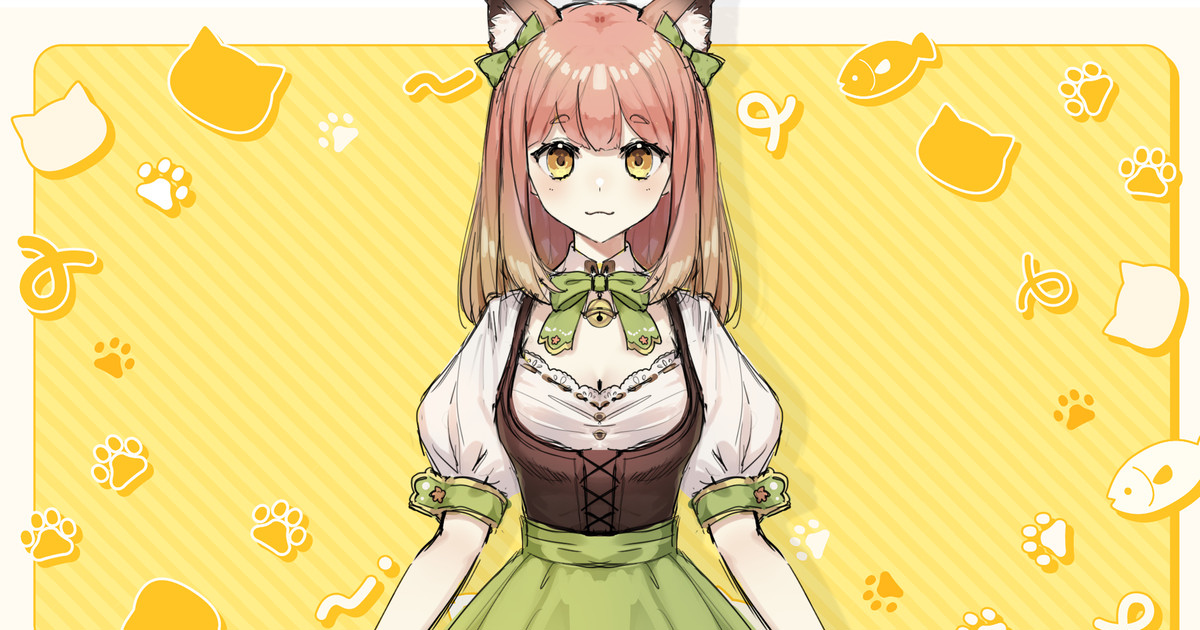
皆さんこんにちは。乾物ひものです。
今回は、前回の記事でお話していた初心者向け講座その①として、
「Live2Dで動かしやすいキャラクターデザイン・ラフ編」をお届けします。
Live2Dは、技術力と制作時間があれば、理論的には何でも作れるツールです。
私は普段、イラストレーターさんのデザインや持ち味を活かすために...
光源を上からに設定することで、左右対称でもあまり違和感のない塗りにすることができると思います。どうしても塗りを左右非対称にする必要がある部分は、まず対象定規をONにして塗ってから、OFFにして加筆しています。
(↑スカートの端部分は、色味が微妙に違います。あとから左側にだけオーバーレイで色を追加しています)
❷ラフの影をコピペして整える
にゃんちゃんの立ち絵は、ラフ段階から色ごとに影やハイライト細かくレイヤーを分けています。
で、着彩の時にはこのレイヤーを丸ごとコピペしたあとに、形を整えてるんです。
(↑ベタ塗り状態)
(↑ラフのレイヤーをコピペ)
(↑整える)
こうすることで、ラフの時の微妙な質感などを残したまま素早く色を塗ることが出来ます。その分ラフの時点で色を塗り込んでおく必要はありますがね!
私みたいに、パーツを分けながら色を塗っていく方は特に有用なんじゃないかなぁと思います。
個人的な工夫・時短法は以上です!す、すくねぇ~~(´;ω;`)
なにぶん、着彩を終わらせてからこの記事を書くまでに結構なラグがあったので、どんなことを考えて色を塗っていたかを殆ど忘れてしまいました……箇条書きでもいいからリアルタイムでメモっとくんだった;;
もし、「ここはどんな感じで塗りましたか」「こういうパーツはどのように分けていますか」などの疑問があったら、じゃんじゃんコメントで質問してくださいね!次の記事などで拾っていきます。
ちなみに、ラフや着彩などの工程は全て録画しております。
こちらはYouTubeのメンバーシップ限定動画として投稿予定です!
cmo3ファイルが見れる→FANBOX
動画で全工程が見れる→YouTubeメンバーシップ
という感じで使い分けて投稿していこうかと思ってます!
両方入っている方がいらっしゃいましたら是非両方のコンテンツを役立ててくださいまし!!
(もちろん、片方しか入っていない方でも分かるような記事づくり・動画づくりにしはしていく予定です!!)
それでは今回はここまで!
2024-11-28 11:00:41 +0000 UTC
View Post
にゃんちゃんのデフォルメイラスト描きました。
というのも、今度仕事でミニキャラを描く機会があるかもしれないのです。
元々ミニキャラ制作が苦手だったのと、長い間商業イラストの仕事を休んでいたので、引き受けられるクオリティのモノを作れるのかどうかを試すために練習がてらにゃんちゃんを描いてみたという感じです。
最初は苦戦したんですけど、完成形は割といい感じなんじゃないでしょうか?
「瞳孔を描かない」「瞳を塗り込まない」「影とベタ塗り色は普段より彩度を高く」を意識したらクオリティが上がりました。元々影とかハイライトとかを細かーく入れるのが好きなタイプなのでいつも塗り込み過ぎて情報量が渋滞してたんです。塗り込んじゃダメというのを肝に銘じようと思います。
この大きさで見ると色々粗が見えますけど、
こんな感じでサムネとかにいれるとあんまり目立たなそうです。
今後の初心者用講座のヘッダーなんかに使おうと思います。
一時期は絵のスランプが酷すぎてとにかく1ミリも絵を描きたくない!!という気持ちが強かったのですが、最近はこうやって苦手なジャンルにも挑戦できるようになって、スランプを脱しつつあるなと感慨深いです。
スランプからの脱出方法はみなさんそれぞれ違うと思いますが、私はとにかく「スランプの対象となっている作業から離れる」のが効きます。Live2Dのスランプの時もそうでした。数か月くらい一切Live2Dをやらずにずっとどうぶつの森をしてました。イラスト制作に関しては数年間お休みしていました。そうするとトラウマになっていた心が徐々に癒えてきて、初心に戻ってまた作業に戻れるんですね。
とは言っても、スランプの対象を職業にしてる人だと、一切それに触れずに生きる……というのはなかなか難しいものです。仕事はやらないといけません。つい先ほど「一切Live2Dをやらずにずっとどうぶつの森をしてました」と言いましたが、実際は「仕事としてのLive2D」はしてました。大事なのは、それを「Live2D」と思わない事です。「なにか連続した作業」として心を無にして淡々と作業します。
イラスト制作も、既に皆さんならご存じかもしれませんが「乾物ひものの立ち絵制作」だけはお休みしていた間もやっていました。私はそれを「Live2Dのための素材を作る作業」として捉えていました。「もう今はスランプ真っ只中で、自分の望むクオリティのものを作るのは不可能なのだから、とにかく目の前のモノを完成させることに集中する。クオリティは突き詰めない。心を無にする。」そう自分に言い聞かせて、作業が終わったら別の好きな事をして思いっきり心を癒します。
Live2Dもイラストも同じような方法で回復したというのは今後の自分にとって大きな励みになりますね。今度何かでスランプになったら思い出して、ソレからちゃんと離れようと思います。
最近はにゃんちゃんばかり描いていて、そろそろ乾物ひもののモデルの方も進めたいところですが、仕事もあるので中々進みが遅いです!
それでもFANBOXを更新するのは楽しいので、なるべくいっぱい時間見つけて更新したいです!相変わらず公の場での活動は殆どお休みしていて、みなさんと交流できるのはここくらいしかないのでw
先月辺りからメンタルの調子が良くて更新頻度も上がってきていて嬉しいです!🎵
あ!!!!!!あとめちゃくちゃ今更ですが
先月、書籍出版しました!
活動休止中に書籍を出すやつは中々いないであろうw
原稿執筆期間が丁度適応障害でどん底だった時期と丸被りしていて、
共同著者の皆様にも出版社の皆様にもたくさんご迷惑をおかけしてしまって;;
それでも、皆様の支えのおかげで無事発売することが出来、本をお手に取っていただけるのが本当に感慨深いです。感謝しかありません!!
乾物ひものは主にVTuber用Live2Dのモデリング&物理演算の項目を担当したのですが、担当項目を端的に言えば「今まで発信してきたTipsの解像度を100倍くらい高めた」という感じです。大まかな枠組みで言えば今まで話したことがある技法も多いのですが、内容の細かさ・濃さ・正確さは段違いだと思います!(今回はLive2D社の監修も入ってるんですよ凄い🥰)
なので、「ひもの先生、何か細かいことをやっているんだろうけど説明の意味が分からない」と今までなっていた方も、この本なら解決できるかもしれません。そして何より、今回は共同書籍ですので、他にも3名のトップモデラーの方々のTipsを余すことなく見ることが出来てしまいます!私の講座をこれまで沢山見てくださった方にも、自信を持っておススメできる本になっていると思いますので、興味がございましたら是非お手に取ってみてくださいね🎵
さて!話は戻りますが、今回の記事のタイトルは【雑記+PSD配布】です。
なので、にゃんちゃんのデフォルメイラストのPSDを配布しまっす!
にゃん
今回はLive2Dで動かす予定は無いので、パーツ分けをせずに通常イラストとしてレイヤーを分けて色を塗っています。
でも例えば今後気が向いたら、この「パーツ分けをしていないタイプのレイヤーが分かれたPSD」からパーツを分ける方法なんかも伝授出来たらいいかも?なんて思ってます!お楽しみに~😊
それではまた!
2024-11-20 10:00:00 +0000 UTC
View Post
だいぶ時間がかかっちゃいましたが色塗り完成しました!!
ひものちゃん以外の絵描くのいつぶりだろう?
イラスト制作の腕がなまりきってなくて良かったです。
(休止期間が長すぎて乾物ひものと「私」との乖離が起こってて、最近よく乾物ひものにちゃん付けしてしまいます)
詳しいパーツ分けとか塗り方とか諸々は実際にデータを見ていただければと思います!
・ラフから変更・調整したところ
・苦戦したところ
・個人的な工夫・時短法
なんかは別記事でご紹介しようかなと思います。
(最初はこの記事にまとめていたのですが、思ったより長文になったので記事分けます)
さて、こちらの猫鮪にゃんちゃんの配布PSDファイルなのですが、是非Live2Dの練習・研究などに使っていただければと思います。
私が講座を書いていくスピードは遅いと思いますので、それより先に自分なりに作ってみて、私のLive2D講座を答え合わせに使っていただく……なんていうのも有用な使い方なんじゃないかなぁ?と思います。
初心者さん以外の方でも、何か試したい動きや思いついた技法があるけど、それを作るためのイラストが無い……という時は是非役立ててください。
今回のファイルで制作した過程のスクショや動画などは、「SNSに掲載可」とします。
但しルールもいくつか設けます!!以下を守ってお使いくださいませ。
ーーーーーーーーーーーーーーーーーーーーーーーーーーーーーーー
①どこかに乾物ひもののクレジットを載せる事が必須
(可能であればFanboxで配布してることも載せていただけると宣伝になるので有難いです!)
②SNS掲載時のFanboxへの加入可否は問わない
(一度Fanboxに入ってDLしたら退会してもずっと使っていいよ)
③制作したデータの配布は有償・無償問わず禁止
(cmo3ファイルからPSDファイルを制作出来てしまうため)
④もちろんPSDファイルの再配布も禁止
⑤制作過程を掲載してよいのは「自分で制作したもの」のみ。「乾物ひものが作った」Live2Dの制作過程を掲載するのは禁止。
(もちろん、乾物ひものが作ったLive2Dの制作過程を参考にして自分で作ったものは掲載OKです。)
⑥動画配信サイトで「自分で作った」制作過程を掲載するのは生放送・録画問わずOK。但しVTuberやストリーマーとしてのアバターに使うのは禁止
(トラッキングソフトでの動きの確認のために動かすくらいならOK。判断が難しい場合はお問い合わせください)
⑦ポートフォリオへの掲載・営業活動への使用は禁止
(すごく迷ったのですが、今回は禁止にしました。PSDファイルとcmo3ファイル両方を配布する関係で、「その方本人が作った動きなのか」「乾物ひものが作った動きなのか」が第3者からは判別し辛く、乾物ひものが作った動きを「自分で作った」と嘘を付き営業に悪用できる危険性があるためです。)
(もし、ポートフォリオへの掲載が可能なPSDファイルが欲しいという要望が多数ある場合は、にゃんちゃんとは別で制作するかもしれません)
⑧ルールを守れない方が多数いる場合、予告なく配布を停止&SNS掲載をNGにする場合あり。但し、SNS掲載をNGにするより前に掲載した動画・スクショは削除しなくてもOK。
(2025/02/24追記)
⑨このPSDデータを利用して作ったcmo3ファイルを、他の講座の添削に出すのはOK!但し、「イラストが乾物ひもの作」であることを必ずクレジットすることと、自分でモデリングしたものだけにすること!乾物ひものがモデリングしたcmo3ファイルを送るのは勿論禁止!
こちらの規約は、お問い合わせで要望がありまして付け加えました!
「そんな活用方法があったのかー!」と私も目から鱗です。
①~⑧までの規約に準拠した上でOKとします。
もし他に「こういう使い方ってアリ?ナシ?」と気になるものがあった場合はお問い合わせくださいませー!
あと添削が公開の場で行われるタイプのものの場合は是非URLなど教えてください!私も見たいので!w
ーーーーーーーーーーーーーーーーーーーーーーーーーーーーーーー
ルールは以上です!普段よりちょっとばかし厳しめにしておりますが、これはSNS掲載をOKにした時のリスクを考えての事です。すみません><
配布データは「Live2D読み込み用にパーツを分けたデータ」と「着彩時のレイヤーがそのまま残っているデータ」の2種類です。パーツの塗り足しや修正をしたい場合は後者のデータを使うと楽だと思います!
【猫鮪にゃん】着彩
それでは今回はこの辺で!
2024-11-06 09:00:00 +0000 UTC
View Post
皆さんこんにちは、乾物ひものです。
前回はハンドトラッキングの制作で必要になる技法「背面法」の解説をしました。
今回も技法の解説です。
その名も
「回転デフォーマをワープデフォーマーで動かす」
です!
……名前が長いですね。
誰が背面法みたいなカッコイイ名前開発して欲しいです;;
この長ったらしい技法名でピンと来た方もいるかもしれませんが、
今回の記事は2023年7月に書いた↓の記事内の解説の再放送です。
★前置き
最早恒例の事ですが、今回の記事もめちゃくちゃ長いです。
手順だけを説明するならもっと短くて済むのですが、皆様には「なぜこうなるのか」「なぜこうするのか」という原理もしっかりお伝えしたいのでどうしても文字数が多くなってしまってます。
「既にここに書いてあることは理解してるわ~」という部分がご...
上の記事はあまりにも長すぎるので、改めて技法の部分だけ抜き出して書き直しました。
覚えている方はすっ飛ばしていただいて、忘れてる&初めて学ぶ方は今回の記事を参考にしてくださいませ!!
ーーーーーーーーーーーーーーーーーーーーー
さて、流石にこの記事を読んでいる方で知らない方は居ないと思いますが、
まず回転デフォーマとはこれの事です。
回転デフォーマの特徴は、中に入れたものを形状を変えずに動かすことが出来るという点です。
bandicam 2023-04-26 13-03-55-567
回転デフォーマで出来る動きは「回転」「拡大縮小」「位置の変更」ですが、どれも中のパーツの形状は変わりません。
次に、ワープデフォーマーとはこれの事です。
ワープデフォーマーは回転デフォーマと違い、中に入れたものの形状を変えることが出来ます。
bandicam 2023-04-27 01-55-05-982
回転デフォーマと同じように「回転」「拡大縮小」「位置の変更」も出来ますが、
ここで今回の講座において重大な特徴がありまして、
ワープデフォーマーはそのまま動かした場合、パラメータの点と点の間を直線状に動きます。それが原因で、場合によっては中身の形が歪みます。
ちょっと分かりにくいと思うので動画でお見せします。
回転デフォーマで時計回りに90°回転させると、このように中のものの形状を変えずに回転させることが出来ますが…。
bandicam 2023-04-27 02-05-03-057
同じようにワープデフォーマーで時計回りに90°回転させると、このように途中で中のものの形状が歪みます。(今回の場合は小さくなります)
bandicam 2023-04-27 02-06-37-808
なぜこうなるのか、もっと原理が分かりやすいように図にします。
回転前と回転後のデフォーマを重ね合わせて、分かりやすいように角の4点に印を付けました。
先ほどもお伝えした通り、ワープデフォーマーはそのまま動かした場合、パラメータの点と点の間を直線状に動きますので、赤線のような軌道をたどります。
※見辛いので省略してますが角以外の点も同じように直線上に動いています。
すると、軌道の中間地点(紫色点付近)では、
形が歪んで小さくなってしまうという訳です!
今回は時計回りに90°の回転だったのでこれくらいの歪みで済んでいますが、
これが時計回りに180°回転するとどうなるでしょうか?
回転デフォーマであれば綺麗に180°回転してくれますが、
bandicam 2023-04-27 02-24-23-636
ワープデフォーマーだと…なんということでしょう、中間地点で完全に中身が縮んで無くなってしまいました。
bandicam 2023-04-27 02-26-07-262
それもそのはず、先ほどのように図に表してみると、
180°回転時は4つの角の点が綺麗に交差して入れ替わることとなり、
中間地点は全ての点が重なって「無(限りなくサイズ0に近い状態)」になります。
(こうやって「無になります」とか書いてると改めてバグ技だなぁと思います…ww)
このワープデフォーマーの歪みは、拡張補完を使ったり、間に更に点を打ったりすることで解決するのですが、
今回は、ある意味不便ともいえるこのワープデフォーマーの歪みこそがカギとなりますのでよく覚えておいてください!
さて、回転デフォーマとワープデフォーマーの特徴を知ったうえでお聞きします。
「ワープデフォーマーの中に回転デフォーマを入れた状態で、ワープデフォーマーを180°回転させると中身はどうなるでしょうか?」
デフォーマー構造で言うとこんな感じです。
一番親がワープデフォーマー>次が回転デフォーマ>一番子が動かしたいパーツです。
「回転デフォーマは中のものの形状を変えない」
「ワープデフォーマーは回転させると中間地点で歪む(縮む)」
「ワープデフォーマを180°回転させると中間地点で無になる」
この特徴が合わさった結果…
こうなります。
bandicam 2023-04-27 02-37-30-105
なんと、中間地点で一瞬で角度が切り替わるのです。
「いくらワープデフォーマーが歪んで(縮んで)も中の回転デフォーマと更にその中のものの形状は一切変わらないので、ワープデフォーマーが無まで縮んで反転した瞬間に一気に角度が切り替わる」という訳です。
……この、「一瞬で角度が切り替わる」動き、どこかで使いたいと思いませんか?
そう、腕の動きです。
bandicam 2023-04-27 02-58-23-459
という事で今回はここまで!
次回はいよいよ「背面法」と「回転デフォーマをワープデフォーマーで動かす技法」を使って上腕(二の腕)を作っていきます。
お楽しみに~!
2024-10-23 08:09:31 +0000 UTC
View Post
皆さんこんにちは、乾物ひものです。
最早覚えている人はいるのか?というくらい前の記事なのですが、
2023年11月末の記事にて↓
皆さんこんばんは、乾物ひものです。
前回のFanboxの更新が10/15なので、ほぼ1か月振りの更新となってしまいました。
投稿が遅くなり申し訳ございません。
今回お話ししたいのは、ハンドトラッキングの解説記事についてです。
現在「ハンドトラッキングの解説記事」として既に投稿されているのは以下の4記事です。
◆【cm...
私は「ハンドトラッキングの解説記事を書き直す」というお話をしていました。
しかしそこから体調を崩し、気づけば今は2024年の10月……。
1年弱の時間が無残に過ぎ去ってしまい、支援者さんに申し訳ないやら時間の流れの速さに恐怖するやら、色々な気持ちがぐるぐるしている今日ですが、
ようやく!ようやく!体調が整い記事が書けるようになってきましたので、
心機一転、ゆるゆると書き貯めていきたいなぁと思っています。
あまり期待はせずにお待ちいただければ幸いです。
ちなみに今回は合間合間にcmo3ファイルの配布もする予定ですが、
恐らく講座記事とcmo3ファイルの配布記事は実際の投稿時系列がズレると思うので、適切なタイミングで講座の方に配布記事のリンクを貼る形で対応したいと思っています。
今回はタイトルに⓪とあるように、ハンドトラッキングの講座を見る前に知っておいた方がいい知識・技法をご紹介します。既に知っている方はすっ飛ばしてください。
今回ご紹介するのはズバリ
「背面法」
です。
初心者の方にとっては何やら聞きなれない言葉だと思いますが、
私の新モデル制作では、髪の毛から胴体・指先・足に至るまで、
ありとあらゆるところで使っている技法です。
下の動画にご注目。
髪の毛が重なったところには線画はありませんが、髪の毛が動くと線画が出現するのが分かるでしょうか?
bandicam 2022-05-27 11-17-20-049
髪の毛だけでなく、腕の関節部分にも。
bandicam 2024-10-04 18-28-48-480
体にも。
bandicam 2024-10-04 18-22-02-827
背面法を使わない場合、パーツを大きく動かすと線画が切れてしまう場合があるのですが、
bandicam 2024-10-04 18-33-21-909
背面法を使えばどんなに動かしても線画が切れることはありません。
bandicam 2024-10-04 18-36-10-644
ちなみにこの技法、私は元々「背面法」という名前が付いていることを知らずに使っていました!なので、過去の記事でも名前は出さずとも何度も解説しています。
初めて名前を知ったのはLive2D公式の講座チャンネル「Live2DJUKU」さんの動画です↓
こちらの真横モデルの解説で名前が出ました。ハンドトラッキング関係ないですが、この動画、分かりやすくてすごいおススメです!
この背面法、技法技法と何度も言っていますが、実際には技術的に難しいことは何もしていません。
まずは、「新しいレイヤーで」パーツ同士が重なっている部分も線画を描きます
bandicam 2024-10-04 18-38-37-503
そして、書いた線画パーツを
「まとめて塗りパーツの後ろに」置くだけです!
ね?簡単でしょ?
この状態で、線画パーツと塗りパーツを一緒に動かします。
(↑同じ色のパーツは同じデフォーマで動かします)
すると!このように、動いたところに線画が出現します。
bandicam 2022-05-27 11-17-20-049
これが背面法の全てです。他に特別な事は何もしてません。
簡単で色々な所に使える技法なので初めて知った方は是非覚えてみてください。
ハンドトラッキングの講座でも嫌になるくらい多用しますので、忘れたらこの記事に戻ってきてくださいね!
次回は「回転デフォーマをワープデフォーマーで動かす」技法について解説します!
それでは~
2024-10-13 09:00:00 +0000 UTC
View Post
「いっぱい動く~!」みたいなヘッダー作ろうとしたら微グロの前衛芸術みたいになってしまいました キモくてごめん……。
bandicam 2024-10-06 11-30-56-135
指の研究、今のところ順調です。
指の骨の出っ張っているところのインクだまり?みたいな表現がお気に入りです。
所々こんな感じで線画が切れちゃう角度もあるんですけど、これはこれで手描きっぽくて良いかも~と思ってます。
次は最難関の影を作っていきたいなと思ってるんですが、その前にもう少しポリゴン数を落としたい……。
何も考えずに作っていたら、既に8173ポリゴンですって!
指は左右で10本だからこのままだと指だけで8万ポリゴンオーバー……えぐすぎる
幸いポリゴン削減の目途はついてます
あと、上の統計を見て気付いた方もいるかもしれませんが、今回は今の所クリッピングを一切使わずに作ることが出来ております。
クリッピングはめちゃくちゃ重くなるので、使わず作れるのは嬉しいポイントです!
相変わらず解説をほっぽりだしてファイルだけ投げてるんですが、
ハンドトラッキングの記事も少しずつ書き溜めておりますよ!
今日ぶん投げたファイルの解説に辿り着くには時間がかかりそうですが、
ファイル配布はとりあえず研究報告も兼ねてリアルタイムにすぐ投稿して、
解説記事は分かりやすさ重視で少しずつ……のスタイルでやっていきたいなと思ってます。
ーーーーーーーーーーーーーーーーーーーーーーーーーーーーーーーーー
【禁止行為】
再配布
無断転載
デフォーマ・アニメーションそのまま流用(あくまでも学習用です)
データ内の素材(アートメッシュなど)の転用
Himono_hand2
ーーーーーーーーーーーーーーーーーーーーーーーーーーーーーーーーー
メンタルもお陰様で良好です。
久々になんの苦しみもなくLive2Dを心から楽しめており嬉しい限りです。
皆さんも大変な事沢山あると思いますがお互い頑張りましょうね!!
それでは!!
2024-10-06 11:00:00 +0000 UTC
View Post
bandicam 2024-09-20 18-10-26-639
こんにちは、乾物ひものです。
指の研究を再開しました。
以前↓の記事でも少しだけ触れたのですが、
皆様、大変お久しぶりです。乾物ひものです……!
先日、Fanbox・YouTube・X(Twitter)等でひものちゃんねる事務局よりご報告いたしました通り、現在私は適応障害の治療のため、表での活動をお休みしております。
改めまして、ご心配・ご迷惑をおかけした事を心からお詫び申し上げます。
そして、長らく更新が止まっている...
私は長い期間、ハンドトラッキングの制作や記事の執筆を行おうとするとトラウマの発作が起きていました。
しかし一方で、以前から私のFanboxを読んでくださってる方には周知のとおり、私にとってハンドトラッキングの制作は長年の夢であり、ライフワークでもありました。
「トラウマ」と「ライフワーク」という相反する感情のせいで、触れることも出来ず、かといって離れることも出来ずで、しばらくは大いに苦しんだのですが、
どんなに苦い経験があろうと、トラウマになろうと、結局指を作るのをやめることは出来ませんでした。
憧れがトラウマに打ち勝ちました!
いつ症状がぶり返すか分からないので、私が元気なうちにさっさとこの制作過程のcmo3ファイルを配布してしまいたいと思います。
今後体調が落ち着いていたら、このデータの解説もしたいのですが、
それはもう少しお待ちいただければ幸いです。
色々試行錯誤を重ねて今までで一番きれいに・スマートに作ることが出来たのですが、とはいえ内部はこんな感じです。
もしかしたら解説がないと意味わかんないデータかもしれません;;
それでも何かの参考になれば嬉しいです!
【禁止行為】
再配布
無断転載
デフォーマ・アニメーションそのまま流用(あくまでも学習用です)
データ内の素材(アートメッシュなど)の転用
Himono_hand
また進捗は都度お伝え&配布します!
それでは!
2024-09-20 10:15:16 +0000 UTC
View Post
皆さんこんにちは。乾物ひものです。
今回は、前回の記事でお話していた初心者向け講座その①として、
「Live2Dで動かしやすいキャラクターデザイン・ラフ編」をお届けします。
Live2Dは、技術力と制作時間があれば、理論的には何でも作れるツールです。
私は普段、イラストレーターさんのデザインや持ち味を活かすためにデザイン面では
NGを出していないし、他のプロの方も創意工夫しながら、難しいデザインでも、モデリングを実現しています。
ただし、そうはいってもLive2Dで動かしやすい・動かしにくいデザインというのは存在していて、初心者がいきなり難易度の高いデザインで始めてしまうとつまずく可能性があります。
なので、どんなデザインがLive2Dで動かしやすいのかをこの記事で解説することで
そういったつまずきを少しでも取り除きたいと思っています。
初心者さん以外でも例えばモデリングを頼む際に、コストを抑えたいと思っているVtuberさんや、モデラーの負担になりにくいキャラデザを知りたいイラストレーターさんにも参考になるかもしれません。
動かしやすいデザインを考えることのメリットは、大きく三つあります。
一つ目は、当然ですが、綺麗に動かしやすいことです。
デザイン的な派手さが無くとも、破綻なくスムーズに動くモデルというのは、
見る側にとってもストレスがないですし、作る側にとっても、うまく作れたという自信になります。これは、特にLive2D制作を始めたばかりの人にとっては非常に重要なモチベーションになると思います。
二つ目は、(これはプロとしてお金を取るようになってからの話でもありますが)
キャラクターデザインから、モデルが作りやすいかどうかを考える判断基準が育つので、
制作時間や、モデルの費用を考えやすくなります。
三つ目は、後から差分などの要素が足しやすくなります。
例えば、後から眼鏡やネコミミを追加することになった場合、基本となるベースモデルが綺麗にできていれば、差分で追加した部分が作りやすくなります。
ベースモデルの動きは、差分で追加した部分の動きの基準になるからです。
作るのが難しい部分の上に差分が更に追加されると、さらに難しくなるという感じですね。
では、「Live2Dで動かしやすいキャラクターデザイン」とは何なのか。
箇条書きでざっくりまとめると、以下のようなポイントになります。
※最初に言いましたが、あくまでも動かしやすいデザインであり、こうしないといけないというわけではありません。
・左右対称のポーズ
・難しい装飾がない
・肩のデザインがシンプル
・ポーズがシンプル(手が体に接してない)
・髪の毛の前後がはっきりしている。(髪の流れが複雑でない髪型)
・揺れる物が多すぎない。
・髪の毛が長すぎず、短すぎない。
・光源が顔の正面にある
あまりにざっくりしていて「?」マークが一杯だと思うので、一つ一つ解説していきます。
では、今回、講座用に新しく描き下ろした猫鮪にゃんちゃんに登場していただきしょう。
かわいいですね。
この子のデザインを用いて、詳しく説明していきますね。
まず、「左右対称になっている。」
キャラクター全体を中心から一本線を引いた場合、左右が対称になっている。
これは、Live2Dでモデリングしていく際、片側の部分の動きを作ったら、逆側にも反転コピーという機能で同じ動きをコピーすることが多いからです。
例えば、瞬きの動きを作る場合、目が上下する動きは左右で同じですよね。
Live2D上では、片目の瞬きを作ったら、もう片方は反転コピーで同じ動きをつけることが多いです。
両側でアシンメトリーになっていると、両方ともの動きを作る必要があるので、単純に工程が増えるんですね。
次に、「難しい装飾がない。」
難しい装飾とは主に次のようなものになります。
①王冠・剣などの固い装飾
②帽子、ベール、フードなどの頭を覆う装飾
③眼鏡やフリルなど、動かすと、別の部分と重なってしまったり、新たにパーツを追加しなければならない装飾
動かすうえで、しっかり考えて丁寧に作らないと、違和感が出やすい装飾です。
そのため、難易度が少し高くなります。
「肩のデザインがシンプル」
これは、着物(道着)を例に説明します。
道着を着ている場合、肩の付け根部分がやや下になっているのがわかるでしょうか。
Live2D上では、基本的に胴体と肩から腕の部分は切り分けて考えて、それぞれ別の動きを作ります。
肩のデザインによっては、胴体と肩・腕部分の境界がはっきりせず、動きをつける難易度が上がってしまうのです。
次は、「ポーズがシンプルである。」
シンプルであるとはどういうことか。
括弧書きにもしましたが、例えば、手が体に接していないことです。
腰に手を置いたポーズである場合、胴体が上下左右に動いた場合、手を腰に付けた状態で肩から下を回り込ませて動かす必要があります。
赤が動く部分、青が固定して動かない部分です。
イメージが難しいかもしれませんが、よく動く部分と、動かさず固定する部分が混合していると、難易度が上がるということです。
「髪の毛の流れが複雑すぎず、前後がはっきりしている。」
これも、例えば、横髪が耳にかかっていて、その先が肩や胸などの前面にくる場合、
耳にかかっている部分の横髪(青い部分)は、顔よりも後ろにありますが、肩や胸にくる先端部分(赤い部分)は、顔や体より前になります。
横髪のパーツは、シンプルなものは、左右一つずつで作ることが出来ますが、この場合だと、一つのパーツで作ると、見え方がおかしくなってしまいます。
はみ出した部分を削るためのパーツを用意したり(マスク用パーツ)パーツをさらに細かく分割したりして、前後に分ける必要があります。
▲耳にかかっている奥の横髪部分(青)と顔より手前に来る毛先部分(赤)で2パーツに分ける場合。
▲耳をマスクパーツにして(赤)、横髪(青)を耳より前に来ないように削る場合。
「揺れる物が多すぎない」
揺れる物とは、長めのイヤリングやリボン、紐やスカートなどです。
揺れ物は、それぞれの素材にあった揺らし方をするため、揺れの幅やタイミングが一つ一つ異なります。
「揺れ物が4つ、体をある角度に動かすと、揺れ物の先っぽが同時に同じ位置に来て、自分が想定していないような重なり方をしてバグってしまう。
それだけでなく、ひもやリボンが体にめり込んでしまった。」
このように、想定していなかったバグが起こりやすくなります。
一つ一つ調整していくにも、果てしない労力がかかるので、なるべく重なりあうような物同士の干渉は避けたいところです。
なので、揺れ物が多くなりすぎないことは、バグを減らす意味合いで重要です。
「髪の毛が長すぎず、短すぎない。」
「髪の毛の流れが複雑すぎない」と上に書きましたが、髪の長さも重要です。
揺れ物同様、長すぎればそれだけ上下左右に動かした場合に、他の部分との干渉が起きやすくなります。
短すぎると、それはそれで綺麗に顔を動かした時に、正面向きでは見えてなかった部分を回り込ませるのが難しいんですね。
「光源が顔の正面にある。」
これは色塗りの話になります。
光源とは光の当たり方のことで、光源がキャラクターの正面にあることを前提で描くと、影が左右対称になります。
左右対称であるので、やはり動かしやすいです。
ちなみに、一枚絵の場合、光源は左上や右上などにずらして影にメリハリを付けることが多いですね。
ここからは、イラストのコツになるのですが、正面向き・かつ棒立ちの状態でも可愛く見せるにはどうしたらいいのかについて解説します。
先ほど、動かしやすいモデルのコツとして、「左右対称である」ことと、「ポーズが簡単」であることを挙げました。これはイコール棒立ち状態ということです。
イラストを学んだことがある方なら、立ち姿を魅力的に描く方法として、
「コントラポスト」という言葉を聞いたことがあると思います。
コントラポストとは、体重を左右どちらかの足にかけて立っているポーズの事で、重心がずれて肩や腰のラインが傾くことで、自然で美しいポーズになるため、イラストのポーズとしてよく使われています。
ところが、Live2Dで動かしやすいポーズはこのような重心や体の傾きが無い棒立ちポーズで、顔も真正面を向いているため、実は「魅力的に描く」のがちょっと難しいです。
普段イラストを描かれている方でも、最初は勝手の違いにとまどうかもしれません。(私はとまどいました…!)
じゃあどうしたらええねんとなったと思いますが、安心してください。
正面向き、かつ棒立ちの状態でも可愛く見せるポイントは、主に2つあります。
一つ、キャラクターの目線が画面のこちら側にピントが合うようにすること。
やっぱり、可愛い子がこっちをしっかり見てくれるとドキドキしますよね。
なので、「瞳孔と目玉」を気持ち少し寄り目気味にしてみましょう。
二つ目は、手の向きに注目してみることです。
これはあまり絵を描かない人向けにもなりますが
立った状態で自然に力を抜いて手を下に下ろすと、親指と人差し指が前面にきますよね。
そこから中指は少し見えて、薬指と小指は裏側に回ってあまり見えません。
このような手にすると自然でリラックスしたポーズに見えやすいです。
逆に、それ以外のポーズをあえてとらせるとキャラクターの性格付けにもなります。
手の動きは表情を付けやすく性格も表れやすいので、色々と試してみると良いと思います。
あともう一つおまけで、もし女性キャラを作っている場合は、若干内股気味を意識すると、可愛く見えるかもです。
女性キャラと書きましたが、性格やキャラクター性にもよりますね。
逆に男性キャラや快活なキャラクターだったら、足を外向きにしてみるといいかもしれません。(真正面向きの靴は描くのがそもそも難しいので、それを避ける狙いもあります。)
それぞれに共通していることは、「かっこいい」「かわいい」など、
隆起させたい感情を見た人が感じやすいように、個性を強めてあげることです。
棒立ちでも、細かいところを工夫することで個性を引き出すことが出来るので、是非やってみてください。
あとがきとして、最後に、今回制作した猫鮪にゃんちゃんのデザインのコンセプトを書いておこうと思います。
自分の好きなキャラクターを作ろうと思った時、最初はなかなかうまく思いつかないと思うので、良ければ考え方の参考にしてみてください。
・まず、キャラクター全体のシルエット的にも、Live2Dで動かす面でも、ケモミミは可愛く映るので、ケモ耳っ娘属性にしました。
でも人間の耳も欲しいから付け耳に。
・手癖で髪型をいつもボブにしてしまうので、ちょっと長めの髪型にしました。
・あと、個人的にドイツの民族衣装のディアンドルが大好きなので、衣装はそれっぽい感じにしました。
こういうやつ
・色は、緑と茶色〜ピンクという、自分が普段使わない色をあえて使ってみました。
・あざとくてかわいいのが好きなので、マロ眉と若干猫口も入れてます。
初心者向け講座その①「Live2Dで動かしやすいキャラクターデザイン・ラフ編」は以上です。
長くなりましたが、ここまで読んでいただき、ありがとうございます!
この記事の目的は、「初心者が楽しくLive2Dモデルを完成させること」です。
もし、これを読んで「Live2Dって色々気にしないといけないんだな、難しそうだな」となってしまったら元も子もないので、記事の内容はあくまでも参考程度に留めておいてください。
初心者向け講座は、今後も今までの記事と平行して作っていこうと思うので、よろしくお願いします!
また、初心者向け講座は今後動画化しようかなとも考えているので、気になった点や記事を読んでわからなかったところがあれば、是非コメントで教えてください!
(なので文章も動画用の原稿っぽくなっているかなと思います。)
それでは、次回またお会いしましょう。ばいばい。
2024-08-25 13:00:39 +0000 UTC
View Post
皆様こんにちは、乾物ひものです。
今日は雑記です!Live2DのTipsをお待ち頂いてる方、ごめんなさい!もう少しお待ちください!
さて、本日の内容はタイトルの通りなのですが、皆さんのお気持ちはよく分かります。
「去年の振り返りと2024年の抱負を……今……?」って感じですよね……!
現在、2024年6月の真っ只中でございますね。既に今年の半分が終わってます。
実はこちらのFANBOXでは、いつ頃からか、年の初め頃にこの「振り返り&抱負記事」を書くのが恒例になってるんです。
去年の記事↓
今更過ぎて言うの迷ってたんですが、
皆様、明けましておめでとうございます。
ここ数年、毎年1月に乾物ひものとしてのゆるい目標を立てて、
一年後どれくらい達成できたか確認するというのが恒例行事になってまして。
※去年の↓
※一昨年の↓
今年は初っ端からメンタルがやられて出鼻をくじかれてしまったので
書くのが1...
一昨日の記事↓
皆さん、明けましておめでとうございます。乾物ひものです。
1月だしセーフでしょという事で未だに「明けましておめでとうございます」って言ってるんですけど本当はダメなんでしたっけ?まぁいいや
たまにはFanboxを更新しようという事で、せっかく新年なので新年らしく今年の抱負を語ろうと思います。
ちなみに去年もF...
ところが今年は、乾物ひものが適応障害でダウンするというイレギュラーが起こったため、振り返りが出来る状況では全く無かったのですねぇ。
ようやく、こうやって限定公開の場でなら自分の考えを発信出来るようになりましたが、気付けば6月ですよ。私は実に半年以上屍だったのか……と驚愕しております。
今更振り返り記事なんて書いてもしょうが無いし、まだまだ療養中だし、今年は振り返り&抱負は中止しようと思ってたのですが、
実は今風邪を引いて寝込んでて、やる事が無いんですねぇ!昨日一日中寝てたから眠くもないし、かと言って起き上がれるほどの体力も無いし、ほんなら寝転がっててもやれる事探そうかなーということで、今この文章を書いてます。そういう訳なんです。
毎度毎度前置きが長くてすみません。
まずは去年の振り返り行ってみましょー!
という事で、去年2023年の目標をペタリ。
・今年こそ今年こそLive2Dのコンテストに作品出す
・今年こそ自分のモデルアップデートを完了させる
・Fanbox(Patreon)・YouTubeメンバーシップを更に充実させる
・汎用モデルに力を入れる
・インフルエンサーとしての力を付ける
・体力を付ける(運動する)
……ウーン😇
見てるだけで複雑な感情が沸いてきますね🫠
個別の目標の振り返りは後ほどするとして、まずは総括。
去年を漢字1文字で表すとすれば、「底」でしょうか。人生でこれ程苦しい思いをしたのは、高校生の時と2023年くらいです。先が見えない、ドン底の状態。命さえ手放してもいいと思えるほどの絶望。VTuberという生き方を始めてからは、間違いなく一番苦しい一年でした。
もう何度も話していますが、現在私は適応障害という症状の治療をしています。FANBOX復帰一発目の記事で、「トドメを刺される出来事があって心が折れた」という話をしましたが、それはまさに、2023年の辛いアレコレの伏線回収をするような出来事でした。ずっと辛かった1年間の、最悪の答え合わせをしてしまい、再起不能になる……みたいな感じ!
今もまだ、広義で言えば「再起不能」の真っ只中にいるし、活動復帰の目処も全く経っていません。でも、「マジ去年キツかったわー笑」と皆さんに言えるようになった事が、私にとってはどれ程の進歩か!(いやほんと、こんな具体性の欠片も無いフワフワしたネガティブ話に付き合ってくださってありがとうございます……🥹)
そうやって、少し客観性を取り戻した脳みそで改めて考えると、その「トドメを刺される出来事」があったおかげで起きたいい事もいくつかあります。
1つ目は、「何をやっても何となく上手くいかないなぁ」にハッキリとした原因があったこと。
原因が分かればスッキリはしますし、対処法も分かりますから、今後は同様の出来事が起こっても対応可能である、というのが2つ目です。
そして3つ目は、人の暖かさをより感じられるようになったこと。
……なんか若干スピリチュアルみのある表現になってしまいましたが、真面目に言ってます。こんな状態になっても応援してくださる皆さんの声が染みる事染みる事……!今後はより一層、そんな方々の優しさを胸に刻んで、頑張っていきたいなと日々思っています。いつもありがとうございます!
総括は以上で、ここからはそれぞれの目標の達成可否を見ていきます。
・今年こそ今年こそLive2Dのコンテストに作品出す
……出せ……はしたのか……?
一応達成ということにしておきましょう!うん!
触れない訳にもいかないので軽く触れると、去年のコンテスト、応募出来たは良いのですが、最終的に辞退という選択をしました。辞退理由についてはYouTubeで詳しく話してるのでそっちを見ると良いよ!↓
去年の記事でも話してるのですが、コンテストに作品を出すという目標は、実に2021年から掲げていたものです。数年がかりの目標の最終結果が辞退というのは寂しいっちゃ寂しい話ですが、その選択に心残りは無いです。その選択をした自分を肯定的に受け止めています!
ちなみにもう一つだけ触れておくと、さっきから散々恨めしそうに話している「トドメを刺される出来事」はコンテスト辞退のことではございません!コンテスト辞退直後はむしろめっちゃ元気で、フォロワーさんとTwitchでネトゲしたり、YouTubeのメン限配信で新モデルの解説配信したりしてました笑
結果発表まで応募作品を残す事は出来ませんでしたが、コンテストに応募するという目標に向かって、がむしゃらにモデルを作った経験はけして無駄じゃなかったと思いますし、結果可愛いモデルが作れたので本当に良かったなと思ってます☺️
次!
・今年こそ自分のモデルアップデートを完了させる
はい、残念ながらこれ、未達成です……。
未完成なんです、私のモデル……😭
まず靴を履いてないですし、イヤリングも付けてないですし、私のトレードマークであるパーカーが全くできておりません!!
早い所続きを作りたい所なのですが、既にテクスチャサイズを落とさないとトラッキングアプリが重くてまともに動かないので、続きの前にモデルの簡略化が必要かなぁと思います……完成いつになるんだろね……。
次!
・Fanbox(Patreon)・YouTubeメンバーシップを更に充実させる
これも私の中では未達成だなぁと思います……。
去年は本当に更新が少なくて申し訳ございません😭😭😭
一つだけ言い訳をさせて頂くならば、誹謗中傷や嫌がらせ被害が怖くて、更新が減ってしまったというのが背景にございます……。FANBOXやYouTubeメンバーシップなどの有料コンテンツだけでなく、Xなどの更新頻度もガタッと落ち込んでしまいました。
全てがドン底になって吹っ切れた今は、逆に自分の声を発信できるのがFANBOX位しかないので、更新頻度はもう少しあげられると思います!(その前に半年放置してしまいましたが(´;ω;`))
今までやってこなかったコメント返信とかも積極的にやりたいなと思ってます☺️なんか古のブログ時代みたいで楽しいね笑
次!
・汎用モデルに力を入れる
いーん、全くもって未達成だね〜〜😭😭😭
今年こそ作りたいね汎用モデル……
今でもたまに、過去制作したマイクやケモ耳アイテムの購入通知が来て嬉しいやら申し訳ないやら。沢山使ってくださってありがとうございます!!
次!
・インフルエンサーとしての力を付ける
全く付いてないですインフルエンサー力!悲しいね!!
そのくせ無駄に拡散力だけはあって、もう何も喋れない、喋りたくない……おっと失礼、ネガティブが出てしまいました。
今冷静に考えると、「Live2Dの乾物ひもの」っていうキャラ立ちはめちゃくちゃしっかりしてて、Live2Dに関するインフルエンサー力はかなり高いんですよね。
その、Live2D関連のキャラ立ちがしっかりしすぎて、それ以外の事をやろうとしても全く力が追い付かない、っていうのが真相なんだと思います。
こればっかりはもうどうしようもないし、悲観しすぎることも無いのかなと思います。ある意味唯一無二の個性っちゃ個性だし!
次!
・体力を付ける(運動する)
去年の記事ではジムに行きだしたはいいもののサボりがちという話をしましたが。
ジム……結局解約しましたね……。
一応、ジム解約後も近所を散歩したり、軽くジョギングしたりと、全く運動をしていなかった訳では無いのですが、それも適応障害になってからはとくとしなくなり、みるみるうちに体重が減っていき、一時はベッドから起き上がる体力すらないという悲惨な有様でした。未達成どころか過去最悪の結果です😇
以上!目標ごとの達成可否でした!
うーん、これは酷い。
達成出来たのは6つ中1つですか。恐らく過去ワーストです。
私、こうやって目標の振り返り記事を嬉々として書いている事からも分かるように、やりたいと思った事に突き進むのは割と得意っぽいんですよね。何年かかってもやってやるぜ!みたいな感じ。
逆に言えば、どうしても避けられない事情で、その「やりたかったこと」が永久的に潰れた時、恐ろしく病んでしまうというのが今回でよく分かりました。スピード出してぶっ飛ばしてたロケットのエンジンを急に止めたら、地面に激突して粉々になりますよね。今の私はまさにそんな感じです。
しかし、時間の流れとは不思議なもので、粉々になって修復不可能と思われたロケットの残骸の隙間から、今少しずつ芽が出ています。ロケットの芽が出ています。(ロケットの芽ってなんだ???)その芽が成長して実になって、再びエンジン付けてぶっ飛ばせるようになるには長い時間がかかると思いますが、今は次のロケットの成長期間なんだと思って、焦らずゆっくりやっていきたいと思ってます!
という事で、今年の目標行ってみよー!もう半分終わってるけど!!
・無理をしない
・健康になる
・新しい事をはじめる
・今年こそFANBOX・PatreonとYouTubeメンバーシップを充実させる
(余裕があれば)
・汎用モデルを作る
・ハンドトラッキングの研究・解説を再開する
なんだかフワッとしてるしVTuberの目標にはとても見えませんね。
一つ一つ見ていきます。
・無理をしない
もうまずはこれです。最悪これ以外の目標は達成できなくても自分を責めないようにします。去年は沢山自分を責めてしまったので、今年は甘やかします。甘やかして、何とか次の目標に繋げます。
・健康になる
はい、甘やかして健康になってもらいます。去年は運動だけにフォーカスしていましたが、今年はもっと視野を広げて、健康を掲げました。適応障害の治療もこの目標に含まれてますが、大切なのは「無理をしない」。焦ると逆効果なのはこの数ヶ月で身に染みて実感しているので、何か目標を立てる時は必ずこの言葉を脳内で唱えています。
私の場合、BMIが低い方にヤバくて常に栄養失調寸前みたいな感じなので、運動の前にまず沢山食べる事を意識してます。お医者さんには「とにかくカロリーの高いものを食べて」「余裕なかったらマックとかで良いから」と言われているのでよく朝マックに行ってます。医者にマックで良いって言われる患者なんて中々おらんよね?
以前は胃が貧弱過ぎて油物を受け付けなかったのですが、病院で処方された胃薬のお陰で最近は好きなものを食べられるようになり、めちゃくちゃ嬉しいです!
あとは、身体が硬すぎてすぐ寝違えたり姿勢が悪くなったりするので、ストレッチをし始めました。おしりのストレッチが痛いのなんの……。
この不健康クリエイターが1年後どうなっているか、乞うご期待です。
次!
・新しい事をはじめる
これも日々心がけている事です。とにかく生活を変える、環境を変える。それで過去へのトラウマを薄めていこう!次への希望を見つけよう!という作戦です。小さなところで言えば、コンビニやスーパーで食材を買う時は、1度も食べた事ないものを選んでみる縛りプレイとかを自分に課してます。思ったより美味しくて新しいお気に入りが生まれることもあれば、とんでもないハズレにぶち当たることとかもあって、刺激があって楽しいです。
次!
・今年こそFANBOX・PatreonとYouTubeメンバーシップを充実させる
ある意味「乾物ひもの」としての目標はこれだけです。表での活動が制限されてる分、FANBOX・PatreonとYouTubeメンバーシップを沢山更新したいです。唯一これだけが今年皆様にお見せできる姿かもしれないので……!
皆さんとの記事や動画を通してのやり取りも、今後の活動復帰に向けての大きな助けになると思います。もしお暇でしたら、是非コメント等で話しかけていただけると嬉しいです!
「こんな記事があると助かる」みたいなコメントや、質問でも大丈夫です!
以上、ここまでが必須項目です。無理はしないけど、出来れば達成したい目標です。
ここからは、もし……もし余裕があったら!という目標です。
・汎用モデルを作る
ある意味、今の乾物ひものには「大いなる目標」が無いんですよね。大いなる目標っていう名前は今適当に付けたんですが、要は数年がかりで達成するような巨大かつ明確な目標の事です。これまでの大いなる目標は「新モデルの制作」と「コンテストへの応募」だったので、どちらもが一段落し、続きも色々と(メンタル的に)進めるのが難しい……となると、次の目標を掲げないと中々活動へのモチベが上がらない。
という事で、次にやりたいなと思ってることが汎用モデルの制作です。色々と構想は練っているのですが、それは後のお楽しみにしたいので今は言いません。今年中にちょっとでも手を付けられるといいなぁ。
次!
・ハンドトラッキングの研究・解説を再開する
これが本当は今一番やりたいことであり、そして今一番遠い目標であります……。
実はこの記事を書き始める少し前に、ハンドトラッキングの研究を少しだけ再開してみたんです。
脳内に浮かんだ簡略化を試したくて。
でも途中でパニックになっちゃって、あえなく中断しました。他のことには随分耐性がついてきたのですが、ハンドトラッキングだけはどうもまだ自分の中でセンシティブな話題みたいで、触れようとするとしんどくなってしまいます。困った困った。
今も時折「ハンドトラッキングの作り方を教えて欲しい」「ずっと試行錯誤してるけど作れず、ネットにもほとんど情報が無い、助けて欲しい」という切実なメッセージが届きます。それに応えたいけど答えられない自分が歯がゆくてね🥹本当にごめんなさい。
私が開拓しなくても、いつかは誰かがハンドトラッキングを完璧に作る手法を開発すると思うから、無理せずその時を待ってもいいんじゃないかという気持ちと、その役を自分が担いたい気持ちとが、今も常にせめぎ合ってます。そんな心のあがきを最後にちょっとだけ目標にしてみました!
以上!
今年も「無理をせず」頑張りたいと思います!
2024年ももう半分、されどまだ半分。
みんな一緒に頑張ろうね🥳
それでは今回はこの辺で!
2024-07-29 10:52:15 +0000 UTC
View Post
VTuberっぽい立ち絵のラフを描きました。
「気晴らしに」とあたかも今作ったかのように言いましたが、
実際に描いたのは数か月前です。
去年の12月ですって。数か月前どころか半年前でした。
当時はもしかしたら一番精神状態が悪化していた時かもしれません。
具体的にどうなっていたかというと、つらい現実から逃避するために幼児退行していました。幼児退行?猫化?
一人称が「にゃんにゃん」で、いつもより1オクターブ高い声で「にゃんにゃんね、とってもつらいの;;」「にゃんにゃんもごはんたべるー!」みたいな言葉遣いを日常的にしてました。
当時28歳のアラサーの女がですよ。やばいですよね。
旦那さんに「飲んだペットボトル出しっぱなしだよ」って言われただけで、ごめんなさい、ごめんなさい、みたいに泣き出したりとかして、流石に自分でもヤバいなと思って病院に行きました。
病院でもらった薬を飲んで数日経って、反動で急に躁状態?になり、「絵を描きたい」と言い出し、数時間で描いたのが↑のラフです。
ずっとにゃんにゃんにゃんにゃんいってたので無意識に猫っぽいキャラデザになりました。名前もあるんですよ。「猫鮪(ねこまぐろ)にゃん」です。マグロ要素一つもないけどなんか名前の響きがいいから……。
――という感じで、受け止め方に困る経緯で生まれた立ち絵なのですが、折角なのでちゃんと完成させて、一つFanboxやYouTube,Patreonのコンテンツを作れないかと考えています。
それが「初心者用講座」です。なんだかんだ今までやったことないんですよね、初心者用講座。手元にあるモデルの構造が複雑すぎて、初心者向けに解説するのが不可能だったんです……。
でも、一から初心者向けのつもりで作れば、ちゃんとコンテンツとして成り立つのではと思ってるんです。パーツ分けPSDも配布して、進行度に合わせたデータ配布……例えば瞳を作ったらその状態のcmo3データも都度配布して、一緒に制作できるようにしたら分かりやすいのかなって。
今回はラフなんで、ラフのPSDデータを配布します。
ただのラフなので参考になるかは分かりませんが……。
【猫鮪にゃん】ラフ
Photoshop以外だと表示崩れるかもなので注意
再配布・トレス、AI利用は禁止です。
今回の配布データには入れてませんが、清書も途中まで進めてあったので、完成したらまた配布します。進捗お待ちいただければ幸いです。
それでは~
2024-07-21 07:01:00 +0000 UTC
View Post
前回の近況報告記事から連続投稿になります。
自分語りの記事だけでは申し訳ないので、早速一つ、
最近の制作で感じたLive2Dの小ネタを軽く紹介したいと思います!
タイトルにもありますが、今回の議題は「後ろ髪」です。
後ろ髪の中でも「インナー部分」の話をします。
画像で指し示すとこの辺りです↓(私のモデルはインナーカラーが違うので分かりやすいですね)
Live2Dを作ったことある方なら共感していただけるかもしれませんが、
この部分のXY変形って意外と難しいんですよね!
新モデルを制作した時も、かなり苦戦した覚えがあります。
(当時の記事↓)
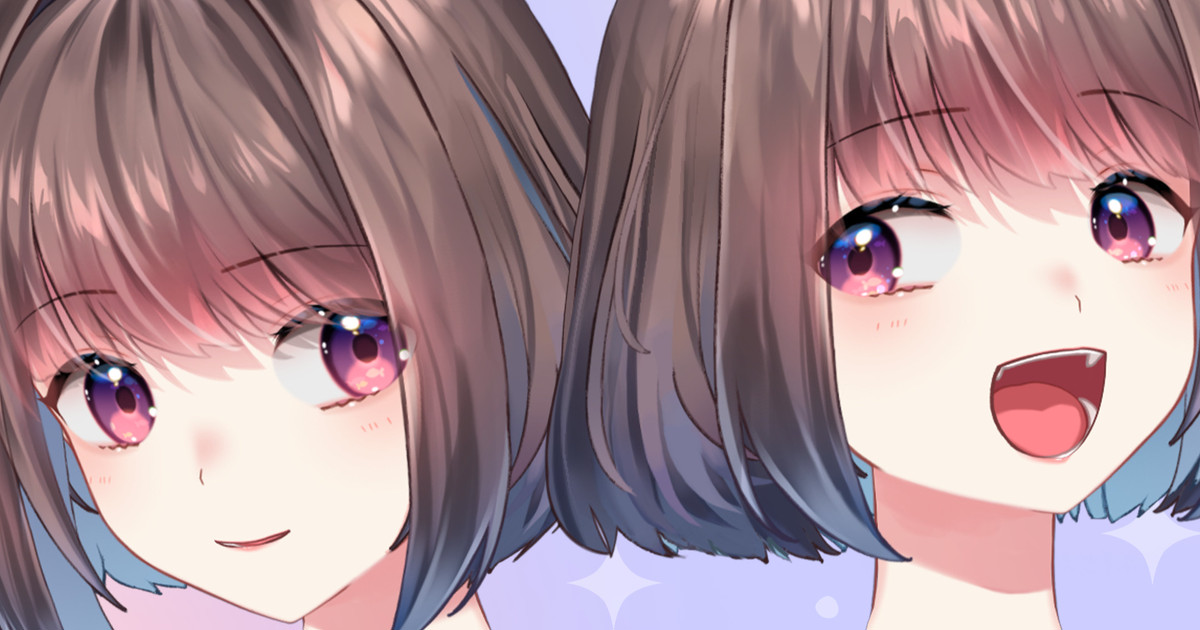
投稿めちゃくちゃ遅れてすみません…
途中熱出して寝込んでたとかメイン仕事が忙しかったとかの理由もあるんですけど、
とにかく、ただ、ひたすらに、
髪の毛のモデリングに苦戦しておりました
(※海外向け注釈:タイトルの「沼ってる」の意味ですが、日本語には「苦戦する」を意味する「泥沼にはまる」ということわざがあ...
この部分を制作するときは、顔の動きとは「逆方向に」デフォーマを丸く変形させるのが鉄板です。恐らく、私が過去に書いた講座も含め、世のTIPSはそのように解説しているものが多いと思います。
動画で見せるとこんな感じ。
bandicam 2024-05-26 08-34-45-270
ところがですね、これだけだと立体感が足らないというか、耳や顎の奥がスカスカっぽく見えてしまうことがたまにあったんですよね。
(下の画像の赤丸の辺りです)
私のモデルは、そのスカスカ感を消すために、おくれ毛を追加したりサイド髪にインナー色を差し込んだり、色々ごまかしを利かせています。
その辺のお話は、先ほど貼った過去の記事に詳しく書いてあるので今回は割愛します。
では、その「ごまかし」が無い場合、一体どんな感じに見えるのでしょうか。
こんな感じです↓
bandicam 2024-05-26 08-53-43-917
分かりますかね?私が気になったスカスカ感……。
(めちゃくちゃ細かい、微々たる差なんですが……)
調整後はこんな感じです↓
上の動画と見比べてみてください。
bandicam 2024-05-24 07-04-38-154
耳や首の後ろの部分に違いがあるのが分かりますかね!?
私のモデルは髪形がボブなのでまだましですが、ロング髪を作るときはこのスカスカ感がもっと顕著に出やすいです。過去何度沼ったか分かりません!
で、何故このような違和感が出るのか、今までずっと言語化が出来なかったんですけど、最近ようやく自分の中で納得がいく答え?が得られたんです。
後ろ髪のインナーパーツって、こんな感じで頭全体を覆うように作ると思うんですけど、
実際のところは、正面を向いている時に見えている後ろ髪のインナー部分は、「うなじから」生えているので、生え際はこの辺なんです。
(自分の後ろ髪の同じ部分を触ってみると、うなじから生えているのが分かると思います!)
頭全体を覆う後ろ髪っていうのは、実際はこの辺にあります。(下画像の②)
先ほど説明した、正面から見えている部分は①です。
①と②の間にも髪の毛はあります(→③)
と、このように、
実は後ろ髪のインナー部分にも厚みがあり、それぞれ生え際が違うんですね!
この、①とか③とかの厚みが存在せず、②だけ動かしているから、
後ろ髪のインナー部分がスカスカに見えてしまっているのでは!?
というのが私の今回の仮説なのです。
それも踏まえてもう一度この映像をみると、なんとなく「スペースが……空いている……」と思いませんか!
bandicam 2024-05-26 08-53-43-917
私のモデルのように髪の毛が比較的短い場合は、先ほども軽く触れたように「おくれ毛を追加する」ことで、このスペースを埋めることが出来ます。
bandicam 2024-05-24 07-06-55-325
でも、ロング髪だと中々この手法は使いづらいですよね。
ロング髪のインナー部分は大概1パーツで作られていますし、すべての髪の毛が長いので、おくれ毛を新規に作る事も中々難しいんじゃないかと思います。
なので、最近私がロング髪に使っている手法は「そもそもロング髪のインナー部分はうなじから生えているものとして動かす」というものです。
具体的にその手法を解説したいのですが、手元に権利的にお見せできるロング髪のモデルが無いため、私のモデルの髪の毛をデフォーマで無理やり伸ばしてみました笑
※体は干渉したので一旦消し飛ばしました
※後ろ髪インナー部分の影も追加してみました。元はベタ塗り+グラデーションだったのですが、影があった方がより立体感のある変形は難しくなります。
bandicam 2024-06-02 22-57-05-213
(セミロングひものちゃん、これはこれでアリかもしれない。)
さて、ぱっと見は綺麗な動きですが、大きく上を向くと、やっぱり耳や首の後ろの空間が気になります。気にならない方もいるかもしれませんが気になるという事にしておいてください。
bandicam 2024-06-02 22-59-42-148
で、修正後がこちらです。
bandicam 2024-06-02 23-15-41-667
ぱっと見全然変わってませんね……私のモデルの毛量が多すぎて全然サンプルになってくれない、困ったな。
もっと拡大してみましょう。
修正前↓
bandicam 2024-06-02 23-24-23-577
修正後↓
bandicam 2024-06-02 23-18-38-129
これなら辛うじて違いが分かりますね
首の真後ろの部分のスペースが、修正後は狭くなっているのが分かります。
後ろ髪のインナー部分だけ見るともっと違いが分かります。
デフォーマの動きも参考にしてください。
(耳の描画順バグってますが気にしないでください、普段は見えないところなので…)
修正前
bandicam 2024-06-02 23-27-15-328
修正後
bandicam 2024-06-02 23-28-56-379
敢えて手前のインナー部分を縮めて、密度を増やすことで、
「この髪は首のすぐ後ろの、うなじから生えているんやで~!」という動きにすることが出来ます。
実際には真横まで動かす人は少ないと思うので、参考になりやすそうな角度も貼っておきます。↑の可動域だとこれくらいの変形。
Y軸の動きも、あえて首の後ろ部分は首に追従させるように、他の部分より動き幅を小さくすることで、「うなじから生えている感」が出るかなと思います。
この変形法を使うと、その分ここ(上の画像の赤丸部分)の髪の毛はなくなっちゃうので、
ちゃんとそれをカバーできる手前の髪があることが前提なのですが、
手前のサイド髪があるのであればそこそこ有用な手法なのではないか、と思ってます!もちろん髪型にもよりますが!
私の髪は横を向いたときに耳が見えないようになっているのですが、VTuberモデルは耳が見えている事が多いので、そのバージョンも試しに作ってみました。
修正前
bandicam 2024-06-02 23-44-21-481
修正後
bandicam 2024-06-02 23-43-30-105
うん、それでもやっぱり違いはあんまり分からないね!毛量多すぎ!
でも、いざ他のVTuberさんのお体を作るとなったときに、私の髪程後ろ髪のサイド部分の密度が濃い状態で用意されていることってあんまりないと思います。
bandicam 2024-06-02 23-49-00-126
(↑私の後ろ髪サイドはこんなにいっぱいもさもさとパーツがあります)
その場合、よっぽど追加パーツを用意しない限り、基本はインナー部分がある程度見えた状態でのモデリングになると思うので、そんな時こそ先ほどの手法が生きるのではないかなと思います。恐らく、多分……!
今回は以上です。少しでも皆さんの参考になっているといいのですが……。
今後もこんな感じの小ネタならちょくちょくかけそうですので、無理せず更新していきたいと思います。
それでは!
2024-06-11 12:15:13 +0000 UTC
View Post
皆様、大変お久しぶりです。乾物ひものです……!
先日、Fanbox・YouTube・X(Twitter)等でひものちゃんねる事務局よりご報告いたしました通り、現在私は適応障害の治療のため、表での活動をお休みしております。
改めまして、ご心配・ご迷惑をおかけした事を心からお詫び申し上げます。
そして、長らく更新が止まっているにも関わらず、FANBOXをご支援いただいている皆様に、心からの感謝を申し上げたいです。本当にありがとうございます😭
詳しいことは何もお伝え出来ず申し訳ないのですが、ザックリ言うと「誹謗中傷・嫌がらせ被害がずっと続いていて、しばらくは耐えてたけどトドメを刺される出来事があり、心がポッキリ折れてしまった」のが原因です!悲しきネットあるあるですね……🥲
本当に本当に色々な事がありました。どれくらい色々あったかと言うと、カウンセラーさんへの初回相談50分を経緯の説明だけで使い切ってしまうくらいです。(私の説明が長くて下手なだけかもしれない)
その「色々な事」について、今回も、恐らく今後も、皆様に詳細を話す事は叶わないと思います。
「全てを吐き出して楽になってしまいてぇよ〜😭」と何度も何度も思いましたし、この、なるべく暗い印象にならないように砕けた文体で書いてる文章も、数ヶ月前から書き直しまくってようやく人様に見せられるようになったものです。
ただの近況報告を書きたいだけなのに、気を抜くと全部を詳細に書いた暴露文になっちゃったり、逆に怖気付いてなーんにも書けなくなったり……。
でも、そういう暴露話って、言った当初は楽になるけど、悪い意味で話題になってまた苦しくなるし、新たな悪意を産むキッカケにもなっちゃうんですよね。
なので、「詳細は一切表では話さず」「とはいえ何も触れないと中々感情を前に進められないので、ザックリ原因だけ話す」道を選びました!(もちろん、法的に危ういものは弁護士さんに相談するなど、裏で出来ることはしっかりやっております)
こうやって、皆様に直接自分の文章で、なるべく明るく冷静に、言葉を届けられるようになっただけでも、めちゃくちゃメンタル回復したなぁとしみじみします。
冒頭から「適応障害」「誹謗中傷」「カウンセラー」「暴露」「弁護士」なんて仰々しい単語が続いてびっくりさせてしまったかもしれませんが、現在の乾物ひものは基本的に元気です!しばらく療養の為に仕事のリスケが重なって、今はその埋め合わせのため元気にLive2Dの修羅場やってます😂
ただ、活動復帰まではもうしばらくお時間を頂く必要があると感じています。お恥ずかしながら、適応障害になってからトラウマで防音室の中に入れなくなってしまいまして……🫠だから動画・配信系の作業は全く出来ないのです。同じく、表での発信もまだビビって出来ません。
早く早く元気になって、講座動画とか地元PRとかやりたいのだけど!!(今回適応障害でダウンして1番悔しかったのは、北陸新幹線敦賀開業という超ハッピーお祝いパーティに合わせた福井PRが出来なかったことです。悔しいの極みです)
でも焦っても仕方ないので、一歩一歩回復していきたいなと思っています。
ちなみに、防音室が使えないので、今はリビングを陣取ってノーパソでお仕事をしています。あってよかったノートパソコン!防音室にはめちゃくちゃ高くていい椅子あるのにやっすい座椅子で作業してるから肩腰背中がバキバキです!
――そんなこんなでヘラヘラと近況を書き連ねたのですが、最後にFANBOXの今後についてお話したいと思います。
YouTubeのメンバーシップに関しては、撮り溜めておいた制作過程のストックを投稿できているのですが、FANBOXに関しては本当に何もストックがなく……ずっと書きたい書きたいと言っているハンドトラッキングの記事も、傷が完全に癒えるまで暫くは書けそうにありません。
(悲しいことに、誹謗中傷の対象のひとつが私のハンドトラッキングについてだったのです🥹🥹🥹ハンドトラッキングの動画あげたら取引先に乾物ひものへの中傷メールが届いたりしておりましたのでした ひぃん)
(1個だけ被害の具体例出しちゃったけど許して)
だからと言ってこのままFANBOXを放置するのは余りにも申し訳ないので、今後は生存報告も兼ねて、限定記事でちょくちょく近況をお話する予定です。
今回みたいな自分語りばかりではアレなので、最近の制作過程で気付いたテクニックなんかも緩く話せたらと思っています。
私が病んでる間に何やらLive2Dには色々スゲー機能が追加されてるっぽいのですが、まだ全部触れられておりません!その辺も余裕できたら触れつつ感想とかも言いたいですね。
皆さんはこの数ヶ月間お元気でしたか?私だけじゃなく、皆さんも辛いこと、悲しいこと、色々あったと思います。大変だけど、お互い何とか乗り越えていきましょうね!
それでは今回はこの辺で!
2024-06-11 12:14:22 +0000 UTC
View Post
ひものちゃんねる事務局からのお知らせ
この度、誠に勝手ながら、当ファンボックスの記事の月一回の定期更新を休止いたします。
支援者の皆様には、ご迷惑をおかけして大変申し訳ございません。
前年の終わり頃より、乾物ひものの体調不良が続いておりましたが、何度かの通院の結果、適応障害と診断されました。
今後は、医師の指導の下、適切な仕事量の調整を行い、療養に努めて参ります。
重ねて、休止のご報告が遅れ、申し訳ございませんでした。
今後も乾物ひものを応援してくださっている皆様に、より良いコンテンツをお届けできるように尽力いたしますので、
しばしお待ちいただければ幸いです。
2024-02-13 14:52:26 +0000 UTC
View Post
※この記事は、今後改訂を予定しています。
④から、作り方の簡略化を行った関係で、①~③までの記事とその後の記事とで、作り方の解説に齟齬が生まれてしまい、皆様の理解が難しくなってしまうのではないかと、この記事の執筆途中に考えました。
詳しくは、一緒に上げた雑記の記事をご覧ください。
大変長らくお待たせいたしました。
「ハンドトラッキングの簡略化に成功しました!!」という記事では上腕の解説しかできてなかったので、今回は前腕の解説をします。
「ハンドトラッキングの簡略化に成功しました!!」の記事はこちら
★前置き
最早恒例の事ですが、今回の記事もめちゃくちゃ長いです。
手順だけを説明するならもっと短くて済むのですが、皆様には「なぜこうなるのか」「なぜこうするのか」という原理もしっかりお伝えしたいのでどうしても文字数が多くなってしまってます。
「既にここに書いてあることは理解してるわ~」という部分がご...
簡略化前の記事から大分時間が経ってしまったので、そちらも参考に載せます。
多分前回の記事を忘れてる方が多いと思うんですが、前回の記事を覚えてないと訳が分からなくなる箇所がいくつかあるので、お手数ですが再読いただけると嬉しいです><!(それもこれも私が記事を書くの遅かったせいです…すまない…)
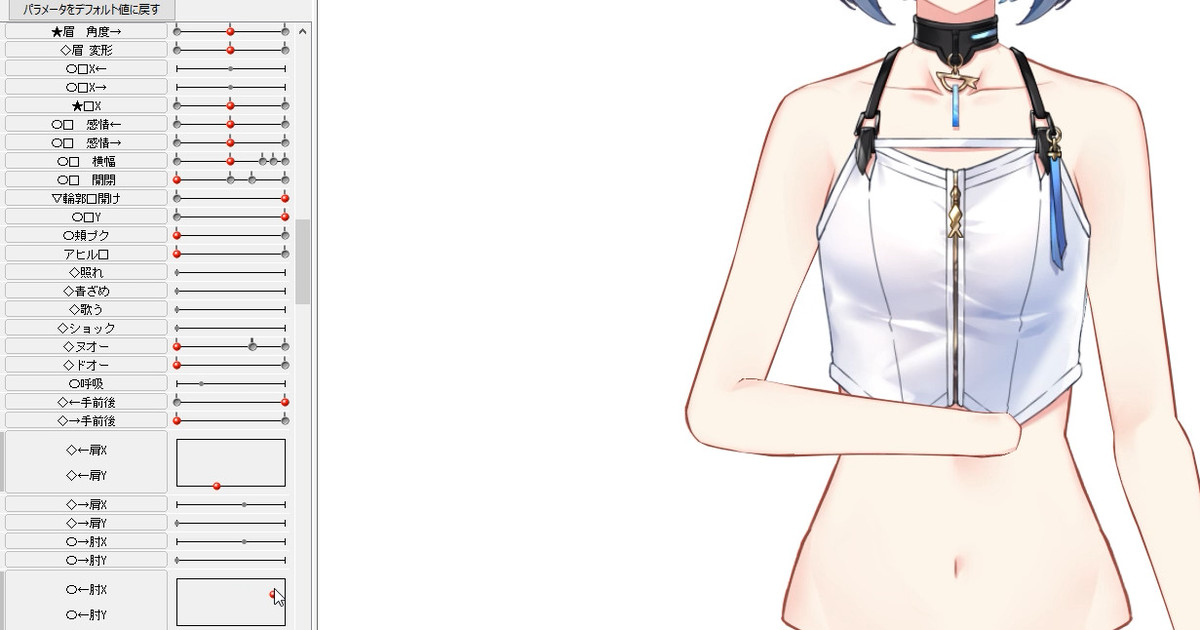
予告通り、ハンドトラッキング解説の続きを行います。
前回は「上腕」の作り方について解説しました↓
今回は「前腕」の作り方についてです。
ということで、前回のように「手首から先を消失させた」モデルを用意しました
肘から下もぐりぐり動かせます。物理演算で「前腕の動きに少し上腕の動きが連動する」ようにしてま...
前腕の制作ですが、最初の方は簡略化前と大体同じです。
上腕のデフォーマやアートメッシュをコピペしてずらし、上腕デフォーマの中に入れてあげましょう。
簡略化前は、コピペした前腕のデフォーマやアートメッシュを入れるのは「上腕の長さ」デフォーマの中でした。
今回は、それより一つ親のデフォーマ「上腕の回転」デフォーマに入れます。
(赤線を引いたデフォーマです)
なぜ入れるデフォーマを変更したかというと、
前回と比べて「上腕の長さ」デフォーマの変形が超シンプルになったので、わざわざその中に入れなくても上手く追従するようになったんですね。
逆に、「上腕の長さ」デフォーマの中に前腕系のデフォーマを入れてしまうと、上腕と前腕の接続部を微調整する際に干渉してしまい変形がシビアになってしまうんですよ。
1
注意すればこれでも調整できなくはないんですが、今回はより楽な道を選びました。
こんな感じで個別に調節できます。
2
その代わり、前腕系デフォーマの親にもう一つ回転デフォーマを追加します。
名前は「前腕の肘起点」とでもしときます。
このデフォーマを使って、上腕が縮んだ時に前腕の位置を調節してやります。
肩XYの9点に点を打って真ん中だけ移動してやるだけです。
3
動画を見てもらうと分かるんですが、この状態で「前腕の肘起点」を動かすと前腕の動きがめちゃくちゃあらぶります。これは仕様です。
仕様というか、前回使った「ワープデフォーマで回転デフォーマを動かす」バグ技を使った代償です。
肩XYが0の時、上腕の角度用ワープデフォーマは無になっている状態です。
この「無状態」のワープデフォーマの中に前腕のデフォーマが入っていることになるので、「無の中に何かある!?どゆこと!?!?」みたいに角度がぐるぐるしてるんじゃないかなぁと私は推測してます。あくまでも推測だけどね!
この、見た目がえげつない仕様(代償)ですが、実際にトラッキングアプリ上で動かす際は殆ど支障がありません。
ただしモデリング中はこの荒ぶりが結構邪魔なので、微調整の際は結構苦労します。
どうしても気になる場合の対処法も後述しますが、一旦このまま頑張ってください。
ここまで出来たら、新しく肘用のブレンドシェイプを作り(数値は肩と同じです)、そこに前腕の回転用ワープデフォーマを移動させてやります。
「ブレンドシェイプの重みの制限設定」で、肩の時と同じように肘X、肘Yを追加して重みを調整してやります。
これが出来たら、既に肘はある程度綺麗に動くんじゃないでしょうか?
4
「これで前腕も完成!楽だね!!」と言いたいところですが、残念ながら前腕はもうひとひねり工夫が必要になります。
おそらく、ここまで調整が済んだ状態で、肩のXYを動かすと、多分こんな感じの動きになってるんじゃないかなと思います。
5
この動きでピンときた方がいたら鋭いですが、この状態では上手く動かないので、「前腕の角度の初期化」が必要です。
この「前腕の角度の初期化」自体は、実は簡略化前の時もやっていました。
旧バージョンの前腕解説記事で一度触れているので、その記述を引用して原理をおさらいしますね。
(引用だけ読んでも分かりにくいかもしれないので、何度も何度も申し訳ないですが詳しくは↓の記事を読んでください。覚えてる人は引用部分はすっ飛ばして大丈夫です)
予告通り、ハンドトラッキング解説の続きを行います。
前回は「上腕」の作り方について解説しました↓
今回は「前腕」の作り方についてです。
ということで、前回のように「手首から先を消失させた」モデルを用意しました
肘から下もぐりぐり動かせます。物理演算で「前腕の動きに少し上腕の動きが連動する」ようにしてま...
ーーーーーーーーここから引用ーーーーーーーー
>先ほどの「作り方の順序」の
「⑦形を整えていく(「形状のコピー&ペースト」を最大限活用します)」
まで終えた段階だと、肩のXYパラメータを動かすと肘もそれに合わせて角度が自動的に変わります。
6
これを「前腕より下は角度を変えずに位置のみ上腕に追従させる」形にしたいのです。
7
パッと見は前者の方が自然な動きに見えるかと思います。後者は所々不自然な腕ポーズになっていますよね。でも実際は物理演算で上腕と前腕の動きを連動させて可動域を制御するので、不自然なポーズは出ないようになります。
8
↑肩Yパラメータだけを直接動かすとこのように不自然な腕になりますが…
↑肘Yの物理演算の入力には肩のYパラメータが入っているので
9
↑実際には肩Yパラメータを動かすと前腕も自動的に付いてきます。
(勿論肘だけ動かすことも可能です)
逆に、一見自然に見えるこの動き↓
10
実はこの作り方だと、肩Yパラメータの上下で肘Xの動きが丸っきり逆になってしまいます。
11
↑肩Yがマイナスの時、肘Xをプラスに動かすと前腕は→側に、マイナスに動かすと←側に動いていますが、肩Yがプラスの時は逆になっているのが分かりますね
この状態だと正直めちゃくちゃ使いづらいんですよね。
肩Yの位置によって肘Xが動く方向を逆にする、という複雑な処理の物理演算を組まなきゃいけないし、アニメーションを作るときも頭が混乱します。
つまり、肩XYの動きは肘下の角度になるべく干渉しないように作るのが好ましい、というわけなんです。
ーーーーーーーーーー引用終わりーーーーーーーーーーー
引用長くなっちゃってごめんなさい。
簡略化後も、この「肩XYの動きは肘下の角度になるべく干渉しないように作るのが好ましい」という法則は変わっていないので、今回も一旦肩の干渉を打ち消して角度を初期化してやる必要があります。
今回はここまで!
ーーーーーーーーーーーーーーーーーーーーーーーーーーーーーーーーーーー
変なところで区切っちゃってごめんなさい!
前述したとおり、ここまで執筆途中に、「アレ?今までの記事書き直さなきゃこの先無理じゃね?」と思い、記事を改定することにしました。
改定作業にどれぐらいかかるかわからないので、その間、ハンドトラッキングの作り方があると思って支援してくれた方々へ、作り方の遍歴が見れるように、これまでの部分も一応残しておこうと思います。
2023-11-30 04:00:29 +0000 UTC
View Post
皆さんこんばんは、乾物ひものです。
前回のFanboxの更新が10/15なので、ほぼ1か月振りの更新となってしまいました。
投稿が遅くなり申し訳ございません。
今回お話ししたいのは、ハンドトラッキングの解説記事についてです。
現在「ハンドトラッキングの解説記事」として既に投稿されているのは以下の4記事です。
◆【cmo3配布ありLive2D解説】ハンドトラッキング対応モデルの作り方①胴体
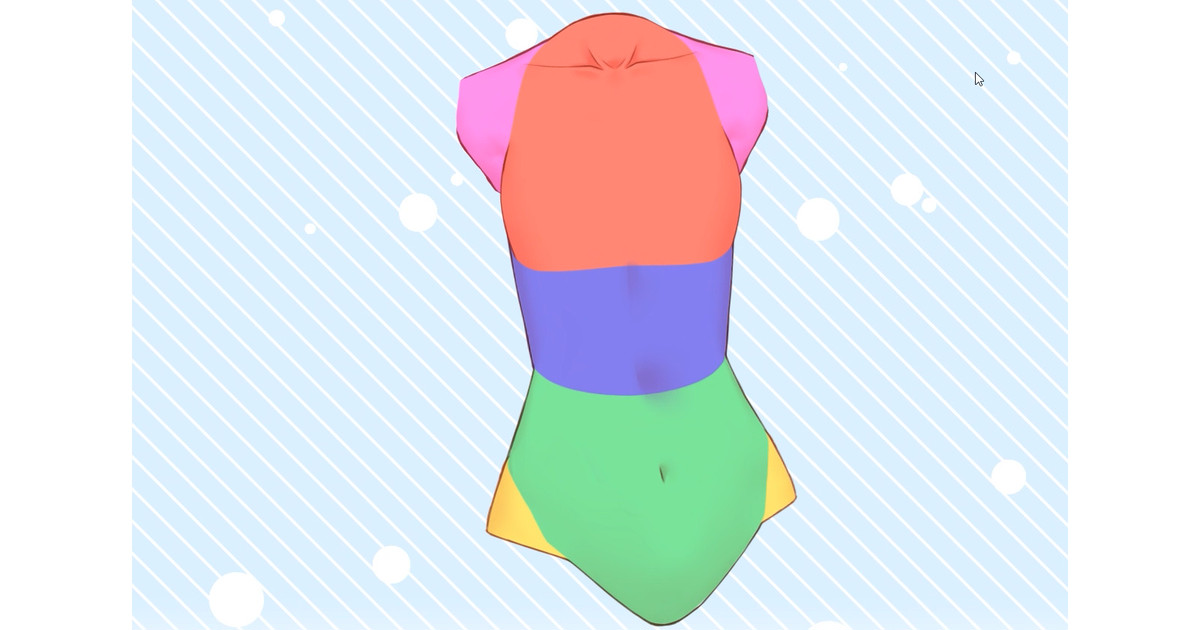
◆【Live2D解説】ハンドトラッキング対応モデルの作り方②上腕
◆【Live2D解説】ハンドトラッキング対応モデルの作り方③前腕
◆【Live2D解説】特大ニュース!ハンドトラッキング制作に革命が起きました
4つ目の記事は解説記事っぽくないタイトルですが、「今まで解説していた腕の作り方が簡略化されたので、その作り方を用いてもう一回上腕の作り方を解説する」という趣旨のものになっています。ナンバリングでいえば④です。
このまま順当に行くなら、引き続き⑤簡略化後の前腕の作り方を書き、
その後⑥手の作り方に移っていくのが良いと思うのですが、
それだとあまりにも①~⑥を通しで読んだ時に複雑になり過ぎて、後から読む方が混乱するのを危惧しています。
だって、①~③と通しで読んで頑張ってそれを理解した後に、いきなり④で「簡略化に成功したので、②~③で解説した技法の一部は使いません!でも原理は大体一緒です!」と言われるのです。ええ~!って感じですよね😂
なので、一旦情報を整理して、後から読み直しても分かりやすいように記事を整理させていただきたいです!過去の記事は分かりやすいように「※改訂前過去記事」という注釈をタイトルに付けておきます。
2023-11-30 04:00:15 +0000 UTC
View Post
まだ動画作ってもないってマジ?????????????????
bandicam 2023-10-15 23-06-01-069
とりあえず作れるところまで作りました。
上着(パーカー)と靴と腰飾りとイヤリングは間に合いませんでした。
最初体は普通の可動域だったんだけど、
折角頭を180°可動にしたのに体の可動域が狭すぎて頭が浮いて見えるのが我慢ならなくて、締め切り10日くらいに急遽体の可動域も増やしました。
bandicam 2023-10-15 23-10-55-019
顔と体は動き幅をずらしており、体の方が動きが速いです。
物理演算でも少しずらしてはいるんだけど、それに加えてnizimaLIVE上でグラフを弄ってズレを出してます。
bandicam 2023-10-15 23-17-33-924
ハンドトラッキングONのままグイングイン動いても破綻しないように腕の角度と描画順鬼調整しました。気が狂うかと思った…。
あと、nizimaLIVE独自(多分)の機能として、差分の数値を「上書き」か「加算」で選べるので、
bandicam 2023-10-15 23-24-08-470
こんな感じで重心を傾けたり足を開いたり前かがみポーズしたり腕組んだりと
色んなポーズが作れます。
無限に色々作れるのでめちゃくちゃ楽しいですこの機能…。
bandicam 2023-10-15 23-30-21-764
あとモデラーがやたらみんな作ってる歩きモーションも折角なので作ってみた。
無駄にセクシーな感じになってしまった(そして重い)
ギミックとしてはこんな感じです。
他にも作りたいもの大量にあったんだけど期日的にこれくらいが限界かなぁと思います。
ハンドトラッキングお披露目前もそうだったんだけどずっと裏で作業してるとどんどん感覚がマヒしてきて、自分が作ってる作品が一体どれくらい凄いのか凄くないのかがマジで分からなくなります。
今も「果たしてこれコンテストに出して通用するのか…?」みたいな気持ちです。
工夫された派手なギミックは無いし(しいて言えばハンドトラッキング?)、表情差分もめっちゃ少ないし、上着が間に合わなかったから得意の揺れものも少ないし、
強みと言えば高可動域と重心の傾きの自然さとハンドトラッキングを両立させてることくらいでしょうか。あとnizimaLIVEの機能フル活用してるとか?
そんな感じで日に日に自信を失ってるんですけど、
でも今年は活動休止してまでモデル制作頑張ったので、これが今の期間内の精一杯という事で応募したいなと思います。
これで動画制作間に合わなかったら笑い飛ばしてください。
それでは!
2023-10-15 14:47:21 +0000 UTC
View Post
うおーーーーーーーーん待ち望んでいた日が来たぜ!!!!!!
本当はアプデ日に投稿したかったのですがバタバタしてて遅くなってしまいました。
タイトルにもある通り、
ついにnizima LIVEにハンドトラッキング機能が実装されました!!
しかもわたくし乾物ひもの、
フィードバックで協力させていただきました!!
さらにPR動画も制作させていただきました!!
ひたすら手を作っていたら
アプリの開発に協力することになったでござる。
nizimaLIVEさんにはリリース時にもフィードバックに参加させていただいたり
PR動画を制作させて頂いたりして、色々とお世話になっております。
なのでハンドトラッキングの実装が嬉しすぎて!!
上級者向けのコアな機能ではあるので、その分、
Live2Dで手を作るなら、使うなら
どういうトラッキング仕様が一番作りやすいか、使いやすいか
を、作る側・使う側として色々考えてお伝えさせていただきました。
徐々に2Dトラッキングアプリでもハンドトラッキングが実装されだしてるとは言え、まだまだ「ハンドトラッキング」といえば3D向けの物がほとんどの時代。
私はエンジニアではないのでハンドトラッキング界隈の詳しい事情は知らないのですが、それでも肌で感じているのは、
界隈でメインで使われているシステムは基本的に3D向けにカスタマイズされていて、Live2Dでそれを無理に使おうとすると色々不都合が出てくるという事です。
以前どこかの記事で書いた気がするのですが、手首のひねり(角度X)の数値によって手の角度Yと手の角度Zが入れ替わってしまうのはその最たる例ですね。
↑これは顔の解説だけど、これと全く同じ現象が手でも起こってしまうんですね
3Dモデルだったら「手から見た角度」だけを考えればいいので、3D向けハンドトラッキングの数値の取り方も基本的にそうなってます。
でもLive2Dだと、「カメラ(我々)から見た角度」で数値を取らないといけない。
3D向けの物を使ってしまうと、手の角度によって手首が動かなくなったり逆向きに動いたりと色々不都合が出てしまいます。それをカバーするには複雑な物理演算を組んだりと色々工夫が必要で、工夫しても限界があったりする。
その点nizimaLIVEのハンドトラッキングは、最初から2D向けに開発されているので、見たまんま作るだけでシンプルに綺麗に動くようになっている!と思います!!
↓見て貰えれば分かると思いますが、手首回りがめちゃくちゃ柔らかいです。
あとは↑のツイートにも書いてあるけど、手の角度Yをトラッキング出来るのはめちゃくちゃ大きなアドバンテージですね。使いこなせる人は少ないと思いますが(私もまだ難しい)、上手い人が使えばとんでもなく強力な動きを作れると思います。
Live2Dのハンドトラッキング界隈には本当に凄い方が沢山いらっしゃいますので、是非そういう方々の凄い動きを見てみたいなぁと今後を楽しみにしております…!!!
本記事は以上ですが、動画には映ってない下半身のモデリングなんかも少し進めたので次回お見せします。(本当はこの記事にまとめる予定だったのですが仕事が終わらないので一旦投稿しちゃいます。)
2023-10-02 19:32:30 +0000 UTC
View Post
支援者さんには先だってお伝えしていたのですが、
英語圏向けにFanboxの記事を英訳して投稿していたこちらのPatreonというサイトで、新たに15言語の翻訳記事を投稿することになりました。
対応言語は以下です。
英語、フィリピン語、中国語、韓国語、ドイツ語、スペイン語、フランス語、イタリア語、インドネシア語、ロシア語、タイ語、ポルトガル語、ヒンディー語、ベトナム語、アラビア語
Fanboxは今までどおり日本語での投稿になりますが、
こちらの記事をわざわざ翻訳して読んでくださっていた海外の支援者さんも今までたくさんいらっしゃいましたので、Fanboxでもお知らせさせて頂きました!
翻訳作業は、YouTubeの翻訳を手伝って下さっている企業さんにお願いしています。
とは言え始まったばかりのサービスなので、
もし今後あちらで記事を読んでくださる方には、是非とも「記事が読めるか・分かりやすいか」など、コメントでフィードバックを頂ければ幸いです!
2023-09-21 01:41:54 +0000 UTC
View Post
bandicam 2023-08-07 16-56-00-259
ペース上げないとコンテスト間に合わないんで仕事の合間に必死に作ってます。
足は腕と違ってカーブが激しくて、
この前紹介した方法👇じゃ上手く作れなかったので
★前置き
最早恒例の事ですが、今回の記事もめちゃくちゃ長いです。
手順だけを説明するならもっと短くて済むのですが、皆様には「なぜこうなるのか」「なぜこうするのか」という原理もしっかりお伝えしたいのでどうしても文字数が多くなってしまってます。
「既にここに書いてあることは理解してるわ~」という部分がご...
それにグルーを組み合わせた手法を採用しました
bandicam 2023-08-07 17-01-45-508
ただ、以前腕でグルーを採用しなかった理由でもあるんですけど、
この手法だと境界がジャギるんですよねぇ…。
トラッキングアプリかOBSで何かしらエフェクトかけて補正してやるしかなさそうです。
腕と違って足はモチベが続かなくてしんどいです。
私足フェチではなかったんだなぁ…(そこ?)
真面目に考察すると、腕より制限が多くて「あり得ない角度」がめちゃくちゃ多いのに、実際には物理演算で補正を掛けるためにそのあり得ない角度をたくさん作らなきゃいけない=骨折している自分を長時間見なきゃいけないしんどさがまず一つあります。
↑ランダム再生するとしょっちゅうこんな感じで骨折します。動画はとてもお見せで来たもんじゃないです。
あと腕と足で明確に違うのは「地面と接しているか否か」です。
この手法は回転デフォーマを使うので、普段使っている足の捻り用デフォーマに入れても足がブランブランになって地面から離れてしまいます。
bandicam 2023-08-07 17-11-13-827
これを気にするなら足はワープデフォーマだけで作らないといけないのですが、私のモデルの最終目標は「踊ってみたをやる」で、足も自在に動かしたいのでこの可動域は厳守したく、回転デフォーマを使うしかないのです。接地状態との切り替え方法はまだ明確に思いついてません。ワープデフォーマで作った接地用通常可動域と回転デフォーマの超絶可動域の足をONOFFで切り替えるとかかなぁ…。
普通の人間なのに重心が存在してない今の動きがなんとも気持ち悪くてしんどいです。
一旦切り替えと物理演算での制御を先作っちゃった方がメンタル安定しそうなので次はそれやります。
余談ですが、VTuber用モデルでは仕様上使えないので
殆ど出番が無かったアートパス。
ガイド作るのに超便利な事に気付きました
絵描けるのでガイドも自分で作れるけどいちいちイラストアプリに切り替えて素材持ってくるのだるいなーって人はこれで描くと楽かも。テクスチャアトラス画面でも表示されないし書き出しにも残らないしね!
今回はここまで!
2023-08-07 08:27:15 +0000 UTC
View Post
bandicam 2023-08-05 04-23-07-897
実はずっと前に出来てたけど記事書く暇がなかった;;
横顔作りました
昔からしつこく作り続けてるだけあってかなり綺麗に作れたんじゃないでしょうか?
うん…
多分…
作れてるはず…
ずーーーーーーーーーーーーっとどこにも進捗出さずに自分のモデルに向き合ってるとゲシュタルト崩壊して綺麗かどうかの基準が分からなくなってきてるので過去作った横顔と比べてみました
2019年👇
2020👇
2023👇
bandicam 2023-08-05 04-23-07-897
こうやってみるとめっちゃ成長してる気がする!!
やったぜ!!
こだわりポイントとして以下を頑張りました
①どの角度でも綺麗に見えるようにした
前も言った気がするけど横顔作る時大切なのは横向き切った時じゃなくて中間地点の顔です。実際配信で映る頻度が多いのはこの中間地点の顔なので、ここをこだわらないと作ってる時は綺麗に見えても配信上では微妙になりがちです。特に正面向きからいきなり横顔作ると中間顔が平面的になりやすいです。私の2019年モデルはまさにそんな感じの挙動をしてます。
一見滑らかでも途中の顔がめっちゃ崩れてるんやな👇
そういった経験があったので、今回は手間がかかっても最初に通常可動域の顔を作ってから横顔まで拡張する制作方法にしました。
見よ!!!!このねちっこいおっっっっっそい動きでも崩れない顔を!!!!
bandicam 2023-08-05 04-25-46-124
②瞳の球体感
横向いた時の丸みを出したくて新たにハイライトを追加したりと色々試行錯誤しました
その甲斐あって綺麗に見えるんじゃないでしょうか!
③眼鏡
マジで大変だった
そもそもLive2Dで立体的な180°可動眼鏡を作ろうだなんて狂気の沙汰ですよね
側面やら底面やら追加してグルーで繋げて無理やり何とかしました
一旦眼鏡の度は外してます(制作間に合ったら後から作ります)
bandicam 2023-08-05 04-31-08-895
④お口
bandicam 2023-08-05 04-33-39-302
閉じ口作ったら満足しておざなりになりがちな他の口の形状ですが今回は鬼調整頑張りました。可愛いんでないの?
あと物理演算の動きもめちゃ頑張ったんだけど眠気と体力が限界なのでまた次の機会に…。
補正用パラメータが画面に収まりきらなくなりました…ハハ…
統計もヤバい なんだポリゴン15万って…
アートメッシュ1400超えてるし…
まだこっからズボンとアウターと足作るんですけど果たしてPCが耐えられるんでしょうか
乞うご期待!
それでは!
ーーーーーーーーーーーーーー
追記
この記事投稿して5分後に破綻見つけた;;;;;
今度直しときます・・・・・・
描画順の管理シビア過ぎて死ねる
2023-08-04 19:42:25 +0000 UTC
View Post